
Preparación
Qué necesitas preparar:
- Un ordenador con Windows o macOS
- Tu vídeo
- Editor de vídeo Filmora instalado
Paso 1:agregar y editar el título predeterminado
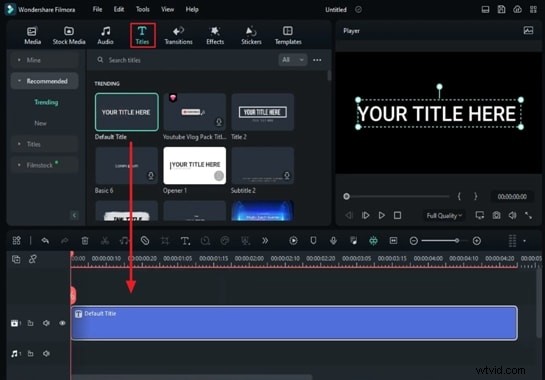
Abre la ventana de edición principal de Filmora, ve a la barra de herramientas y haz clic en la pestaña "Títulos". Arrastre el "Título predeterminado" a la línea de tiempo.
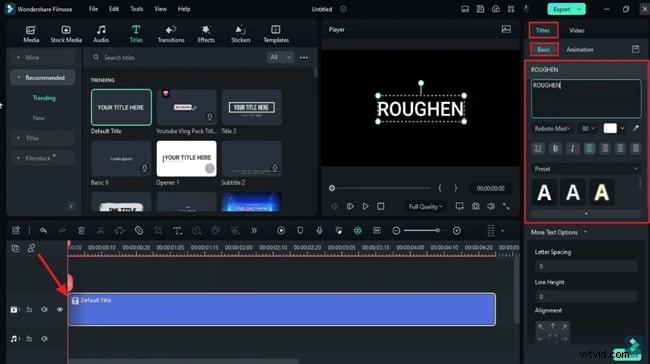
Haga clic en el título en la línea de tiempo para abrir su configuración a la derecha. En la pestaña "Títulos", elija "Básico". Aquí puede agregar texto, elegir una fuente en negrita, ajustar el tamaño y obtener una vista previa de los cambios. Capture una instantánea haciendo clic en el icono de la cámara.
Paso 2:Reemplace el título con la instantánea
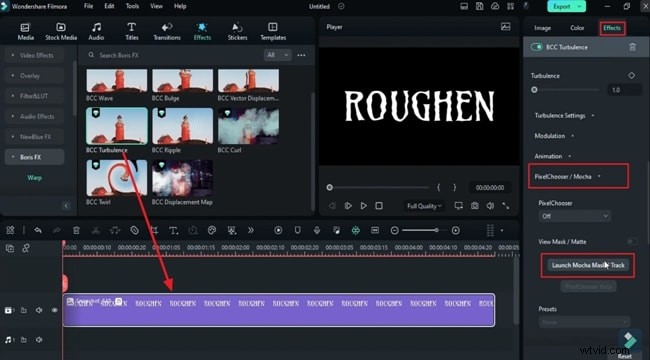
Elimine el "Título predeterminado" de la línea de tiempo e inserte la instantánea que acaba de capturar. Navegue hasta la pestaña "Efectos" y seleccione un efecto que se adapte a su estilo. Arrastra este efecto a la línea de tiempo.
Abra la configuración del efecto en el panel derecho, luego expanda la sección específica que agregó. Esto abrirá una nueva ventana para realizar ajustes.
Paso 3:crear un patrón de borde rugoso
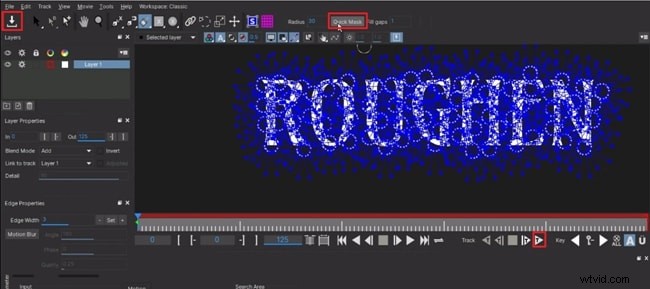
Aparece un nuevo panel; acércate con la rueda del ratón. Utilice la herramienta Pincel en la barra de herramientas para pintar puntos alrededor de los bordes de su texto. Active “Máscara rápida” para generar marcadores azules que cubran el texto.
Reproduzca la vista previa, luego haga clic en el icono "Descargar" en la esquina superior izquierda para capturar el patrón y cierre la ventana.

Paso 4:Ajuste la configuración del efecto para bordes rugosos
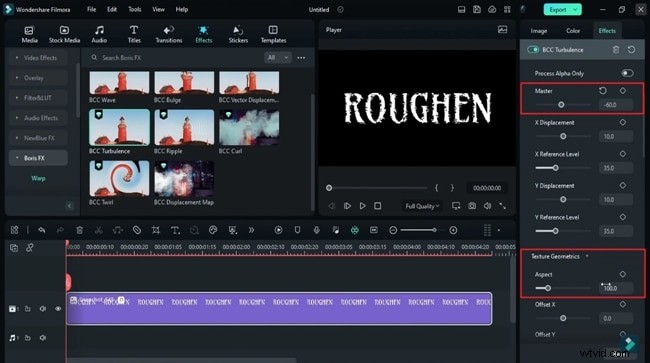
Regrese a la ventana principal de edición. Ajuste los siguientes parámetros en la pestaña "Efectos":
- Escala, niveles de referencia e intensidad
- Distorsión:reduce “Maestro” y aumenta “Textura Geométrica – Aspecto”
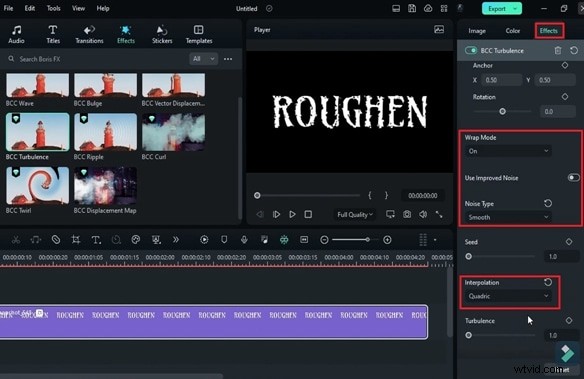
- Opcional:modifique el “Modo envolvente”, “Usar ruido mejorado” y la “Interpolación” para agregar textura
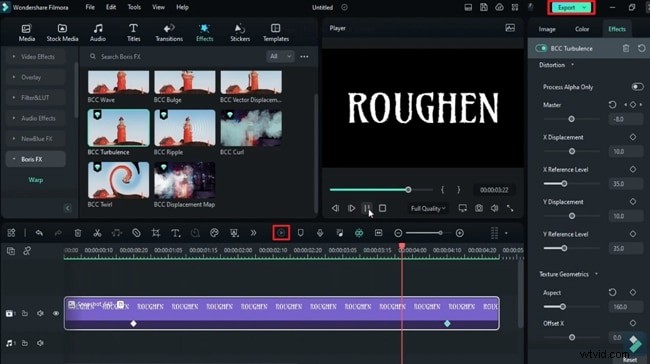
Coloque el cabezal de reproducción unos cuantos fotogramas después del inicio, habilite un fotograma clave para "Maestro" en Distorsión y modifique su valor para crear un efecto de borde dinámico.

Paso 5:Vista previa y exportación
Haga clic en el botón "Vista previa de renderizado" en la barra de herramientas de la línea de tiempo para revisar su trabajo. Cuando esté satisfecho, presione "Exportar" para finalizar el video.
Conclusión
Si sigue estos pasos, agregará un efecto de borde rugoso único a cualquier texto, haciendo que sus introducciones, títulos de vlogs o escenas de películas se destaquen. La interfaz intuitiva de Filmora y su sólida biblioteca de efectos permiten que incluso los principiantes logren resultados de apariencia profesional.