
Preparación
Qué necesitas preparar:
- Un ordenador (Windows o macOS)
- Sus materiales de vídeo.
- Editor de vídeo Filmora
Paso 1
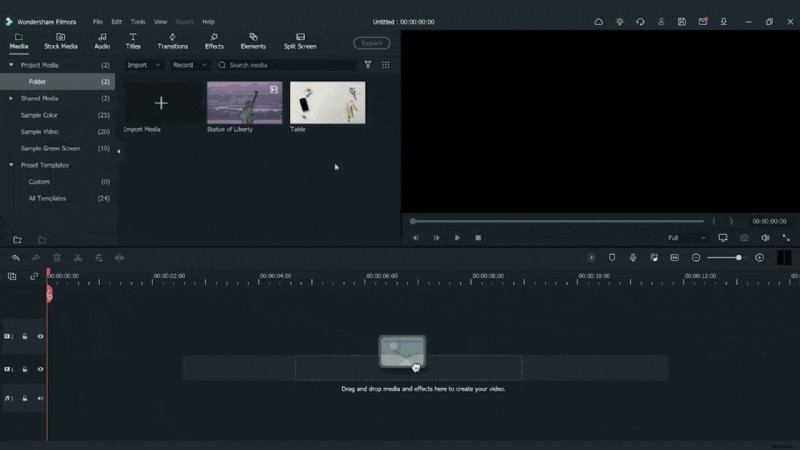
Comience arrastrando la foto de arriba hacia abajo a la primera pista de video de la línea de tiempo. Luego, suelta el metraje principal, como el clip de la estatua de la libertad, en la segunda pista.
Paso 2
Abra la Animación>> Personalizar menú y establezca la escala en 35% .

Paso 3
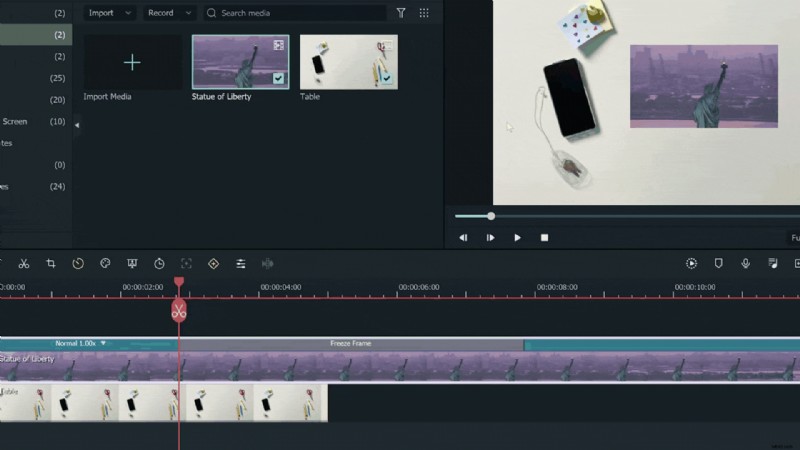
Localice el fotograma exacto donde desea que comience la transición, haga clic en él y haga clic con el botón derecho en la pista de vídeo. En el menú contextual, elija Velocidad> Agregar cuadro congelado .

Paso 4
Divida la línea de tiempo en el punto inicial del cuadro congelado y elimine la parte del lado izquierdo.
Paso 5
Utilice la herramienta de corte o cambio de tamaño para acortar la duración del cuadro congelado si es necesario.
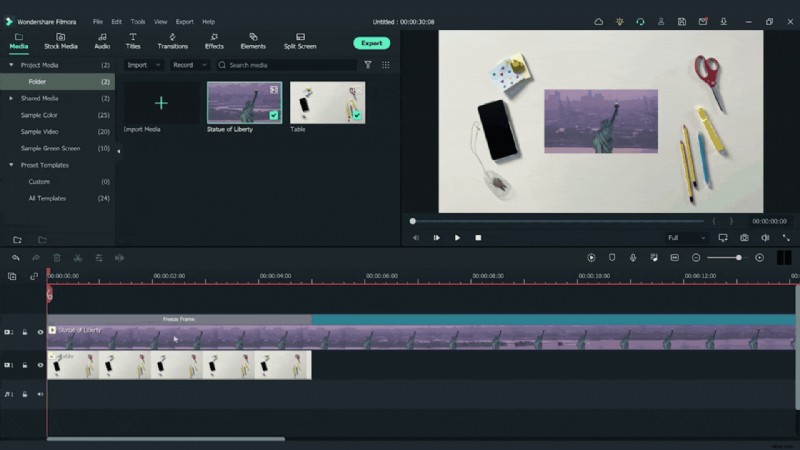
Nota: Para dividir un clip, arrastre el cabezal de reproducción a la posición deseada y luego haga clic en el ícono de tijeras rojas para crear el corte.
Paso 6
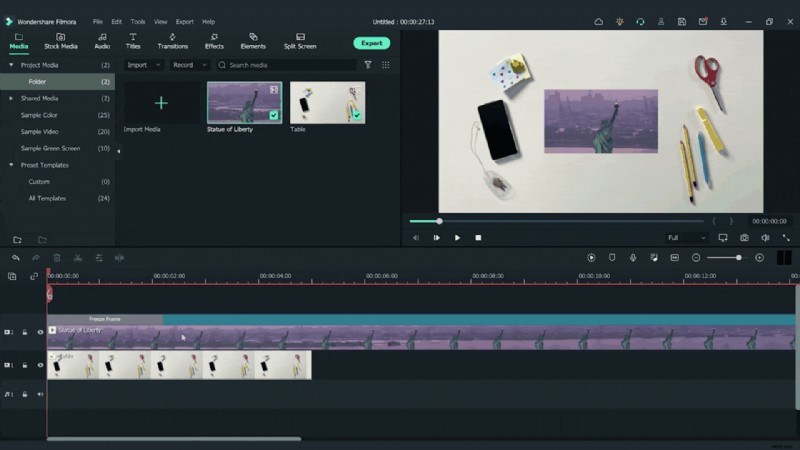
Recorta el segmento entre el fotograma congelado y el resto del clip.
Paso 7
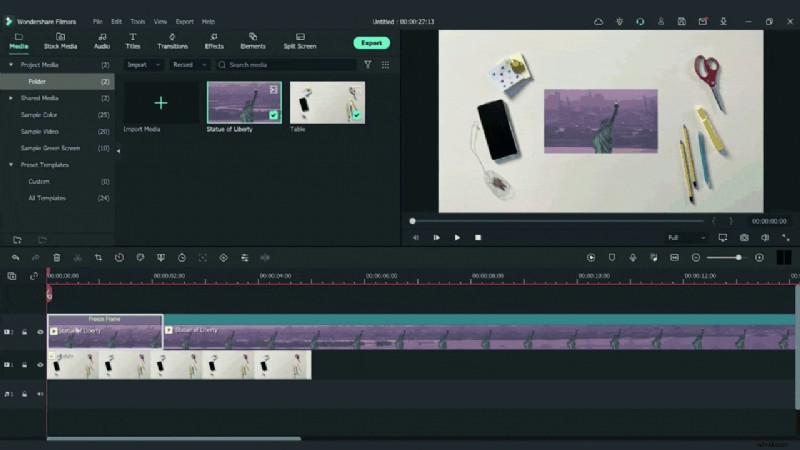
Navega hasta Efectos pestaña, ubique el efecto “carbón” y arrástrelo al clip de fotograma congelado.
Paso 8
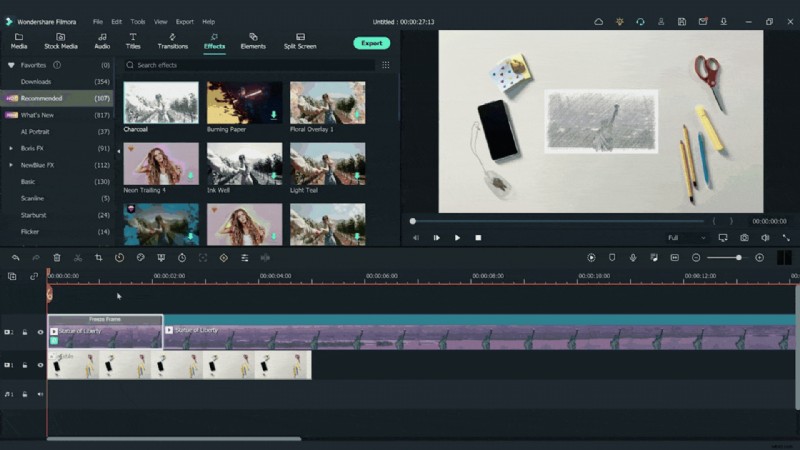
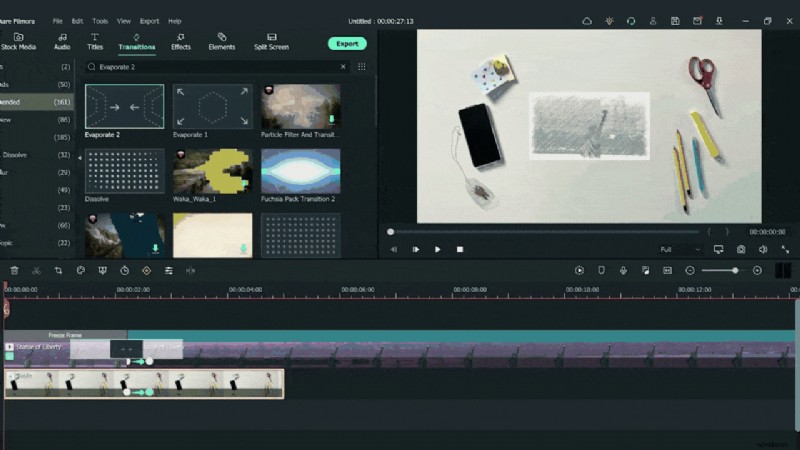
De las Transiciones pestaña, busque “evaporar 2” y suéltelo entre el cuadro congelado y el metraje posterior.
Paso 9
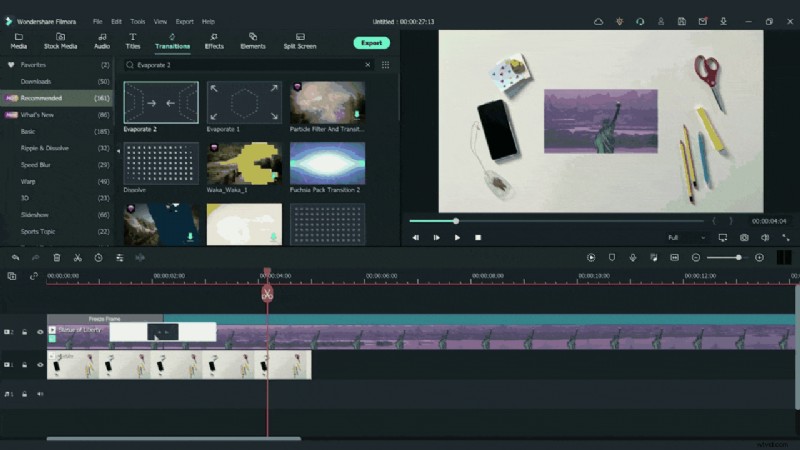
Para crear un efecto de acercamiento después de la transición, coloque el cabezal de reproducción al inicio del clip siguiendo el fotograma congelado. Haga doble clic en el clip y vaya a Animación. y seleccione Personalizar .
Paso 10
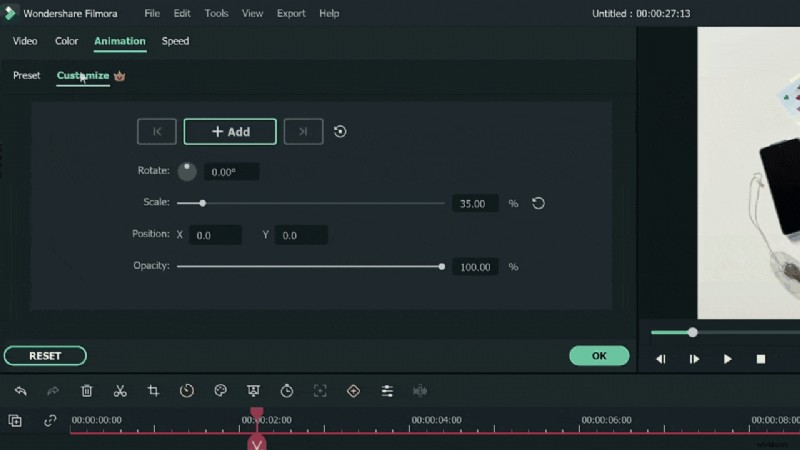
Agregue un fotograma clave en la posición actual, luego mueva el cabezal de reproducción un fotograma hacia la derecha e inserte un segundo fotograma clave. Cambiar la escala del 35% al 100% entre estos dos puntos.
Paso 11
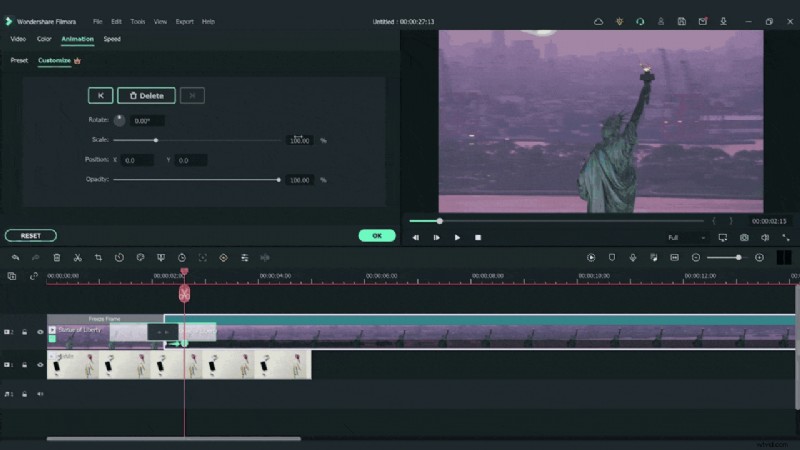
Vuelva al primer fotograma clave, seleccione la foto de arriba hacia abajo en la primera pista y agregue un fotograma clave a través de Animación>> Personalizar. sin modificar la configuración existente.
Paso 12
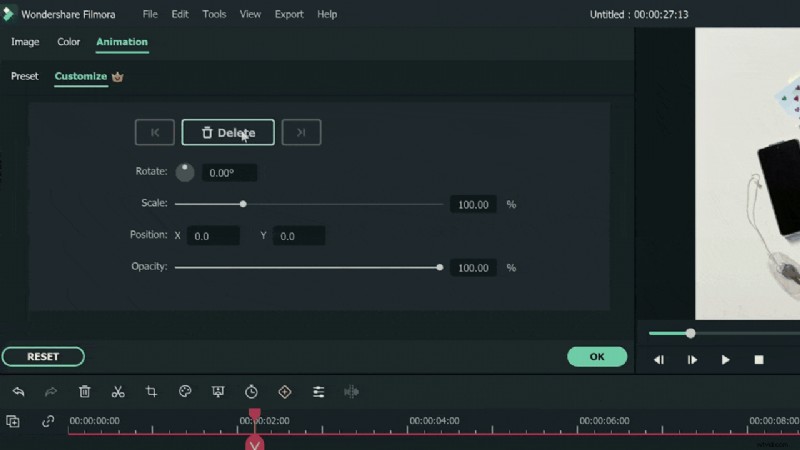
Vaya al segundo fotograma clave, vuelva a hacer clic en la foto de arriba hacia abajo e inserte otro fotograma clave. Ajusta la escala al 400% en este punto.
Paso 13
¡Felicitaciones! Tu vlog ahora presenta una transición pulida creada con Filmora 11.
Resumen
Lo que has aprendido:
- Cómo diseñar una transición dinámica de vlog.
- Uso práctico de fotogramas congelados, fotogramas clave y efectos en Filmora.