
Preparación
Qué necesitas:
- Una computadora (Windows o macOS)
- Tu vídeo
- Editor de vídeo Filmora
Paso 1
Descarga Filmora Gratis
Visita la página de descargas de Filmora y haga clic en "Descarga gratuita". Siga las instrucciones en pantalla para instalar el software. Una vez instalado, inicia Filmora y crea un nuevo proyecto para comenzar a editar.
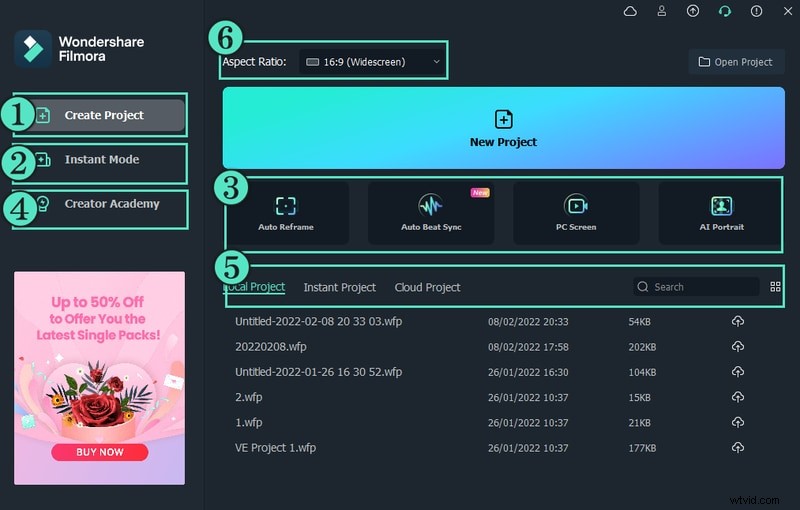
Las transiciones de enmascaramiento le permiten combinar dos clips suavemente superponiendo uno sobre el otro y revelando u ocultando selectivamente partes del clip subyacente. Filmora ofrece herramientas intuitivas para este efecto, lo que lo convierte en uno de los favoritos tanto entre los aficionados como entre los editores profesionales.
Paso 2
Importa tu clip principal
Arrastra tu video principal a la biblioteca multimedia de Filmora o usa el botón "Importar". Coloque este clip en la segunda pista de la línea de tiempo; esta será la capa que permanecerá visible debajo de la transición.
Paso 3
Agregar el clip secundario en la capa superior
Arrastre un segundo clip a la primera pista. Haga doble clic en el clip para abrir el panel de edición, navegue hasta la pestaña "Máscara" y seleccione una máscara de una sola línea. Haga clic en "Agregar" para comenzar el proceso de enmascaramiento.
Con la máscara colocada, puedes ajustar la duración de la transición (0‑100 %) y la dirección (de derecha a izquierda o de izquierda a derecha) para lograr un flujo natural entre escenas.
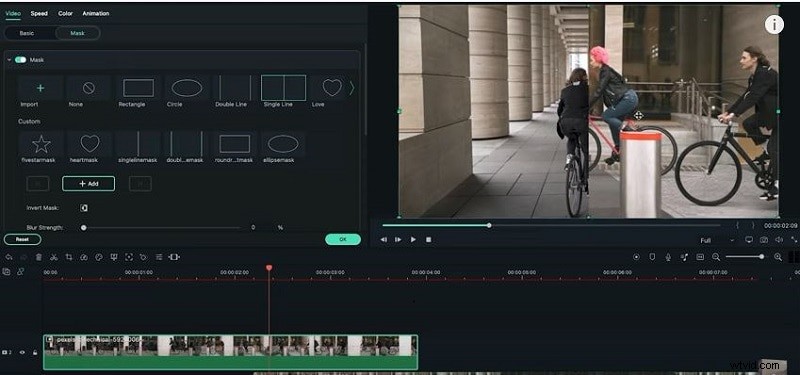
Paso 4
Ajusta la máscara con fotogramas clave
En la pestaña "Máscara", agregue fotogramas clave para controlar la posición de la máscara a lo largo del tiempo. Modifique las coordenadas X e Y de cada cuadro para guiar la ruta de la transición. También puedes rotar la máscara para obtener un efecto dinámico.
Los ajustes consistentes de fotogramas clave garantizan que la transición se mueva suavemente a lo largo del fotograma.
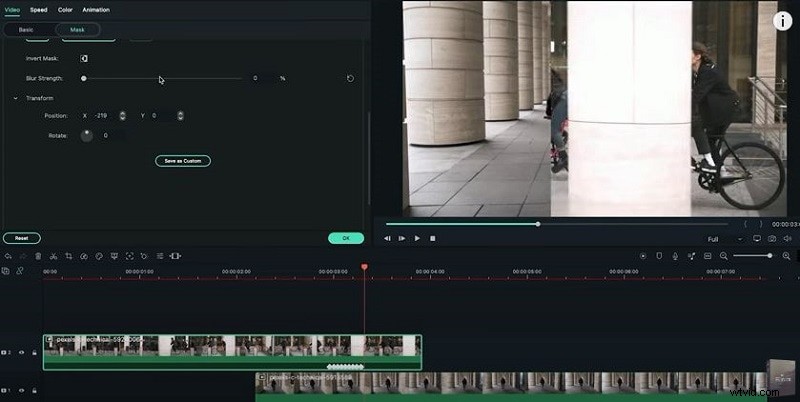
Paso 5
Configurar la dirección de la máscara
Después del fotograma clave, configure la máscara para que salga por el lado derecho (o elija otro lado según sea necesario). Utilice la opción "Invertir" para invertir la dirección de la máscara. Obtenga una vista previa del clip para verificar que no haya espacios ni superposiciones entre las capas.
Este ajuste final le da a tu vídeo un aspecto pulido y profesional.
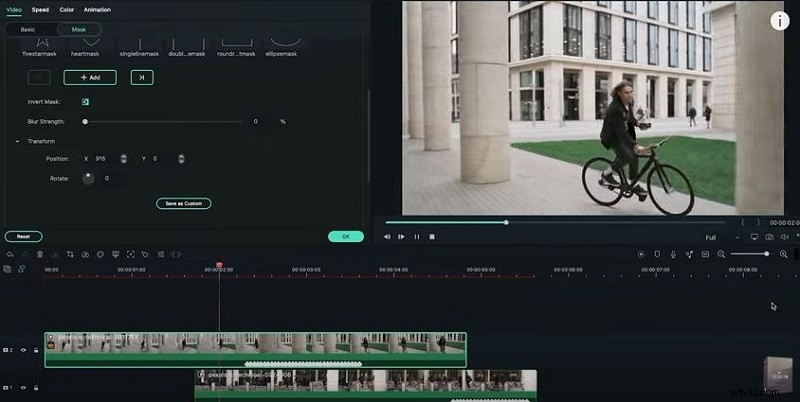
Paso 6
Exporta tu vídeo terminado
Cuando esté satisfecho con la transición, haga clic en "Exportar", elija el formato y la resolución que prefiera, asigne un nombre a su archivo y presione "Guardar". El vídeo completo presentará la transición de enmascaramiento automatizada lista para compartir o distribuir.
Resumen
Conclusiones clave:
- Las transiciones de máscara permiten cambios de escena fluidos y efectos creativos.
- La interfaz intuitiva de Filmora te permite superponer clips, agregar máscaras y ajustar fotogramas clave.
- Exporta tu proyecto en cualquier formato:compártelo directamente en Drive o plataformas sociales.