
Domina la animación de texto rodante en Filmora 13
Mejore sus proyectos de vídeo con un efecto de texto rodante pulido. Este tutorial te guía a través de cada fase, desde la configuración inicial del texto hasta el desenfoque de movimiento y el alejamiento, utilizando las herramientas intuitivas de Filmora 13.
Transcripción
00:15 Bienvenido de nuevo. En este tutorial, te mostraré cómo crear una animación de texto rodante en Filmora 13. El proceso es sencillo, así que profundicemos.
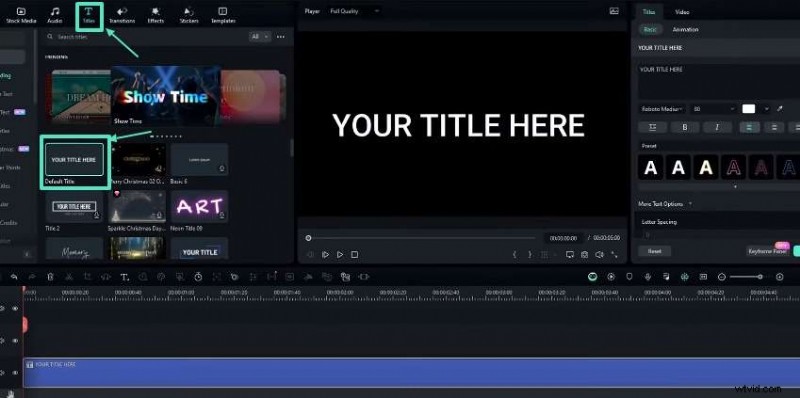
00:35 Primero, crea la capa de texto principal. Seleccione el Título predeterminado desde el menú Texto y arrástrelo a la línea de tiempo. Cambie el color según sus preferencias:amarillo en este ejemplo. En Configuración de texto, escriba la frase que desee y elija GoBold Bold. fuente y establezca el tamaño de fuente en 100.
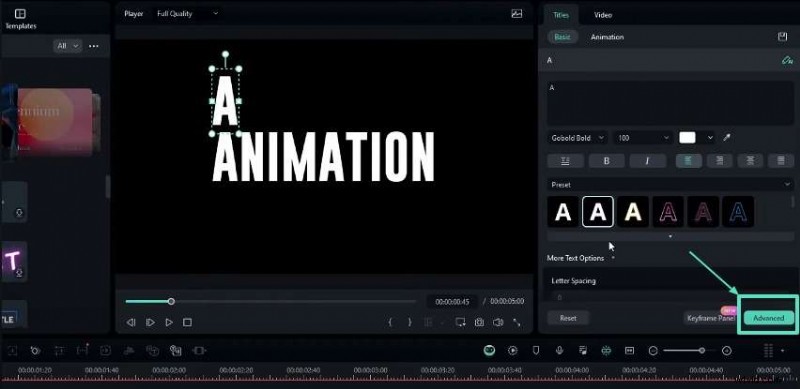
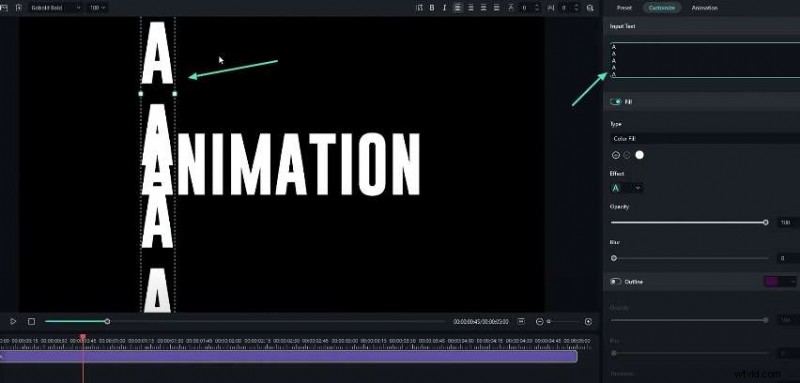
01:03 Duplica esta capa y pega una segunda copia. Modifique su color y luego elimine todos los caracteres excepto la primera letra (por ejemplo, "A"). En Configuración avanzada, repita esa letra 20 veces para formar una línea vertical. Reduzca el interlineado a –20 y aplique los cambios. Coloque esta nueva capa encima de la original.
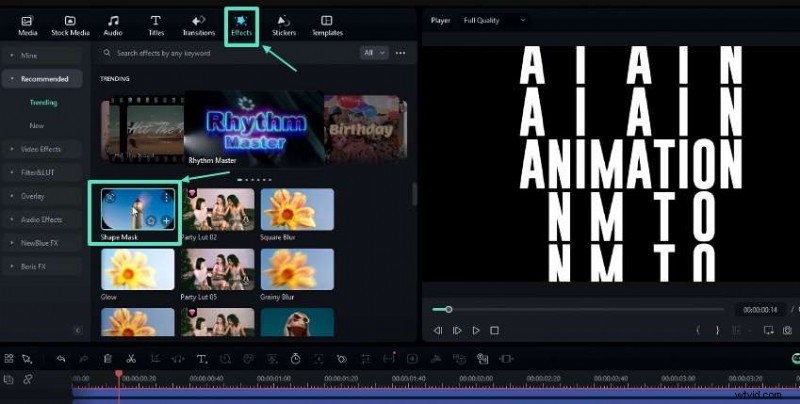
01:45 Repite el proceso de duplicación y edición para cada letra de tu frase. Una vez creadas todas las capas de letras individuales, elimine la capa de texto principal original. Aplique un efecto de máscara para ocultar áreas no deseadas:navegue hasta la pestaña Efectos, elija Máscara de forma y agréguelo a la línea de tiempo.
02:04 En la Configuración del efecto, ajuste la altura de la máscara, establezca el radio en cero y aplique la intensidad de desenfoque que prefiera.
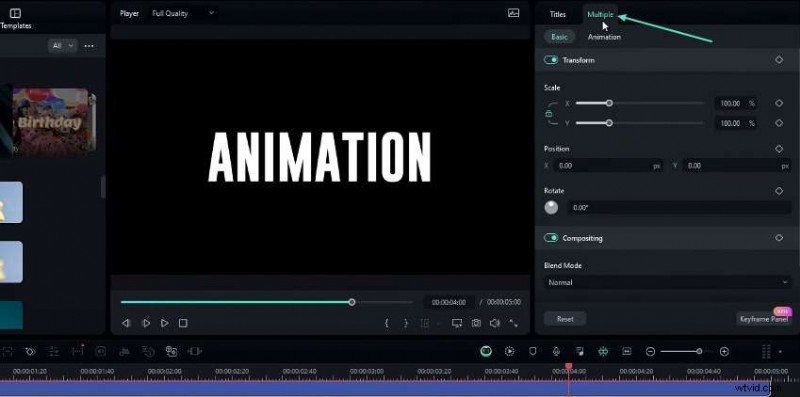
02:21 Cree la animación rodante seleccionando todas las capas de letras y eligiendo Múltiples secciones para agregar un fotograma clave en Posición. Al comienzo de la línea de tiempo, ajuste la posición Y de cada capa para escalonarlas verticalmente, produciendo el efecto de desplazamiento.
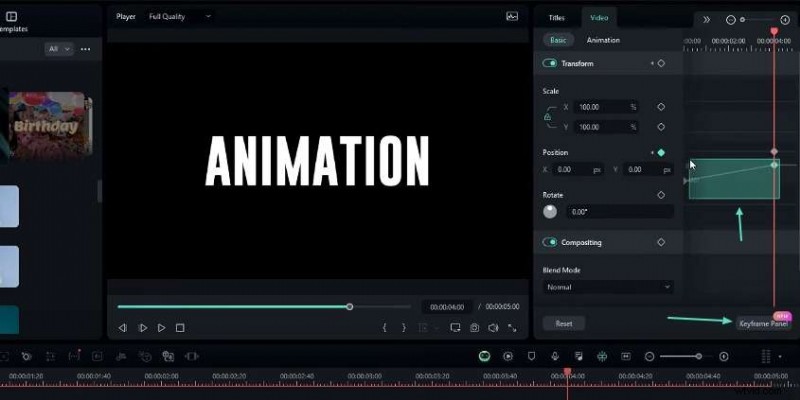
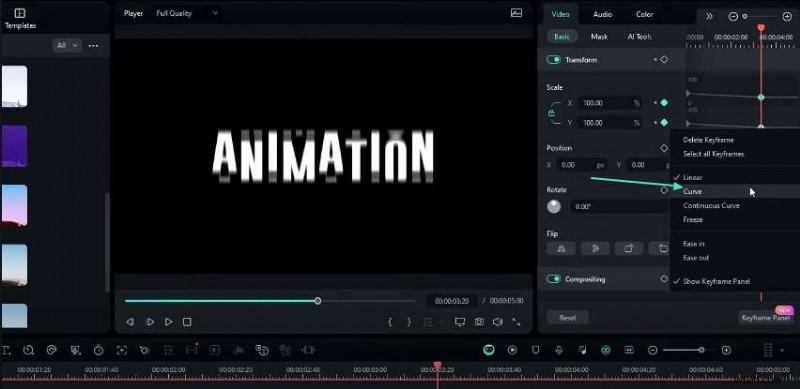
02:58 Refine el movimiento ajustando las curvas de fotogramas clave. Seleccione los fotogramas clave en el panel Fotograma clave y aplique una curva preestablecida a cada capa de letras.
03:47 Agrupe las capas en un clip compuesto presionando Alt+G y nombrándolo "Texto". Agregue desenfoque de movimiento seleccionando NewBlue FX → Stylizer → Motion Blur desde la pestaña Efectos. Configure la cantidad de desenfoque, el ángulo (90°), la dirección (0), la fusión (100) y el modo de borde (En blanco).
04:15 Anime el efecto de desenfoque:al principio, coloque el fotograma clave del valor de desenfoque en 0; unos segundos más tarde, configúrelo en 20; luego vuelve a 0 al final.
05:03 Agregue un efecto de alejamiento al crear fotogramas clave de la escala:comience en 160 %, luego reduzca al 100 % con una curva suave preestablecida.
05:37 Para cambiar el color de una letra, abra el clip compuesto, duplique la capa de la letra de destino y edite su color en Configuración de texto.
06:19 Ese es el flujo de trabajo completo de animación de texto rodante en Filmora. Descarga el archivo completo del proyecto desde la descripción y explora más tutoriales de Filmora en mi lista de reproducción. ¡Me gusta, suscríbete y cuéntame qué tutorial te gustaría a continuación!
Preparación
Qué necesitas preparar:
- Un ordenador (Windows o macOS)
- Sus materiales de vídeo.
- Editor de vídeo Filmora
Paso 1:crear la capa de texto principal
Comience agregando un Título predeterminado a su línea de tiempo desde el menú Texto. Personaliza el color de la capa y escribe tu frase en la Configuración de texto. Ajuste el estilo, el tamaño y otros atributos de la fuente como desee.
Paso 2:duplicar y editar cada letra
Duplique la capa de texto principal, cambie su color y elimine todos los caracteres excepto la primera letra. En Configuración avanzada, escriba la letra entre 20 y 30 veces y luego establezca un interlineado negativo para crear una línea vertical.
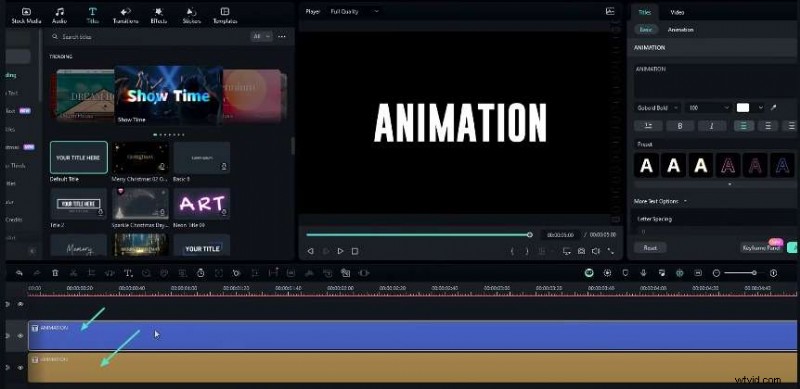
Ajuste el interlineado a un valor negativo (por ejemplo, –20) y aplíquelo. Apila esta capa sobre la original.
Paso 3:repetir para todas las letras
Repite el proceso de duplicación para cada letra de tu frase. Una vez que todas las capas estén listas, elimine la capa de texto principal original.
Paso 4:Aplicar un efecto de máscara
Oculte áreas no deseadas agregando una Máscara de forma desde la pestaña Efectos. Ajuste la altura, el radio y la intensidad del desenfoque de la máscara en la Configuración de efectos.
Paso 5:crear la animación rodante
Seleccione todas las capas de letras verticales, luego use Selección múltiple para agregar un fotograma clave en Posición. Al inicio de la línea de tiempo, ajuste la posición Y de cada capa para escalonarlas y lograr el efecto de desplazamiento.
Paso 6:Refinar las curvas de animación
Abra el panel Fotograma clave, seleccione fotogramas clave relevantes y aplique una curva preestablecida para suavizar el movimiento.
Paso 7:agregar desenfoque de movimiento (opcional)
Aplicar NewBlue FX → Estilizador → Desenfoque de movimiento desde la pestaña Efectos. Ajuste la cantidad de desenfoque, el ángulo, la dirección, el valor de fusión y el modo de borde. Anime el desenfoque creando fotogramas clave para su valor a lo largo del tiempo.

Paso 8:Ajustar la escala y crear un clip compuesto
Introduzca un efecto de alejamiento:fotografíe la escala al 160% al principio, luego redúzcala al 100% más tarde, aplicando una curva preestablecida para una transición suave. Agrupe todas las capas en un clip compuesto con Alt+G y nómbralo.

Resumen
Crear una animación de texto rodante en Filmora es simple pero poderoso. Experimente con colores, fuentes y curvas de animación para personalizar el efecto. Con la práctica, te convertirás en un animador de texto experto y elevarás tus vídeos a nuevas alturas.