
Si estás buscando una manera divertida y creativa de agregar transiciones a tus videos y no quieres usar las mismas de siempre, el efecto de cepillo de dientes flotante es tu mejor opción.
Herramienta
Transcripción
00:22
Crear un efecto divertido que pueda ayudarte a agregar manos invisibles mientras te preparas parece genial. Creating this effect is simple.
00:28
Primero debes grabar algunos videos y luego importar esos archivos a la línea de tiempo de Filmora 11 para continuar.
01:02
En este efecto, supones que algunos elementos flotantes te están ayudando a prepararte. Entonces, para crear su efecto flotante, necesitas un espejo. Graba un vídeo parándote y fingiendo estar listo mientras finges tener un objeto en la mano. Traiga ese artículo y luego colóquelo donde sea necesario. Intente elegir artículos que tengan un extremo afilado y que no sean redondos ni de ninguna otra forma que no sea fácil de sacar.
01:30
Una vez que tengas los elementos correctos, filma las tomas correctas y entra a Fillmore 11 y observa cómo lo combina todo.
01:39
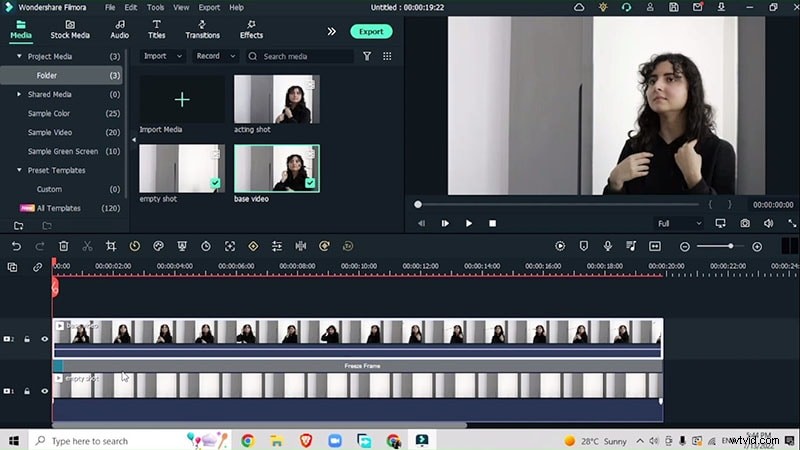
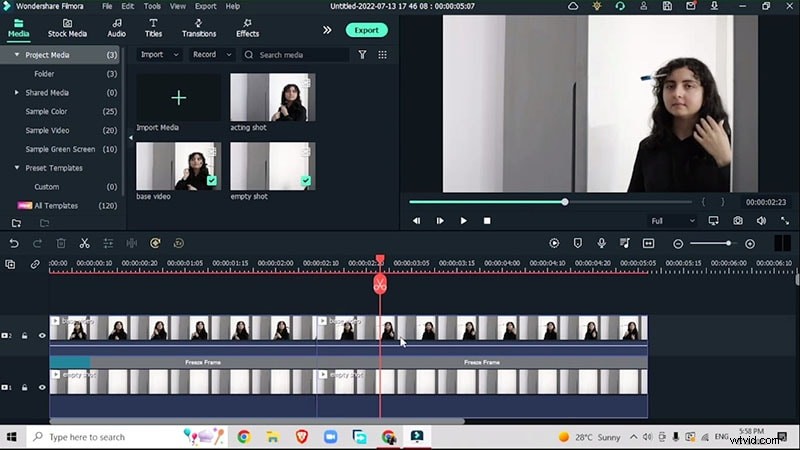
Coloque su tiro vacío en la pista inferior y su actuación corta en la parte superior. Antes de comenzar a enmascarar las herramientas, enmascare el costado del espejo. Convierte tu foto vacía en un fotograma congelado yendo a velocidad y seleccionando fotograma congelado.
01:56
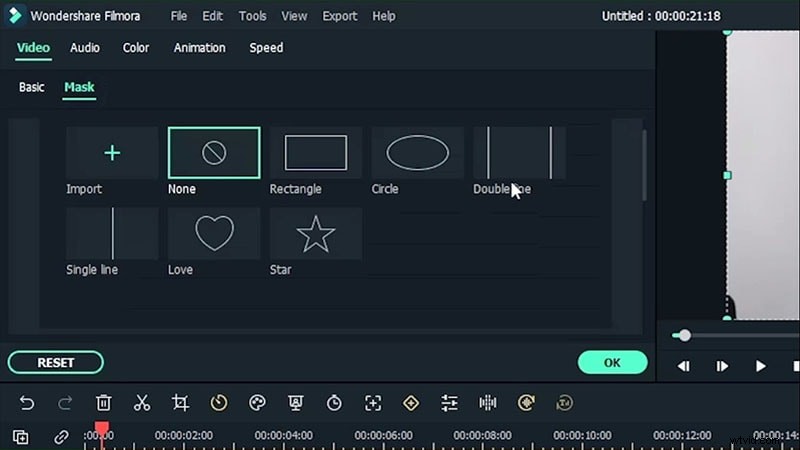
Continúe y enmascare los lados del espejo. Vaya a la máscara y coloque la máscara de doble línea justo encima. Entonces, una vez que desvíes la pista inferior, solo deberías tener un reflejo. Haga esto con la otra mitad y luego podrá continuar y exportar este video. Asegúrate de suavizar los lados antes de seguir adelante.
02:47
Ahora exporta el video y luego tráelo a un nuevo proyecto. Importa tu video base para deshacerte de la parte superior y reemplázalo con el nuevo video que acabas de exportar. Deberías conservar la toma vacía porque todavía necesitas aplicar algo de enmascaramiento.
03:06
Para ver cuándo aparece la primera herramienta en su video, use las teclas de flecha izquierda y derecha para averiguar exactamente dónde comienza a aparecer el palo y luego haga un corte. En la primera mitad donde tienes un pincel, debes enmascarar un palo en el marco. Usa la máscara rectangular en el primer video. Desplázate hacia abajo e invierte la máscara.
03:37
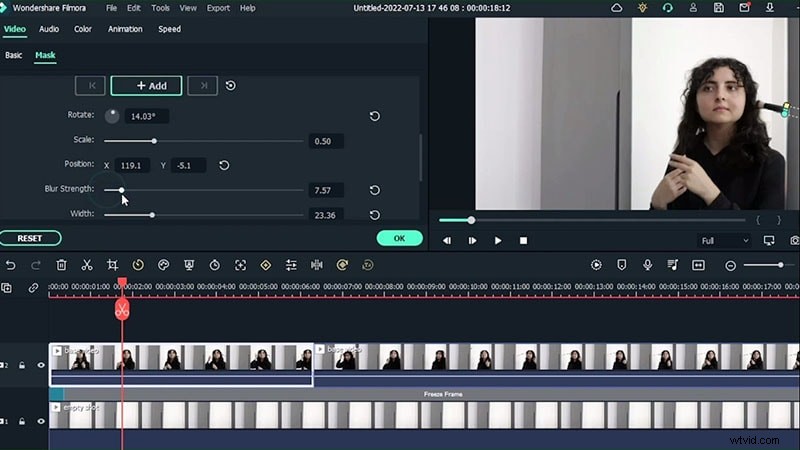
Cambie su tamaño y hágalo perfecto para el palo. Coloque la máscara justo al comienzo de la barra y luego aumente la intensidad del desenfoque.
03:49
Cambie el tamaño del fotograma clave y remodele la máscara, así que amplíe el video para ver cuánto necesita trabajar con su máscara. Vaya al nivel de zoom y auméntelo en un 50 % y luego use el cuadro para moverse al lugar. Entra por el 75 para ver claramente los cambios de máscara. Agregue un fotograma clave y luego pase al siguiente fotograma donde debe colocar su máscara. Gira la máscara mediante las flechas.
04:50
Aléjese y luego simplemente corte el resto del video. Mueve las teclas de flecha para colocarlo en su lugar y poder tener herramientas flotantes volando y ayudándote a prepararte para un día.
05:18
Exporta este video una vez más y luego tráelo nuevamente al proyecto. Incorpore el vídeo de máscara y elimine la pista principal en lugar de incorporar el vídeo que acaba de exportar.
05:36
Traiga el video base y haga doble clic, vaya a la máscara y use la máscara de doble línea una vez más para enmascarar el reflejo. Aumente la fuerza de la fresa y luego invierta la máscara. Haz un corte en el primer cuadro. Y pulsa Aceptar.
06:14
Seleccione su toma vacía, presione el control C y luego presione el control V. Coloque la toma vacía justo encima de sus pistas y, como es un cuadro congelado, no necesita preocuparse por su apariencia. Ve a la máscara y usa un rectángulo. Aumente la intensidad del desenfoque y anime la posición para evitar sombras. Añade fotogramas clave para añadir movimiento a las herramientas y haz lo mismo con el segundo fotograma.
07:34
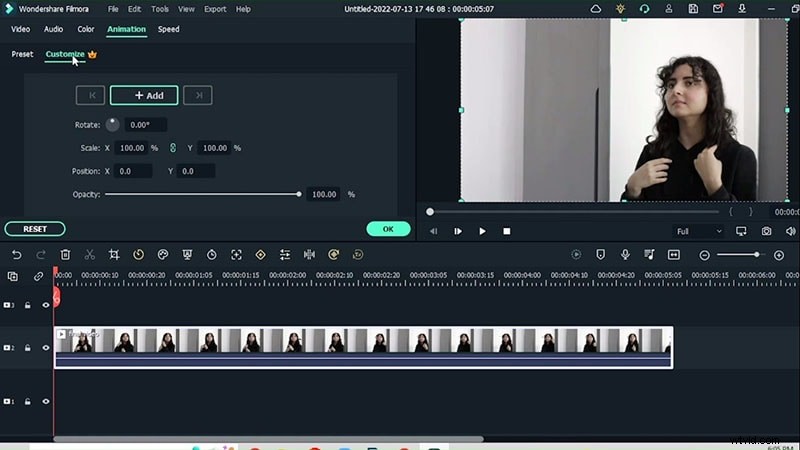
Exporte el video por última vez para agregar algunas gradaciones de color y termínelo con algunos fotogramas clave adicionales. Limpia la línea de tiempo y trae tu video final. Agregue el efecto de mano y vaya a la animación para crear fotogramas clave aleatorios para escalar, cambiar la posición o rotar.
08:38
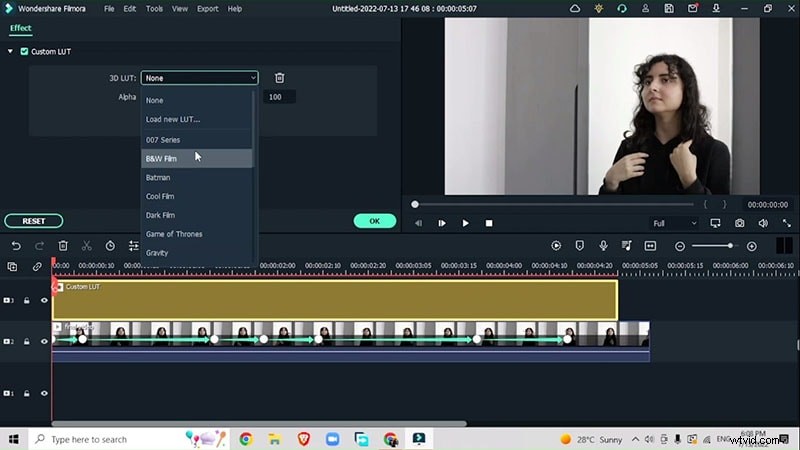
Agregue una LUT simple para unir todo el video y terminar de agregar el efecto.
Mostrar más>>Mostrar menos>>
Cómo crear un efecto de cepillo de dientes flotante
Preparación
Qué necesitas preparar:
- Una computadora (Windows o macOS)
- Sus materiales de vídeo.
- Editor de vídeo Filmora
Paso 1
Vídeos grabados
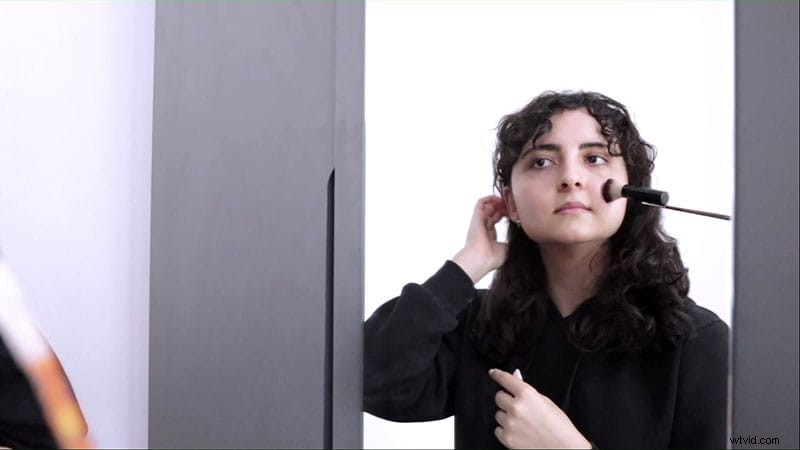
Graba dos tomas, de pie frente a un espejo, pretendiendo estar preparándote con algunas herramientas que quieres ver en movimiento en tu video agregando el efecto flotante. Los elementos que quieras mover a través de este efecto deben sujetarse con un palo que pronto quedará enmascarado.
Paso 2
Iniciar el editor Filmora
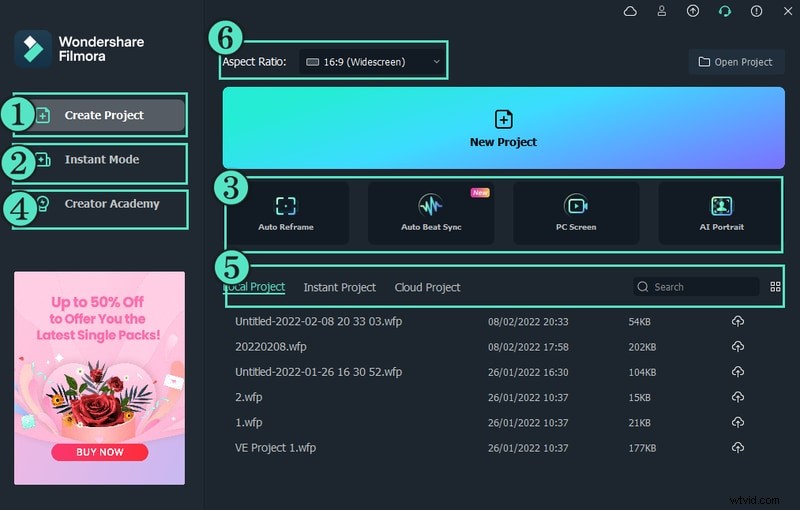
Descarga e instala Filmora. Inicia el editor Filmora y llegarás a la línea de tiempo principal.
Paso 3
Importar las tomas grabadas a la línea de tiempo
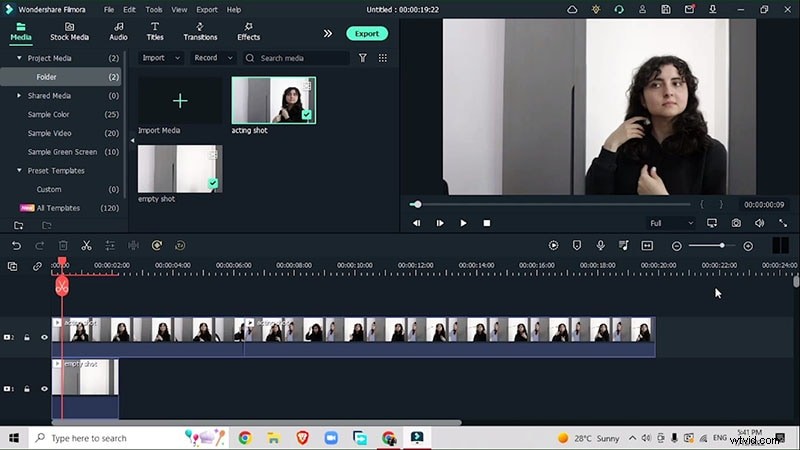
Después de instalar Filmora, llegarás a la línea de tiempo. Importa tus tomas de video a la línea de tiempo de Filmora 11. Coloca tu toma vacía en la pista inferior y tu actuación corta en la superior.
Paso 4
Enmascarar los lados
No querrás centrarte en otras cosas que no sean el sujeto que se está preparando. Puedes desviar el foco del sujeto simplemente recortando los bordes adicionales del vídeo. Enmascara el costado del espejo. Convierte tu toma vacía en un fotograma congelado yendo a velocidad> congelar fotograma.
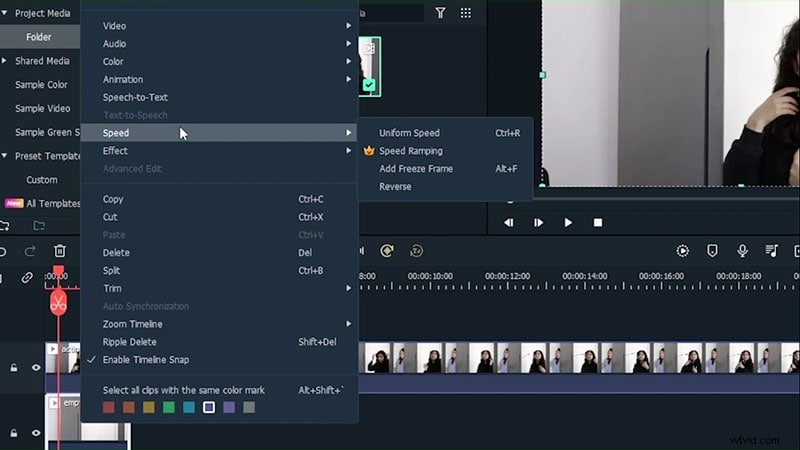
Vaya a la máscara y coloque la máscara de doble línea justo encima. Estás a la izquierda con un reflejo ahora. Además, asegúrese de suavizar los lados antes de seguir adelante. Haga esto para ambas tomas.
Paso 5
Exportar el vídeo
Exporta el vídeo> tráelo a un nuevo proyecto. Importa tu video base para deshacerte de la parte superior y reemplázalo con el nuevo video que acabas de exportar. Mantén la toma vacía porque aún necesitas aplicar algo de enmascaramiento.
Paso 6
Haz un corte para mostrar las herramientas
Para ver cuándo aparece la primera herramienta en su video, use las teclas de flecha izquierda y derecha para averiguar exactamente dónde comienza a aparecer el palo y luego haga un corte. En la primera mitad donde tienes un pincel, debes enmascarar un palo en el marco. Usa la máscara rectangular en el primer video. Desplázate hacia abajo e invierte la máscara.
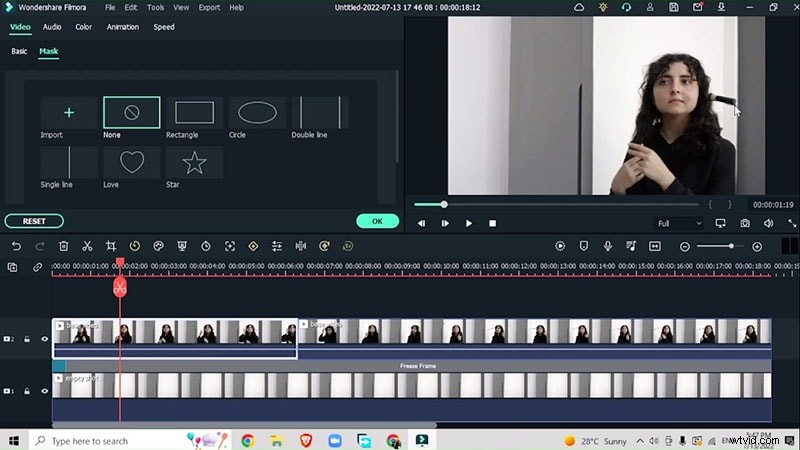
Cambie su tamaño y hágalo perfecto para el palo. Coloque la máscara justo al comienzo de la barra y luego aumente la intensidad del desenfoque.
Paso 7
Cambiar el tamaño y la forma de la máscara
Cambie el tamaño del fotograma clave y remodele la máscara haciendo zoom entre un 50 y un 75 %.
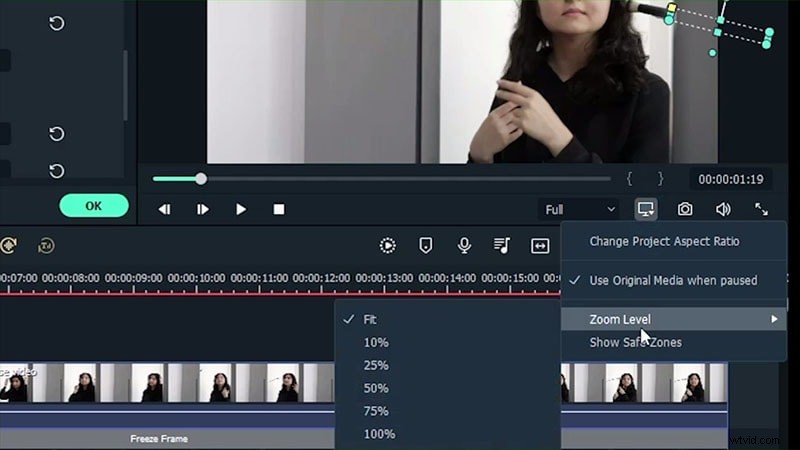
Añade un fotograma clave, mueve y gira la máscara mediante las flechas.
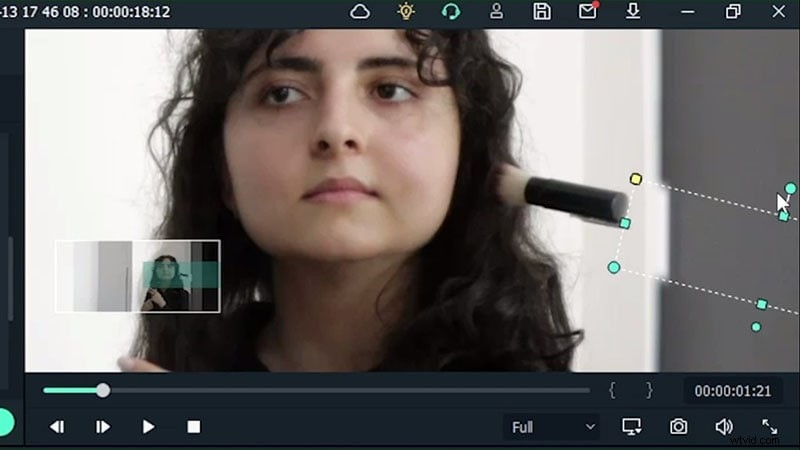
Aléjese y luego simplemente corte el resto del video. Mueve las teclas de flecha para colocarlo en su lugar y poder tener herramientas flotantes volando y ayudándote a prepararte para un día.
Paso 8
Enmascarar reflejos y sombras
Exporte este video una vez más y luego tráigalo nuevamente al proyecto. Traiga el video base, vaya a la máscara y use la máscara de doble línea una vez más para enmascarar el reflejo. Aumente la fuerza de la fresa y luego invierta la máscara. Haz un corte en el primer cuadro. Y pulsa Aceptar.
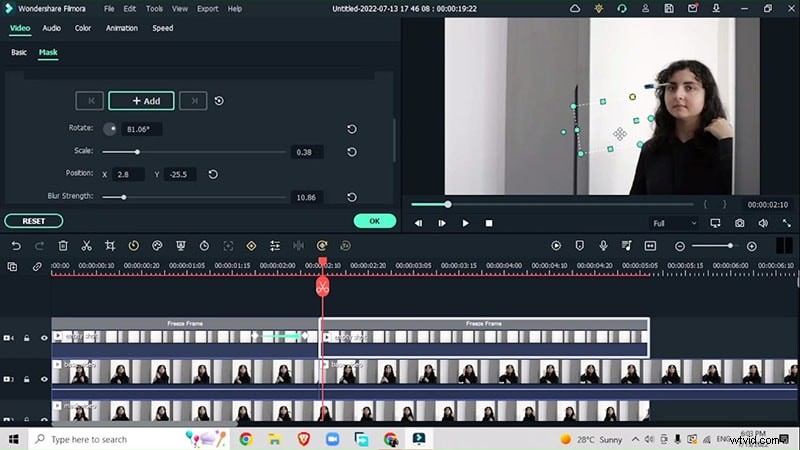
Selecciona tu tiro vacío, presiona el control C y luego presiona el control V. Ve a la máscara y usa un rectángulo. Aumente la intensidad del desenfoque y anime la posición para evitar sombras. Añade fotogramas clave para añadir movimiento a las herramientas y haz lo mismo con el segundo fotograma.
Paso 9
Agregar gradación de color
Agregue algunas gradaciones de color y termínelo con algunos fotogramas clave adicionales. Limpia la línea de tiempo y trae tu video final. Agregue el efecto de mano y vaya a la animación para crear fotogramas clave aleatorios para escalar, cambiar la posición o rotar.
Paso 10
Agregar otros efectos
Sin embargo, la edición hace justicia, pero definitivamente nunca es demasiado tarde para agregar filtros más atractivos para darle a su producto final una apariencia saludable. Add a simple LUT to tie the whole video together to finish with adding the effect.
Resumen
Crea este genial efecto de pincel flotante con Filmora 11 y cautiva a los espectadores con tus extraordinarias habilidades de edición de video. Este efecto puede convertir digitalmente tus fantasías en realidad. Entonces, ¿por qué esperar? Simplemente ve y sumérgete en la lectura de este interesante artículo, que es una guía detallada paso a paso sobre el truco del pincel flotante viral en Internet hoy en día.