
La creación de un vídeo con efecto de clonación comienza con una preparación sólida. Consiga un trípode resistente, una cámara de alta calidad y un espacio de disparo constante para mantener las dimensiones del encuadre durante toda la sesión. Una vez que tengas tu metraje, Filmora convierte tus clips sin editar en producciones pulidas y multiclon.
Herramientas que necesitará
- Trípode y cámara de alta resolución
- Zona de disparo silenciosa y sin vibraciones
- Computadora (Windows o macOS)
- Editor de vídeo Filmora (última versión)
- Tus archivos de vídeo grabados
Cómo hacer un vídeo con efecto de clonación
1. Grabar el metraje
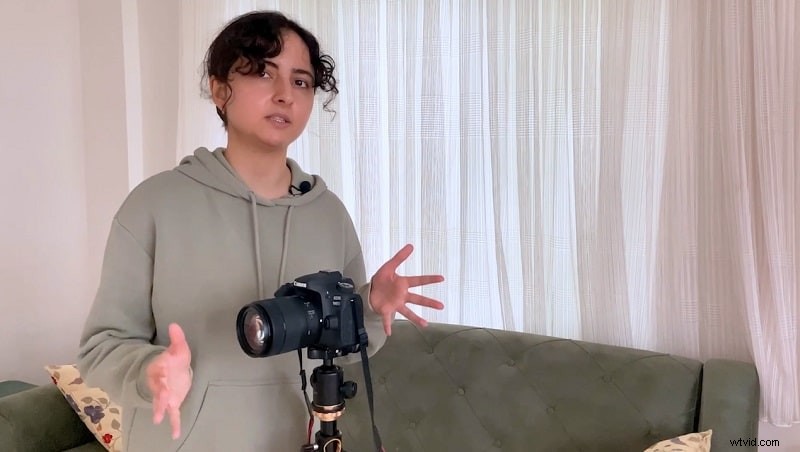
Capture tres clips separados de la misma escena desde ángulos e iluminación idénticos. La coherencia en la posición de la cámara y el diseño de la escena es crucial para una clonación perfecta más adelante.
2. Descarga e instala Filmora
Visita el sitio oficial de Wondershare Filmora y descarga la última versión compatible con tu sistema operativo. Siga las indicaciones del instalador para completar la instalación.
3. Importar material de archivo y colocarlo en la línea de tiempo
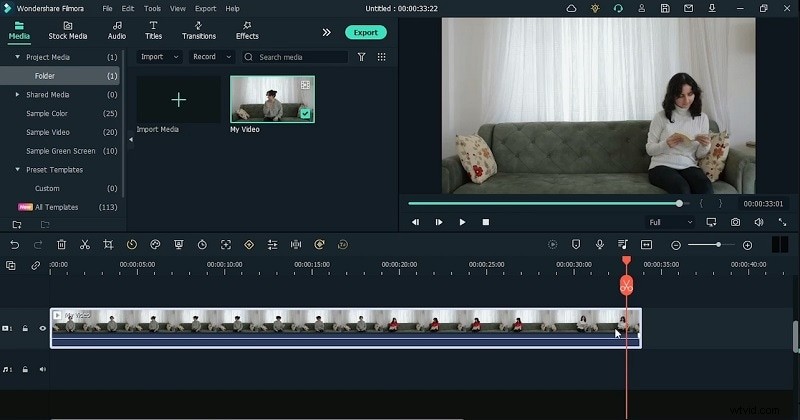
Abre Filmora, haz clic en Importar para traer tus clips. Arrastre cada archivo a la línea de tiempo y asegúrese de que estén alineados para poder editarlos fácilmente.
4. Divida los clips en escenas
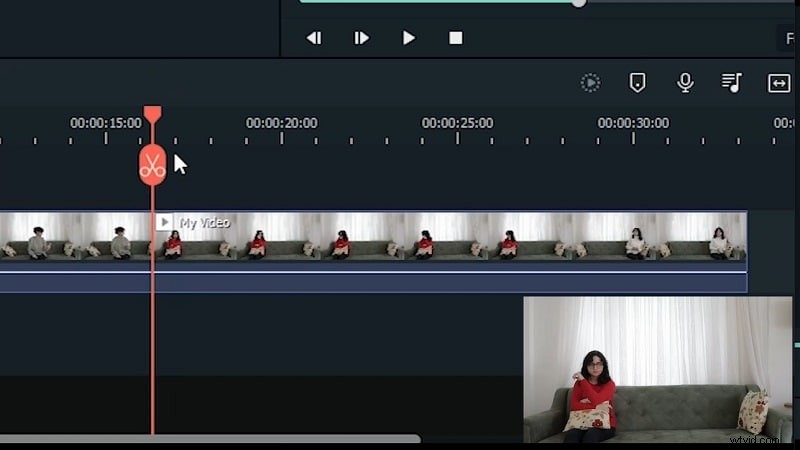
Utilice la tijera partida herramienta para dividir cada clip en marcas de tiempo precisas. Elimine las secciones no deseadas para mantener limpia la línea de tiempo.
5. Aplicar máscara para clonación
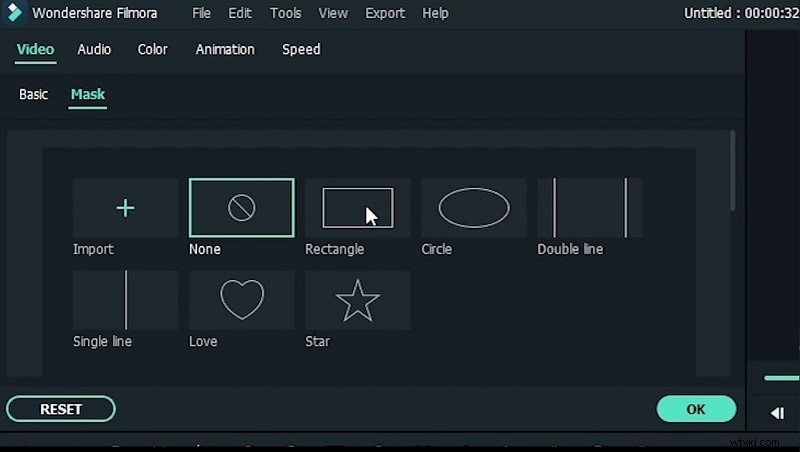
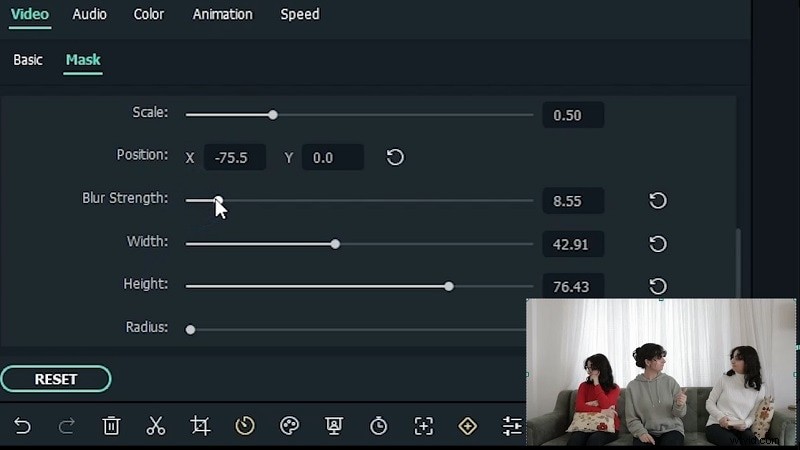
Superponga el primer clip sobre el segundo y luego haga doble clic para abrir la ventana de edición. Seleccione una forma de máscara en la Máscara menú, arrástrelo al clip y ajuste su tamaño y posición para que coincida con el fondo.
6. Refinar bordes con desenfoque
En la ventana de edición, deslice el botón Intensidad de desenfoque para suavizar los bordes de la máscara, creando una mezcla realista. Repita lo mismo para todos los clips superpuestos.
7. Añadir transiciones creativas
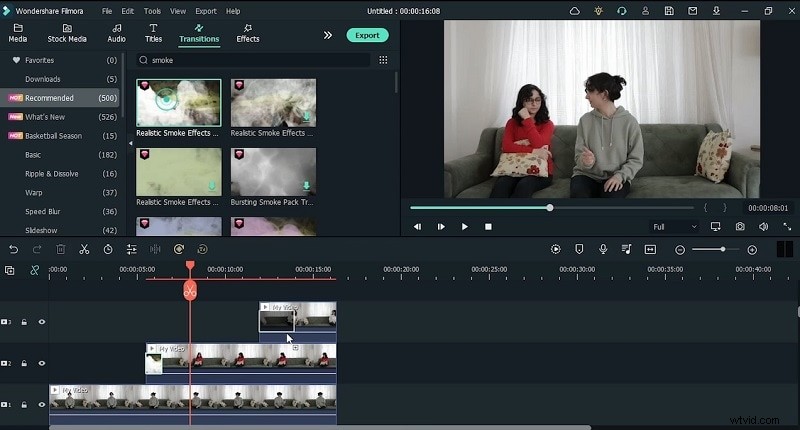
Navegar por las Transiciones biblioteca y elija efectos como humo o disoluciones. Arrastre las transiciones al inicio y al final de cada clip para mejorar el flujo.
8. Vista previa y exportación
Haga clic en Exportar. en la parte superior de la interfaz. Configure su resolución, formato, velocidad de fotogramas y carpeta de destino. Para compartir en línea, seleccione una plataforma preestablecida y cárguela directamente.
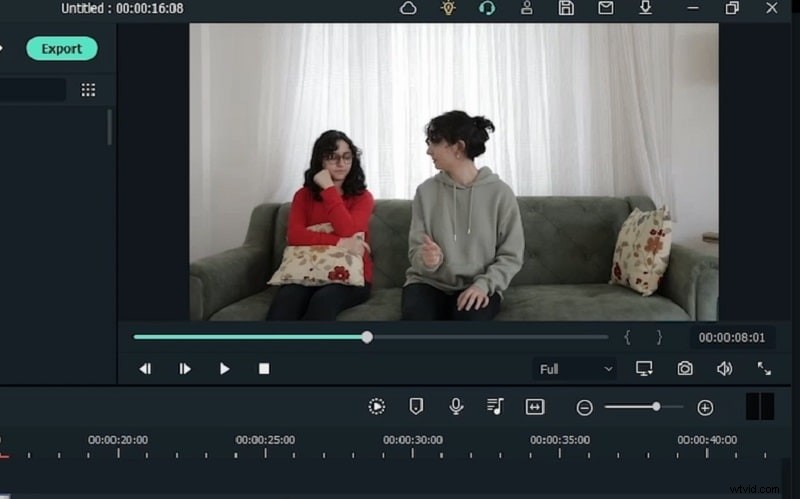
Si sigue estos pasos, transformará metraje simple en una convincente obra maestra con efecto de clonación que demostrará sus habilidades de edición.