
Introducción
Muchos estudiantes encuentran más interesante ver un video mientras escuchan una explicación que leer un texto estático. PowerPoint, parte de Microsoft 365, te permite combinar gráficos, texto, tablas, multimedia y animaciones en una presentación atractiva. Si desea agregar su propia narración o grabar su pantalla para usarla más adelante, existen métodos sencillos disponibles.
En este artículo
- Grabar directamente en Microsoft PowerPoint
- Utilice una herramienta de grabación de pantalla dedicada (Filmora)
- Editar y ajustar la grabación
- Exporta y comparte tu vídeo terminado
Parte 1. Grabar una presentación de PowerPoint con audio en Microsoft 365
Microsoft 365 introdujo una función de grabación nativa a principios de 2022, lo que facilita agregar voces en off y videos a las diapositivas. Esto es ideal para materiales educativos, reuniones de negocios, demostraciones de productos y tutoriales en línea.
Siga estos pasos para grabar su presentación:
Paso 1:habilite la pestaña Grabación
Abra su presentación en PowerPoint. En el archivo pestaña, haga clic en Opciones → Personalizar cinta . Comprueba la Grabación cuadro de la derecha y luego haga clic en Aceptar. .
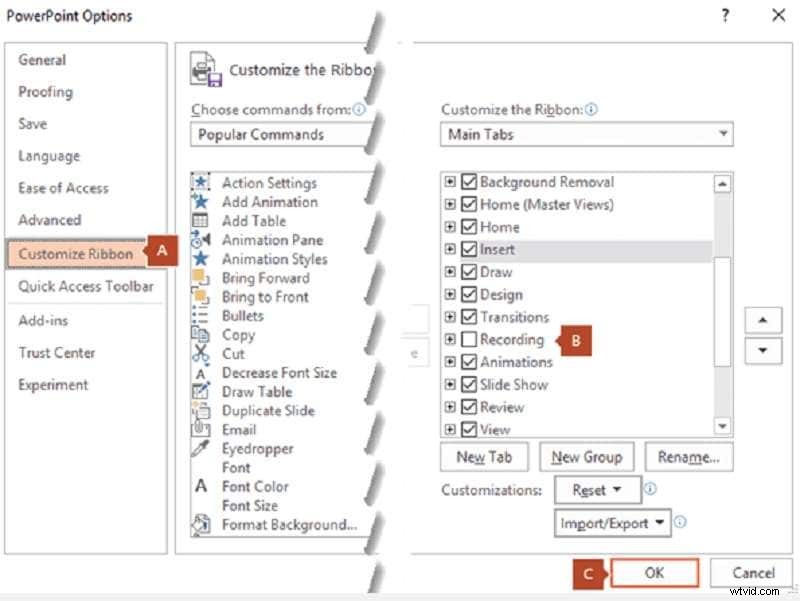
Paso 2:iniciar la grabación
En la nueva Grabación pestaña, haga clic en Grabar . Elija De la diapositiva actual o Desde el principio según su preferencia. Aparecerá la ventana de grabación.
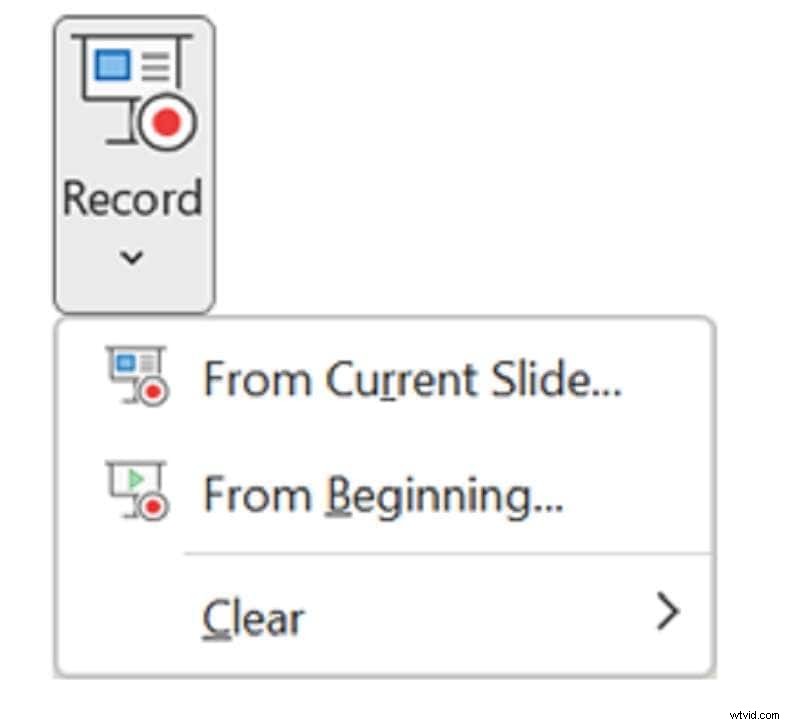
Paso 3:grabe sus diapositivas
Haga clic en el círculo rojo (o presione R ) para comenzar. Una cuenta regresiva indica que la grabación comenzará pronto. Puedes:
- Pausar o detener con Alt+S o el botón de parada.
- Navega por las diapositivas usando los botones de flecha.
- Ver el tiempo de grabación registrado automáticamente.

Paso 4:Administrar audio y vídeo
Alterna los íconos de cámara, micrófono y vista previa en la esquina inferior derecha para controlar si se capturan video y audio.
Paso 5:finalizar la grabación
Haga clic en el icono de detener o presione S para terminar. PowerPoint insertará automáticamente la narración y el vídeo en la secuencia de diapositivas.
Parte 2. Grabar una presentación de PowerPoint con Filmora
Para aquellos que prefieren una solución de grabación de pantalla dedicada, Wondershare Filmora ofrece funciones sólidas, que incluyen captura simultánea de audio del micrófono y del sistema, superposición de cámara web, área de grabación personalizable e indicadores visuales de clic.
Paso 1:Descarga e instala Filmora
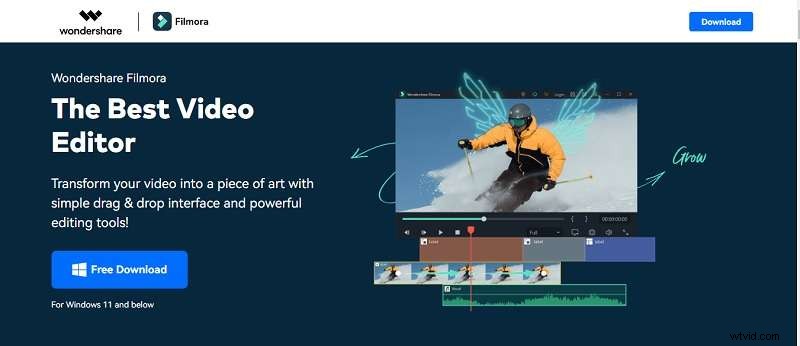
Haga clic en Descarga gratuita a continuación para obtener el instalador. Más de 3,5 millones de usuarios confían en el software.

Paso 2:iniciar e iniciar sesión
Abre Filmora, luego regístrate o inicia sesión. La interfaz principal aparece con un Grabador de pantalla. opción.
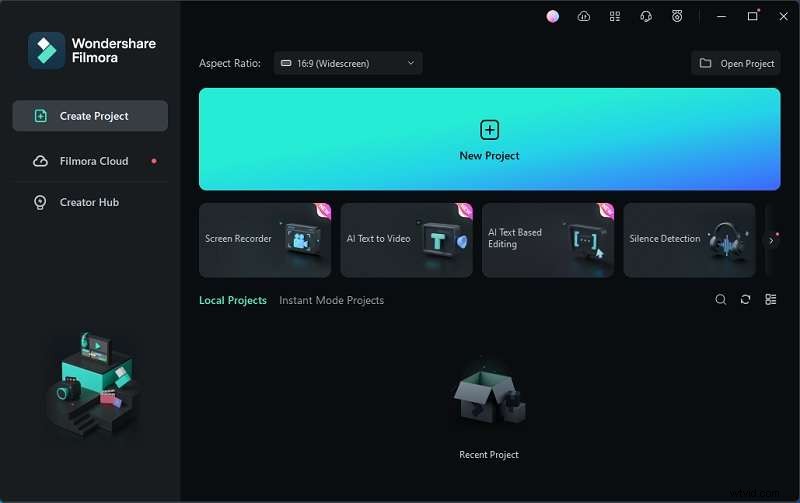
Paso 3:configurar el grabador de pantalla
Elija el área de la pantalla (pantalla completa o tamaño personalizado), habilite el micrófono y seleccione la cámara si lo desea. Filmora también te permite configurar un temporizador de grabación.
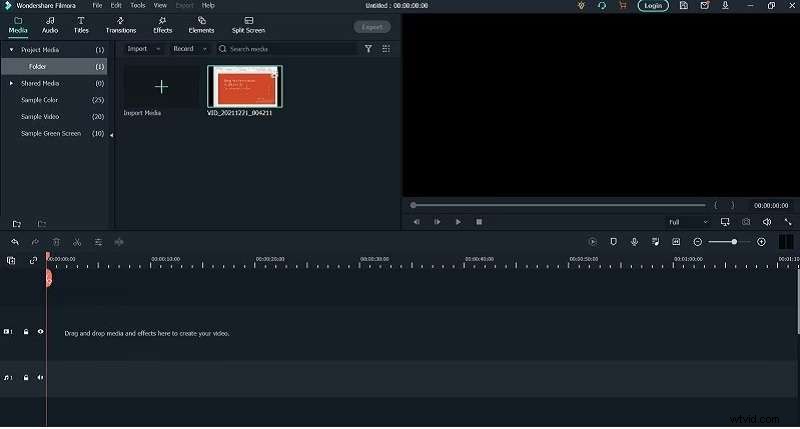
Paso 4:grabar y editar
Presione el botón rojo para comenzar. Cuando termina, Filmora abre un espacio de trabajo de edición donde puedes agregar texto, audio, efectos y marcadores de transición. Para una nueva voz en off, simplemente haga clic nuevamente en el ícono del micrófono para grabar una pista separada.
Parte 3. Edición y ajuste de su presentación grabada
Pulir su grabación garantiza un producto final profesional. Usa Filmora para recortar, realizar transiciones y mejorar la calidad del audio.
Paso 1:eliminar pausas innecesarias
Reproduce la grabación, localiza segmentos no deseados, divide el clip con la herramienta tijeras o Ctrl+B y elimine la parte no deseada.
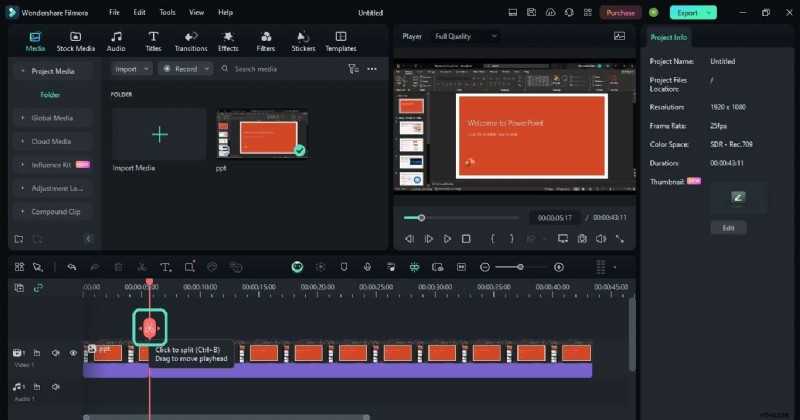
Paso 2:agregar transiciones
Arrastre una transición adecuada desde Transiciones pestaña en la línea de tiempo entre clips.
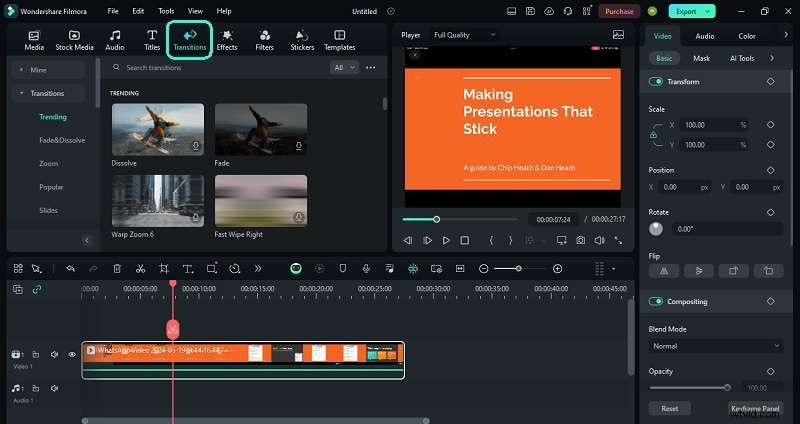
Paso 3:refinar el audio
Seleccione la pista de audio y ajuste la configuración en el panel derecho para reducir el ruido de fondo o aplicar la mejora del habla mediante IA.
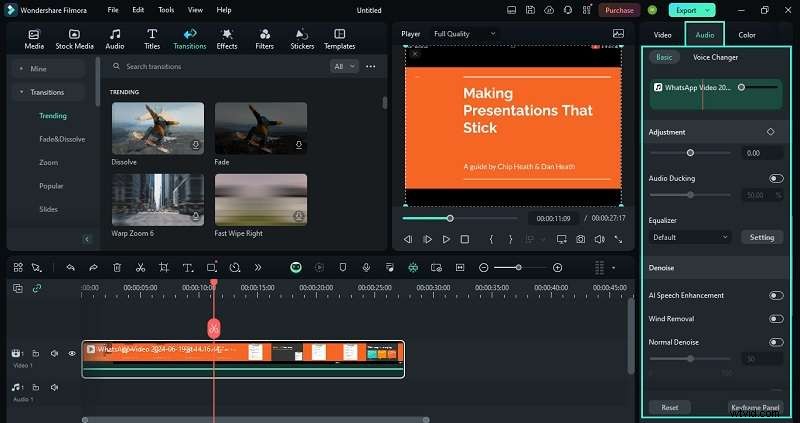
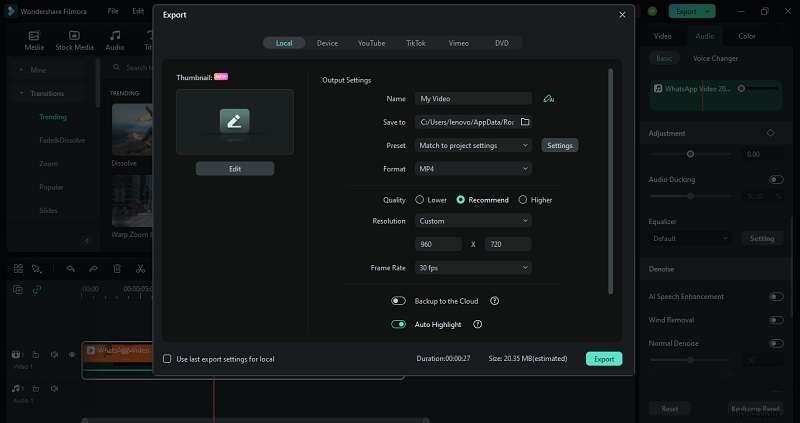
Paso 4:exportar el vídeo final
Haga clic en Exportar. y elija el formato deseado (MP4, WMV, AVI, MOV). El vídeo está listo para compartir.
Conclusión
Grabar tus diapositivas de PowerPoint con audio, ya sea directamente en PowerPoint o mediante Filmora, agrega una capa dinámica que puede mejorar el aprendizaje, la participación y la retención. Si sigue los pasos anteriores, podrá crear vídeos pulidos y compartibles que transmitan su mensaje con confianza.