
El fondo de pantalla verde se ha convertido en un elemento básico para streamers, jugadores y creadores profesionales. Le permite reemplazar entornos ordinarios con entornos sorprendentes y dinámicos, lo que hace que cada clip de la cámara web tenga un aspecto pulido y atractivo.
En esta guía aprenderá cómo crear un estudio de pantalla verde con facecam privado. , captura imágenes de alta calidad y edítalas con las herramientas impulsadas por IA de Wondershare Filmora.
Tabla de contenidos
- Preparación para una configuración de pantalla verde de Facecam
- Grabar una Facecam con Filmora
- Edición de su vídeo en pantalla verde
- Beneficios de la producción de Facecam con pantalla verde
- Conclusión
Preparación para una configuración de pantalla verde de Facecam
Antes de grabar, reúne los elementos esenciales que garantizan resultados nítidos y profesionales:
- **Webcam**:las cámaras de 1080p/60 fps son ideales; muchos modelos ofrecen este rendimiento por menos de $50.
- **Pantalla verde**:un fondo plegable mantiene los costos bajos y la portabilidad alta. La pantalla verde plegable Elgato** es una opción popular por su altura ajustable y su rápida instalación.
- **Iluminación**:un equipo de iluminación de tres puntos (clave, relleno, retroiluminación) proporciona una iluminación uniforme y elimina las sombras. Coloca las luces en un triángulo alrededor de la cámara, contigo centrado.
- **Software**:la grabadora de cámara web de Wondershare Filmora captura imágenes de alta calidad y ofrece opciones de exportación versátiles.
Lista de verificación de configuración rápida:
- Conecte la cámara web a la PC.
- Coloque el fondo de pantalla verde.
- Disponga la iluminación de tres puntos.
- Instala Filmora en tu computadora.
Grabar una Facecam con Filmora
Filmora agiliza tanto la preproducción como la postproducción. Su compatibilidad con pantalla verde integrada le permite grabar o reemplazar fondos en tiempo real.
- Inicia Filmora y navega hasta Grabador de pantalla desde el menú principal.
-
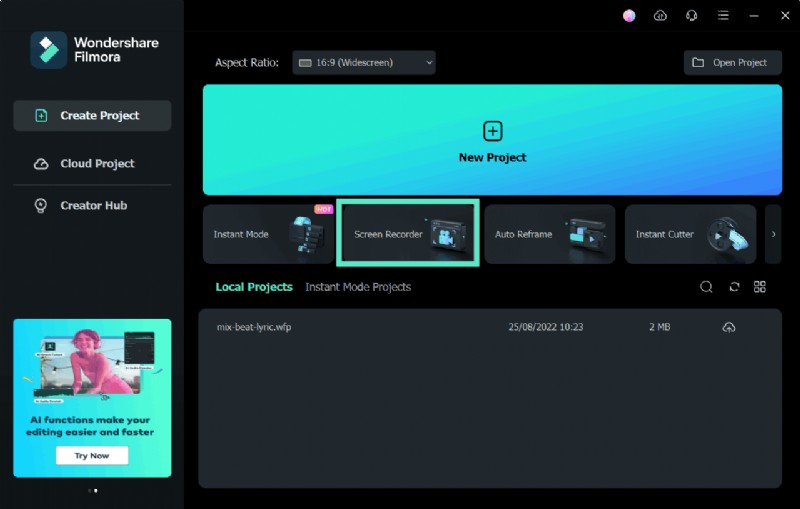
- Conecta tu cámara web.
- Ajuste la configuración de la cámara web:habilite la cámara frontal externa, establezca la velocidad de cuadros y elija la calidad del video.
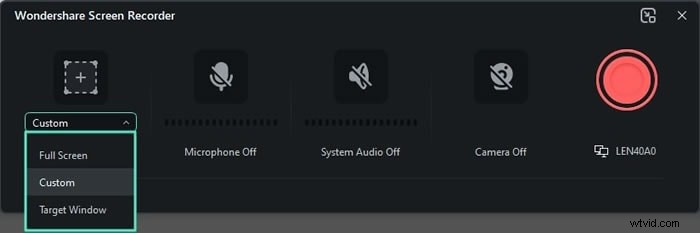
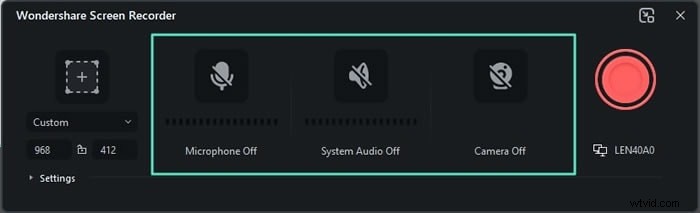
- Habilite el micrófono y el audio del sistema si es necesario:
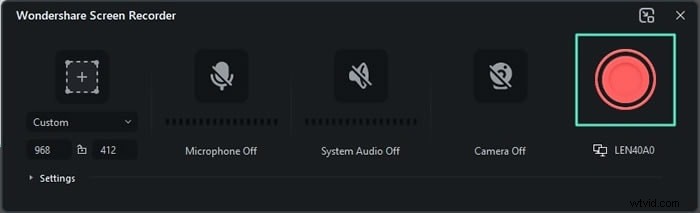
- Colóquese frente a la pantalla verde y haga clic en el botón rojo REC para comenzar a capturar.
- Haga clic en el mismo botón para detener la grabación.
- Exporta y guarda el metraje en la ubicación deseada.
Edición de su vídeo en pantalla verde
Después de grabar, pule tu clip con las herramientas de inteligencia artificial de Filmora.
- Abre Filmora y elige Crear proyecto .
- Importa tu metraje a través de Medios> Archivo> Importar medios .
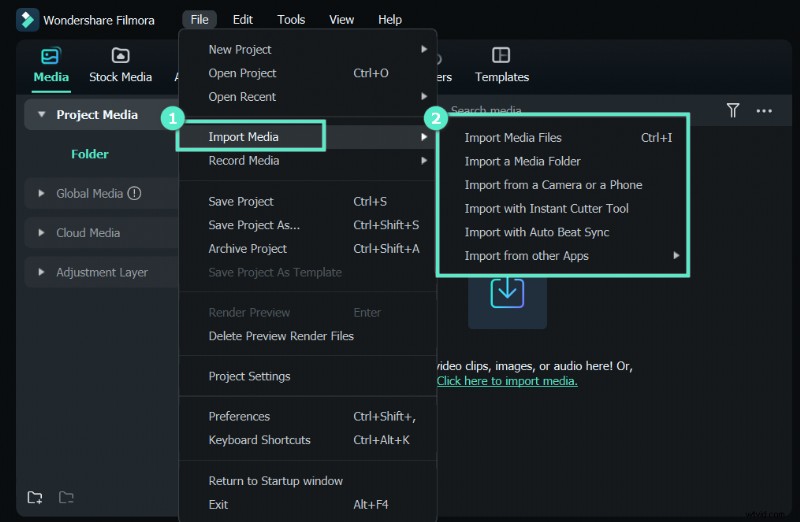
- Arrastra el clip a la línea de tiempo.
- Activar la Clave cromática efecto desde Línea de tiempo> Vídeo> Herramientas AI> Clave de croma y habilitarlo.
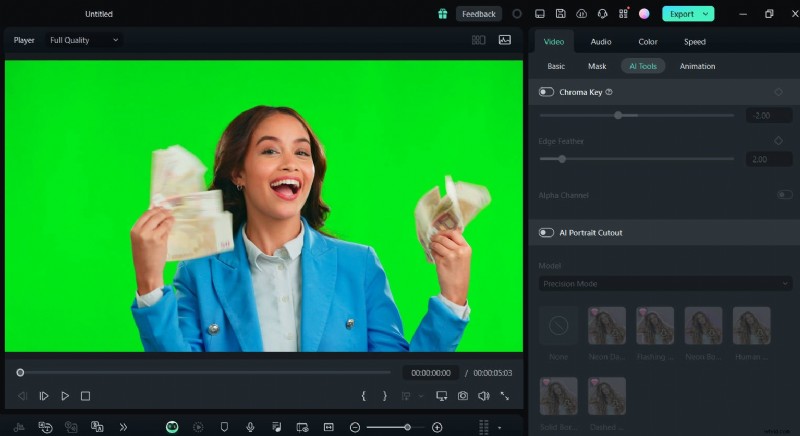
- Elija un nuevo fondo (vídeo o imagen) y colóquelo debajo del clip de pantalla verde en la línea de tiempo.
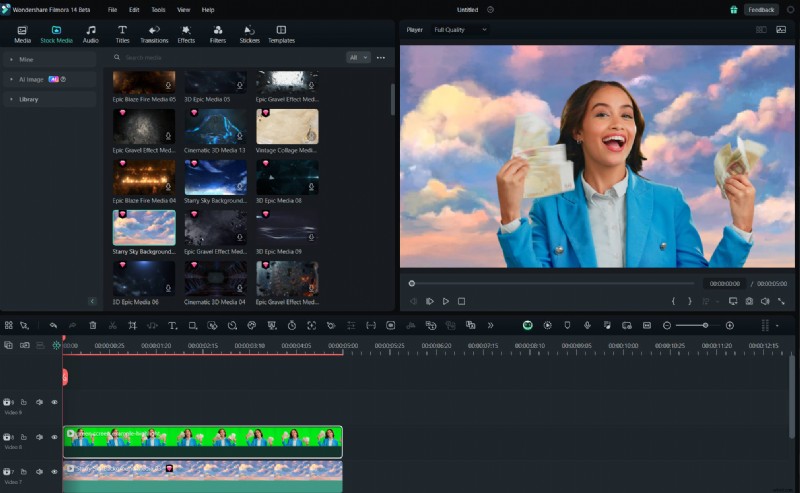
- Exporta el vídeo terminado.
Beneficios de la producción de Facecam con pantalla verde
El uso de una pantalla verde transforma imágenes comunes de una cámara web en contenido versátil y de alto impacto sin necesidad de habilidades de edición avanzadas.
- Fondos personalizables – Reemplace o elimine fondos sobre la marcha, adaptando cada sesión a su audiencia.
- Consistencia y reutilización – Cree plantillas reutilizables para una presencia de marca coherente en todos los vídeos.
- Reutilización eficiente – Adapta una única grabación para múltiples plataformas (TikTok, YouTube, LinkedIn, etc.) intercambiando fondos.
Desde la educación en línea hasta las transmisiones de juegos, el efecto de pantalla verde es un elemento básico en los medios digitales modernos.
Conclusión
Una configuración de pantalla verde bien configurada eleva el contenido de su cámara web a un nivel profesional, convirtiendo las imágenes cotidianas en imágenes de calidad Hollywood. Con la interfaz intuitiva de Filmora y las herramientas impulsadas por IA, puedes lograr resultados sorprendentes sin conocimientos complejos de edición. Publica sin esfuerzo en TikTok, Vimeo, YouTube y más usando las opciones para compartir directamente de Filmora.