
Capturar tus momentos favoritos en PlayStation 5 es más sencillo que nunca. Ya sea que estés planeando un vlog en YouTube, compartiendo momentos destacados con amigos o simplemente preservando un juego épico, las herramientas integradas de la PS5 y las opciones de software externo hacen que grabar, editar y compartir sea muy sencillo.
Parte 1:Grabar el juego con Face‑Cam y Voice
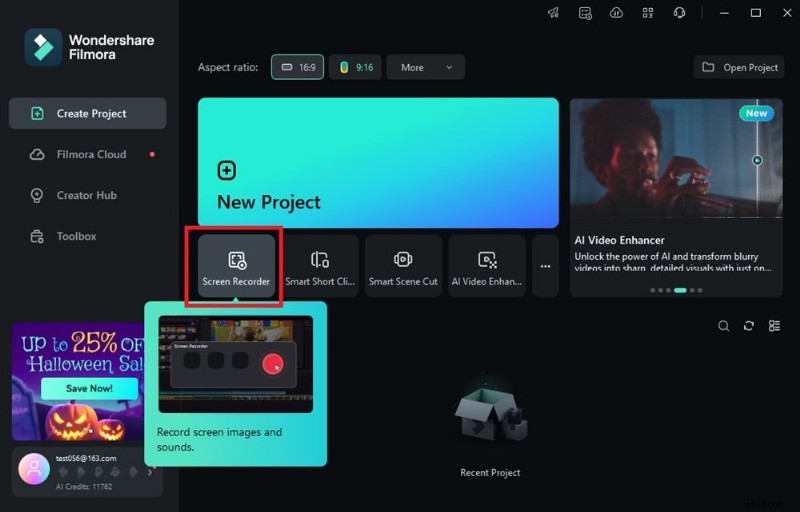
La PS5 puede grabar hasta 60 minutos de juego directamente en la consola, pero agregar una cámara web y comentarios lleva la experiencia a otro nivel. Para sesiones prolongadas, audio de alta calidad o transmisión fluida, muchos creadores recurren a una aplicación de grabación de pantalla como Wondershare Filmora. .
Filmora ofrece:
- Área de grabación personalizada – Capture la pantalla completa, una región específica o una sola ventana.
- Temporizador y parada automática – Establece una duración y deja que el software se encargue del resto.
- Grabación de pantalla + cámara web – Graba el juego, tu cara y tu voz simultáneamente.
Para capturar una sesión con Filmora:
- Inicia Filmora en tu PC y abre Grabador de pantalla desde el menú de inicio.
- Habilitar Micrófono , Audio del sistema y Cámara en la ventana emergente.
- Elija su área de grabación (pantalla completa o una región personalizada) y ajuste la velocidad de fotogramas en Configuración .
- Haga clic en el botón grabar para comenzar. Deténgase cuando haya terminado, ya sea desde la barra de herramientas flotante o desde la ventana principal.
- Utiliza la suite de edición de Filmora para recortar, agregar transiciones, pegatinas y texto antes de exportarlos directamente a YouTube o guardarlos localmente.
Parte 2:Grabación de pantalla integrada en PS5
Para capturas rápidas, la función Crear nativa de la PS5 El menú es todo lo que necesitas. Siga estos pasos:
- Presione el botón Crear en tu controlador DualSense.
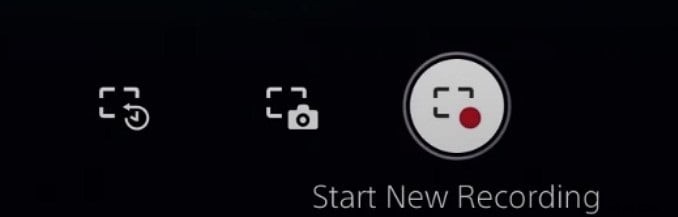
- Seleccione Grabar – la consola comenzará a capturar desde ese punto, hasta 60 minutos.
- Si quieres audio, elige un clip de vídeo formato en Configuración> Capturas y retransmisiones .
- Presione Crear nuevamente y elija Detener grabación cuando termine.
- Todas las grabaciones se guardan en la Galería multimedia para revisar, editar o compartir rápidamente.
Parte 3:Más allá de la grabación:capturas de pantalla, edición y uso compartido
Capturar una captura de pantalla
Pulsa Crear → Tomar captura de pantalla para ajustar el fotograma actual. Véalo en la Galería multimedia .

Edita tus grabaciones
Desde la Galería multimedia , selecciona un vídeo y haz clic en Editar. para recortar los puntos de inicio/final. Este editor rápido mantiene tus clips pulidos antes de compartirlos.

Comparte directamente desde PS5
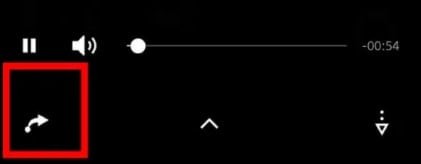
Elija un video, toque el ícono de compartir y elija su destino:redes sociales, un amigo o su propia nube. Un solo toque envía el archivo directamente.
Conclusión
Grabar juegos en PS5 es sencillo, ya sea que uses las funciones integradas de la consola o una herramienta externa como Filmora para necesidades más avanzadas. Con estos consejos, podrás capturar, editar y compartir tus momentos de juego sin esfuerzo.
Preguntas frecuentes
- ¿Puedes grabar el juego y la cámara en PS5? Sí, hasta 60 minutos de juego más los últimos 15 segundos de juego reciente. Para cámara web y voz, utiliza una grabadora de pantalla como Filmora.
- ¿Puedo editar vídeos en PS5? Puedes recortar clips directamente en la consola; para obtener más efectos, utiliza Share Factory Studio o Filmora.
- ¿Necesito una tarjeta de captura? No. La grabadora interna de la PS5 se encarga de la captura del juego, mientras que el software externo ofrece funciones ampliadas.