
Capturar la pantalla de tu Mac con audio de alta calidad es esencial para tutoriales, presentaciones, transmisiones de juegos y más. Un proceso de grabación confiable ahorra tiempo y mejora la experiencia del espectador.
En esta guía aprenderás cómo grabar imágenes y sonido usando Wondershare Filmora. y las herramientas integradas QuickTime Player y la barra de herramientas de captura de pantalla de macOS. Al final, estará equipado para producir grabaciones pulidas para cualquier audiencia.
En este artículo
- Por qué Filmora es la opción preferida
- Cómo grabar con audio en Mac usando Filmora
- QuickTime Player:una opción integrada sencilla
- Barra de herramientas de captura de pantalla de macOS:acceso rápido a Mojave y versiones posteriores
- Elegir la herramienta adecuada para sus necesidades
Parte I:Captura de pantalla con sonido en Mac usando Wondershare Filmora
Filmora es más que un grabador de pantalla; es un editor de vídeo todo en uno que empodera tanto a principiantes como a profesionales. Con 3.591.664 descargas, creadores de todo el mundo confían en él.
Las fortalezas clave incluyen:
- Calidad de audio y vídeo de nivel profesional
- Herramientas de edición integradas:recortar, recortar, anotar y aplicar efectos
- Interfaz fácil de usar e intuitiva para los usuarios nuevos
- Reducción de ruido mediante IA para un sonido nítido
- Sincronización automática de ritmos, visualizador de audio y funciones de atenuación
- Detección de silencio y extensión de audio por IA

Cómo grabar con audio en Mac usando Filmora
- Abre Filmora, selecciona Crear proyecto y establezca la relación de aspecto que desee (por ejemplo, 16:9, 9:16 o Personalizado).
- Navegue a Archivo> Grabar medios y elige tu modo de grabación:cámara web, pantalla de PC o voz en off.
- Seleccione el área de captura (Pantalla completa, Personalizada o Ventana de destino) y ajuste la resolución si es necesario.
- En la ventana de la grabadora, habilite Micrófono para capturar tu voz. También puedes alternar Cámara y Audio del sistema según sea necesario.
- Abrir Configuración para ajustar parámetros como la velocidad de fotogramas y los niveles de audio.
- Haga clic en el botón rojo Grabar botón. Utilice la cuenta atrás o el botón Comenzar directamente opción de comenzar inmediatamente. Pausa, detén o reinicia según sea necesario.
- Después de grabar, edita el clip directamente en Filmora:recorta, agrega anotaciones, ajusta el audio y más.
- Exporta tu vídeo terminado seleccionando Exportar , eligiendo el formato, la resolución y la velocidad de cuadros, luego haga clic en Exportar. otra vez.
El flujo de trabajo integrado de Filmora elimina la necesidad de múltiples programas, lo que lo convierte en una opción ideal para cualquiera que busque grabaciones de alta calidad y aspecto profesional.
Parte II:Grabar pantalla y audio en Mac usando herramientas integradas
Si prefiere una solución gratuita, macOS ofrece dos opciones sencillas:QuickTime Player y la barra de herramientas de captura de pantalla de macOS. Ambos proporcionan capacidades de grabación esenciales sin la sobrecarga del software de terceros.
Reproductor QuickTime
QuickTime Player viene preinstalado en todas las computadoras Mac y ofrece una experiencia de grabación de pantalla rápida y liviana.
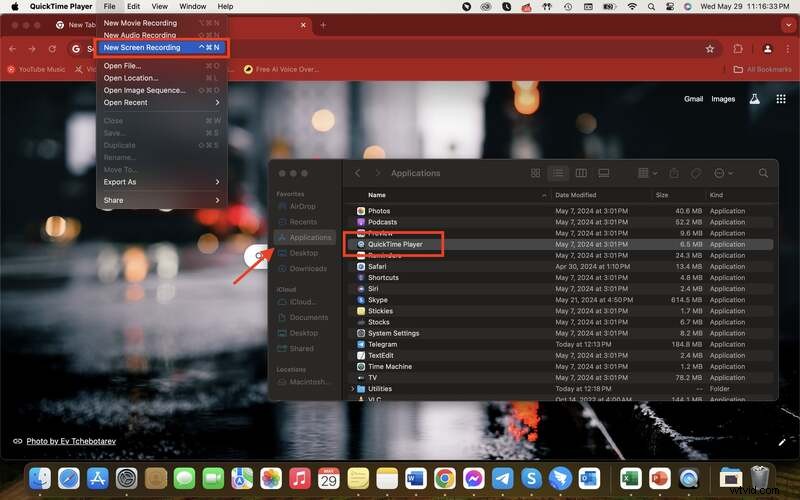
- Iniciar QuickTime Player desde la carpeta Aplicaciones.
- En la barra de menú, seleccione Archivo> Nueva grabación de pantalla .
- Haga clic en el pequeño Opciones flecha al lado del botón de grabación, elija su micrófono y habilite o deshabilite el audio del sistema según sea necesario.
- Presione Grabar para comenzar, luego seleccione el área a capturar o haga clic en la pantalla para grabar toda la visualización.
- Detén la grabación haciendo clic en el icono de detener en la barra de menú o presionando Comando + Control + Esc . QuickTime abre automáticamente el archivo y lo guarda en el escritorio.
Ventajas :
- Integrado y gratuito.
- Interfaz intuitiva.
- Recorte básico disponible.
Desventajas :
- Sin edición ni personalización avanzadas.
- La selección manual de audio puede resultar confusa para los recién llegados.
Barra de herramientas de captura de pantalla de macOS (macOS Mojave y versiones posteriores)
La barra de herramientas de captura de pantalla proporciona una interfaz unificada para realizar capturas de pantalla y grabar la pantalla.
- Presione Mayúsculas + Comando + 5 para abrir la barra de herramientas.
- Seleccione la opción de grabación:pantalla completa, parte seleccionada o ventana.
- Haga clic en Opciones , elige tu micrófono en Micrófono sección y ajustar otras preferencias.
- Haga clic en Grabar para iniciar y parar a través del icono de la barra de menú o Comando + Control + Esc .
- La grabación se reproduce automáticamente y se guarda en el escritorio.
Ventajas :
- Integrado, sin descarga adicional.
- Áreas de captura flexibles.
- Barra de herramientas fácil de usar.
Desventajas :
- Funciones de edición limitadas.
- La fuente de audio debe seleccionarse en cada sesión.
Si bien tanto QuickTime como la barra de herramientas de captura de pantalla son convenientes para tareas rápidas, carecen de los controles avanzados y el pulido que ofrece un software dedicado como Filmora.
Conclusión
Elegir la herramienta de grabación adecuada depende de sus necesidades. Para uso ocasional o tutoriales sencillos, QuickTime Player o la barra de herramientas de captura de pantalla pueden ser suficientes. Sin embargo, si necesitas audio de alta calidad, edición potente y funciones avanzadas, Wondershare Filmora se destaca como la mejor opción.
¿Listo para mejorar tus grabaciones de pantalla? Visita el sitio web de Filmora y comienza a crear videos profesionales hoy.