

06 de enero de 2026• Soluciones probadas
Me gustaría agregar un logotipo al video que creé. ¿Existe alguna forma posible de mostrar un logotipo durante la duración del vídeo?
Bueno, la gente en el mundo actual tiende a distinguirse de varias maneras, incluida la creación de videos. Sí, agregar un logotipo al video es una característica muy importante que lo diferenciará de otros en su nicho o aumentará su marca.
Para ello, se recomienda encarecidamente Wondershare Filmora. Con él, agregar un logotipo o una marca de agua a todos sus archivos de video es pan comido para usted. Mientras tanto, puedes aplicar varias transiciones para hacer el video más fluido e incluso establecer su posición de visualización (por ejemplo, en una de las esquinas del video), mostrando la duración del tiempo solo al comienzo del video, en algún punto en el medio o durante toda la duración del video.
- Parte 1:[Tutorial en vídeo] Cómo agregar su logotipo a un vídeo
- Parte 2:Cómo agregar un logotipo a un video en Filmora - Guía paso a paso
- Parte 3:Cómo agregar logotipos a vídeos en dispositivos móviles
- Parte 4:Formas alternativas de insertar un logotipo en un vídeo
Parte 1:[Tutorial en vídeo] Cómo agregar su logotipo a un vídeo
Parte 2:¿Cómo añadir un logotipo a un vídeo en Filmora?
Para agregar logotipos a tus videos con Filmora, sigue los pasos a continuación:
Paso 1:desde la página de inicio, cree un nuevo proyecto.

Consejos: Este programa admite casi todos los formatos de vídeo, audio e imagen que existen. Para conocer todos los formatos compatibles, consulte las especificaciones técnicas aquí.
Paso 2:Vaya a Archivo> Importar medios en la interfaz de edición. Puede seleccionar videos para su computadora o grabar videos directamente desde unidades en línea.
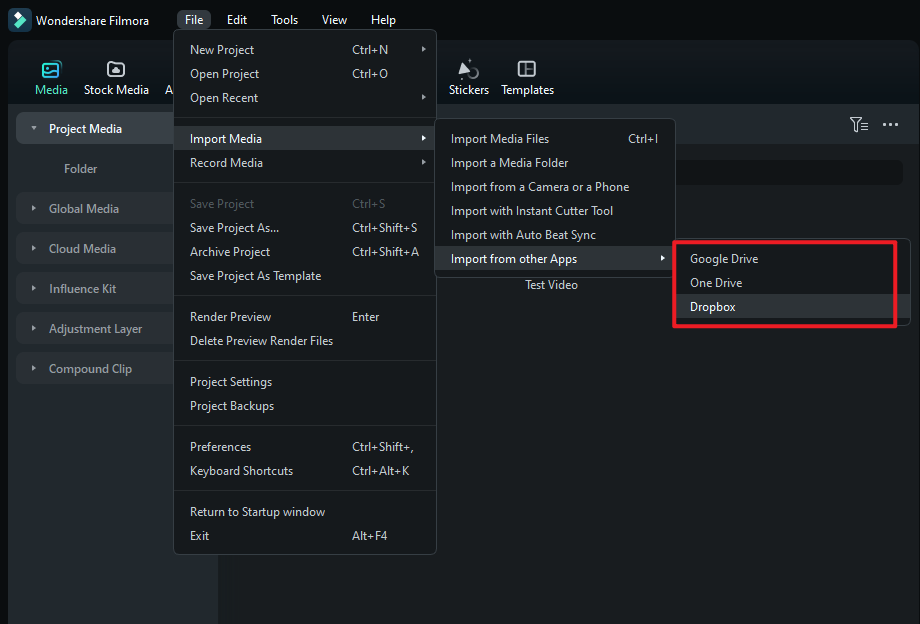
Paso 3:Comience yendo a Medios> Kit de influencia. Luego, seleccione Comenzar a crear en Transmisión de marca, Revelado de logotipo.

Paso 4:Elige qué efecto de revelación de logotipo deseas utilizar.
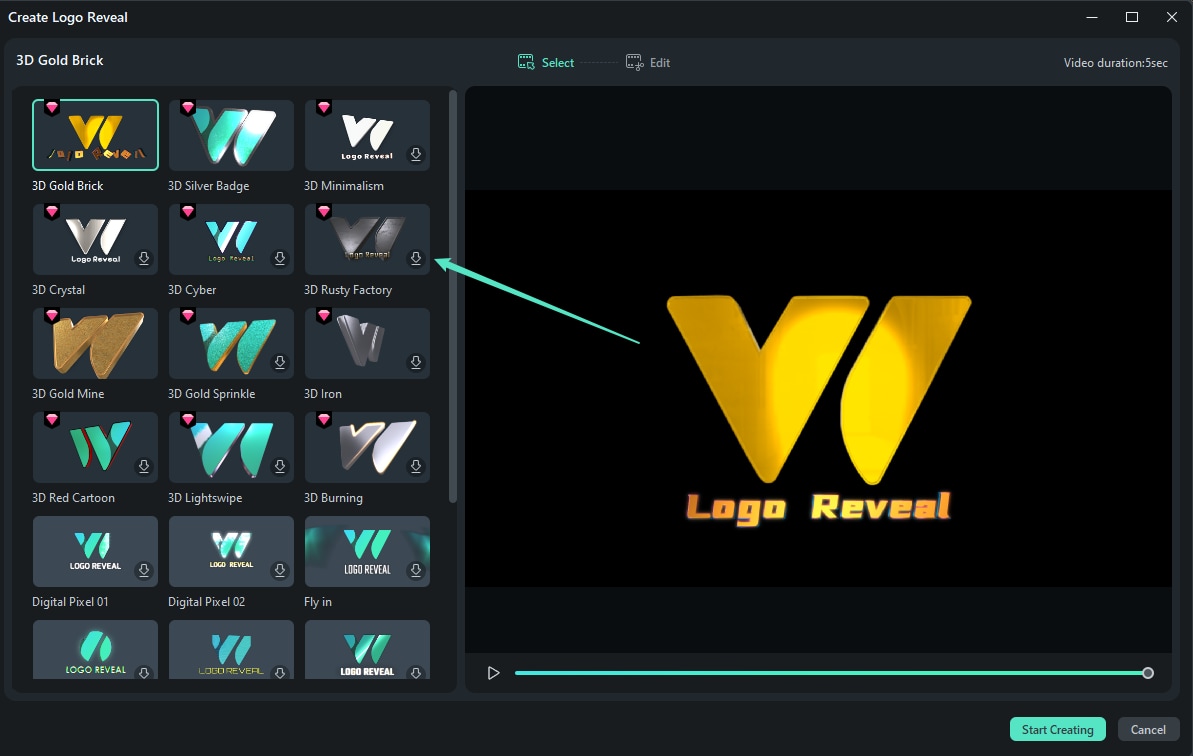
Paso 5:A continuación, se le pedirá que cree un logotipo. Puede agregar su logotipo y luego editar el texto que lo rodea. Haga clic en Finalizar una vez hecho.

Aprende cómo usar Filmora como un conversor de video 4k gratuito.
Parte 3:Cómo agregar logotipos a videos con Filmora Mobile
Si desea agregar logotipos a videos con su teléfono, existe otra solución. A veces sucede que los logotipos que creamos se guardan en nuestros teléfonos, por lo que esto podría ser mucho más conveniente para el usuario típico. Después de todo, la demanda de herramientas de edición de vídeo móviles también está aumentando. Por lo tanto, Filmora te permite agregar logotipos a videos fácilmente.
Simplemente siga los pasos a continuación:
Paso 1:Instala Filmora desde App Store o Play Store.
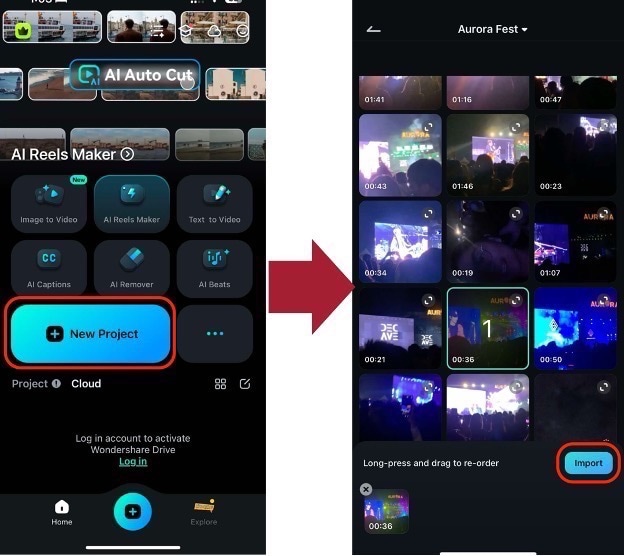
Paso 2:Vaya a Nuevo proyecto y luego importe el vídeo al que desea agregar un logotipo.
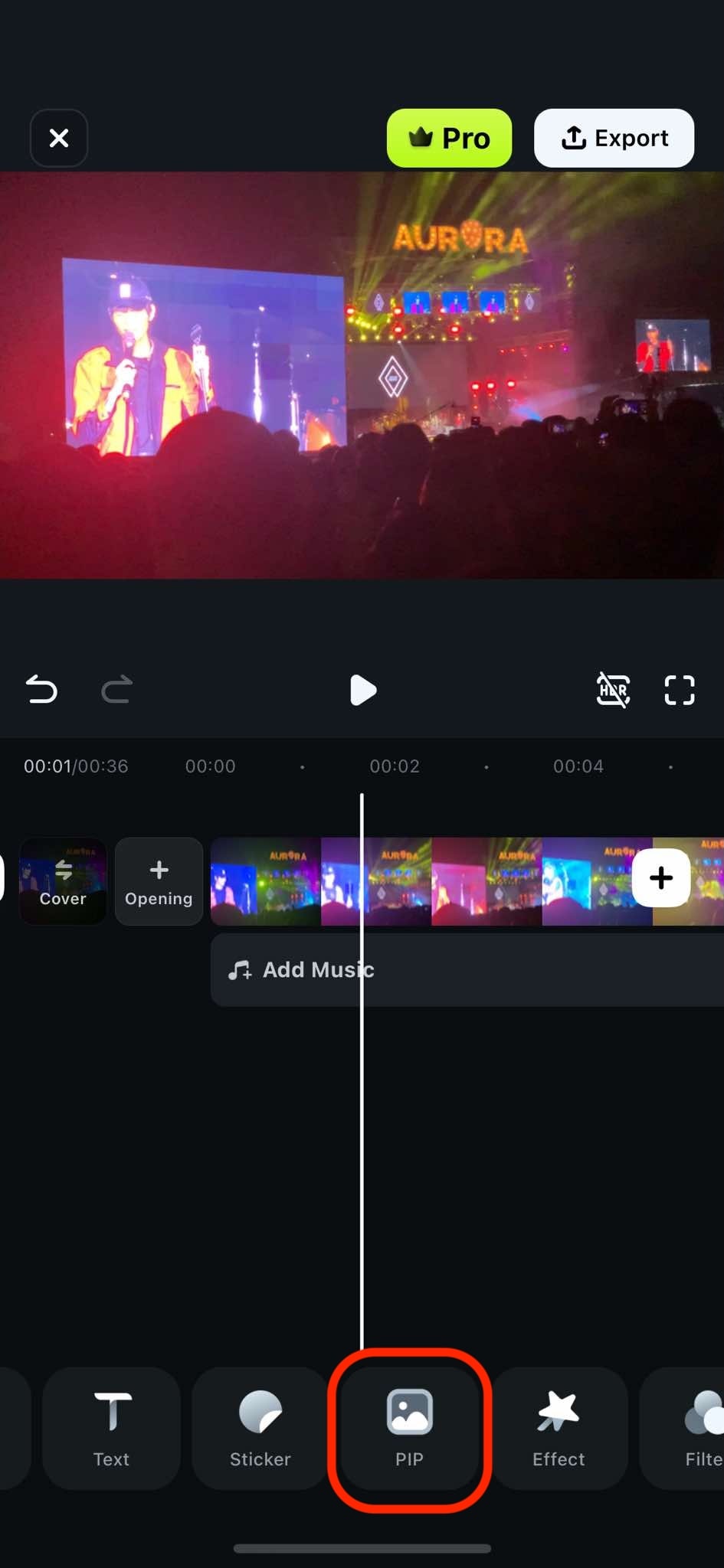
Paso 3:Una vez dentro, agrega tu logotipo al video buscando la herramienta PIP.
Paso 4:seleccione su logotipo en la línea de tiempo. Vaya a Animación y elija el efecto que desee.
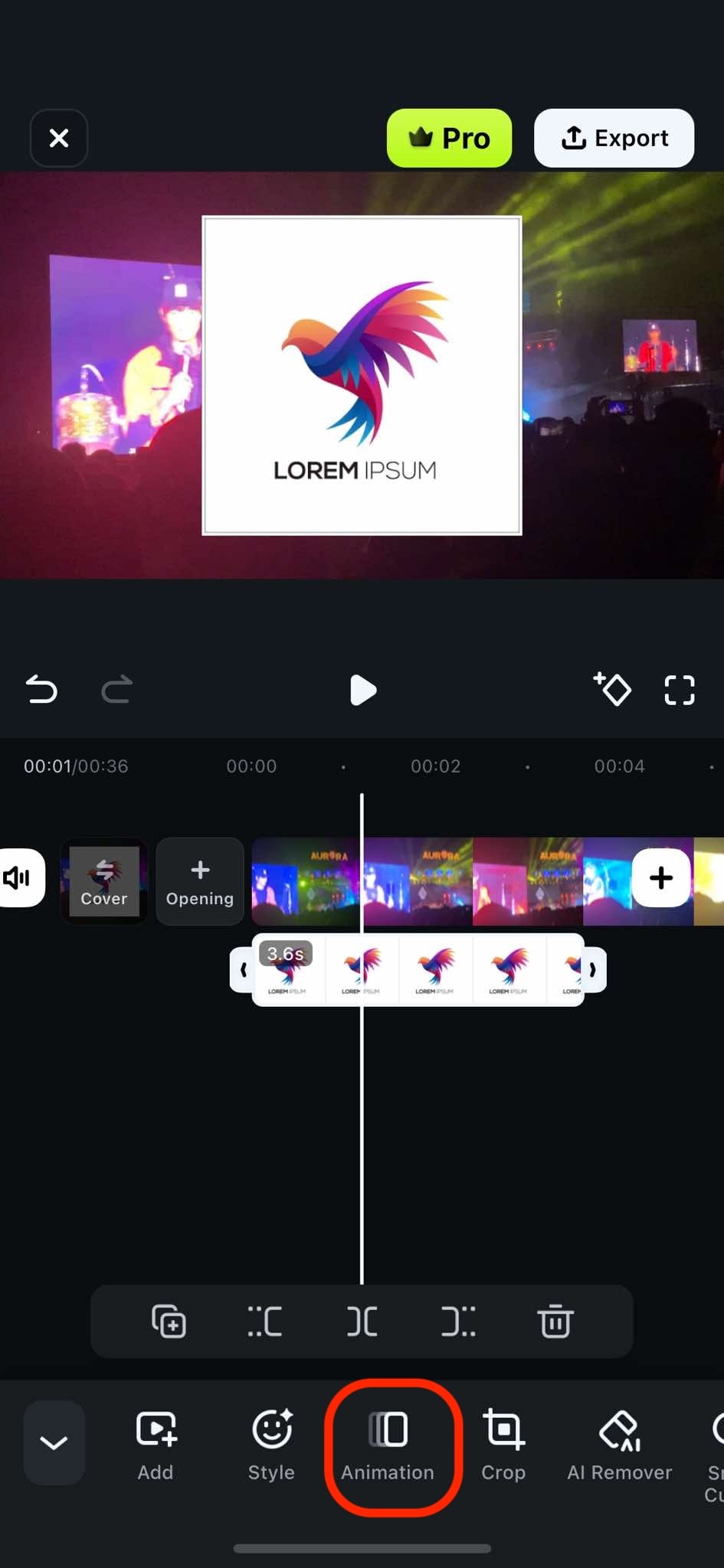
Paso 5:Por último, use su dedo para arrastrar y cambiar el tamaño (pellizcando) el logotipo y colocarlo en su video.
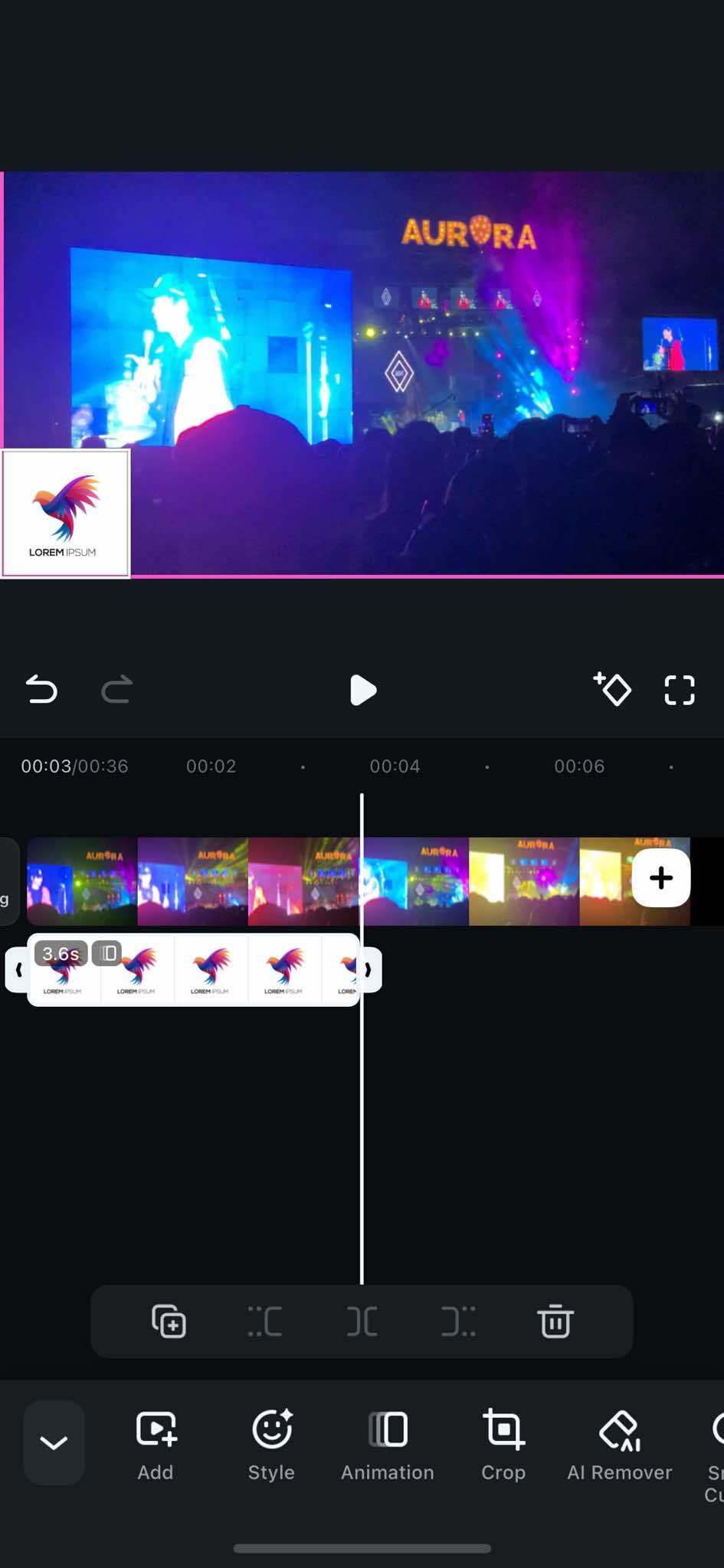
Con estos pasos, ahora puedes agregar logotipos a videos usando Filmora en tu computadora de escritorio o teléfono móvil. ¿Asombrado? ¡Pruebe estas poderosas herramientas hoy!
Parte 4:Formas alternativas de insertar un logotipo en un vídeo
Método 1:Insertar logotipo en vídeo usando Microsoft Clipchamp
Si buscas una herramienta gratuita y fácil de usar opción, Microsoft Clipchamp es una gran elección. Es un editor de vídeo basado en navegador que te permite insertar un logotipo en unos sencillos pasos.
Pasos para añadir un logotipo con Clipchamp:
- Abrir Clipchamp y crea un nuevo proyecto.
- Sube tu vídeo y arrástrelo a la línea de tiempo.
- Haga clic en Importar medios para cargar la imagen de su logotipo (preferiblemente un PNG para transparencia).
- Arrastre el logotipo a la pista superpuesta y colócalo donde quieras.
- Cambiar el tamaño del logotipo y ajustar la opacidad si es necesario.
- Exporta tu vídeo con el logotipo incrustado.
Método 2:Insertar logotipo en vídeo usando herramientas en línea (no se necesita software)
Para aquellos que prefieren una solución fácil y rápida sin descargar software, editores de vídeo online como Kapwing y Canva le permite insertar un logotipo en un vídeo directamente en su navegador.
Pasos para agregar un logotipo usando editores en línea:
- Abra un editor en línea como Kapwing o Editor de vídeo Canva .
- Sube tu archivo de vídeo y imagen del logotipo .
- Arrastra el logotipo en el vídeo y ajuste su posición y tamaño.
- Establecer opacidad, duración o aplicar animaciones.
- Haga clic en Exportar para descargar el vídeo final de la marca.
Conclusión
Consulte el vídeo tutorial sobre cómo agregar una marca de agua. ¡Descarga Wondershare Filmora para probarlo!
Liza Brown
Liza Brown es escritora y amante de todo lo relacionado con los vídeos.
Sigue a @Liza Brown