

World of Warcraft (WoW) ha acumulado millones de jugadores en todo el mundo a medida que ha seguido evolucionando. Por lo tanto, grabar juegos de WoW no es sólo por diversión.
Los creadores pueden grabar su juego para compartirlo públicamente. Por otro lado, es posible que los entusiastas de WoW quieran revisar sus tácticas y mejorar su rendimiento. Algunos jugadores incluso superan los límites de la resistencia, como en los récords mundiales de World of Warcraft, donde se utilizaba la grabación de pantalla para documentar cada hora.
Este artículo te guiará a través de los mejores métodos para grabar juegos de World of Warcraft en PC. Así que, ya seas un creador, un jugador apasionado o un aspirante a batir récords, este tutorial tiene todo lo que necesitas.
En este artículo
- Récords mundiales de World of Warcraft:grabación de pantalla WoW
- Opciones de software para grabar juegos de WoW en PC
- Cómo grabar World of Warcraft en una PC con Windows
- ¿Cómo se puede grabar World of Warcraft con audio profesional?
Parte 1:Récords mundiales de World of Warcraft — Grabación de pantalla WoW
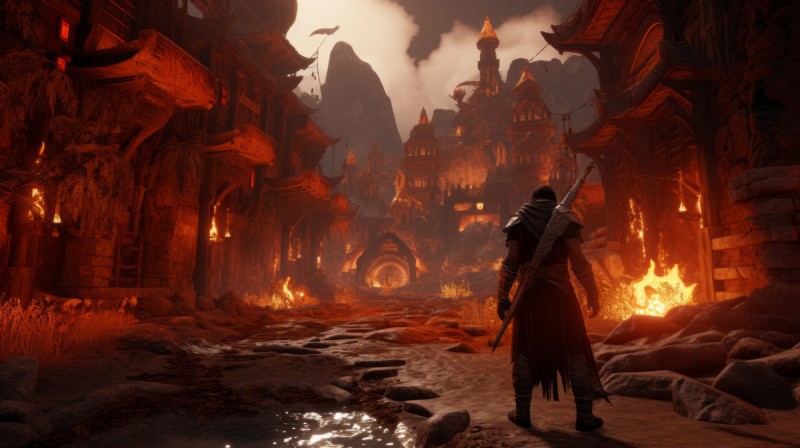
Justin O'Donnell ostenta el récord mundial de World of Warcraft por el mayor tiempo de juego, 78 horas y 30 minutos. Antes, Barnabás Vujity-Zsolnay estableció el récord en 59 horas y 20 minutos. Estas sesiones maratónicas requirieron concentración, resistencia y un registro adecuado.
Las herramientas de grabación de pantalla han jugado un papel importante para que los jugadores de WoW traspasen los límites de lo que es posible en el juego. Los jugadores han demostrado habilidad y dedicación a lo largo de los años y, sin los juegos grabados, estos logros no habrían sido verificados ni reconocidos.
Parte 2:Opciones de software para grabar juegos de WoW en PC
Dependiendo de tus necesidades, existen dos opciones sólidas para los registros de World of Warcraft:Filmora y Xbox Game Bar.
Filmora – Para grabación y edición
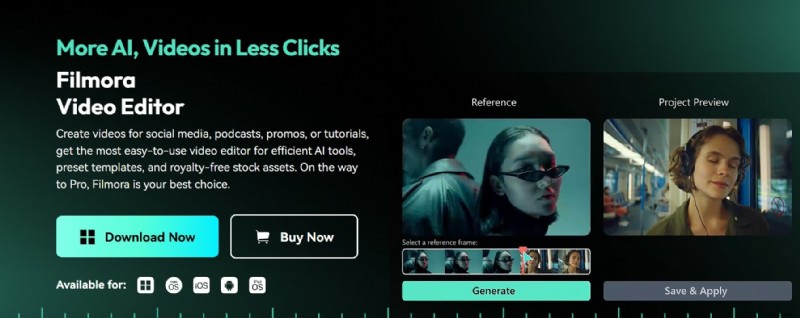
Wondershare Filmora es una excelente opción para grabar juegos de WoW, especialmente para los creadores de juegos que desean funciones de edición de video integradas. Esta grabadora de Warcraft graba sin problemas y ofrece resultados en HD.
Barra de juegos de Xbox:para grabación integrada
Hacer vídeos con Wondershare Filmora
- Amplios efectos de vídeo/audio y recursos creativos.
- Potente IA para la creación de contenido sin esfuerzo.
- Intuitivo, profesional pero apto para principiantes.
- Funciona en Mac, Windows, iOS y Android.



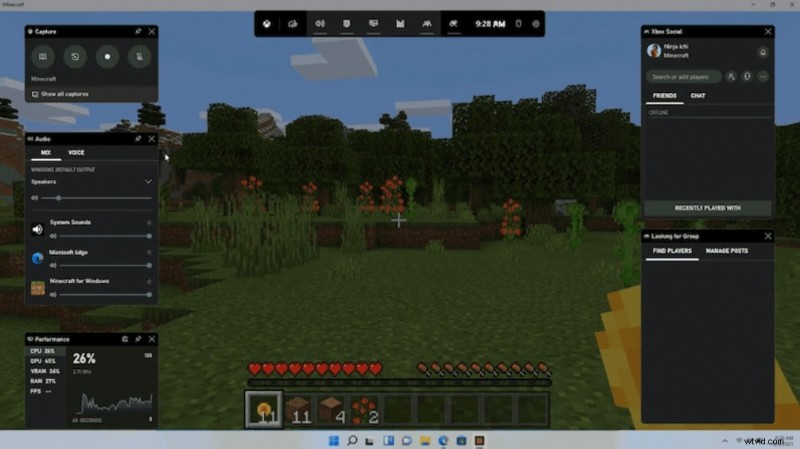
Xbox Game Bar es una herramienta integrada para usuarios de Windows que permite grabar juegos fácilmente con una configuración mínima. Carece de funciones de edición avanzadas. Sin embargo, es una opción sencilla y gratuita para capturar clips de WoW.
| Característica | Filmora | Barra de juegos de Xbox |
| Facilidad de uso | Interfaz sencilla con herramientas de edición | Muy fácil, integrado en Windows |
| Edición de vídeo | Sí, paquete de edición completo | Sin herramientas de edición |
| Mejora de audio | Sí:reducción de ruido, sintonización de voz | Sin herramientas de audio |
| Impacto en el rendimiento | Moderado, depende de la configuración | Bajo impacto, características mínimas |
| Grabación por cámara web | Sí, puede grabar facecam | No hay soporte para cámara web |
| Personalización | Alto:FPS, resolución y superposiciones ajustables | Básico – configuración fija |
| Costo | Pago (con créditos gratuitos para nuevos usuarios) | Gratis, incluido con Windows |
Parte 3:Cómo grabar World of Warcraft en una PC con Windows
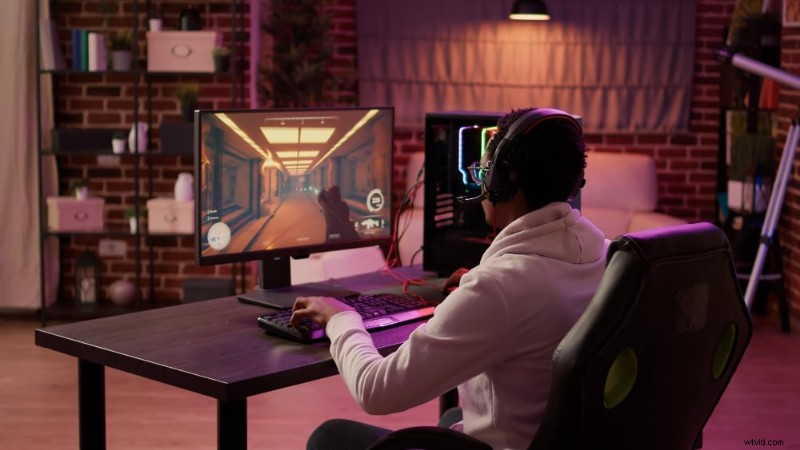
Puedes grabar fácilmente juegos de World of Warcraft utilizando la función de grabación de pantalla de Filmora. Aquí encontrará una guía detallada paso a paso sobre cómo utilizar ambos métodos y exportar en HD para obtener la mejor calidad.
Método 1:Grabar juegos de WoW con Filmora
- Paso 1: Instala y ejecuta Filmora.
- Descarga e instala Filmora desde el sitio web oficial.
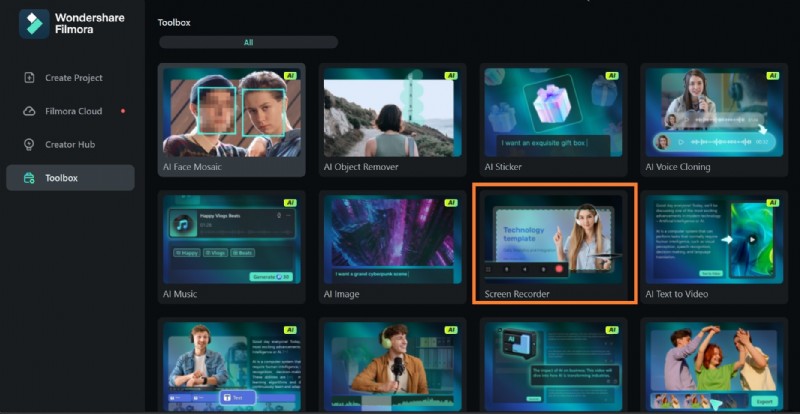
- Abre Filmora y, en el menú principal, haz clic en Grabador de pantalla. para acceder a la función de grabación.
- Paso 2:Ajustar la configuración de grabación.
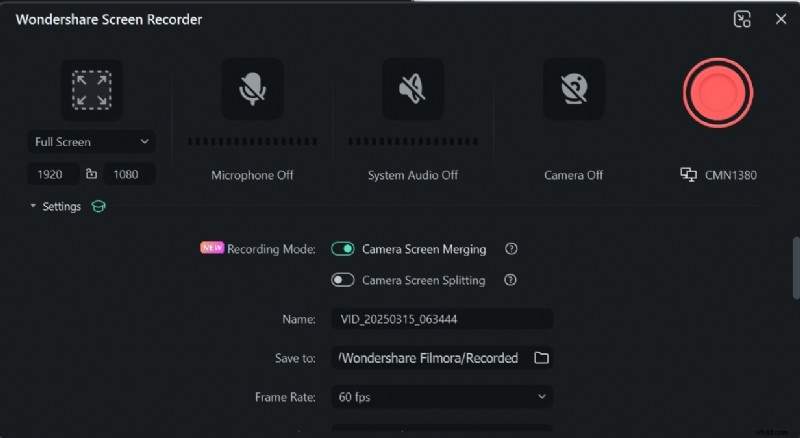
- En la ventana de grabación de pantalla, elija:
- Pantalla completa para capturar toda la pantalla.
- Área personalizada para seleccionar una región específica de tu pantalla.
- Establece la velocidad de fotogramas en 60 FPS para disfrutar de un juego fluido.
- Habilitar Audio del sistema para grabar los sonidos del juego de WoW.
- Encienda el micrófono si desea agregar comentarios en vivo.
- Paso 3: Comience a grabar.
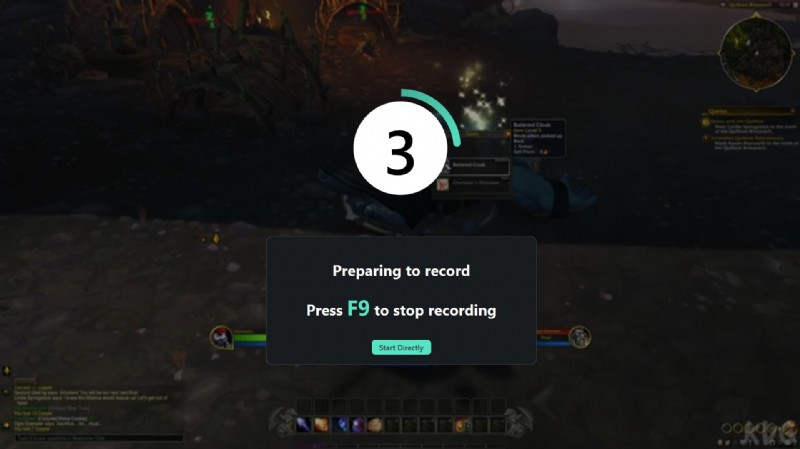
- Haga clic en Grabar y aparecerá un temporizador de cuenta regresiva.
- Abre WoW y empieza a jugar.
- Utilice la tecla F9 para pausar o detener la grabación.
- Paso 4: Edita y mejora tu grabación.
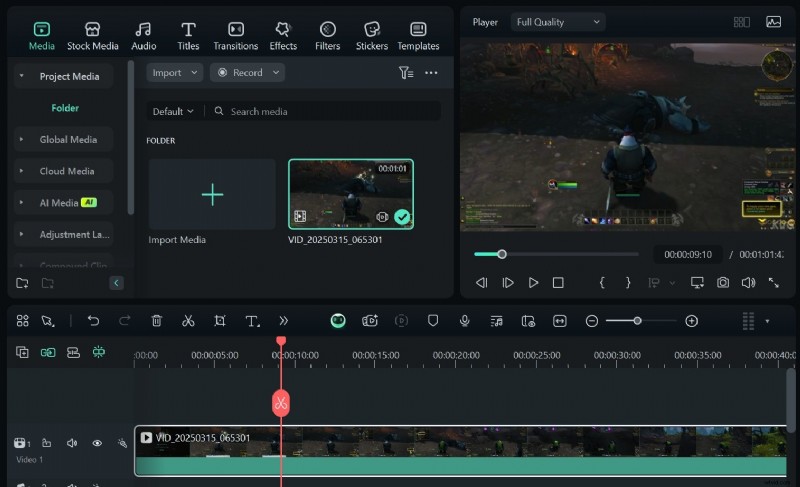
- Una vez finalizada la grabación, Filmora importará automáticamente el vídeo al editor.
- Recorte las partes no deseadas, agregue efectos y mejore el audio si es necesario.
- Paso 5:exporta en HD para obtener una mejor calidad.
- Haga clic en Exportar en la esquina superior derecha.
- Elija MP4 como formato de archivo (mejor para YouTube y redes sociales).
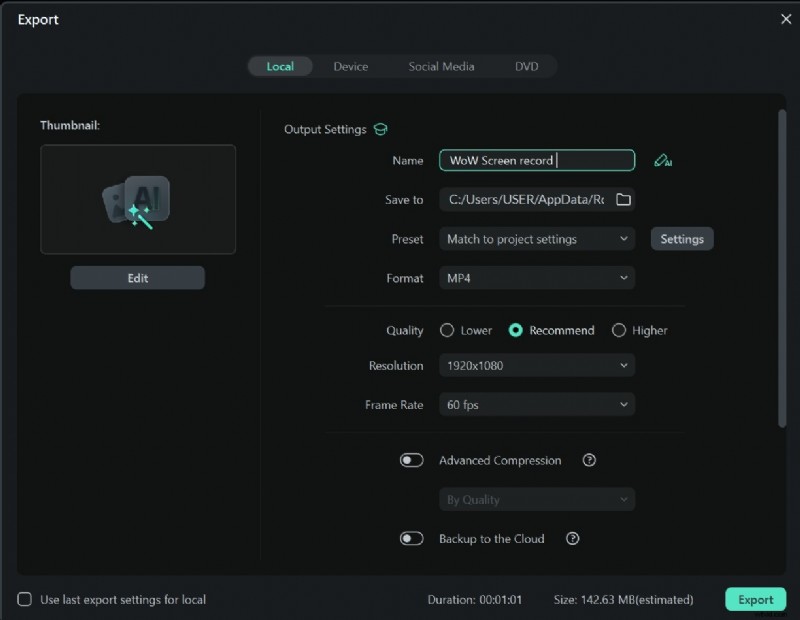
Método 2:grabar el juego de World of War con la barra de juegos de Xbox
Si no necesitas edición avanzada y solo quieres una herramienta de grabación sencilla, Xbox Game Bar es una excelente opción integrada para usuarios de Windows.
- Paso 1: Habilite la barra de juegos de Xbox.
- Presiona Win + G para abrir la superposición de la barra de juegos de Xbox.
- Si no se abre, ve a Configuración> Juegos> Barra de juegos de Xbox y actívala.
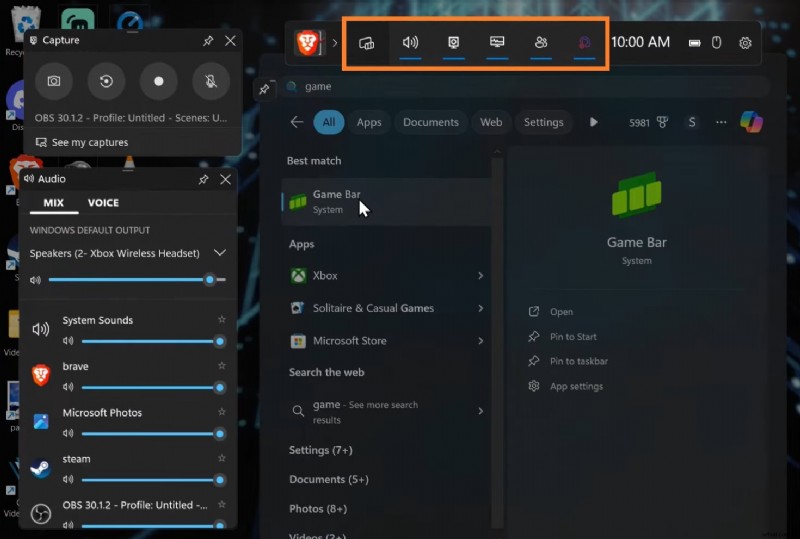
- Paso 2: Comience a grabar.
- Abre WoW y presiona Win + Alt + R para comenzar a grabar.
- Aparecerá una pequeña barra de grabación que muestra el tiempo transcurrido.

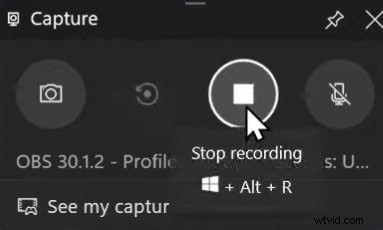
- Paso 3: Detén y guarda la grabación.
- Presiona Win + Alt + R nuevamente para detener la grabación.
- Tu vídeo se guardará automáticamente en Vídeos> Capturas.
Parte 4:¿Cómo se puede grabar World of Warcraft con audio profesional?
Al grabar juegos de World of Warcraft, el audio de alta calidad es tan importante como las buenas imágenes. El sonido claro mejora la experiencia visual y realza los efectos del combate. Incluso las voces en off y la música del juego se vuelven más inmersivas con un sonido excelente.
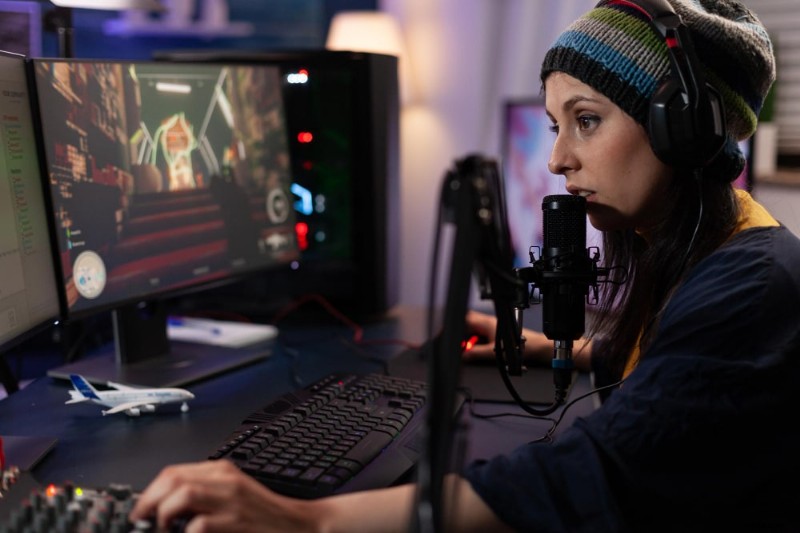
Entonces, ya sea que estés creando una guía, un video de comentarios o simplemente grabando momentos épicos del juego, un audio deficiente puede arruinar una gran grabación. Afortunadamente, Filmora tiene herramientas integradas para ayudarte a mejorar tu audio después de la grabación; no se requiere un micrófono costoso.
Cómo mejorar los registros de WoW usando Filmora
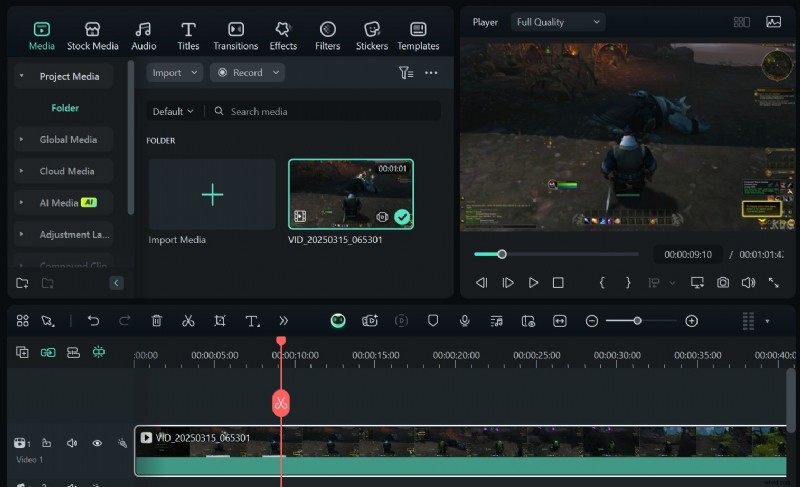
- Paso 1: Abre Filmora e importa tu grabación de WoW.
- Arrastra el vídeo a la línea de tiempo.
- Paso 2: Utilice la reducción de ruido para obtener un audio más limpio.
- Elimine el ruido de fondo (clics del teclado, sonidos del ventilador y estática) con la reducción de ruido.
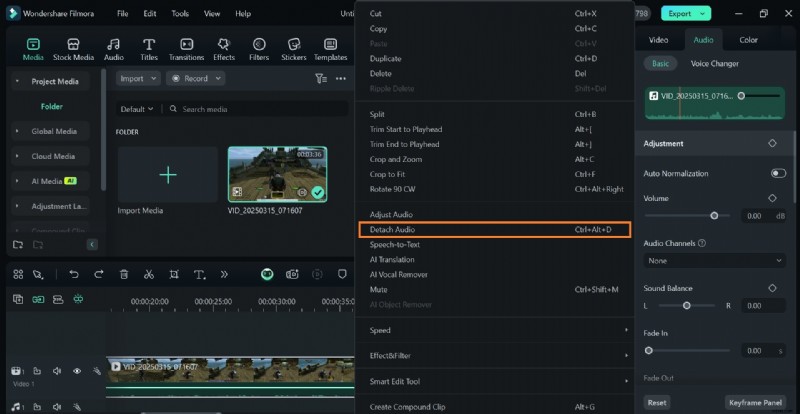
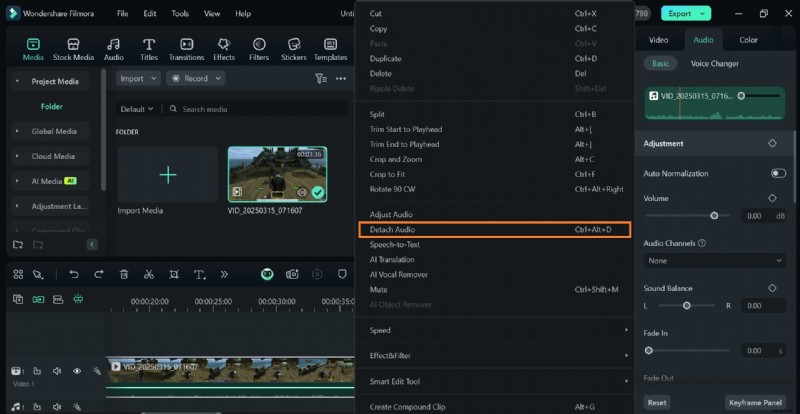
- Haz clic derecho en tu vídeo en la línea de tiempo y selecciona Separar audio para separar el audio del vídeo.
- Paso 3: Ajusta la reducción de ruido.
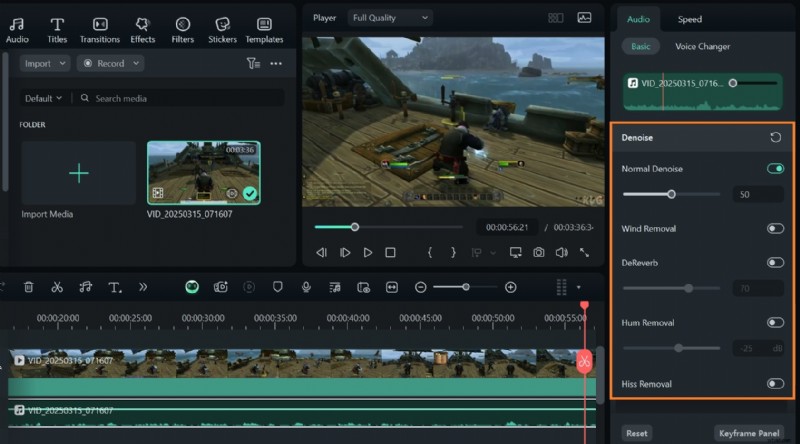
- Haz clic en la pista de audio y luego ve al panel del editor de audio en la parte superior.
- Seleccione Eliminar ruido y ajuste el nivel de reducción de ruido.
- Paso 4:Aumente la claridad de la voz con reducción de audio.
- Selecciona tu pista de voz en off, si grabaste una.
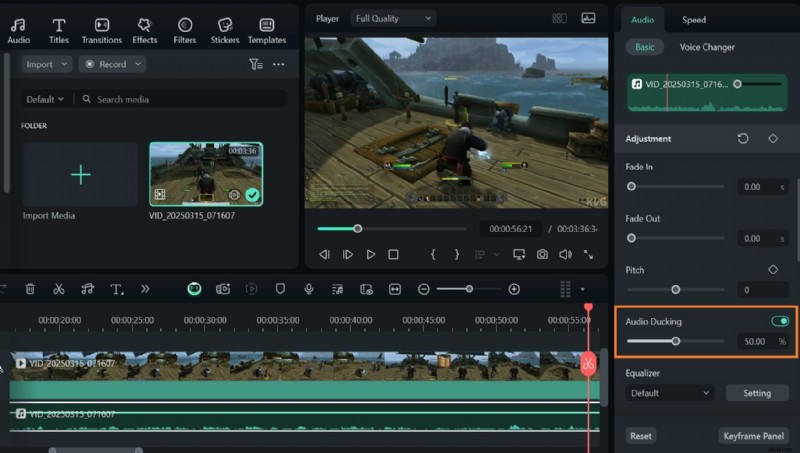
- Haga clic en Atenuación de audio si quieres bajar el sonido del juego manteniendo tu voz clara.
- Ajusta la intensidad y obtén una vista previa del resultado.
Cómo mejorar el audio sin micrófono
Si no usaste un micrófono cuando usaste tu grabadora de Warcraft pero aún deseas una voz en off clara o efectos de sonido mejorados, prueba estos métodos.
- Paso 1: Extrae y edita el audio del juego por separado.
- Separar audio para separar el sonido del juego.
- Paso 2: Utilice el ecualizador y Reducción de ruido para mejorar los sonidos del juego.
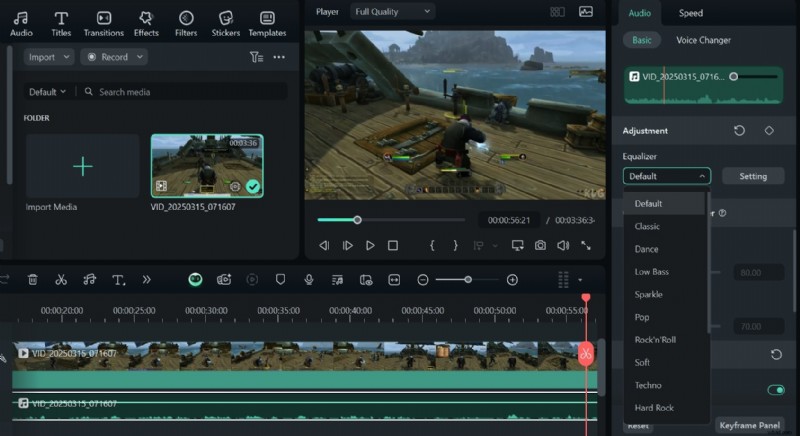
Si es necesario, vuelve a grabar los comentarios por separado en Filmora y sincronízalos con el juego.
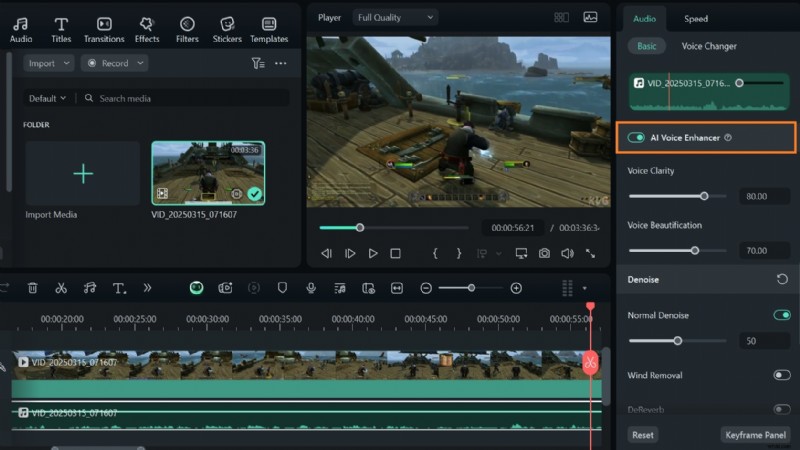
- Paso 3: Usa la mejora de voz Filmora AI.
Filmora ofrece mejora de voz impulsada por IA, que puede hacer que las voces y los efectos de los personajes del juego sean más claros sin usar un micrófono.
Conclusión
Existen varias herramientas y software para grabar juegos de World of Warcraft. En tu PC, puedes usar Xbox o Filmora para grabar el juego.
Filmora es una grabadora de Warcraft todo en uno que ofrece más que funciones de grabación de pantalla. Puedes capturar batallas interesantes, documentar récords mundiales y compartir guías de juego usando esta increíble herramienta. También puedes mejorar el sonido grabado para obtener un audio más envolvente.