
El streaming ha ganado popularidad en los últimos años. Ya sea que desee grabar la transmisión en vivo para verla sin conexión o compartir los momentos emocionantes con otra plataforma durante la transmisión, es posible que necesite una herramienta para grabar el video de la transmisión en vivo. . ¿Busca las mejores grabadoras de vídeo en directo? Vamos a sumergirnos.
En este artículo
-
- Wondershare Filmora
- Barra de juegos
- Herramienta de captura de pantalla
- Estudio OBS
-
- DemoAir
- ScreenCastify
-
- Grabador integrado de IOS
- Grabador integrado de Android
Las mejores grabadoras de vídeo en directo para PC
Grabar su transmisión en vivo debe ser rápido, fácil y fluido. Comencemos con Wondershare Filmora, que ofrece todo eso.
1. Wondershare Filmora
Wondershare Filmora se destaca como uno de los mejores grabadores de pantalla de video para descarga gratuita del mercado, ofreciendo una combinación de facilidad de uso y funciones avanzadas.
Velocidades de cuadros suaves como la seda, capacidades de grabación HD y audio nítido y limpio que ofrece Filmora llevarán tu transmisión de video grabada a otro nivel. Capturar su pantalla y la cámara web simultáneamente lo hace ideal para instructores y transmisores en línea. Las revolucionarias herramientas de edición integradas mejoran las grabaciones sin utilizar ningún tipo de software de terceros.


La integración de Filmora con varios formatos y plataformas hace que compartir contenido sea muy sencillo. En comparación con otras herramientas profesionales, su asequibilidad, actualizaciones periódicas y excelente atención al cliente solidifican su posición como líder del mercado. Su equilibrio entre simplicidad y potencia lo convierte en una herramienta indispensable para la grabación de pantalla.
Pros y contras:
Ventajas- Tiempo de grabación de pantalla ilimitado.
- Más de 1000 funciones de edición de vídeo y audio.
- Personalice el área de grabación de la pantalla y admita cuatro modos de grabación.
- La versión gratuita puede dejar una marca de agua
¿Cómo grabar un vídeo en streaming con Filmora?
A continuación se explica cómo usar Filmora para grabar videos en vivo:
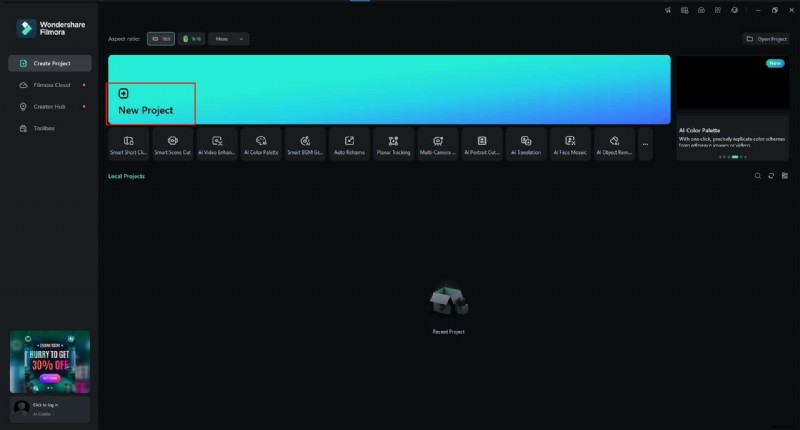
- Descarga e instala Wondershare Filmora en tu computadora. Una vez que lo instales, inicia un nuevo proyecto.
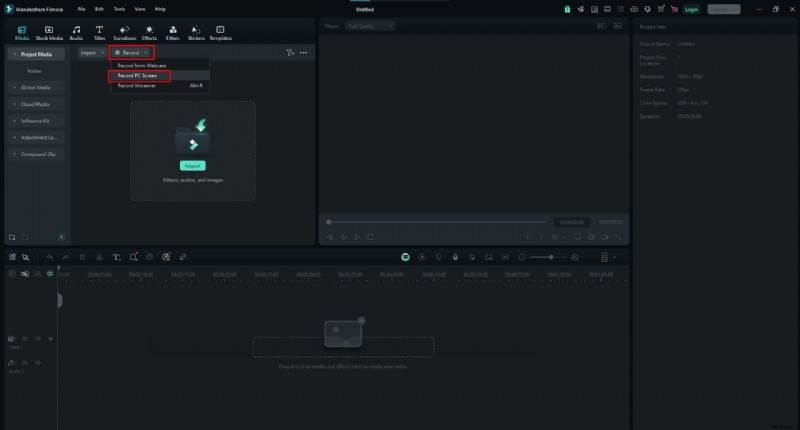
- Dirígete a la barra superior, haz clic en Grabar y selecciona Grabar pantalla de PC.
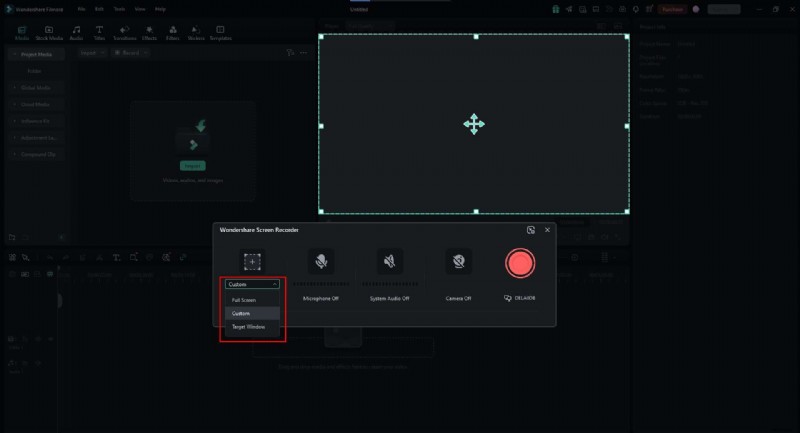
- Una vez que estés dentro, puedes seleccionar los dispositivos que deseas grabar:tu pantalla, micrófono, sonidos del sistema y cámara web.

- Puedes personalizar aún más si deseas capturar toda la pantalla, una parte de la pantalla o una pestaña específica.
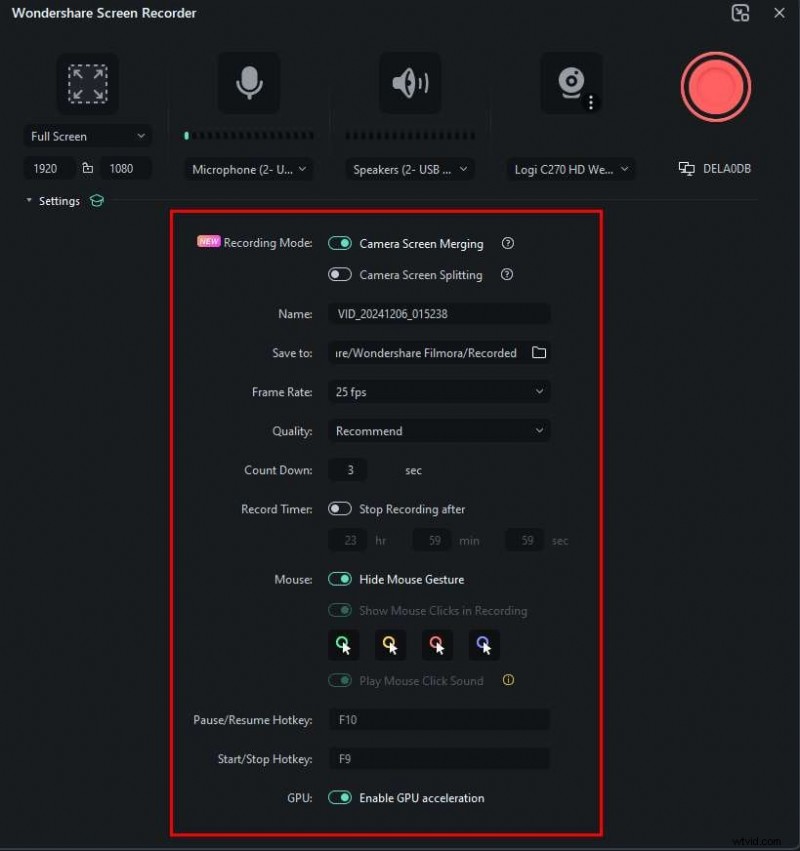
- Una vez que hayas terminado de configurar tus dispositivos, puedes nombrar tu archivo, elegir dónde quieres que Filmora lo guarde y configurar la velocidad de cuadros y la calidad de video deseadas, y estarás listo para comenzar.
- Haz clic en Grabar y disfruta de tu transmisión.
- Haga clic en el botón detener grabación para finalizar la grabación.
2. Barra de juegos
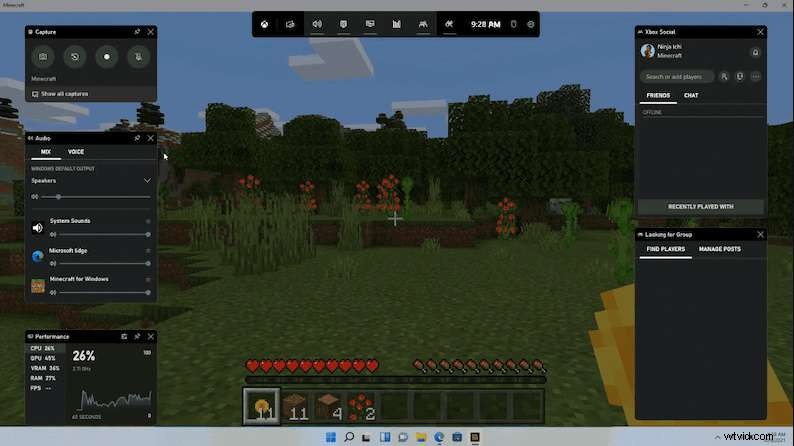
Game Bar es una excelente herramienta de grabación de pantalla para usuarios de Windows, especialmente para jugadores ocasionales y streamers. Viene instalado con cada Windows 10, lo que lo convierte en una opción conveniente para muchas personas. Sin embargo, recuerda que debes instalar una aplicación de Xbox para acceder a todas sus funciones.
Esta grabadora de transmisión en vivo ofrece una superposición que puedes abrir manualmente mientras estás en el juego. Puedes hacerlo usando una tecla de Windows + método abreviado G para usuarios de teclado o presionando el botón del logotipo de Xbox usando un controlador.
Luego aparecerá la superposición y podrá elegir comenzar a grabar. También puedes seleccionar la opción Grabar eso para guardar un clip de los últimos 30 segundos de tu juego.
Game Bar no era popular entre los streamers cuando salió por primera vez. Carecía de funciones y la superposición a veces funcionaba, pero otras no. Microsoft mejoró su diseño y características durante el año pasado, por lo que Game Bar ha comenzado a ganar popularidad.
Pros y contras:
Ventajas- Simple y fácil de usar
- Gratis
- Utiliza recursos mínimos de CPU y RAM
- Limitado a usuarios de Windows 10
- Ofrece muy pocas opciones de edición
3. Herramienta de captura de pantalla
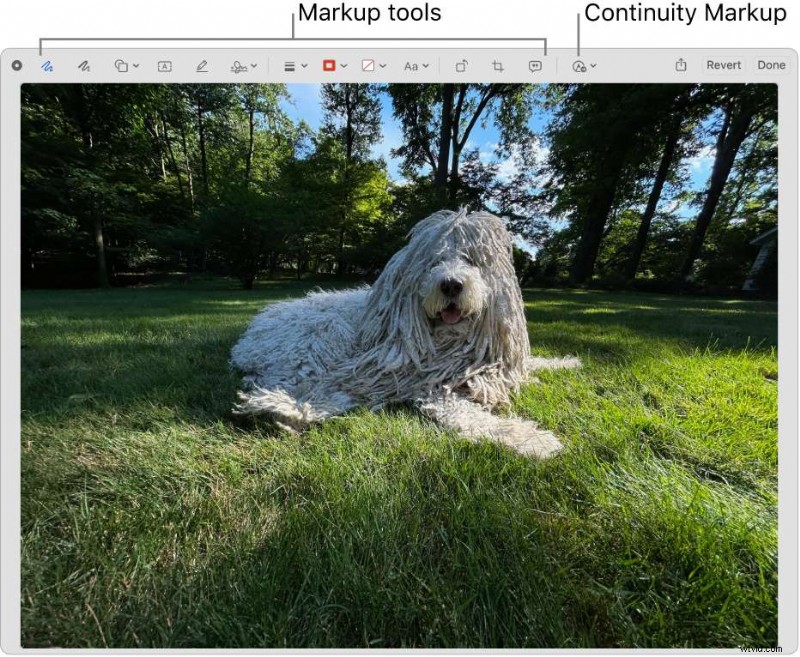
Mac también ofrece una herramienta integrada que puede grabar una transmisión en vivo en Mac – Captura de pantalla. Puede usar el atajo Shift + Comando + 5 para abrir el menú de opciones y luego elegir si desea grabar toda la pantalla o solo una parte de la pantalla. Simplemente haz clic en Grabar y listo.
Si bien es bastante simple y fácil de usar, la herramienta de captura de pantalla de Mac no está diseñada para uso profesional en transmisión. No ofrece muchas opciones de edición aparte del corte normal. Sin embargo, es una gran opción si deseas grabar algo rápidamente en tu pantalla. Siempre puedes usar otro software como Wondershare Filmora para editar.
Editar vídeos con Wondershare Filmora
- Más de 100 funciones avanzadas de edición de vídeo.
- Amplios efectos de vídeo/audio y recursos creativos.
- Potente IA para la creación de contenido sin esfuerzo.
- Intuitivo, profesional pero apto para principiantes.
- Funciona en Mac, Windows, iOS y Android.

Pros y contras:
Ventajas- Fácil de usar
- Viene integrado con Mac OS
- Gratis
- No ofrece opciones de edición de vídeo
4. Estudio OBS
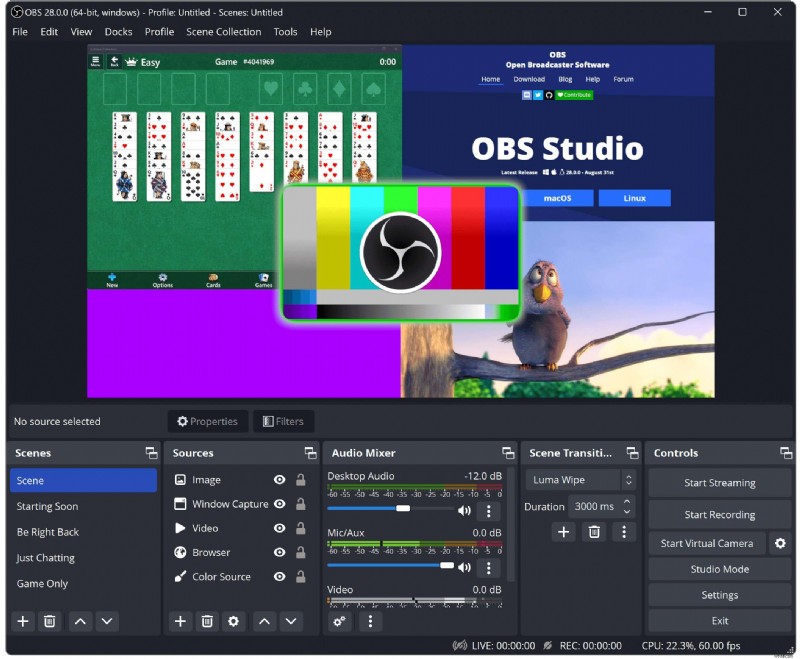
OBS Studio es un software gratuito y de código abierto para grabación de vídeo en directo . La mayoría de los streamers veteranos lo recomendarían como una solución perfecta para el streaming. Puedes conectarlo fácilmente a tu transmisión de Twitch o YouTube. Tiene muchas opciones que pueden ayudarte a personalizar cada aspecto de la transmisión.
Sin embargo, a menos que esté dispuesto a dedicar algo de tiempo a aprender a utilizar el software, no obtendrá mucho provecho de él. Su pronunciada curva de aprendizaje es lo que aleja a la mayoría de la gente. No es fácil de configurar, pero puede hacer maravillas con tu transmisión una vez que lo hagas.
A diferencia de las dos soluciones anteriores, OBS no tiene una superposición predeterminada que aparece en la pantalla. En cambio, se ejecuta sin problemas en segundo plano. Puedes personalizar manualmente la superposición de tu transmisión y hacerla única.
Pros y contras:
Ventajas- Compatible con Windows, Mac y Linux
- Permite personalizaciones únicas
- Permite la supresión de ruido
- Curva de aprendizaje pronunciada
- Altos requisitos del sistema para streaming de alta resolución
- Sin atención al cliente.
¿Busca alternativas a OBS?
Las mejores grabadoras de vídeo en directo en línea
Si está buscando alternativas en línea para la grabación de video en vivo, aquí tiene algunas soluciones que podrían funcionar para usted.
1. DemoAir
DemoAir es una grabadora de vídeo en línea gratuita que puede grabar su pantalla, cámara web y audio simultáneamente. Al ser totalmente compatible con todas las versiones de Google Chrome, también se puede instalar como una extensión, dejándolo listo y utilizable en cuestión de minutos.
Una de sus mejores características son las herramientas de dibujo. Permite colorear, resaltar, dibujar y escribir de forma personalizada durante la grabación de vídeo. Eso puede ayudarte a resaltar puntos importantes durante tu presentación o un podcast.
Pros y contras:
Ventajas- Fácil de usar
- Poderosas herramientas de dibujo
- Funciones de edición de vídeo limitadas
- Graba hasta 10 minutos con la versión gratuita.
- Gratis con marcas de agua.
2. ScreenCastify
ScreenCastify es otra buena alternativa si prefieres las extensiones del navegador. Diseñado específicamente para Google Chrome, este grabador de pantalla de transmisión en vivo Puede capturar su pantalla, cámara web o ambas. Si lo prefieres, también puedes capturar una pestaña específica en tu navegador.
Posee un conjunto estándar de herramientas para escribir, marcar y colorear durante su transmisión en vivo. ScreenCastify resulta especialmente útil para presentaciones y conferencias. Puedes mantener fácilmente la atención de tus espectadores utilizando anotaciones personalizadas para resaltar puntos clave o escribiendo preguntas para mantenerlos interesados.
Pros y contras:
Ventajas- Interfaz sencilla
- Listo para usar en cuestión de minutos
- Todos los archivos se pueden guardar automáticamente en la nube.
- Muy pocas opciones de edición
- No se puede integrar con Twitch
- La versión gratuita admite sólo diez vídeos
Mejor aplicación de grabación de transmisión en vivo
Hemos preparado dos excelentes soluciones para quienes buscan aplicaciones de grabación de transmisiones en vivo para tu teléfono.
1. Grabador incorporado de IOS
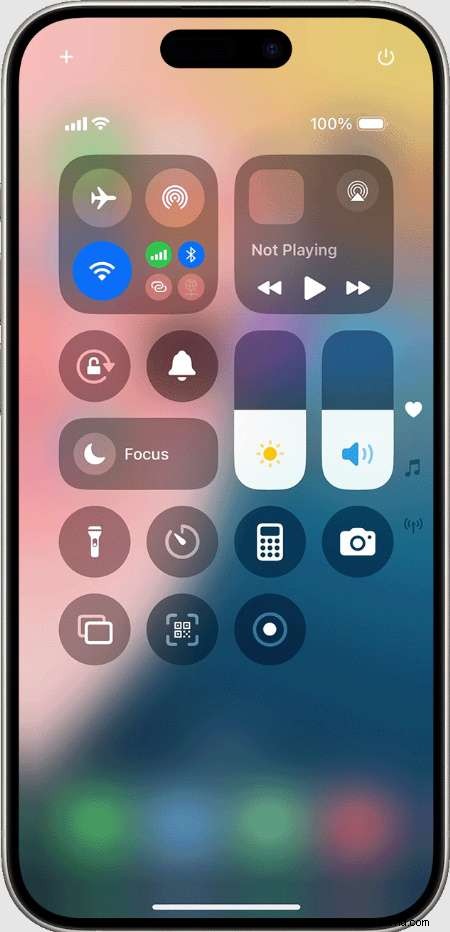
Si desea grabar una transmisión de video en vivo en su iPhone, tiene una aplicación de grabación de pantalla preestablecida para iPhone:una grabadora de pantalla de iOS.
Todo lo que tienes que hacer es deslizar el dedo hacia abajo en la pantalla desde el lado derecho y hacer clic en grabar. Capturará automáticamente tanto su pantalla como su audio. Cuando quieras detener la grabación, simplemente haz clic nuevamente.
Si no puede encontrar el botón de grabación, todo lo que tiene que hacer es hacer clic en el signo "+" en la esquina superior izquierda del mismo menú desplegable y agregarlo manualmente.
Pros y contras:
Ventajas- Rápido y gratuito
- Disponible para todos los iPhone
2. Grabador incorporado de Android
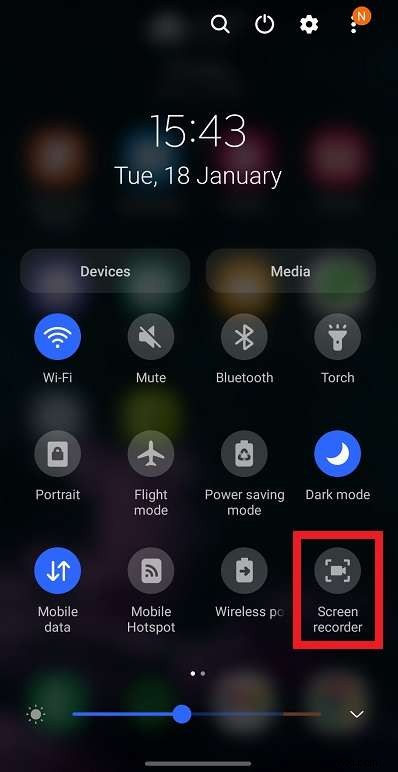
Similar a su homólogo de iPhone, grabar un vídeo en streaming en Android es más o menos lo mismo. Todo lo que tienes que hacer para comenzar es abrir el menú de configuración rápida deslizándote hacia abajo y haciendo clic en Grabar. Tendrás la opción de grabar sonido, tu pantalla o ambos. Una vez que lo hagas, estarás listo y listo para comenzar.
Pros y contras:
Ventajas- Gratis y fácil de usar.
- No es necesario instalar otra aplicación.
- Disponible para Android 11 y superior
- No ofrece muchas opciones de edición
🌟 Publicaciones relacionadas:
- ¿Cómo crear una transmisión en vivo exitosa?
- Los 10 métodos más efectivos para transmitir críquet en vivo
- Los mejores fondos para transmisiones en vivo
- Los 10 mejores servicios de transmisión de TV en vivo
- Los mejores servicios de transmisión de TV en vivo con canales locales
- Los mejores servicios de transmisión de TV en vivo con canales locales
Conclusión
Independientemente de tu experiencia como transmisor, capturar eventos de transmisión en vivo de nivel profesional nunca ha sido tan fácil.
En este artículo, hemos analizado las 8 mejores herramientas para grabar un vídeo en streaming , ya sea que desees capturar transmisiones en tu computadora, en tu teléfono móvil o usando una grabadora de pantalla gratuita en línea. Entre ellos, si también quieres editar las grabaciones de pantalla, ¡te sugerimos que pruebes Wondershare Filmora!