
¿Busca una evaluación en profundidad de Bandicam antes de comenzar a grabar? Esta revisión cubre todo lo que necesita saber, desde funciones principales y requisitos del sistema hasta precios y una comparación con Wondershare Filmora.
En este artículo
- Descripción general
- Características clave
- Especificaciones técnicas
- Experiencia de usuario y UI
- Flujo de trabajo de grabación
- Estructura de precios
- Pros y contras
- Alternativas
- Características clave de las alternativas
- ¿Cómo grabar la pantalla con Filmora?
Descripción general del software Bandicam
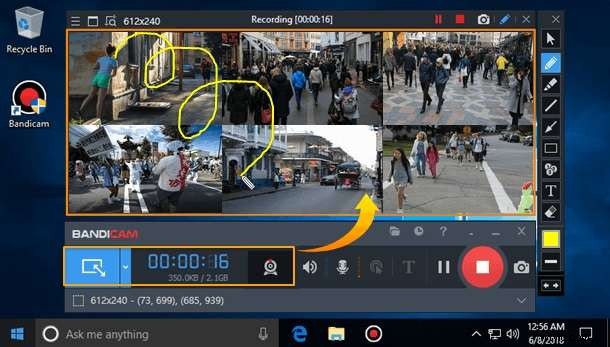
Desde su debut en 2009, Bandicam se ha posicionado como una grabadora liviana y fácil de usar diseñada para capturar la actividad de la pantalla y el juego. Es popular para grabar cursos en línea, seminarios web, sesiones de juegos y videos personales cortos. El software emplea el códec Nvidia H.264 para la compresión en tiempo real, lo que permite a los usuarios archivar más contenido sin aumentar el tamaño de los archivos.
Características clave de Bandicam Screen Recorder
Las capacidades destacadas de Bandicam incluyen:
- Modos de grabación flexibles: Capture un área de pantalla seleccionada, una única ventana de aplicación o toda la pantalla.
- Grabación del juego: Modo dedicado impulsado por Vulkan, OpenGL y DirectX, que admite hasta 480 FPS y salida 4K UHD.
- Compatibilidad con dispositivos externos: Graba desde PlayStation, Xbox, tarjetas capturadoras, cámaras web y cualquier fuente HDMI.
- Anotaciones en tiempo real: Resalte, dibuje o realice anotaciones directamente en la pantalla durante la grabación.
- Superposición de cámara web: Agregue transmisiones de cámara web de imagen en imagen, ideal para jugadores y transmisores.
- Captura de audio: Graba la entrada del micrófono y el sonido del sistema simultáneamente.
- Grabación programada: Automatiza los tiempos de inicio y finalización de sesiones desatendidas.
- Funcionalidad de captura de pantalla: Capture capturas de pantalla de resolución completa en BMP, PNG o JPG mientras graba.
- Herramientas de edición básicas: Recorta, corta, une y ajusta el audio dentro de la propia grabadora.
Especificaciones técnicas del grabador de pantalla Bandicam

Detalles técnicos clave de Bandicam (sujetos a cambios; consulte el sitio oficial para obtener actualizaciones):
- SO compatible: Windows7,8,10,11 (64 bits)
- Requisitos mínimos del sistema: Intel Pentium4 a 1,3 GHz, 512 MB de RAM, 1 GB de almacenamiento, VGA de 800 × 600 de 16 bits
- Resolución de vídeo: Hasta 3840×21604K UHD
- Formatos de salida: Códec H.264 (MPEG‑4, AMDVCE, IntelQuickSync, NVIDIA)
- Formatos de captura de pantalla: BMP, JPG, PNG
- Velocidad máxima de fotogramas: 480FPS en modo juego
Bandicam UX y UI
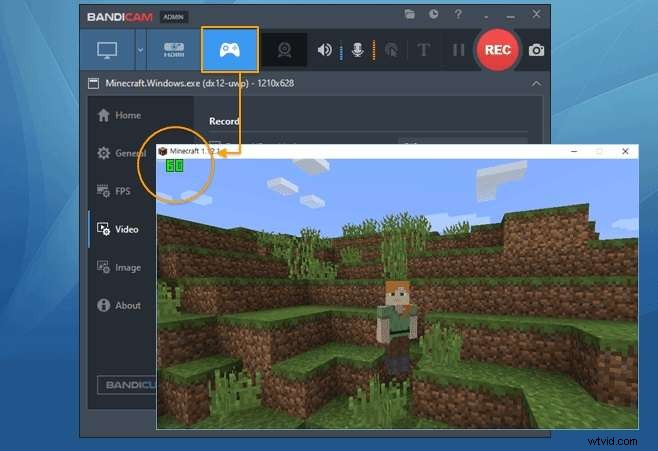
La interfaz es limpia e intuitiva, con botones y pestañas claramente etiquetados para cada método de grabación. La mayoría de las tareas se pueden completar con una configuración mínima utilizando ajustes preestablecidos predeterminados.
A continuación se muestra una guía paso a paso para grabar un área de la pantalla:
- Inicie Bandicam. En Comenzar ventana, seleccione Área del rectángulo o haga clic en el icono en la esquina superior izquierda para elegir una región específica.
- Ajuste el cuadro de selección a la parte de pantalla deseada.
- Presione el botón rojo REC en la esquina superior derecha para comenzar a grabar.
- Usa el icono de lápiz para realizar anotaciones en tiempo real, si es necesario.
- Haga clic en el botón rojo nuevamente para detener y guardar automáticamente el archivo.
Precios del software Bandicam
| Bandicam | Precio | Características |
| Plan gratuito | $0 | Límite de 10 minutos, marca de agua, sin programación, sin anotaciones |
| Plan Anual | $2,78/mes | Grabación ilimitada, programación, sin marca de agua, anotaciones, soporte, actualizaciones |
| Bandicam+Bandicut | $49,97/año | Grabación y edición ilimitadas, programación, sin marca de agua, soporte, actualizaciones |
| Plan de por vida | $44,96 por única vez | Acceso de por vida, grabación ilimitada, programación, sin marca de agua, soporte |
Pros y contras de Bandicam Screen Recorder
Pros
- Grabaciones 4K UHD y 480 FPS de alta calidad
- Tamaño liviano:funciona con hardware modesto
- Múltiples modos de grabación (pantalla, juego, dispositivo)
- La aceleración de hardware reduce el tamaño de los archivos y la carga del sistema
- Los perfiles preestablecidos simplifican la configuración
- IU intuitiva y sencilla
Desventajas
- La versión gratuita añade una marca de agua y un límite de 10 minutos
- No hay soporte para transmisión en vivo
- Solo Windows
- Configuraciones avanzadas y herramientas de edición limitadas
- Sin mezclador de audio integrado ni funciones de IA
La mejor alternativa a Bandicam Screen Recorder:Wondershare Filmora
Si bien Bandicam sobresale en Windows, no es compatible con macOS. Para los usuarios que necesitan grabación multiplataforma y una edición más sólida, Wondershare Filmora ofrece una alternativa convincente.


| Comparación | Bandicam | Filmora |
| Grabación de pantalla | Sí | Sí |
| Grabación con cámara web | Sí | Sí |
| Grabación de voz en off | No | Sí |
| Establecer tiempo de grabación | Sí | Sí |
| Límites de tiempo | Prueba gratuita de 10 minutos | Sin límites |
| Funciones de edición | Básico | Básico + Avanzado |
| Formatos de salida | AVI, MP4, MKV, WEBM | WMV, MP4, MKV, MOV, AVI, F4V, TS, WEBM, MP3, GIF, MPEG‑2, 3GP |
| Rango de precios | $0–$44,96 | $0–$49,99 |
Características clave de Filmora
- Área de grabación personalizable (pantalla completa, ventana o región específica)
- Cámara web y captura de pantalla simultáneas
- Soporte de audio y voz en off del sistema
- Programación de grabaciones automatizadas
- Resaltado con un clic del ratón
- Eliminación del ruido de fondo y generación de música impulsada por IA
- Mejora de voz mediante IA y transcripción de voz a texto
Las herramientas avanzadas de edición e inteligencia artificial de Filmora agilizan la posproducción, convirtiéndola en una opción poderosa para los creadores tanto en Windows como en macOS.
¿Cómo grabar la pantalla con Filmora?
Grabar con Filmora es sencillo:consulta nuestra guía en video para obtener instrucciones detalladas.
Conclusión
Bandicam sigue siendo una grabadora sólida y liviana para usuarios de Windows que necesitan captura de pantalla o juegos de alta calidad. Sin embargo, su enfoque exclusivo en Windows y sus capacidades de edición limitadas pueden incitar a los usuarios a considerar alternativas como Wondershare Filmora, especialmente si necesita compatibilidad con macOS o funciones avanzadas de posproducción.
Ambas aplicaciones son fáciles de usar y ofrecen niveles de precios comparables. Pruébelos para determinar cuál se alinea mejor con su flujo de trabajo.