
Las 4 mejores alternativas de Windows a Giphy Capture
Giphy Capture es uno de los favoritos de los usuarios de Mac, pero los usuarios de Windows aún pueden producir GIF impresionantes con estas herramientas confiables. A continuación encontrará reseñas concisas, ventajas y desventajas clave y orientación paso a paso para ayudarle a elegir la mejor opción para su flujo de trabajo.
En este artículo
- Wondershare Filmora
- Grabador de GIF
- Zight
- PantallaAGif
1. Wondershare Filmora
Filmora es un editor de vídeo con todas las funciones que convierte cualquier vídeo en un GIF pulido. Su línea de tiempo intuitiva de arrastrar y soltar, su sólido modo de grabación de pantalla y sus efectos impulsados por IA lo convierten en la mejor opción para los creadores que desean una solución integral.
Con más de 2300 recursos integrados, incluidos estilos de texto, pegatinas y transiciones, puedes crear GIF de aspecto profesional sin salir del editor.
Las herramientas de inteligencia artificial aplican automáticamente el desenfoque de movimiento, el recorte inteligente y la gradación de color específica de la escena, lo que garantiza que tus GIF se vean nítidos con el mínimo esfuerzo.
- Ventajas
- Paquete completo de edición y grabación de pantalla
- Amplia biblioteca de texto, pegatinas y efectos
- Disponible en Windows, Mac, Android e iOS
- Opciones de edición mejoradas por IA
- Desventajas
- La marca de agua aparece en las exportaciones en la versión gratuita
2. Grabador GIF
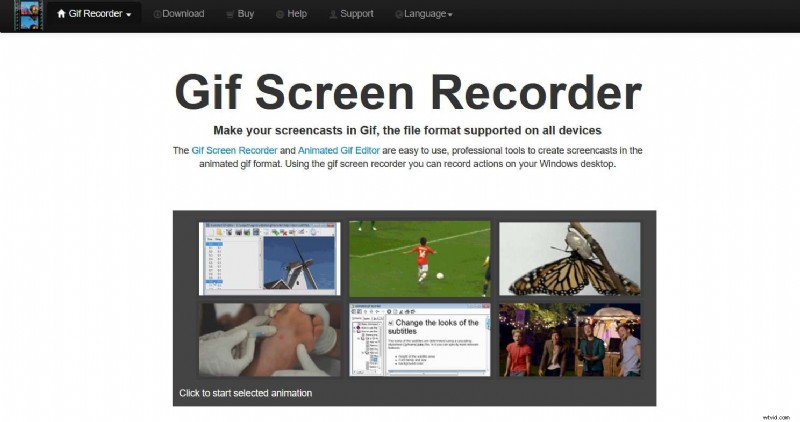
GIF Recorder se especializa en capturas de pantalla de alta calidad e incluye un editor GIF integrado. Su sencilla interfaz te permite anotar, cambiar el tamaño y combinar GIF con audio, lo que lo hace ideal para contenido rápido de redes sociales.
- Ventajas
- Salida de alta resolución
- Cambio de tamaño y recorte flexibles
- Soporte de superposición de audio
- Adición de texto y subtítulos
- Desventajas
- Diseño de interfaz de usuario obsoleto
- Marcas de agua durante la prueba gratuita
3. Luz
Zight se centra en la velocidad y en compartir. Capture una pantalla, agregue subtítulos o calcomanías y compártala instantáneamente en plataformas sociales o almacenamiento en la nube, todo con unos pocos clics.
Admite una amplia gama de formatos de origen, incluidos vídeos de YouTube, archivos MP4 e imágenes estáticas.
- Ventajas
- Multiplataforma (Windows y Mac)
- Integraciones para compartir al instante
- Kit de herramientas de edición enriquecido
- Desventajas
- Límite de 15 segundos en la prueba gratuita
- Funciones de recortar/rotar restringidas sin compra
4. PantallaToGif
ScreenToGif es una solución liviana de código abierto que graba su pantalla o cámara web y ofrece una interfaz de edición sencilla. Es completamente gratuito, admite más de 18 idiomas y puede ejecutarse desde una memoria USB sin instalación.
- Ventajas
- Coste cero
- Portátil:no requiere instalación
- Múltiples modos de grabación (pantalla, cámara web, tablero de dibujo)
- Desventajas
- Compatibilidad únicamente con Windows 10
- Herramientas de edición básicas en comparación con alternativas pagas
- Requiere varios pasos para tareas avanzadas
Cómo crear un GIF con Wondershare Filmora en Windows
Filmora ofrece un flujo de trabajo fácil de usar que transforma cualquier video en un GIF con solo unos pocos clics.
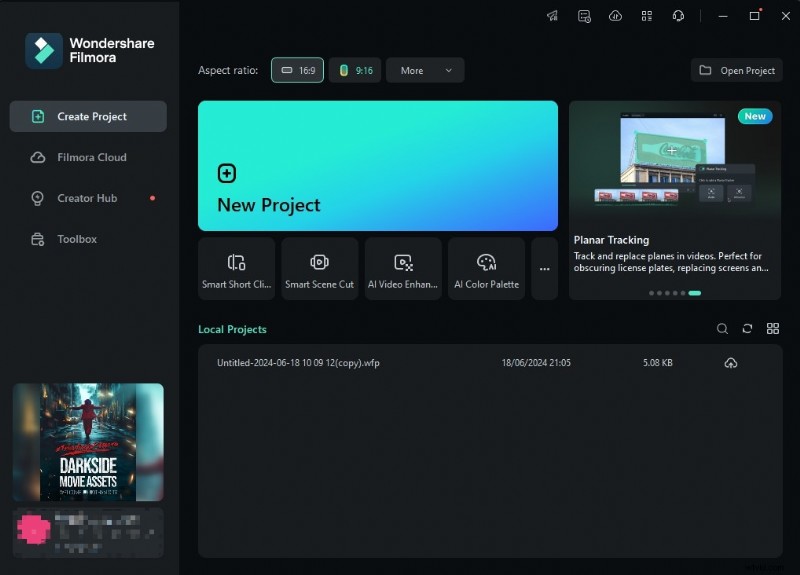
- Descarga, instala y ejecuta Filmora.

- Haga clic en Nuevo proyecto .
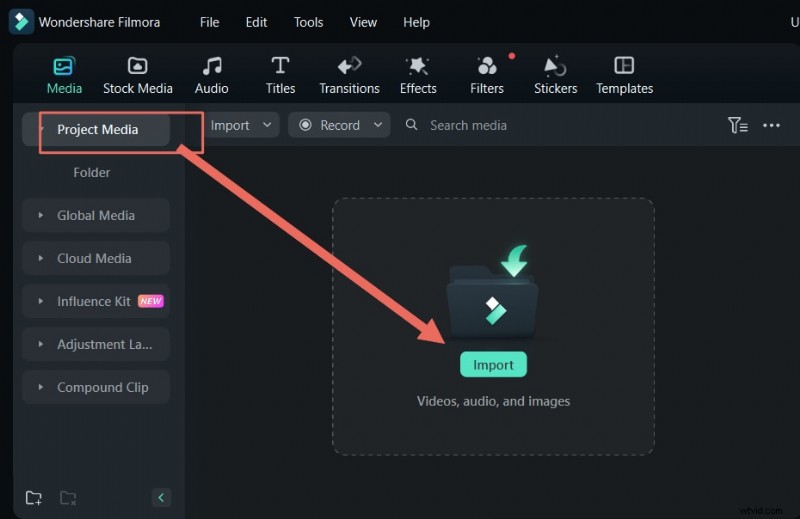
- Importa tu metraje mediante Importar .
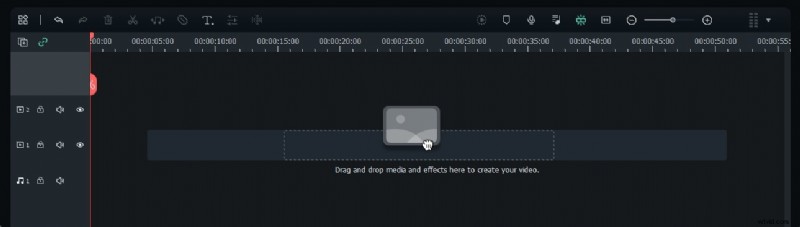
- Arrastre el clip a la línea de tiempo.
- Recorte, recorte, gire o divida el clip según sea necesario.
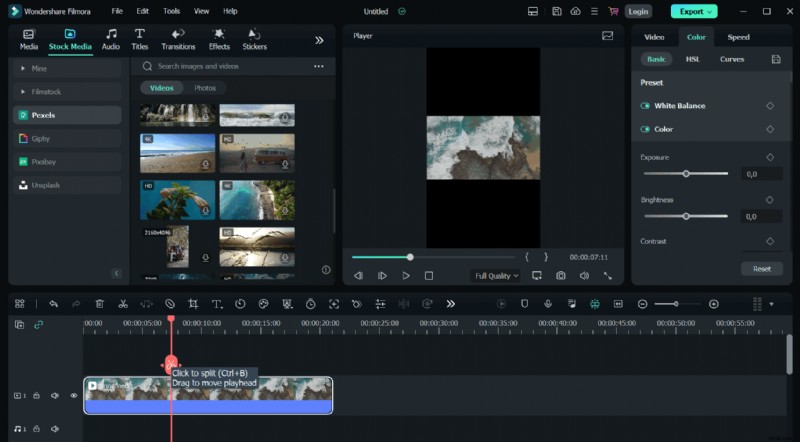
- Agregue texto, pegatinas, audio o efectos desde la barra de herramientas.
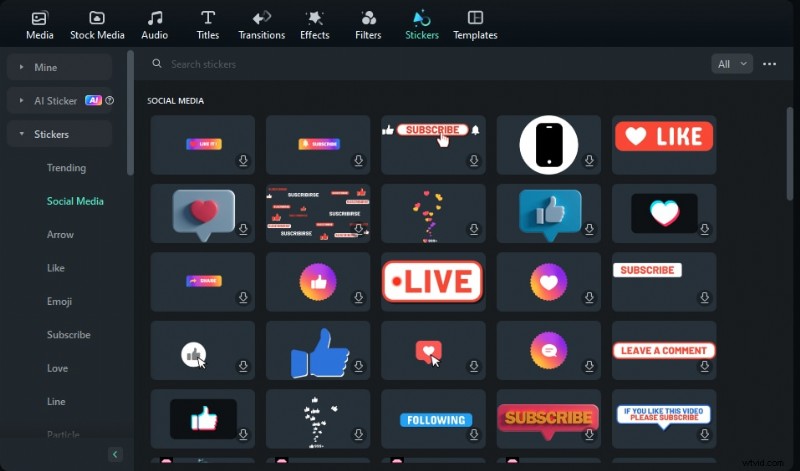
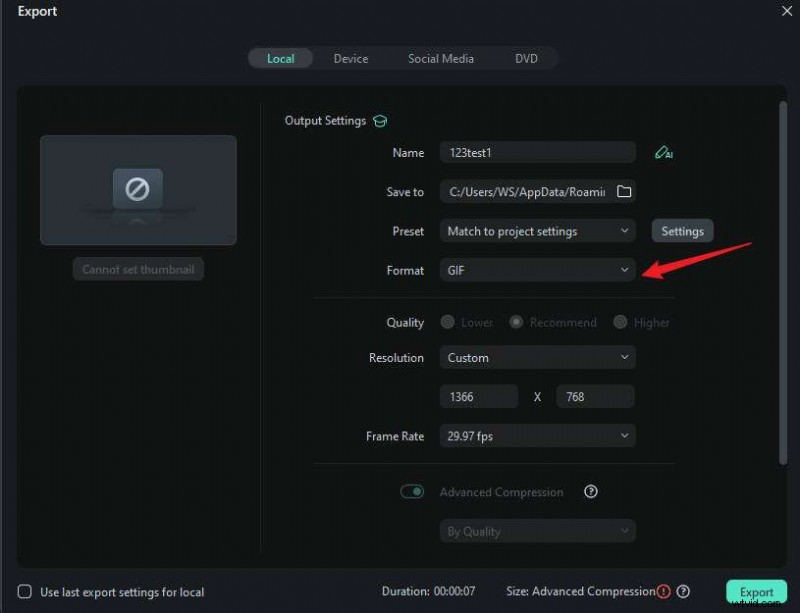
- Cuando esté satisfecho, haga clic en Exportar , elige GIF formatee, asigne un nombre a su archivo y presione Exportar .
Alternativamente, grabe directamente desde su pantalla:Nuevo proyecto → Grabar → Grabar pantallas de PC . Ajusta el área de grabación, comienza con el botón rojo, termina con F9 , luego edite y exporte como GIF.
Elegir la herramienta adecuada:consideraciones clave
- Necesidades de edición – ¿Necesitas ediciones de vídeo avanzadas o simplemente capturas de pantalla rápidas?
- Compatibilidad con texto y fuentes – Asegúrese de que la herramienta le permita agregar y personalizar títulos o subtítulos.
- Política de marcas de agua – Las versiones gratuitas pueden agregar marcas de agua; decide si eso es aceptable.
- Facilidad de uso – Una interfaz limpia e intuitiva ahorra tiempo y reduce la frustración.
Conclusión
Si bien Giphy Capture es exclusivo de macOS, los usuarios de Windows pueden lograr resultados igualmente impresionantes con Filmora, GIF Recorder, Zight o ScreenToGif. Para una combinación de edición potente, asistencia de IA y flexibilidad multiplataforma, Filmora sigue siendo la opción destacada. Pruébalo hoy y haz realidad tus ideas GIF.
Preguntas frecuentes
-
¿Cómo puedo capturar GIF en Windows?
Utilice una aplicación dedicada de Windows como Wondershare Filmora. Importe un vídeo, edítelo y luego expórtelo como GIF.
-
¿Cuál es la mejor alternativa a Giphy Capture para Windows?
Entre las opciones, Wondershare Filmora ofrece el conjunto de funciones más completo, mejoras de IA y planes asequibles.
-
¿Existe una captura Giphy para Windows?
No. Giphy Capture es solo para macOS, pero los usuarios de Windows tienen varias herramientas comparables como Filmora que ofrecen la misma funcionalidad.