
"¿Cuál es el mejor software de grabación de pantalla para Windows 7?" - Quora
Aunque Microsoft dejó de dar soporte a Windows 7 durante mucho tiempo, todavía existen muchos usuarios antiguos de Windows 7. Si eres uno de los entusiastas de la tecnología antigua que no quiere decir adiós a Windows 7 pero aún quiere grabar la pantalla, ¡estás en el lugar correcto!
Sigue leyendo y explora el mejor software de grabación de pantalla para Windows 7 y aprende a utilizarlos para grabar en Windows 7 paso a paso.
¿Busca grabadores de pantalla para Windows 10?
En este artículo
-
- Wondershare Filmora
- Powerpoint
-
- RecordCast
- Grabador de pantalla en línea de 123apps
-
- Captura de pantalla impresionante
- Transmitir pantalla
¿Cómo elegir el grabador de pantalla adecuado para Windows 7?
Elegir el grabador de pantalla adecuado para tu Windows 7 es un proceso y debes seguirlo paso a paso, para que puedas estar seguro de que la elección final es efectiva y te proporciona un resultado como el de cualquier otro sistema operativo.
- Determine el propósito:el punto de partida sería el motivo por el cual necesita grabar su pantalla. ¿Es para tutoriales, jugabilidad o negocios?
- Enumere las funciones:enumere las funciones que necesitará para esta acción. ¿Decides que necesitas grabar la pantalla y el audio, o también necesitas grabar con una facecam?
- Explore las opciones:busque y encuentre rápidamente software compatible con Windows 7 y examínelos.
- Verifique los requisitos del sistema:asegúrese de que su PC cumpla con los requisitos de software (CPU, RAM, almacenamiento) e intente encontrar una herramienta que no sobrecargue su sistema.
- Explore el software:observe el software y qué tan bien puede navegar en él, especialmente si es un principiante. Explora funciones, prueba la calidad del vídeo y comprueba si todo funciona en todos los frentes.
- Explore las capacidades de edición:si las necesita para esta tarea, es bueno tener al menos opciones básicas de edición de video en la grabadora de pantalla.
- Revisar aspectos adicionales:consulte las preguntas frecuentes y el sistema de soporte de la solución elegida. Explore los foros y tutoriales en línea para obtener más información y no olvide consultar las reseñas y calificaciones y tal vez algunos artículos útiles.
- Planes de precios:consulta los planes de precios y tu presupuesto.
- Tome una decisión final:después de una investigación exhaustiva, basada en lo que tiene, tome una decisión final, comience a grabar su pantalla y desbloquee el poder de su antiguo Windows.
Los mejores grabadores de pantalla para Windows 7
Comencemos con el software de grabación de pantalla más seguro en Windows 7 .
Wondershare Filmora
Wondershare Filmora, que se inició a principios de la década de 2000, es uno de los software de edición de video más reconocidos del mercado. También ofrece potentes funciones de grabación de pantalla y es compatible con Windows (desde Windows 7 hasta Windows 11 o posterior) y Mac.


Puedes capturar cualquier área de tu pantalla con la opción de audio para capturar audio tanto del micrófono como del sistema, y puedes usar RecordTimer, en caso de que no estés cerca de tu dispositivo para terminar de grabar. Además, no limita el tiempo de grabación de pantalla ni los vídeos que has grabado.
Además de ser un grabador de pantalla gratuito para Windows 7, tiene muchas funciones de edición de video, ya sea que desees mejorar las grabaciones de voz, recortar videos grabados o convertir discursos en textos.
Como el software está instalado en su Windows 7, puede estar seguro de que sus grabaciones de pantalla están protegidas y son de alta calidad.
Ventajas- Amplia compatibilidad para dispositivos Windows, Mac, Android e iOS. (editor de vídeo en móvil)
- Personalizar el área de grabación de pantalla.
- Sin límites de tiempo frente a la pantalla.
- Potentes funciones de edición de vídeo y audio.
- Seguro y libre de malware.
- Admite hasta 18 formatos de salida.
- Marca de agua en la versión gratuita.
¿Cómo grabar la pantalla en Windows 7?
- Descarga e instala Wondershare Filmora en tu computadora.
- Inicia Filmora y elige Grabador de pantalla en el menú de inicio.
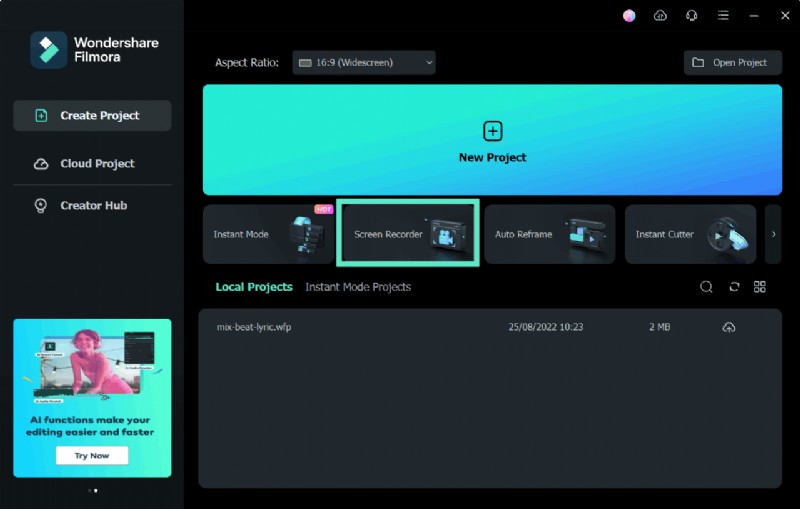
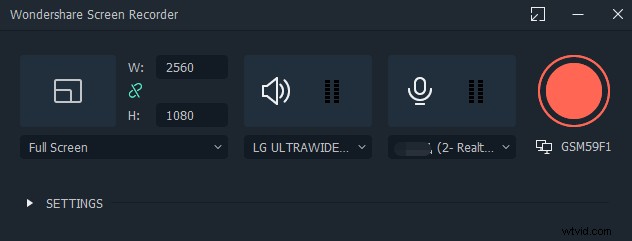
- Verás Filmora Screen Recorder con configuraciones ajustables, y allí podrás elegir las opciones del área de proyección:Pantalla completa, Personalizada y Ventana de destino. También puedes ajustar la configuración del micrófono y el audio desde allí.
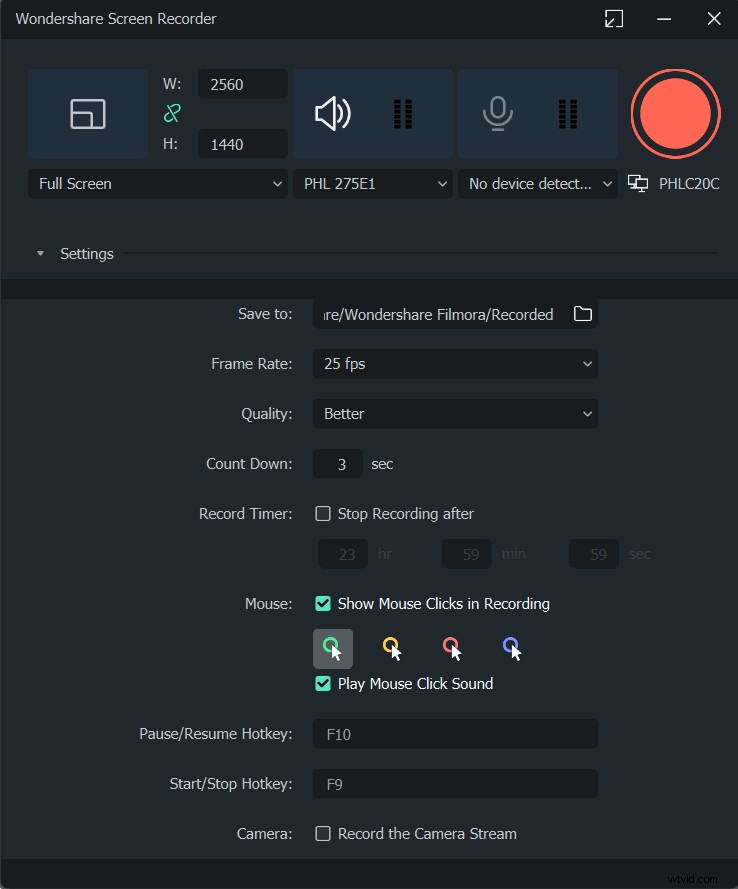
- Cuando seleccionas el ícono de Configuración en la esquina inferior derecha, puedes ajustar las configuraciones adicionales, como la velocidad de fotogramas, la cuenta regresiva, el temporizador de grabación si es necesario y el mouse ajustes. ¡Y listo, puedes comenzar a capturar tu pantalla!
PowerPoint
PowerPoint tiene una función de grabación de pantalla incorporada que puedes usar para grabar tu pantalla en Windows 7 . Esta opción de grabación de pantalla es increíblemente sencilla y probablemente hasta ahora desconocías su existencia. Solución perfecta para la creación de tutoriales en PowerPoint para educadores y empresas más tradicionales.
Ventajas- Integración con presentaciones.
- Fácil de navegar
- Herramientas de edición básicas.
- Funciones de anotación.
- Seguro y protegido.
- Funciones de grabación limitadas.
- Limitaciones de rendimiento.
- No hay funciones de edición de vídeo extensas y potentes.
¿Cómo grabar la pantalla en Windows 7 con PowerPoint?
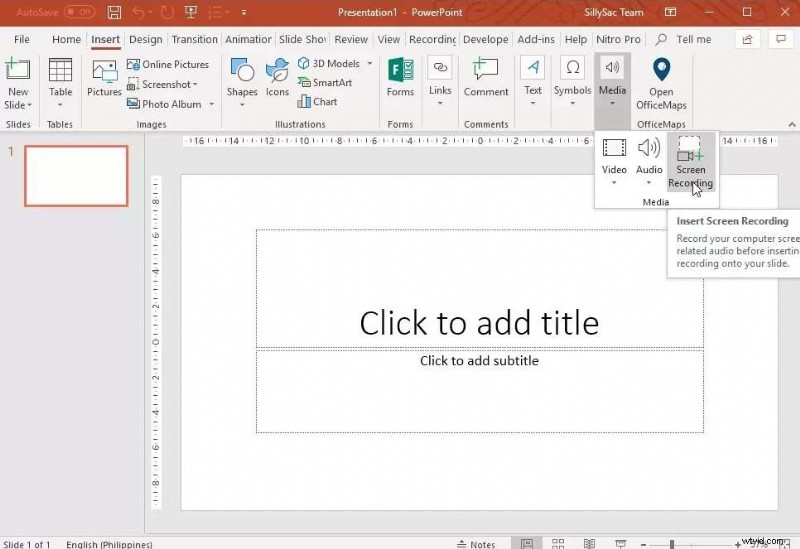
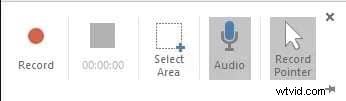
- Inicie su PowerPoint y cree una nueva presentación. Luego haga clic en la pestaña Insertar y elija la opción Grabación de pantalla. También puedes usar un atajo de teclado:Tecla de Windows + Mayús + A. Luego, el puntero del mouse también se convertirá en una cruz, para que puedas usarlo para seleccionar el área de la pantalla que deseas grabar.

Nota:Tenga en cuenta que la función de grabación de pantalla graba tanto el audio como el puntero del mouse de forma predeterminada, por lo que tendrá que desactivarlas simplemente deseleccionando Audio y Grabar puntero.
- Si ha terminado de ajustar la configuración, haga clic en el botón Grabar y comience a grabar. También puede usar un atajo Tecla de Windows + Mayús + R. Una vez que haya terminado con la grabación de pantalla, haga clic en el botón Detener o presione el atajo Tecla de Windows + Mayús + Q, y guarde la grabación haciendo clic derecho en la toma, luego seleccione Guardar medios como, elija el nombre de su grabación y la ubicación del archivo, y presione Guardar.
Los mejores grabadores de pantalla para Windows 7 online gratis
Los grabadores de pantalla en línea siempre son una buena opción para computadoras con versiones antiguas como Windows 7. Hemos elegido 2 soluciones para usted. Vamos a sumergirnos.
RecordCast
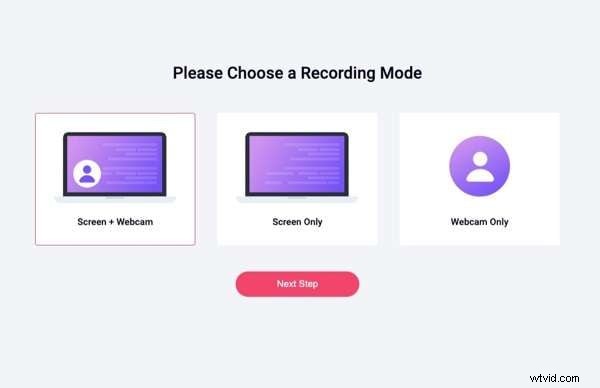
RecordCast es un grabador de pantalla en línea fácil de usar para Windows 7 , perfecto para grabación de videollamadas, presentaciones, tutoriales, seminarios web y juegos. Tiene tres modos de grabación y se considera una solución segura de grabación de pantalla en línea.
Ventajas- Interfaz fácil de usar.
- No se requiere instalación.
- Sin marcas de agua.
- Editor de vídeo incorporado.
- 5 minutos de tiempo de grabación para las versiones gratuitas.
- Dependencia de Internet.
- Graba hasta 12 vídeos como máximo con la prueba gratuita.
¿Cómo grabar la pantalla en Windows 7 con RecordCast?
- Vaya al sitio web de RecrodCast y elija Grabar gratis ahora opción. Elija un modo de grabación entre las tres opciones y haga clic en Siguiente paso.
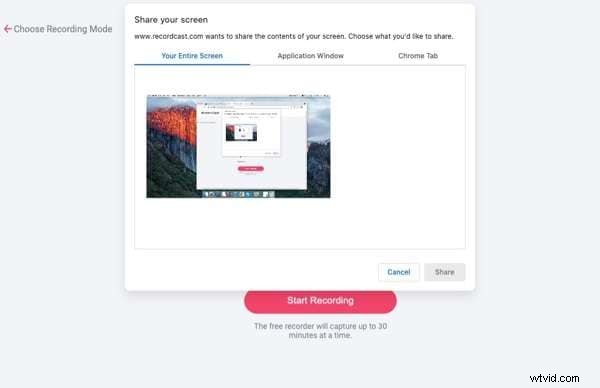
- Seleccione el área de grabación y haga clic en Iniciar grabación para continuar con la captura de pantalla.
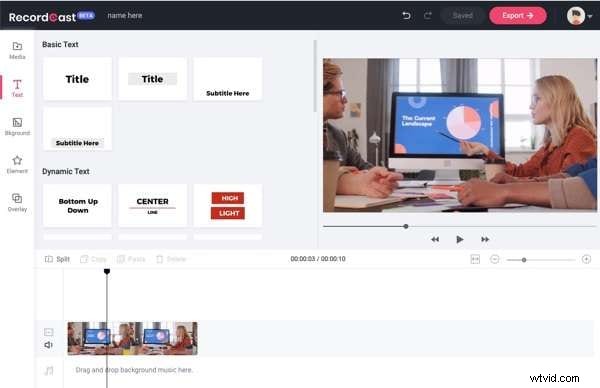
- La siguiente parada es el editor de vídeo integrado RecordCast, donde puedes aplicar ediciones básicas rápidas a tu captura.
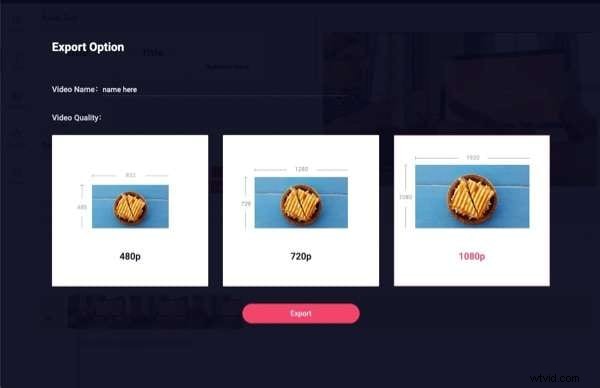
- Es hora de que descargues tu captura de pantalla, pero antes de hacerlo, asigna un nombre de video y elige la calidad del video.
Grabador de pantalla en línea 123apps
El grabador de pantalla en línea de 123apps es un grabador de pantalla fácil y gratuito para Windows 7 . Se puede utilizar para grabar la cámara web, la pantalla y el audio al mismo tiempo.
Como poderosa caja de herramientas en línea, no solo puede grabar pantallas sino también realizar más ediciones de video en el mismo sitio web.
Ventajas- De uso gratuito.
- Basado en web, no necesita instalación.
- Fácil de usar.
- Soporte de varios formatos.
- Graba vídeos de hasta 90 minutos.
- Opciones de grabación limitadas.
- Internet confiable.
¿Cómo grabar la pantalla en Windows 7 con 123apps?
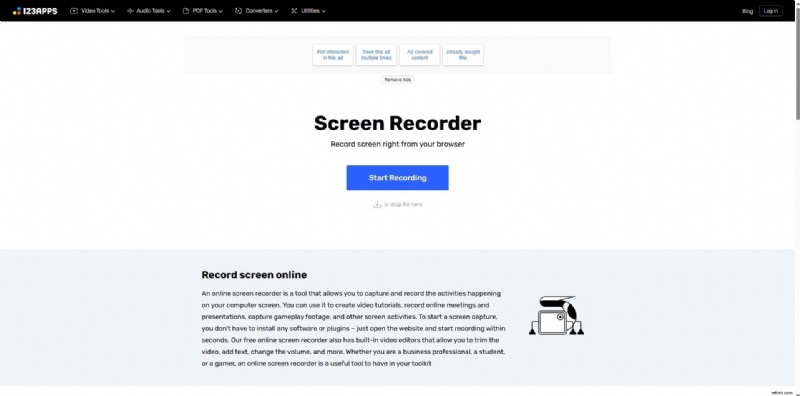
- Primero, vaya al sitio web de 123apps y haga clic en el botón Iniciar grabación.
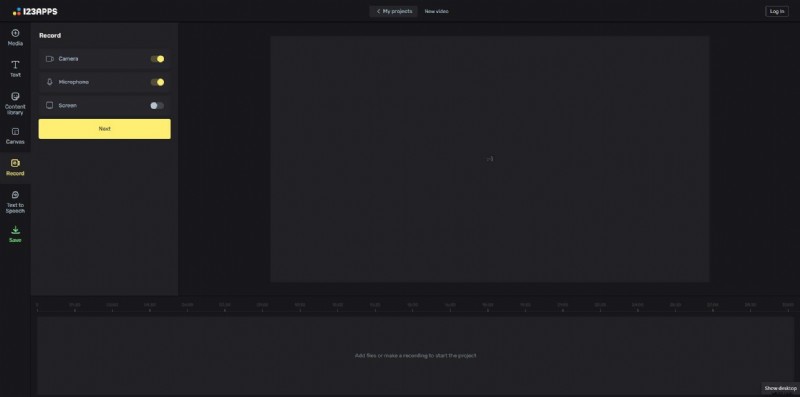
- Desde allí, puedes elegir opciones de grabación; cuando hagas eso, haz clic en el botón Siguiente.
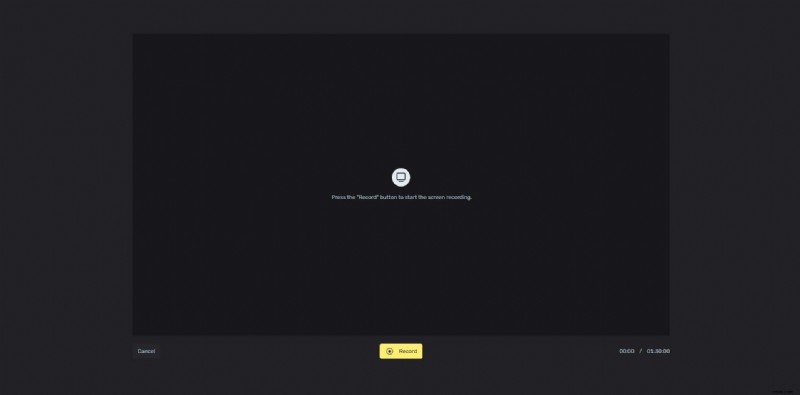
- Presione el botón Grabar para comenzar a grabar su pantalla.
Los mejores grabadores de pantalla para Windows 7 en la extensión de Chrome
Elegir una extensión de Chrome para grabar en Windows 7 también es una buena opción, que es liviana y no sobrecarga las computadoras.
Captura de pantalla impresionante
Awesome Screenshot es una extensión de Chrome que puede grabar videos y tomar capturas de pantalla simultáneamente. Es una herramienta simple y conveniente para los usuarios de Windows 7, especialmente si desea tomar capturas de pantalla durante la grabación y guardarlas como una nota para usarlas más adelante.
Puedes acercar y alejar, capturar, marcar y guardar áreas seleccionadas fácilmente en un segundo.
Ventajas- Combina capacidades de captura de pantalla y grabación de vídeo.
- Funciones de anotación.
- Opciones de grabación flexibles.
- Graba vídeos de hasta 4k.
- Retrasos con grabaciones más largas.
- Marcas de agua en la versión gratuita.
- Solo descargue videos en formatos MP4 o WebM de menos de 1 hora de duración.
¿Cómo grabar la pantalla en Windows 7 con una captura de pantalla impresionante?
- Agregue la extensión Awesome Screenshot a su Chrome y selecciónela en la pestaña Extensiones.
- Siga las instrucciones para instalarlo en Chrome correctamente y haga clic en Intentar grabar ahora.

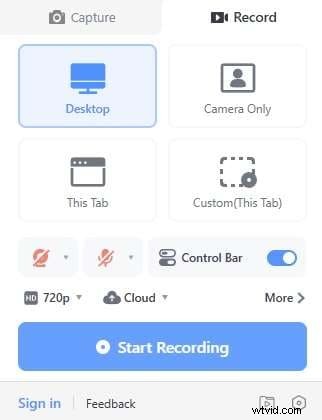
- Aparecerán opciones de grabación de pantalla y podrás elegir la que más te convenga. Desde allí, simplemente haga clic en Iniciar grabación. Además, junto a la pestaña Grabar en el lado izquierdo, puede ver la pestaña Capturar, donde puede ajustar las opciones de captura de pantalla.
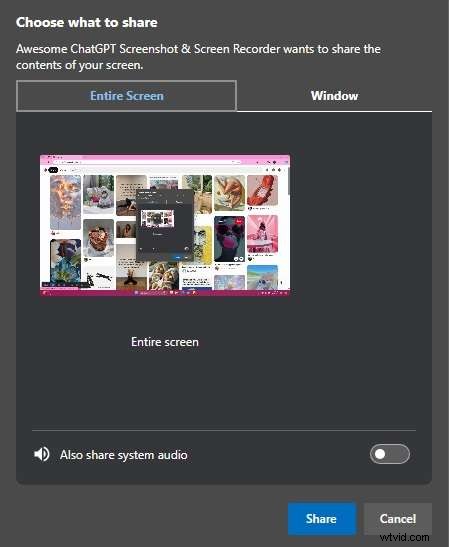
- Después de iniciar una grabación, podrá seleccionar lo que desea compartir desde su pantalla y, luego de eso, comenzará el proceso de grabación de pantalla.
- Haga clic en el botón para detener la grabación.

Transmitir pantalla
Screencastify es una popular extensión de Chrome que funciona perfectamente en Windows 7. Es una herramienta fantástica para educadores y profesores con varias funciones interactivas, incluida una herramienta de anotación.
Con esta extensión, puedes grabar fácilmente una pantalla, una cámara web o ambas simultáneamente, y es perfecta para crear preguntas o análisis interactivos.
Ventajas- Fácil de usar.
- Funciones interactivas para educadores.
- Resultados de alta calidad.
- Herramienta de anotación.
- Graba hasta 10 minutos en la versión gratuita.
- La salida de la versión gratuita tiene una marca de agua.
- Graba hasta 10 vídeos con la prueba gratuita.
¿Cómo grabar la pantalla en Windows 7 con Screencastify?
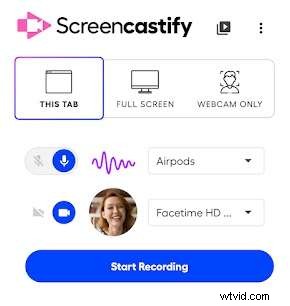
- Agregue la extensión Screencastify a su Chrome y comience haciendo clic en ella. Abrirá una pequeña ventana con la configuración de grabación. Después de ajustar, simplemente haga clic en el botón Iniciar grabación.
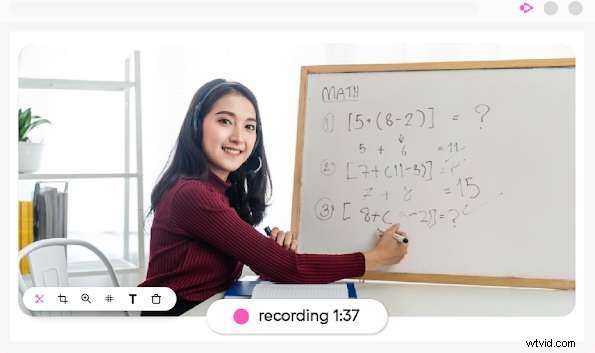
- Durante la grabación, en la esquina inferior izquierda de la pantalla, puede agregar anotaciones, pausar o detener la grabación, etc.
- Después de terminar la grabación, puedes editar el vídeo capturado directamente desde tu navegador.
Conclusión
En este artículo, analizamos varios software de grabación de pantalla para Windows 7 y también brindamos orientación paso a paso para enseñar cómo usarlos. Te sugerimos que pruebes primero Wondershare Filmora ya que tiene amplia compatibilidad y no limita el tiempo de grabación de la pantalla.
Si no desea instalar software de terceros, también hay muchos grabadores de pantalla en línea entre los que puede elegir.