
¿Te encuentras con el temido error de codificación OBS sobrecargada pero no sabes cómo solucionarlo? No se preocupe:en la mayoría de los casos, se trata de un error sencillo que se puede solucionar fácilmente. Eche un vistazo a continuación a los principales métodos que podría probar para arreglar la sobrecarga del codificador en OBS .
En este artículo
-
- Cerrar otros programas
- Liberar espacio en disco
- Establecer OBS como alta prioridad
- Reducir la resolución
- Reducir FPS
- Utilice el preajuste de codificador más equilibrado
- Actualice sus controladores
¿Por qué ocurren problemas de sobrecarga de codificación OBS?
Cuando encuentra el error OBS de codificación sobrecargada, significa que hay un problema con la captura, compresión y conversión de sus datos. Es posible que experimentes problemas de retraso y que algunos fotogramas no se capturen en absoluto.
Eso puede suceder por diversas razones. Algunas de las causas más comunes de errores de sobrecarga del codificador de vídeo OBS son las siguientes.
| Causa | Descripción | Solución |
| Otros programas ejecutándose en segundo plano | Los programas que se ejecutan en segundo plano pueden obstruir los recursos del ordenador y provocar retrasos y errores. | Cierre todos los demás programas cuando ejecute OBS. |
| No hay suficiente espacio en disco | Las capturas de pantalla y las transmisiones en vivo a menudo pueden ocupar mucho espacio de almacenamiento. Si no hay suficiente espacio en disco, es posible que se produzcan errores. | Libere espacio en disco. |
| OBS configurado en baja prioridad | Los procesos con baja prioridad obtendrán menos recursos de CPU, lo que los hará más propensos a fallar o fallar. | Establezca OBS como prioridad alta. |
| Alta resolución | La alta resolución de salida puede sobrecargar su CPU y provocar errores de OBS. | Reducir la resolución de salida |
| FPS alto | Los FPS altos (más de 30 FPS) pueden sobrecargar fácilmente su CPU y provocar errores de OBS. | Reducir FPS |
| Equilibrio incorrecto del codificador | Un equilibrio inadecuado entre la calidad de CPU y vídeo puede provocar retrasos y errores de OBS. | Aumentar el equilibrio del codificador. |
| Controladores obsoletos | Los controladores obsoletos pueden provocar numerosos problemas, incluida la sobrecarga de codificación OBS. | Actualizar controladores. |
Grabar y editar vídeos con Filmora
- Graba vídeos con tiempo ilimitado.
- Experiencia sin demoras
- Potente IA para la creación de contenido sin esfuerzo.
- Intuitivo, profesional pero apto para principiantes.
- Funciona en Mac, Windows, iOS y Android.



¿Cómo solucionar el problema de sobrecarga de codificación OBS?
Si bien puede ser estresante cuando su OBS dice "codificación sobrecargada", generalmente es un problema común que se puede resolver fácilmente. Estos son los principales métodos que puedes probar para arreglar la codificación sobrecargada en OBS .
Cerrar otros programas
Si tiene numerosos programas ejecutándose en segundo plano, pueden competir con OBS por los recursos de la CPU, ralentizándolo y provocando errores. Por eso, siempre te conviene cerrar todo lo que no necesites mientras grabas o transmites, ya sea que estés usando OBS o cualquier otra herramienta de captura de pantalla.
A continuación se explica cómo solucionar la codificación sobrecargada en OBS mediante el Administrador de tareas:
- Salga de todos los programas y ventanas que no necesite haciendo clic en el icono X;
- Haga clic derecho en su barra de tareas y seleccione Administrador de tareas;
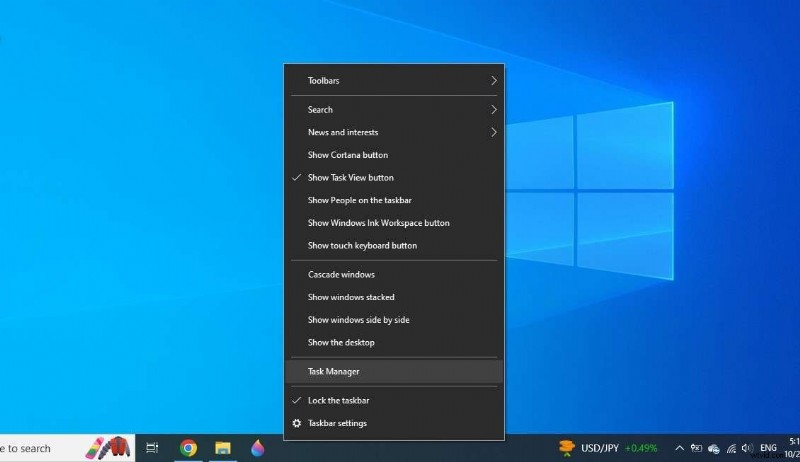
- Revise todos los programas activos;
- Busque los programas que no necesita, haga clic derecho sobre ellos y seleccione Finalizar tarea.

Liberar espacio en disco
OBS (o cualquier otro grabador de pantalla) necesita RAM y espacio en disco adecuado para funcionar correctamente. Si no tienes suficiente almacenamiento, no podrás capturar ni transmitir en vivo ningún tipo de contenido de audio y video.
Afortunadamente, liberar espacio en disco es relativamente sencillo. Puede abordar la tarea manualmente y eliminar/desinstalar todos los archivos que ya no necesita de un disco determinado:las fotos y los vídeos ocupan mucho espacio, al igual que los juegos y las aplicaciones. También puedes transferirlos a otro disco o dispositivo externo.
Además, puedes limpiar tu disco:
- Abrir el Explorador de archivos;
- Haga clic derecho en la unidad que desea limpiar y seleccione Propiedades;
- Vaya a General> Liberador de espacio en disco;
- Seleccione Limpiar archivos del sistema y haga clic en Aceptar.

Establecer OBS como alta prioridad
Su CPU está diseñada para manejar muchos procesos simultáneamente, pero no todos reciben la misma atención y tratamiento. Por lo tanto, si OBS se designa como de "baja prioridad", no obtendrá los recursos que necesita para capturar, comprimir y transmitir datos. En última instancia, esto podría provocar errores de sobrecarga de codificación OBS.
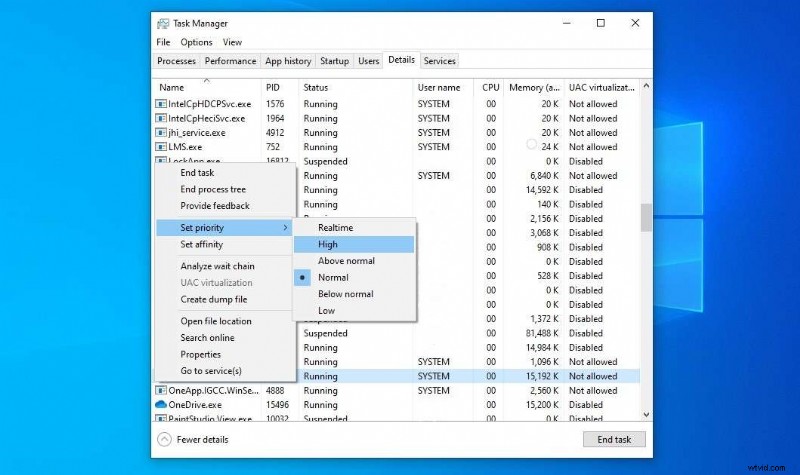
A continuación se explica cómo realizar una corrección de codificación OBS sobrecargada configurándola como de alta prioridad:
- Haga clic derecho en su barra de tareas y seleccione Administrador de tareas;
- Haga clic derecho en OBS en la pestaña Procesos y seleccione Ir a detalles;
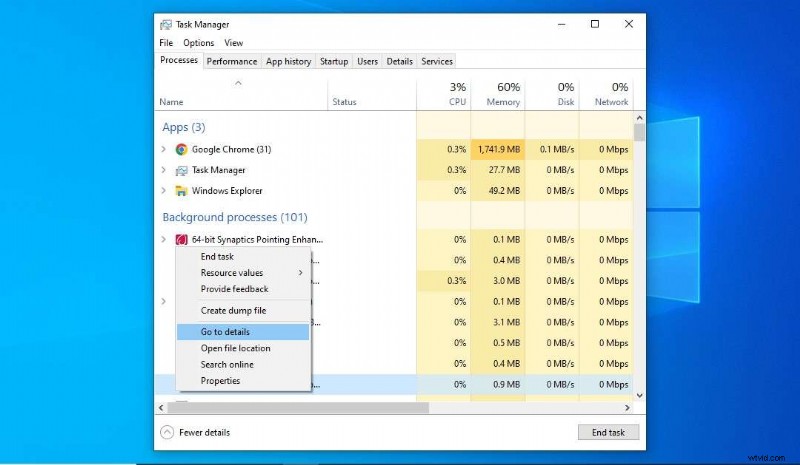
- Ubique OBS en la pestaña Detalles y haga clic derecho sobre él;
- Vaya a Establecer prioridad y seleccione Por encima de lo normal o Alta.
Reducir la resolución
La resolución es uno de los principales factores determinantes que afectan la cantidad de uso de CPU que OBS necesita. Por lo tanto, ajustar la resolución podría afectar enormemente el rendimiento de la herramienta.
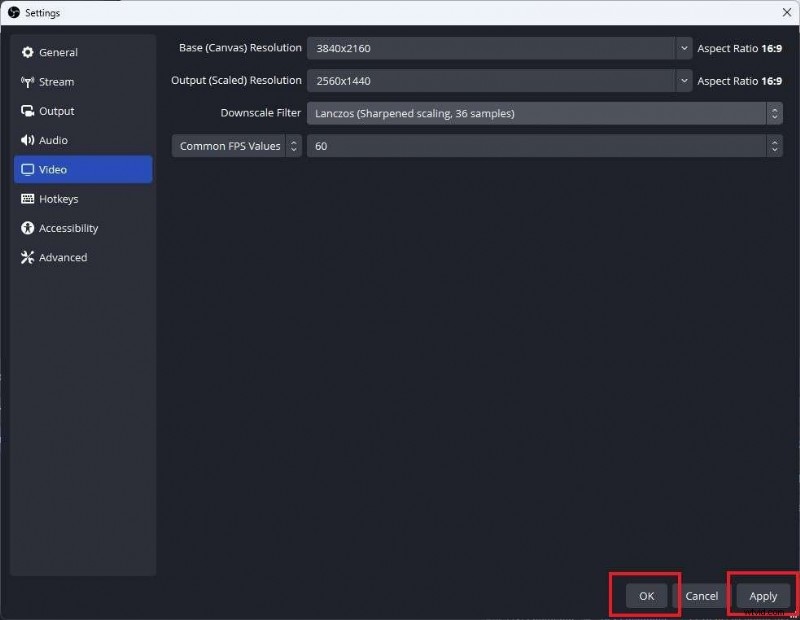
Aquí se explica cómo ajustar la resolución y, con suerte, corregir el error de sobrecarga de codificación OBS :
- Inicie OBS en su dispositivo y vaya a Configuración;
- Navegue a la pestaña Vídeo;
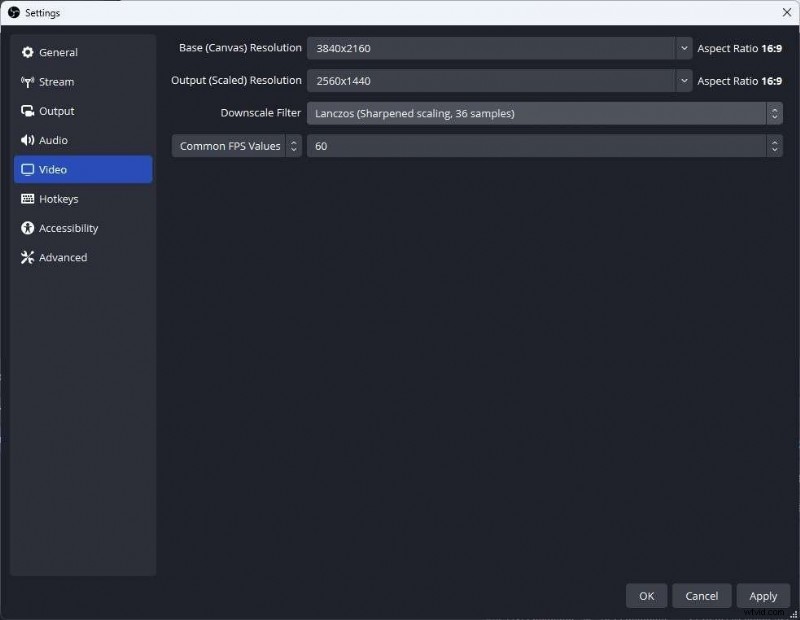
- En Resolución de salida (escalada), introduzca una resolución más baja;
- Haga clic en Aplicar> Aceptar, luego reinicie su PC e inicie OBS.
Reducir FPS
No debería sorprender que un FPS más alto durante la grabación ejerza más presión sobre su GPU. Aunque grabar a 48, 60 o más FPS ofrece una experiencia de visualización más fluida, no siempre es necesario. Puede grabar a FPS más bajos, reducir las posibilidades de encontrar una sobrecarga del codificador OBS errores y aún así asegurarte de que tus espectadores estén satisfechos.
Así es como puedes hacer precisamente eso:
- Inicie OBS en su dispositivo y vaya a Configuración;
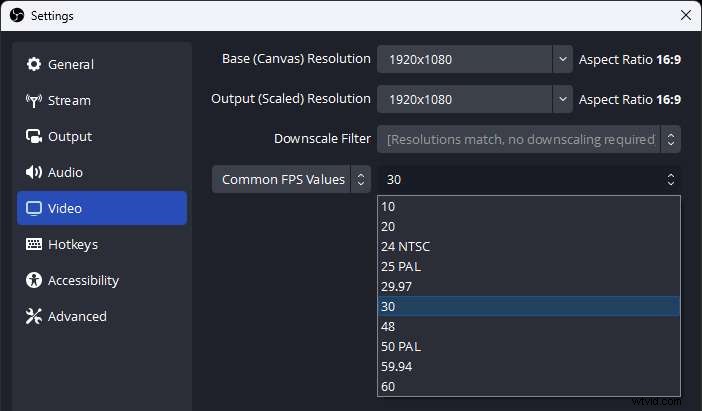
- Navega a la pestaña Vídeo y localiza los valores comunes de FPS;
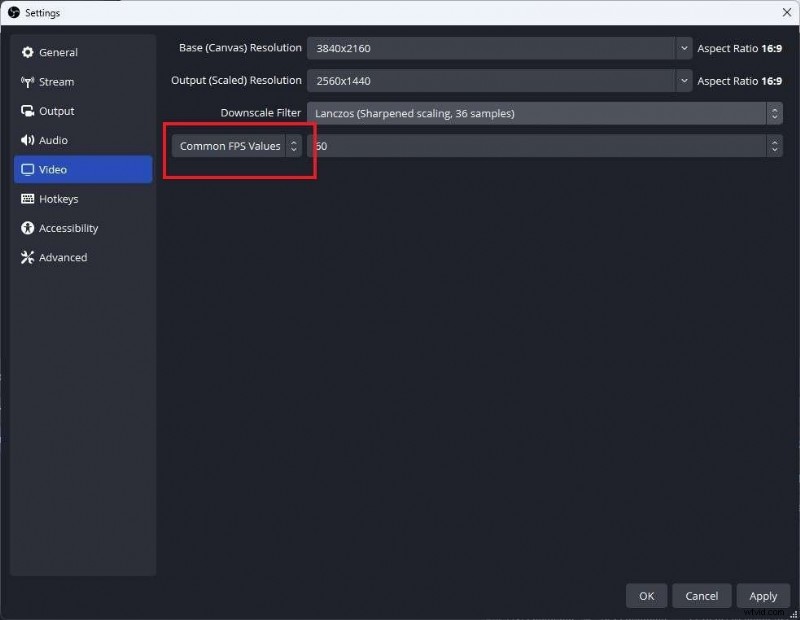
- En el menú desplegable, seleccione 30 o menos;
- Haga clic en Aplicar> Aceptar, luego reinicie su PC e inicie OBS.
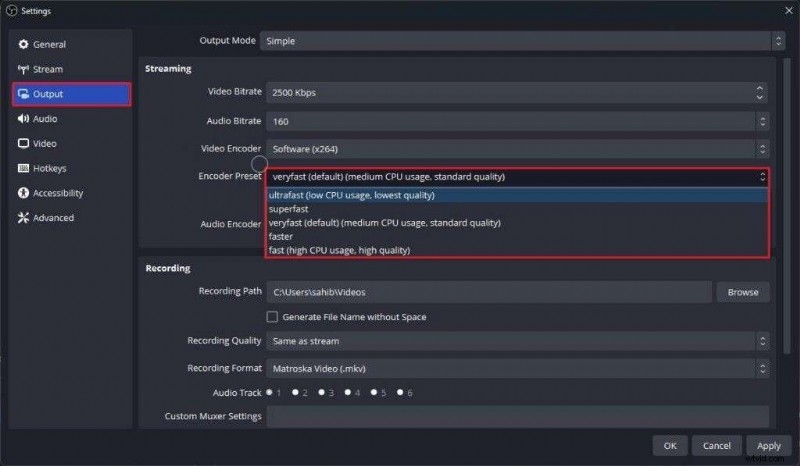
Utilice el preajuste de codificador más equilibrado
Los ajustes preestablecidos del codificador que estás usando afectan tanto la calidad de tus grabaciones en OBS como la tensión que tus grabaciones imponen a tu CPU.
En OBS, elegir un codificador preestablecido más equilibrado para su CPU es relativamente sencillo:
- Inicie OBS en su dispositivo y vaya a Configuración;
- Navegue a la pestaña Salida;
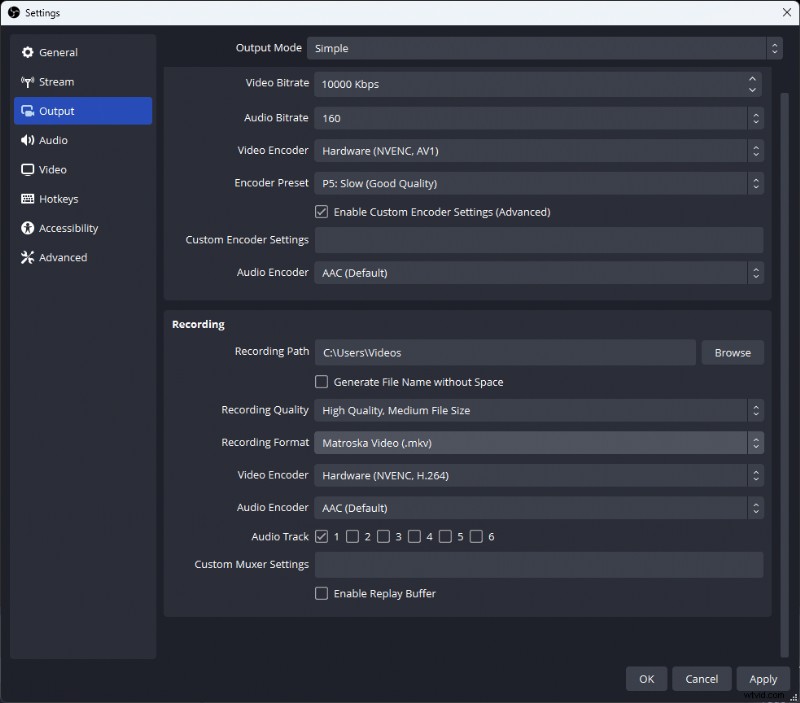
- Si es necesario, vaya a Streaming, configure el codificador en Software (x264) y marque la casilla Habilitar configuración avanzada del codificador;
- En Preestablecido de codificador, seleccione Superrápido o Ultrarrápido, luego haga clic en Aplicar> Aceptar y reinicie su dispositivo.
Actualice sus controladores
Si ha probado todo lo demás y nada parece funcionar, puede actualizar sus controladores como último recurso. Normalmente, OBS enviará un error pidiéndole que verifique si sus controladores están actualizados y si son sus controladores de video o gráficos los que están causando problemas. Sin embargo, es posible encontrar un error de codificación sobrecargada.
Puede actualizar fácilmente sus controladores siguiendo unos sencillos pasos:
- Utilice el cuadro de búsqueda para buscar el Administrador de dispositivos y ábralo;
- Ampliar Adaptadores de pantalla (u otro controlador relevante);
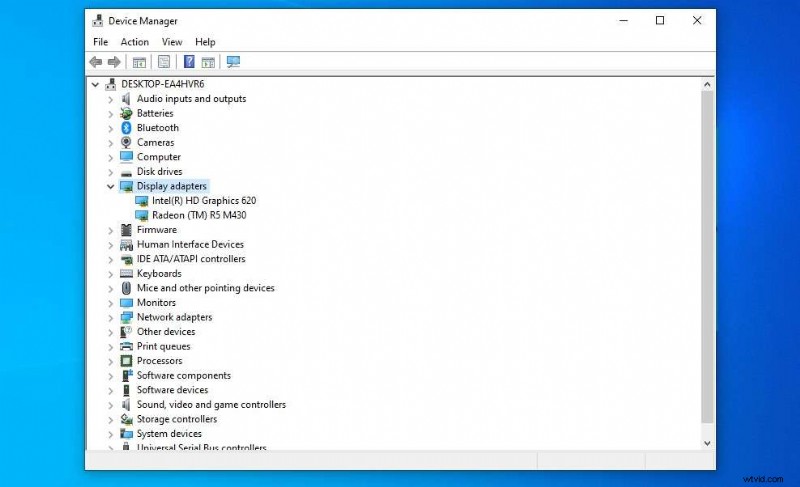
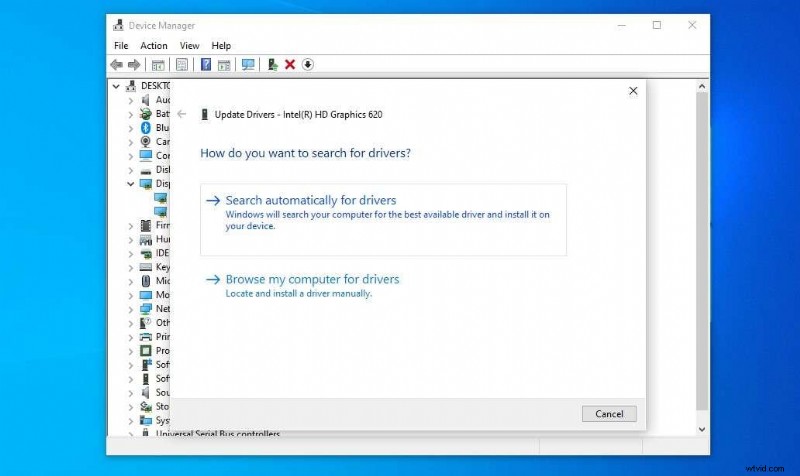
- Haga clic derecho en su tarjeta gráfica y seleccione Actualizar controlador;
- Seleccione Buscar controladores automáticamente.
Alternativa más ligera a considerar:Filmora
Aunque OBS puede ser una gran solución para grabar y transmitir en vivo, es propenso a encontrar errores. Es una herramienta que consume muchos recursos y que puede llevar los dispositivos de gama baja al límite y ser bastante engorroso de manejar. Si deseas una solución poderosa para grabar y transmitir que sea liviana, estable y fácil de usar, querrás buscar soluciones como Wondershare Filmora.
Filmora, un completo grabador y editor de vídeo en uno, ofrece una gran cantidad de funciones avanzadas y, al mismo tiempo, sigue siendo lo más ligero posible en tu CPU y GPU. Es rápido, confiable y ofrece una calidad de video excepcional.
Capaz de grabar hasta 4K y 240 FPS sin afectar el rendimiento de su dispositivo, es la opción ideal para videos de juegos, tutoriales, reseñas y más.
Le permite personalizar completamente su área de grabación, capturar el audio de su cámara web, sistema y micrófono, mostrar clics del mouse y pulsaciones de teclas, y más. Una vez que hayas terminado de grabar, dirígete directamente al editor para perfeccionar tu metraje y publicarlo en cualquier plataforma.
Aquí se explica cómo grabar la pantalla usando Wondershare Filmora:
- Instala Filmora en tu dispositivo e inicia sesión en tu cuenta Wondershare;
- En el menú principal, seleccione Grabador de pantalla;
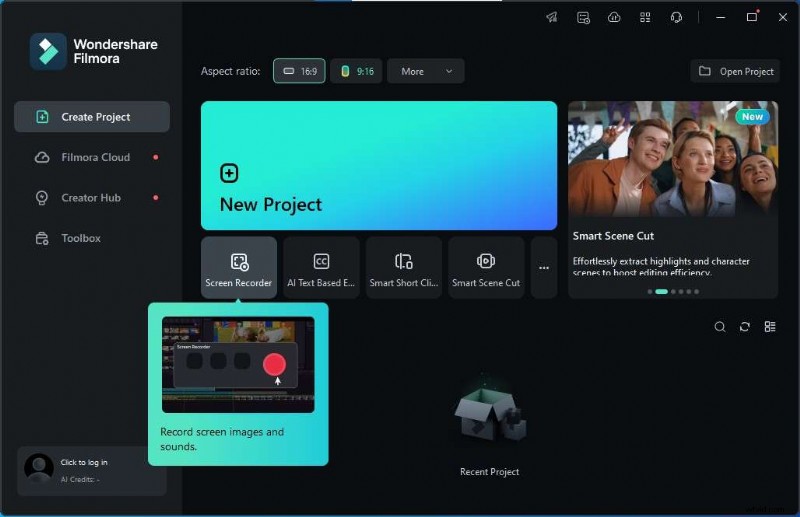
- Establezca su área de grabación:Pantalla completa, Personalizada, Ventana de destino o ingrese la longitud y el ancho del video preferido;
- Activar/desactivar micrófono, audio del sistema y cámara;
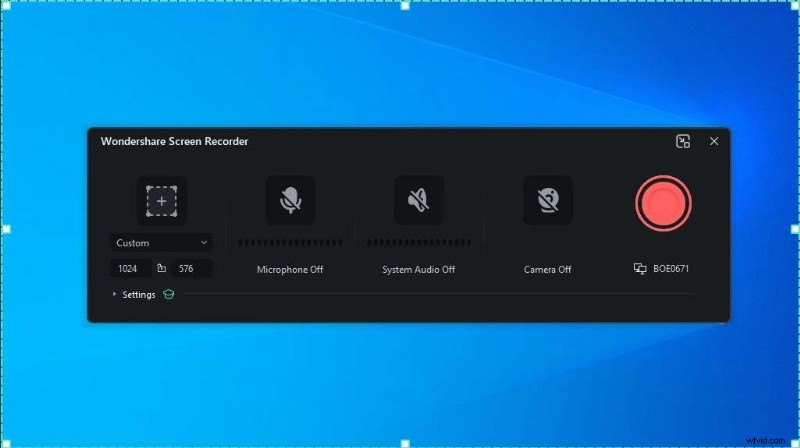
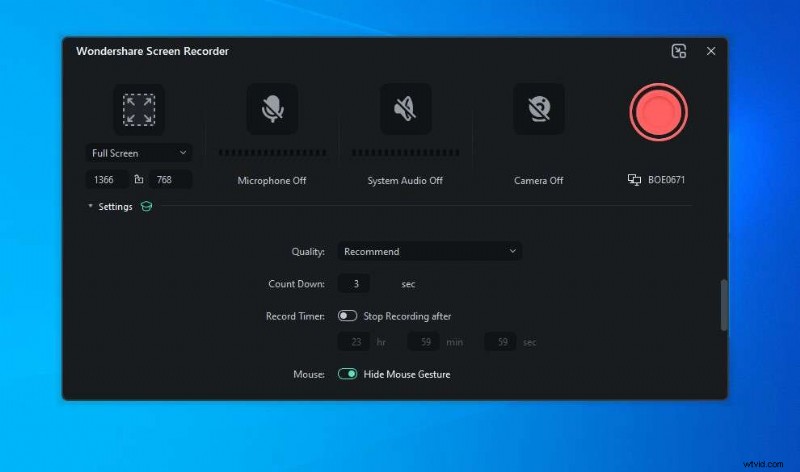
- Amplíe Configuración para ajustar la velocidad de fotogramas, la cuenta regresiva, el temporizador de grabación y más;
- Haga clic en el botón rojo Grabar para comenzar a grabar.
Conclusión
Encontrando el error sobrecargado del codificador en OBS es bastante común entre los usuarios. Afortunadamente, existen varias soluciones sencillas que puedes probar para solucionar el problema y continuar grabando o transmitiendo sin interrupciones.
Sin embargo, si estás cansado de encontrar errores frecuentes y quieres una solución potente pero liviana que ofrezca mayor estabilidad, deberías consultar Wondershare Filmora.