
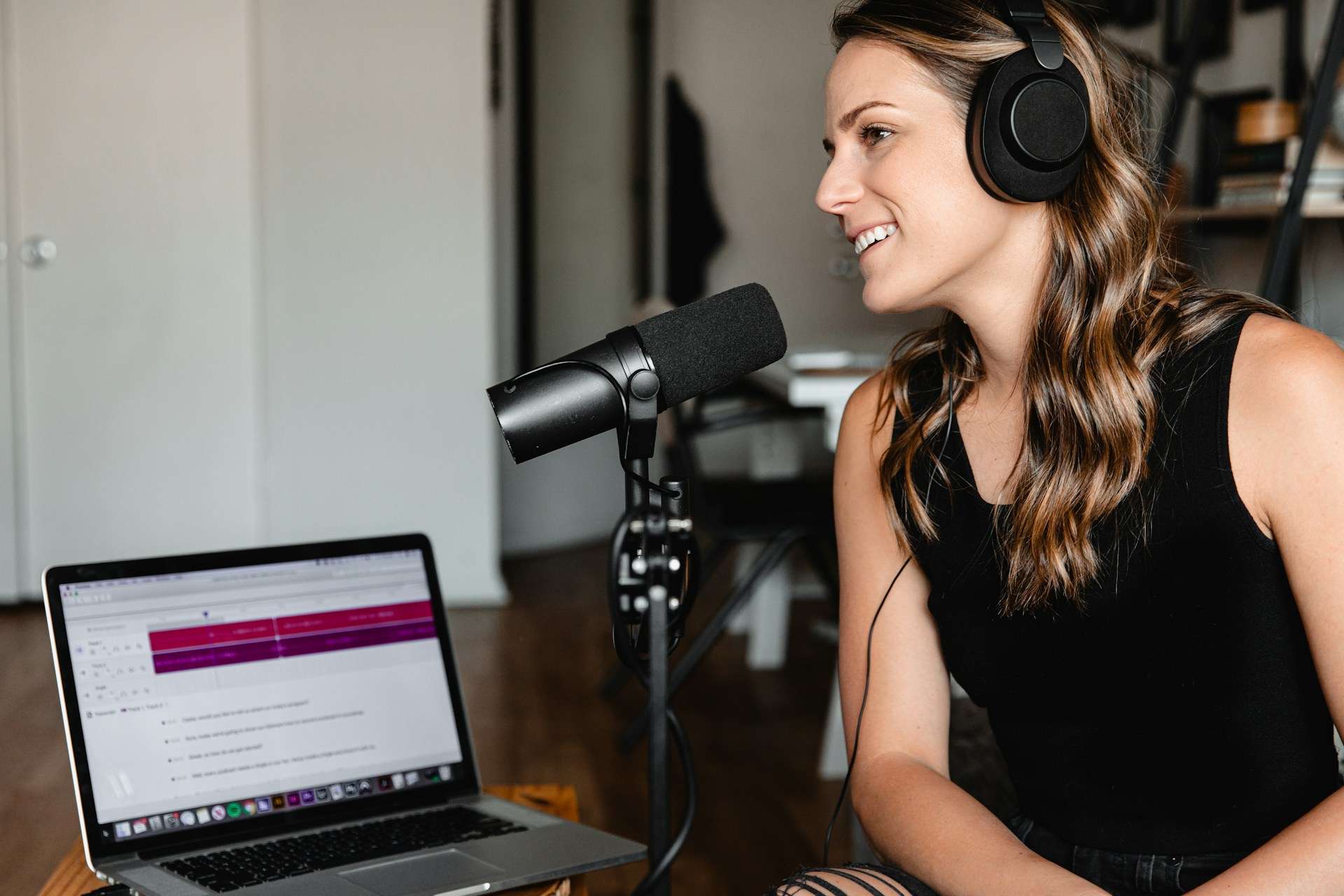
Si quieres tener éxito como presentador de podcasts, debes compartir tu contenido en Spotify. Es una de las tres principales plataformas de streaming de podcasts, junto a YouTube y Apple Podcasts.
Perderse una porción tan grande de la audiencia no es una buena idea y debes evitarlo a toda costa. Dado que uno de los podcasts más populares en todo el mundo, The Joe Rogan Experience, se asoció con Spotify significa que no hay debate. Spotify es enorme como servicio de transmisión de podcasts.
Hemos preparado un sencillo tutorial para ayudarte a subir tu primer podcast a Spotify. Quédese hasta el final del texto para aprender cómo crear rápidamente clips promocionales cortos a partir de videos de podcasts largos y ampliar su alcance.
En este artículo
-
- Respuesta:¡Consulte nuestras instrucciones paso a paso!
-
- Respuesta:¡Puedes usar Filmora!
-
- Utilice la edición Multi-Cam para agilizar enormemente el proceso de edición
- Utilice la función de traducción de IA para preparar clips para diferentes ubicaciones geográficas
- Utilice AI Voice Enhancer para asegurarse de que cada palabra se caliente adecuadamente
Respuesta:¡Consulte nuestras instrucciones paso a paso!
Antes de comenzar, debes saber que el proceso de subir un podcast a Spotify no es ningún desafío, así que relájate y sigue los pasos a continuación.
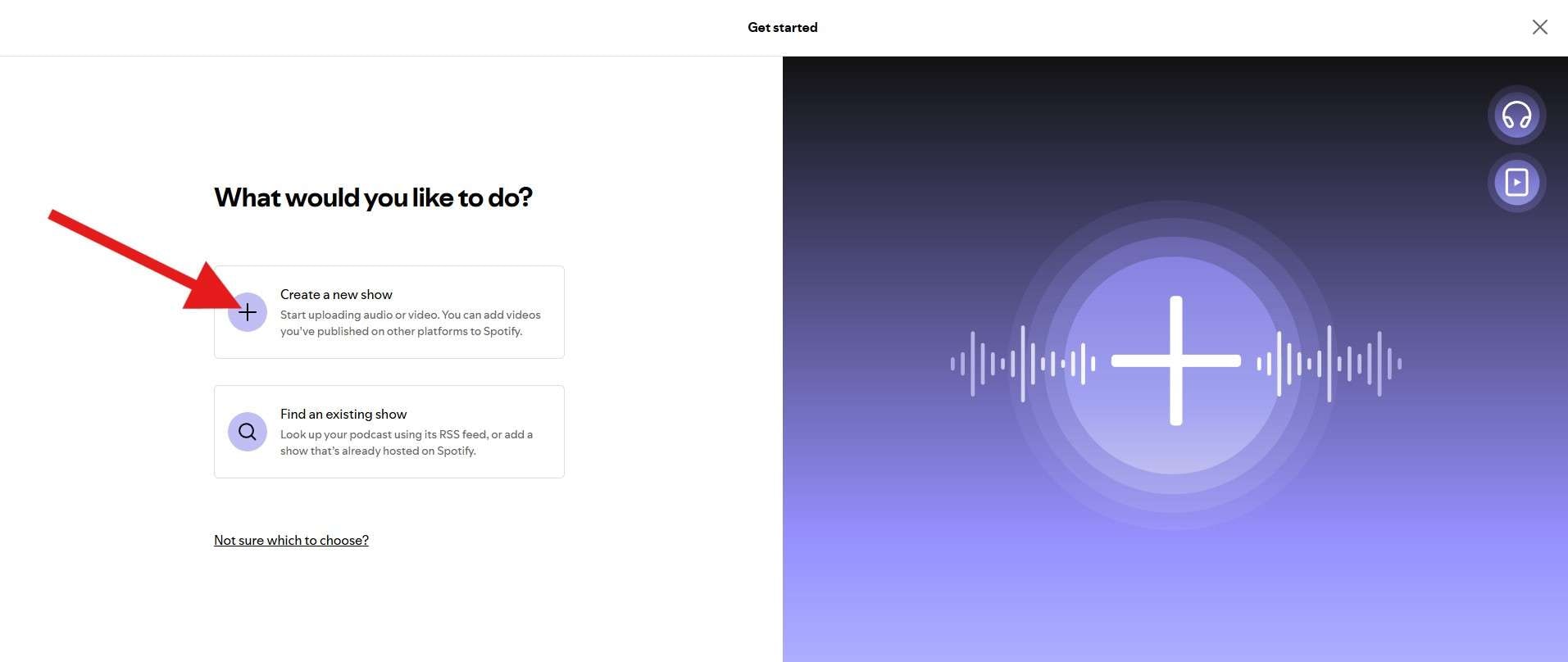
Paso 1:visita la página de creadores de Spotify. Aquí tienes dos opciones. Por ahora, asumiremos que eres nuevo en el juego y que estás creando tu primer podcast en Spotify. Haz clic en Crear un nuevo programa.
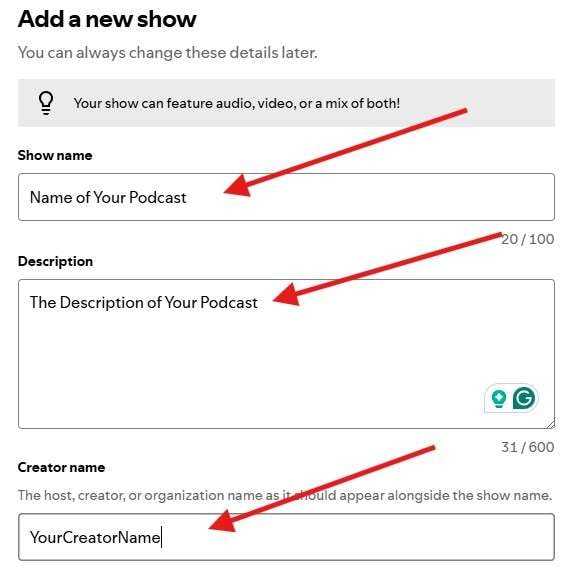
Paso 2:Agrega el nombre de tu programa, la descripción y tu nombre de creador. Para el primero, elige algo atractivo que explique de qué se trata tu podcast de una manera inteligente. Para el segundo, agregue una descripción que contenga palabras de moda populares relacionadas con la industria y relevantes para su público objetivo. Tienes toda la libertad del mundo para el tercero.
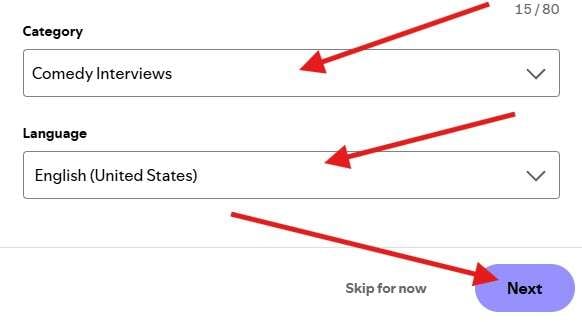
Paso 3:Ahora, elija la Categoría y el Idioma y luego haga clic en Siguiente.
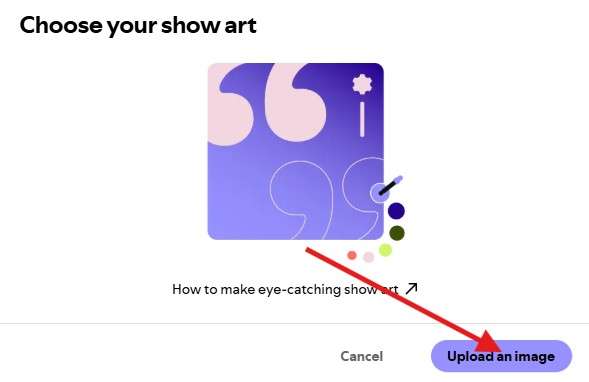
Paso 4:haz clic en Cargar una imagen para crear una imagen de perfil para tu podcast de Spotify.
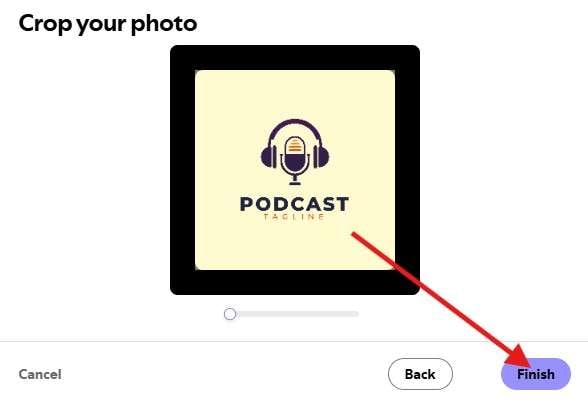
Paso 5:Ahora, haz clic en Finalizar.
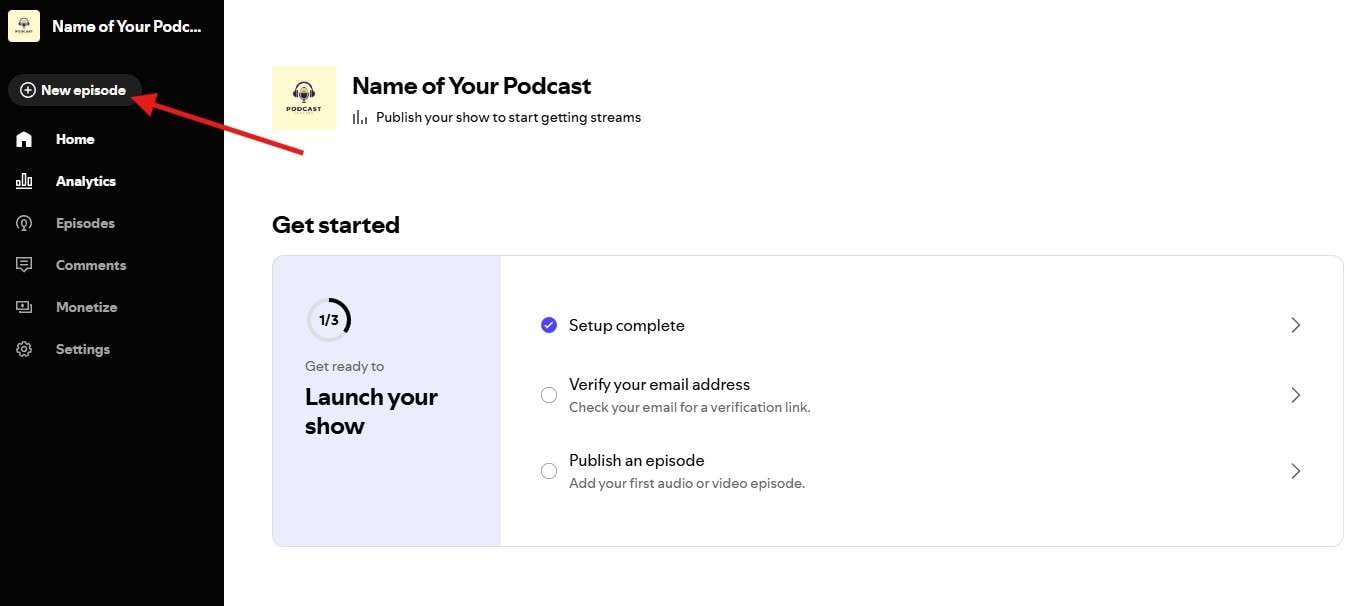
Paso 6:Ya casi has terminado. Has creado tu perfil de Creador y todo lo que queda es subir tu contenido. Haga clic en Nuevo episodio.
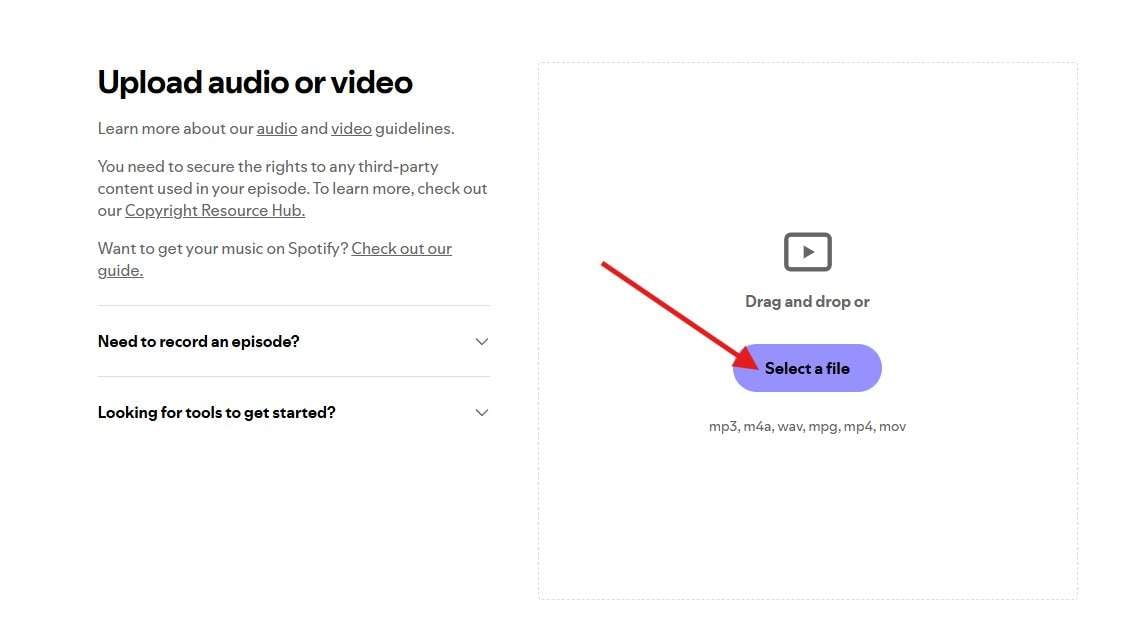
Paso 7:Ahora, haga clic en Seleccionar un archivo y luego seleccione un archivo de video o audio de su computadora.
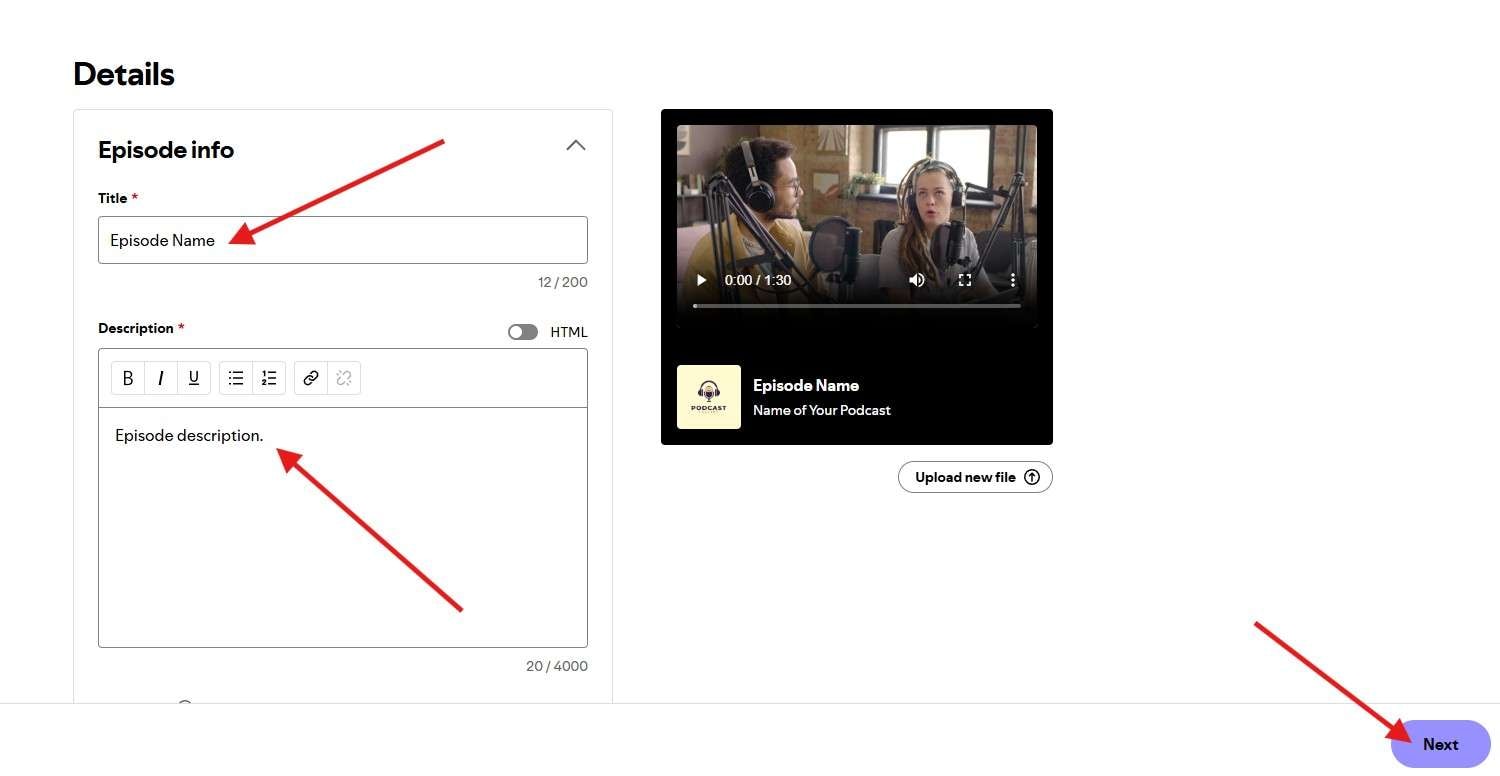
Paso 8:agrega un título y una descripción para tu episodio. Puedes ser creativo con el título, pero para la descripción, intenta utilizar algunas palabras clave que se relacionen con los principales puntos de conversación del vídeo. Cuando haya terminado, haga clic en Siguiente.
Paso 9:Si está listo para publicar el episodio inmediatamente, puede hacer clic en Ahora y simplemente publicar el episodio, pero le recomendamos que haga clic en Programar y elija una fecha y hora en la que desea que se transmita el episodio. De esa manera, tendrá tiempo para preparar y publicar algún material promocional y generar entusiasmo. Cuando haya terminado, haga clic en el botón morado Programar.
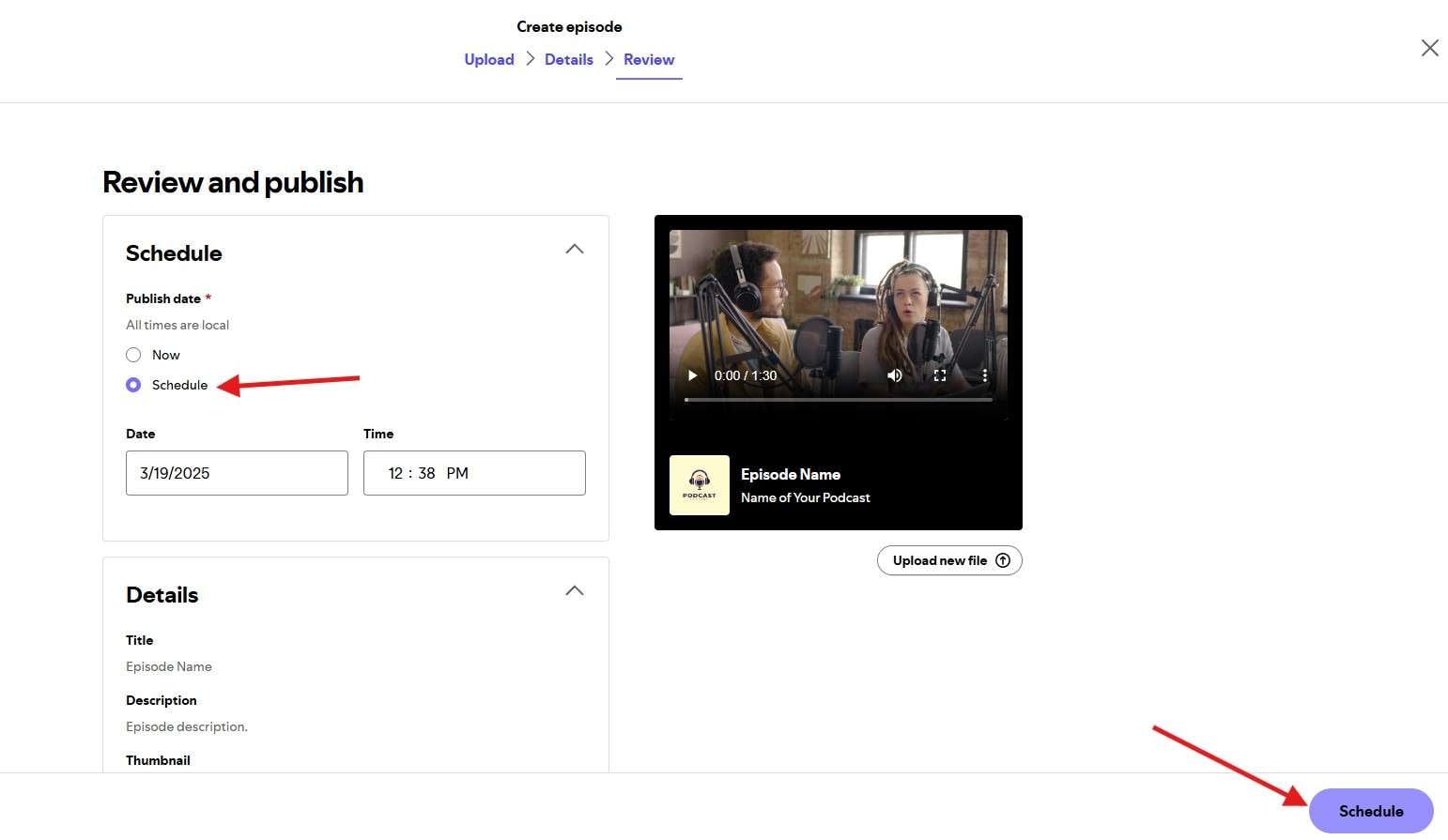
Ese fue el paso final. Ahora ha agregado su primer podcast a Spotify. El proceso es el mismo para todos los demás episodios y, aunque las capturas de pantalla se tomaron usando un navegador de Internet en una computadora portátil, todos los pasos son los mismos en la aplicación.
Mencionamos la promoción de podcasts, y esa es una parte muy importante de la ejecución de un podcast. Es por eso que tenemos una herramienta sencilla que puede ayudarlo a crear contenido promocional para todas las plataformas de redes sociales. ¡Compruébalo!
Pregunta:¿Cómo promocionar tu canal después de subir un podcast?
Respuesta:¡Puedes usar Filmora!
Los vídeos de podcast suelen ser muy largos. Puede subirlos a YouTube para ampliar su alcance, pero también necesita contenido breve para promocionar su podcast en Instagram, TikTok y YouTube Shorts. También necesitarás clips de podcast que giren en torno a un único tema que hayas discutido en el podcast.
Para todo esto, necesita una herramienta de edición de video sencilla que pueda ayudarlo a crear estos videos rápidamente, y existe una que ofrece un montón de funciones de edición de video sencillas, todas distribuidas en una interfaz muy fácil de comprender. Se llama Filmora y, en el texto siguiente, le mostraremos cómo utilizar esta herramienta para crear clips cortos a partir de vídeos más largos.
Descarga la aplicación en tu dispositivo Windows o Mac y sigue los pasos a continuación.
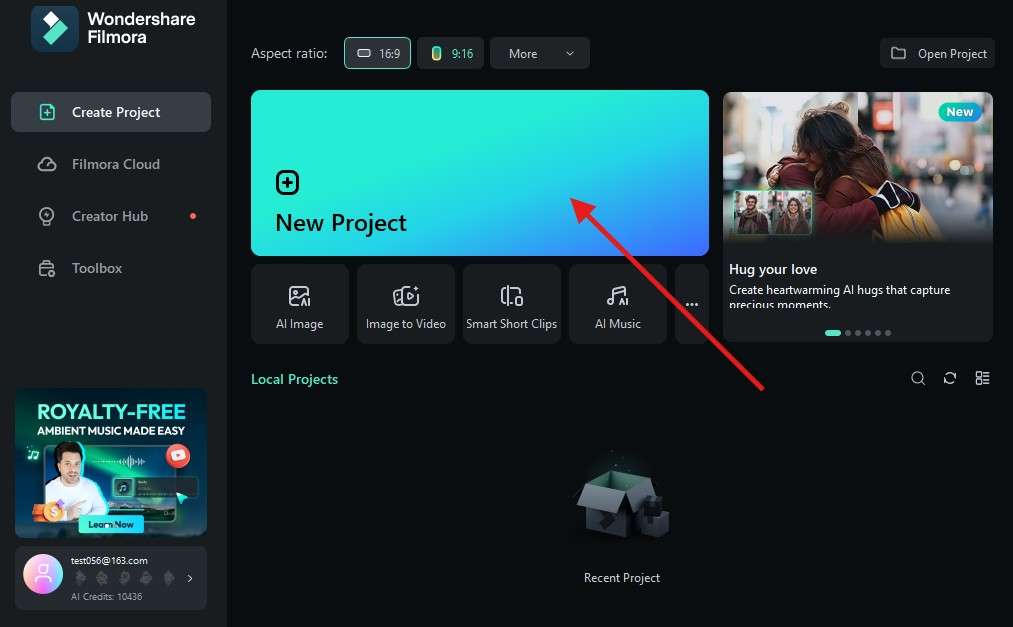
Paso 1:inicia la aplicación en tu dispositivo y haz clic en Nuevo proyecto.
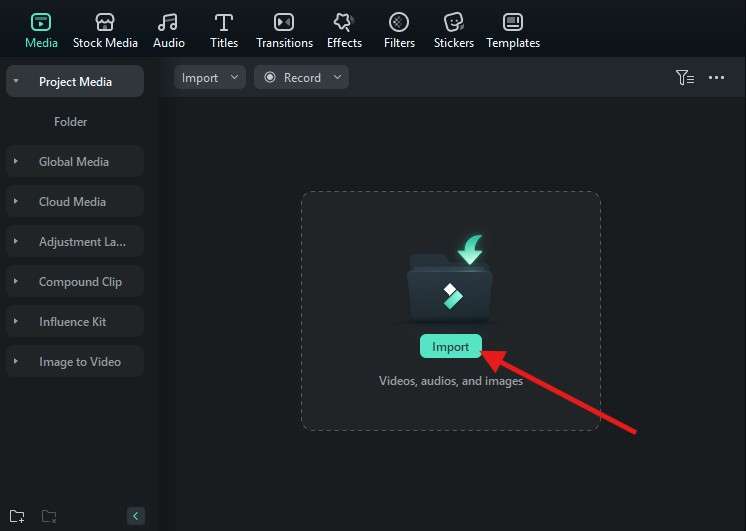
Paso 2:Haga clic en Importar y luego seleccione un video de podcast de su disco duro. Tenga en cuenta que estamos utilizando un video de archivo de podcast corto para este tutorial, y la única diferencia entre lo que ve en las capturas de pantalla del tercer paso en adelante y lo que verá en su pantalla es la duración total del video. Todo lo demás seguirá igual.
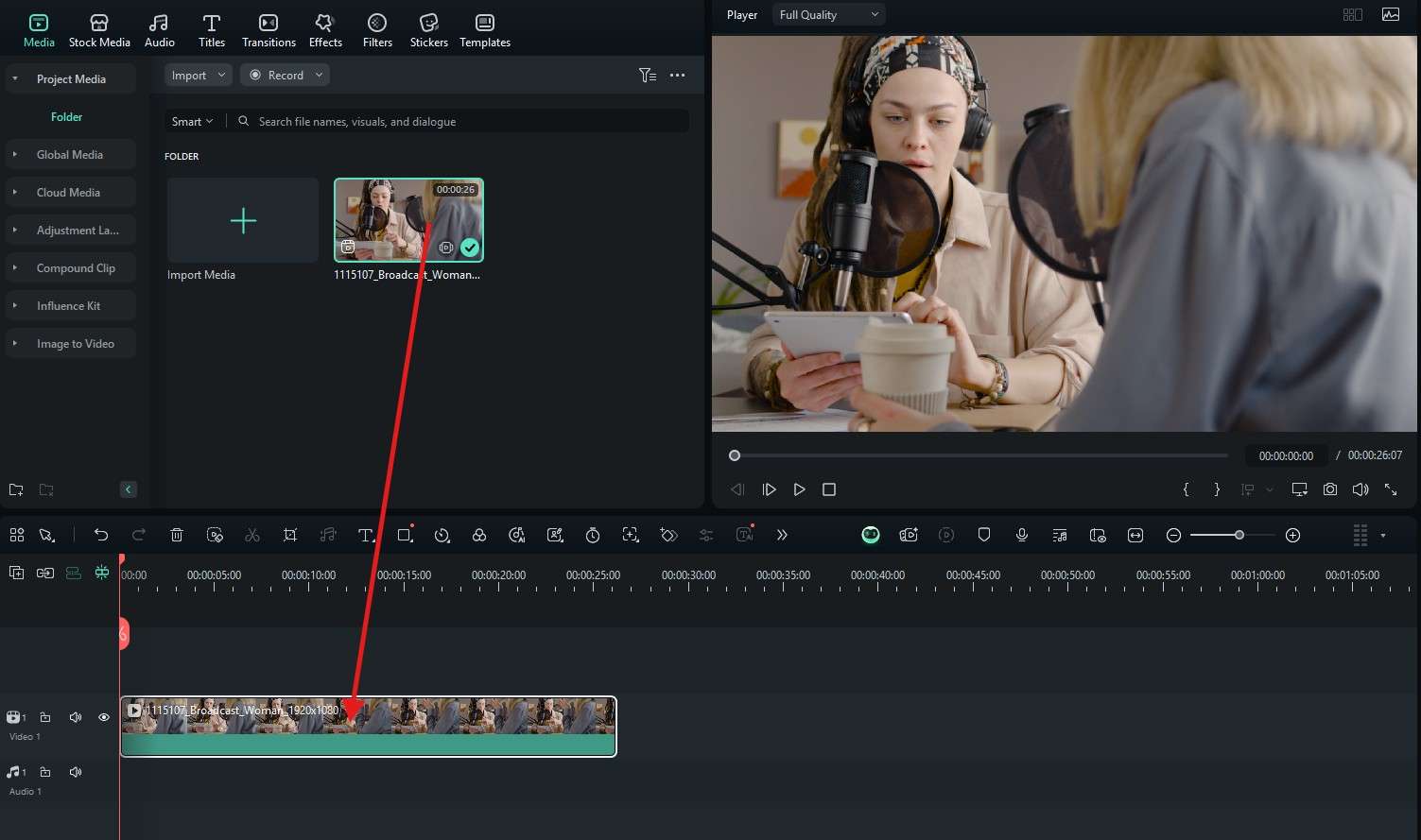
Paso 3:arrastra el vídeo a la línea de tiempo.
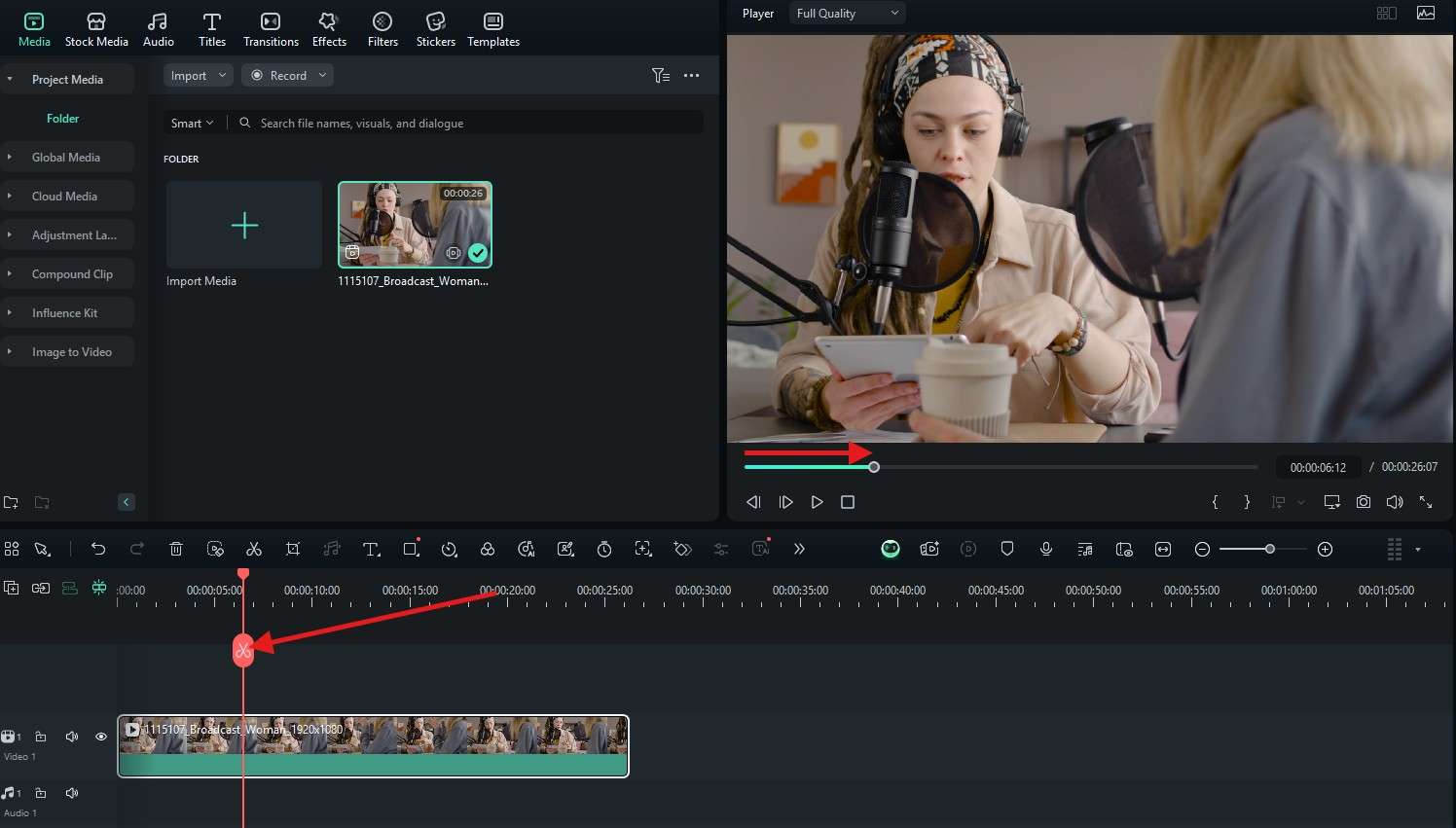
Paso 4:Mueva el cabezal de reproducción a un punto determinado en el reproductor de video y, si desea realizar un corte, haga clic en el ícono de Tijeras en la línea de tiempo.
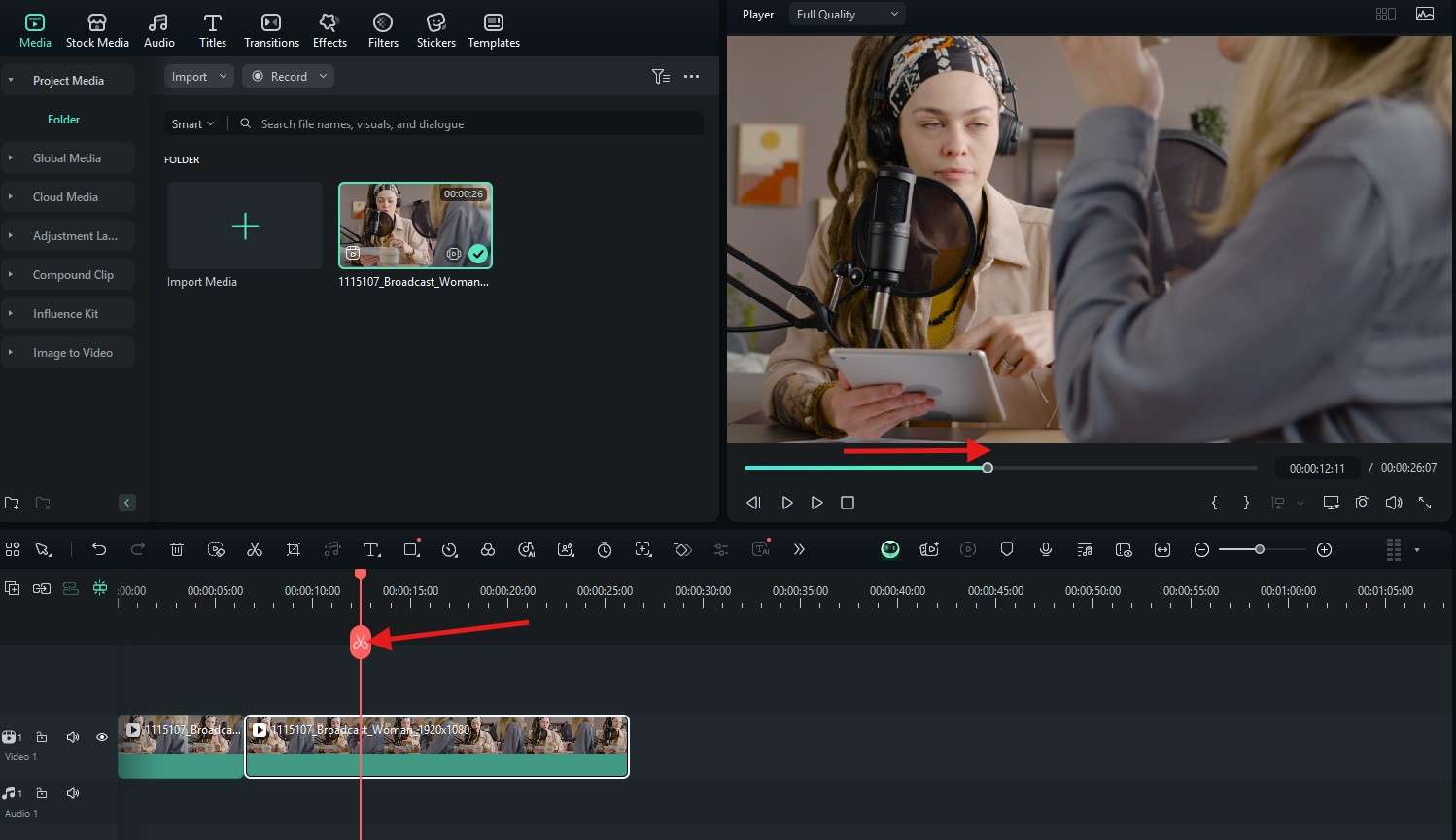
Paso 5:mueve el cabezal de reproducción más hacia la derecha para realizar otro corte.
Paso 6:haz clic en el clip que deseas eliminar y luego presiona la tecla Eliminar en tu teclado.
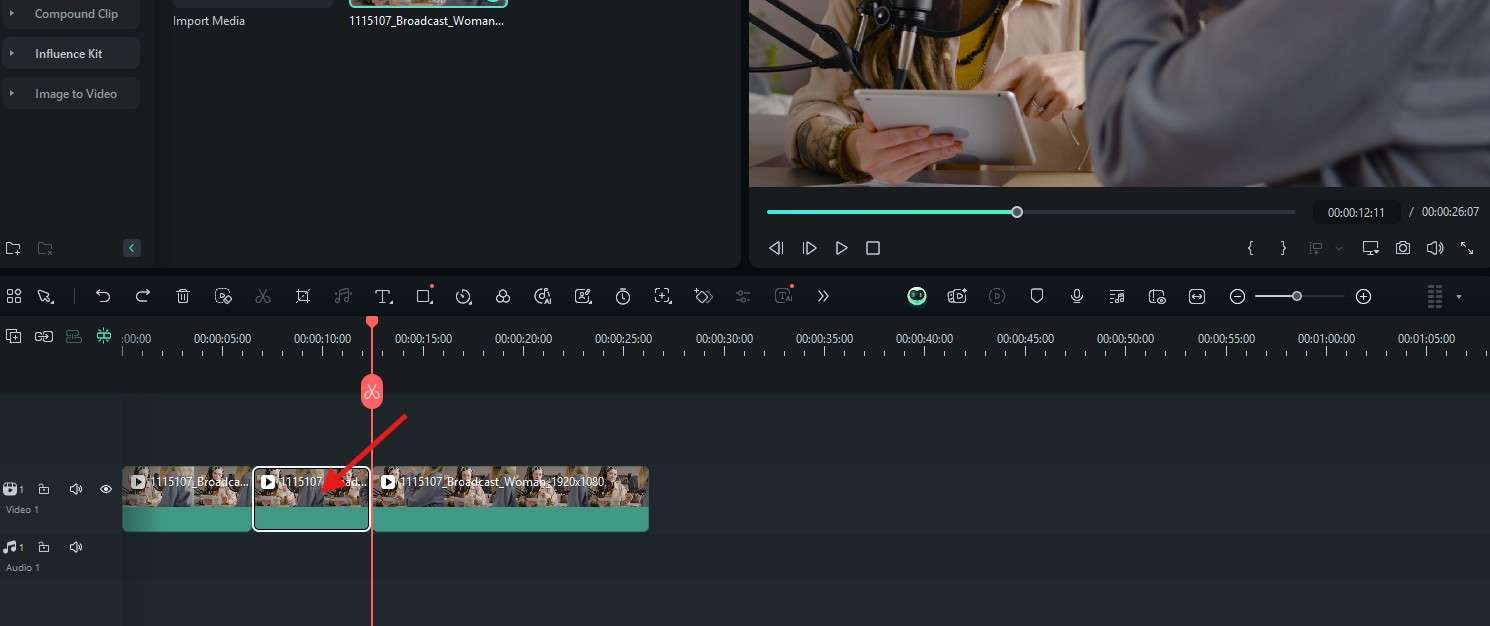
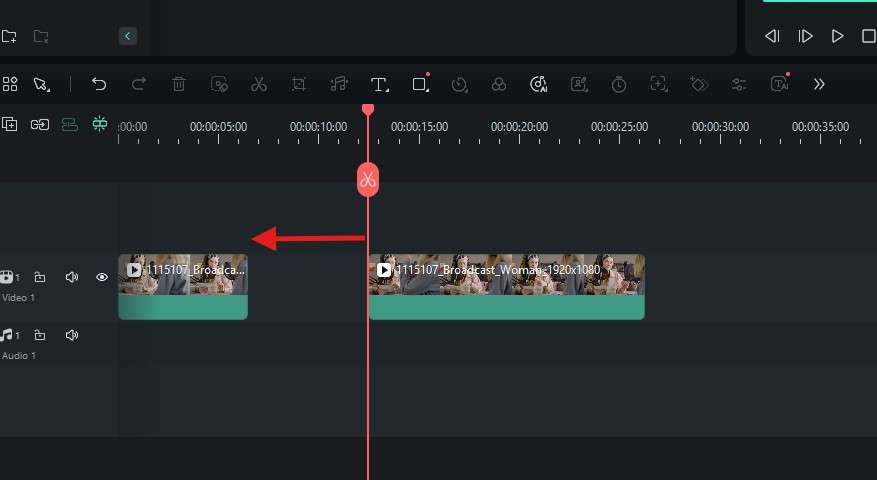
Paso 7:mueve el último clip hacia atrás para que coincida con el anterior.
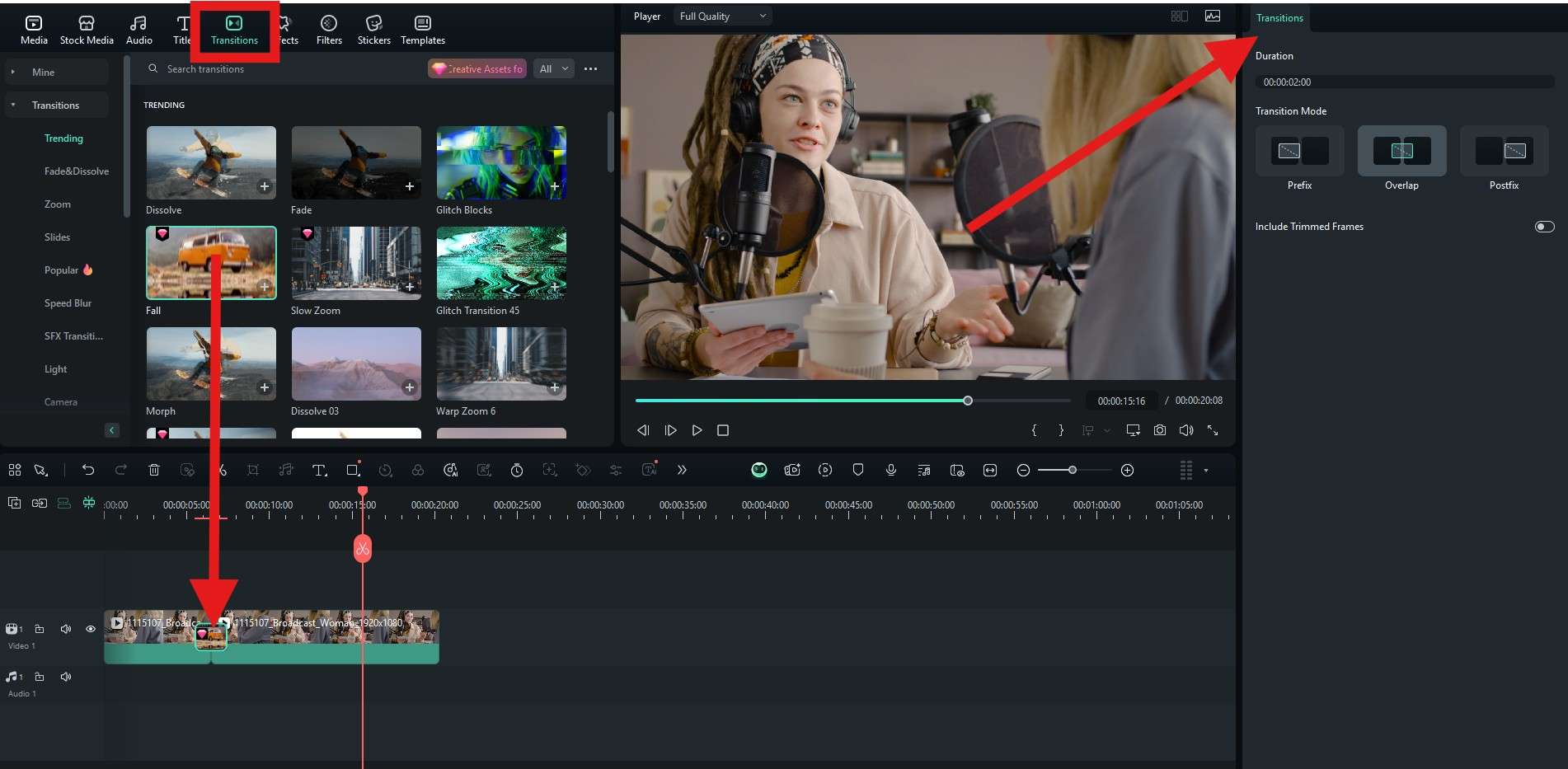
Paso 8:Ahora que has realizado un corte, puedes agregar transiciones entre dos clips. Para hacer esto, vaya a la pestaña Transiciones en la parte superior, busque la transición que le guste y arrástrela a la línea de tiempo entre dos clips. Puedes ajustar el efecto de transición en el lado derecho de la pantalla.
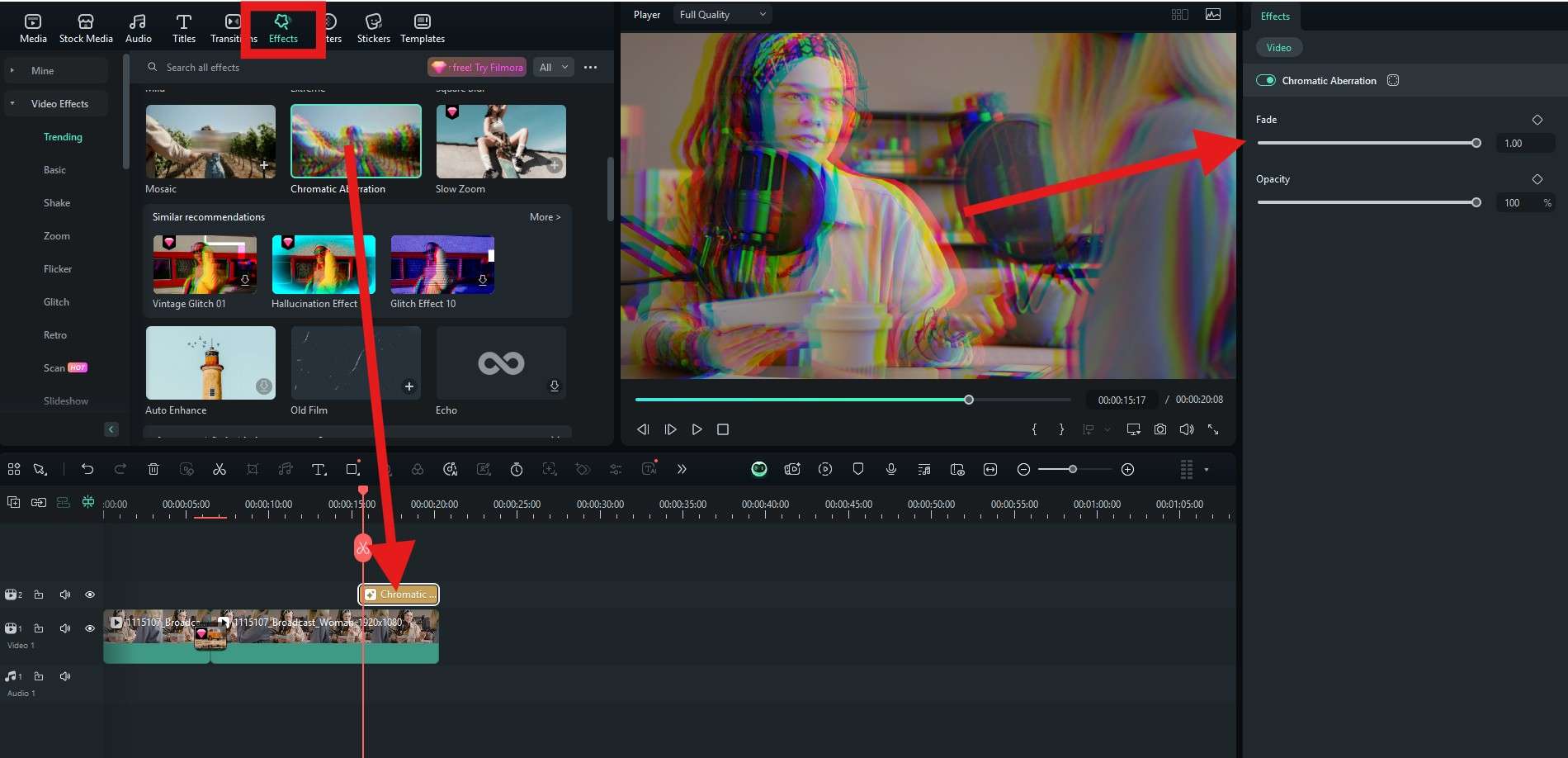
Paso 9:Ahora, vaya a la pestaña Efectos y repita el mismo proceso. Encuentra un efecto que te guste, arrástralo a la línea de tiempo, pero arrástralo encima del clip de vídeo. Colóquelo para comenzar desde el momento del vídeo en el que desea que comience a producirse el efecto. También puedes ajustar el efecto a la derecha.
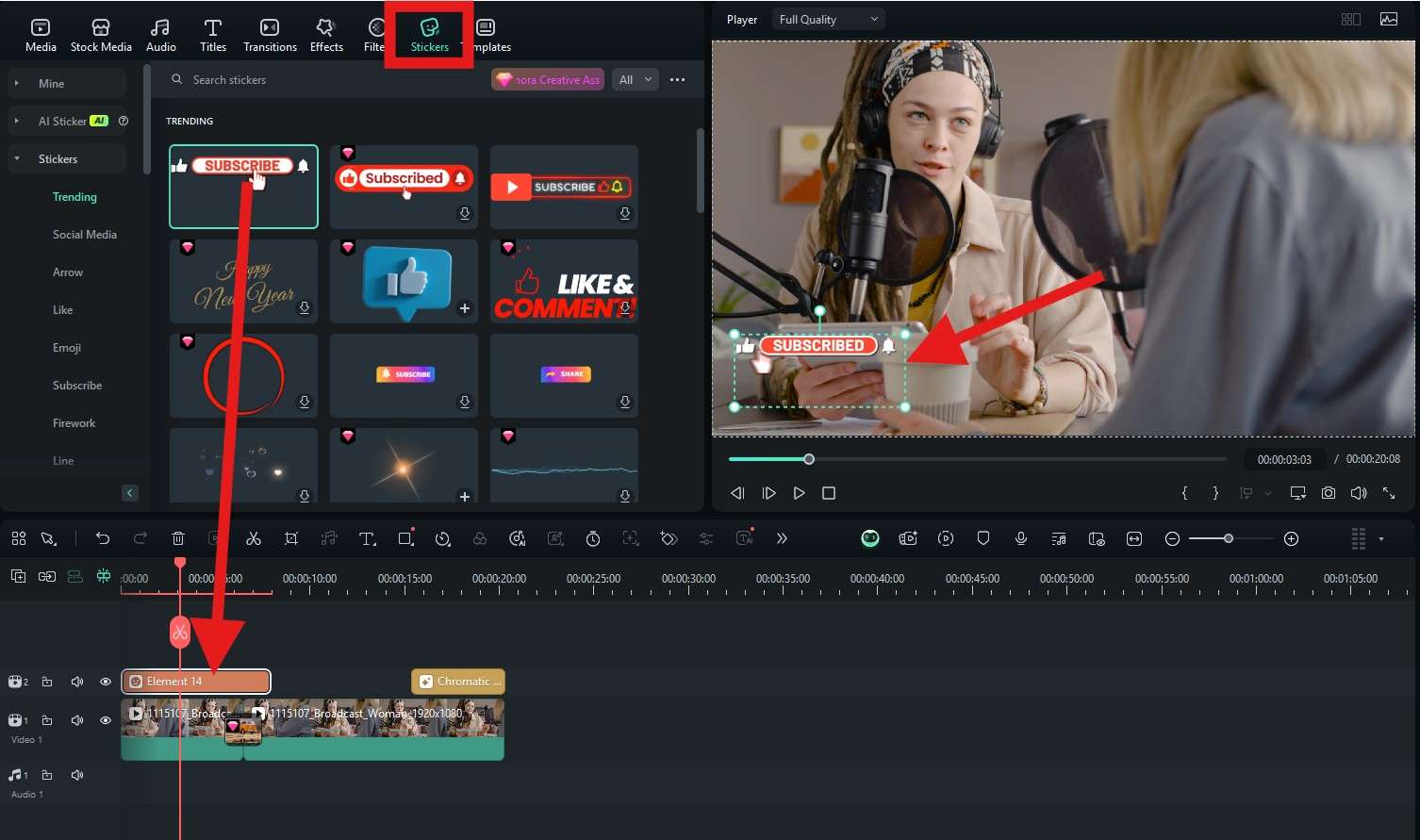
Paso 10:Filmora ofrece una gran cantidad de stickers animados que puedes agregar a tu video con bastante facilidad. Simplemente haga clic en Pegatinas, elija una y arrástrela hacia abajo. Puedes ajustar el tamaño y la posición de la pegatina directamente en el reproductor de vídeo.
Paso 11:Finalmente, si desea resaltar ciertos colores o cambiar la combinación de colores por completo en su video de podcast de Spotify, puede hacerlo haciendo clic en Filtros y repitiendo el mismo proceso que con las funciones anteriores.
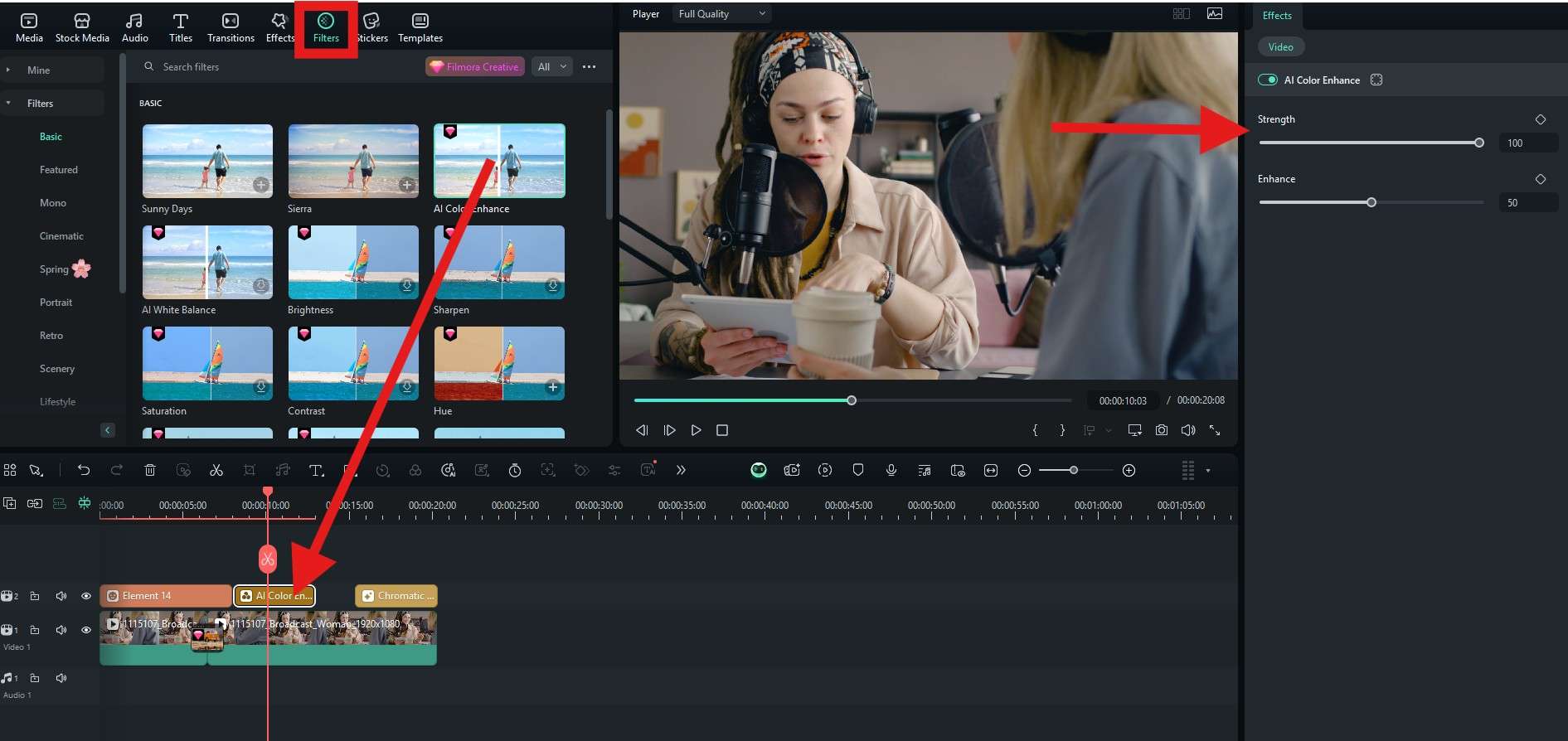
Como puedes ver, editar videos es muy fácil en Filmora. Todo es cuestión de elegir una plantilla o ajuste preestablecido que te guste y utilizarlo de forma creativa. Además, cada característica tiene una función de búsqueda, y si está buscando algo específico, como el efecto de transición Glitch, puede ingresar a la pestaña Transiciones y buscar esa palabra clave. Filmora te dará varias opciones.
A medida que continúes usando Filmora, descubrirás muchas otras funciones útiles. Algunas de ellas son funciones de IA bastante interesantes, pero hablaremos de eso más adelante. En este punto, deberíamos repasar las mejores plataformas para cargar clips promocionales de podcasts.
¿Dónde cargar un clip promocional de podcast?

Existen muchas plataformas de redes sociales y todas tienen audiencias diferentes. A continuación se muestra una lista de los tres principales sitios de redes sociales donde puede promocionar su podcast.
- YouTube:casi todas las personas en el planeta miran vídeos de YouTube. Los creadores de contenido de vídeo que tienen un gran número de seguidores pueden tener bastante éxito con los ingresos de los anuncios y del propio YouTube. Sin duda, deberías publicar clips de podcasts en YouTube. También puedes publicar contenido breve en YouTube Shorts.
- Instagram:aunque comenzó como una versión de Facebook solo para fotos y videos, rápidamente superó a Facebook en términos de popularidad, e Instagram es actualmente la plataforma de redes sociales más popular a nivel mundial. Úselo para publicar historias y carretes.
- TikTok:esta es una plataforma de redes sociales que promueve contenido divertido. Si quieres hacerlo en TikTok, puedes elegir los momentos más divertidos de tus podcasts, editarlos para enfatizar los momentos clave y publicarlos para reírte. Tanto Instagram como TikTok son para clips muy cortos.
Y finalmente, como prometí, aquí hay algo sobre las funciones de IA de edición de video que pueden ayudarte como podcaster.
¿Cómo pueden las funciones de IA ayudarte?
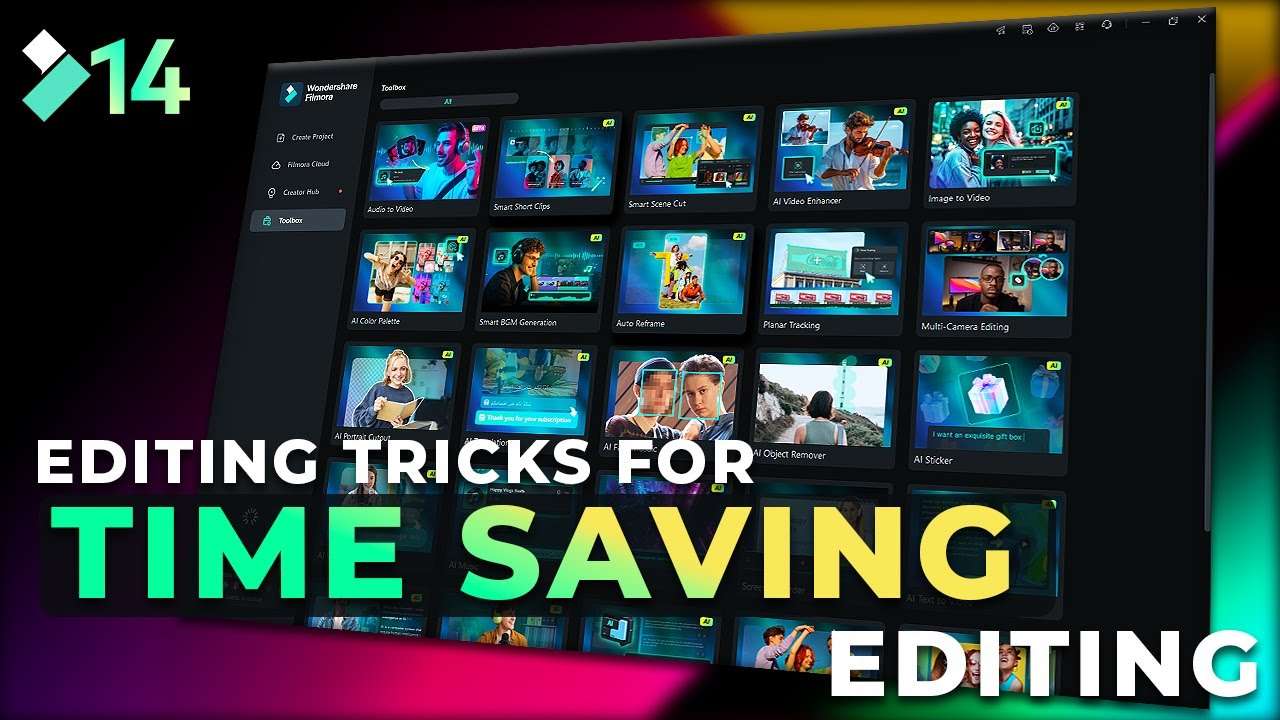
La revolución de la IA está ocurriendo y si no utiliza las funciones de IA para acelerar su flujo de trabajo, probablemente esté haciendo algo mal. Filmora tiene una selección muy extensa de varias herramientas útiles de IA, y en este texto queríamos resaltar algunas que te ayudarán a editar videos de podcasts y crear clips cortos tan rápido que ni siquiera lo creerás al principio.
Estas son las 3 funciones principales de IA que ofrece Filmora y que son especialmente útiles para editar videos de podcasts largos.
Utilice la edición multicámara para agilizar enormemente el proceso de edición
Probablemente estés grabando tu podcast con varias cámaras. Según el audio, Filmora sincronizará todos esos videos en la línea de tiempo y te brindará una base sencilla para la edición de videos. La función también le permite obtener una vista previa de cualquier cambio de escena y cambio de ángulo en tiempo real para darle una mejor idea de cómo se verá el resultado final. Esto optimizará su flujo de trabajo por un margen significativo.
Utilice la función de traducción de IA para preparar clips para diferentes ubicaciones geográficas
La función de traducción AI le permitirá ahorrar tiempo si desea promocionar su podcast en diferentes países. Cuando subes un video en inglés, por ejemplo, la IA de Filmora analizará el video y creará subtítulos para diferentes idiomas. También puedes clonar tu voz y dejar que la IA traduzca el audio y lo presente como si hubieras aprendido otro idioma. Esta es una característica muy interesante para ampliar su alcance.
Utilice AI Voice Enhancer para asegurarse de que cada palabra se caliente correctamente
Si hay ciertos momentos en el clip de su podcast en los que no puede escuchar la voz debido a una perturbación, puede usar la función AI Voice Enhancer, donde hace clic en un botón, espera un poco y listo. Ahora podrás escuchar la voz con claridad y sin perturbaciones. Dado que los podcasts son una evolución lógica de los programas de radio, es lógico que la calidad del sonido y la voz sean su principal preocupación.
Conclusión
Después de leer este artículo, debería saber algunas cosas más que antes de comenzar a leer. Subir tu primer podcast a Spotify es fácil y ahora sabes exactamente cómo hacerlo. Después de eso, aprendiste muchos trucos interesantes para crear clips de podcast cortos que puedes usar para promocionar tu programa en otras plataformas.
Si deseas editar videos de podcasts sobre la marcha, puedes probar las versiones de Filmora para Android e iOS. Si sabes usar la versión de escritorio, seguramente sabrás cómo usar la versión móvil.