
Desde su lanzamiento en 2016, Loom ha pasado de ser una herramienta básica de captura de pantalla a una plataforma de grabación con todas las funciones. Ya sea que sea un trabajador remoto, un educador o un creador de contenido, la combinación de simplicidad y potencia de Loom puede optimizar su flujo de trabajo.
En la siguiente revisión, profundizamos en sus características principales, experiencia de usuario, rendimiento, precios y cómo se compara con alternativas como Filmora.
En este artículo
- Funciones principales y flujo de trabajo
- Experiencia de usuario e interfaz
- Calidad de grabación y rendimiento
- Niveles de precios y limitaciones
- Pros y contras
- Alternativas:Filmora y más
- Empezando con Loom
- Preguntas frecuentes
Funciones principales de Loom Video Recorder
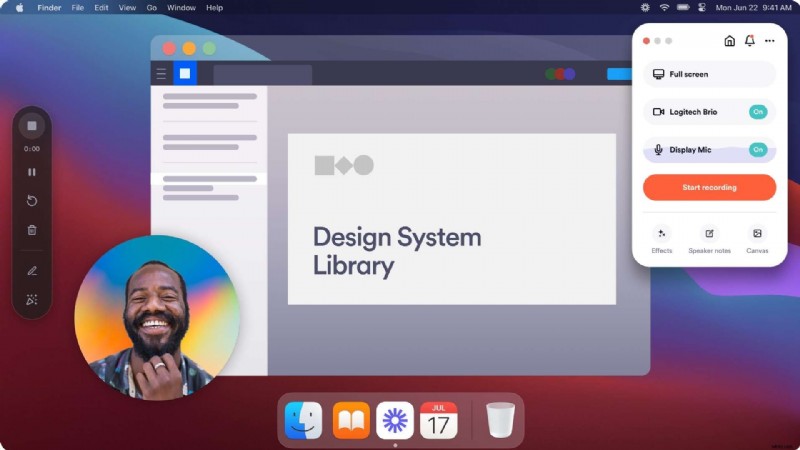
Loom está disponible en macOS, Windows, Chrome y dispositivos móviles y ofrece una variedad de modos de grabación:
- Captura de solo pantalla, solo de cámara o simultánea de pantalla y cámara
- Herramientas de anotación para resaltar áreas clave durante la reproducción
- Colaboración en tiempo real, que permite a los compañeros de equipo dejar comentarios, emojis y opiniones directamente en el vídeo
- Compartir instantáneamente con plataformas como Notion, Gmail o cualquier servicio basado en enlaces
Facilidad de uso ⭐⭐⭐⭐
El diseño intuitivo de Loom significa que puedes empezar a grabar en cuestión de segundos, incluso sin experiencia previa. La curva de aprendizaje es corta, aunque dominar cada función puede llevar algunas sesiones.
Interfaz de usuario

La interfaz es limpia y organizada, pero algunas herramientas avanzadas requieren un poco de exploración. Sin embargo, a la mayoría de los usuarios les resulta sencillo después de una rápida orientación.
Cómo utilizar el telar
- Descarga la aplicación de escritorio o instala la extensión de Chrome.
- Seleccione su modo de grabación (pantalla, cámara o ambos).
- Abre Configuración para ajustar la calidad, el micrófono y otras preferencias.
- Haga clic en Iniciar grabación para comenzar.
Rendimiento y calidad de vídeo
El motor liviano de Loom ofrece grabaciones de alta resolución de hasta 4K a 30 fps. La plataforma ajusta automáticamente la resolución según la velocidad de Internet, lo que garantiza una reproducción fluida y mantiene el tamaño de los archivos pequeños mediante una compresión eficiente.
Precios
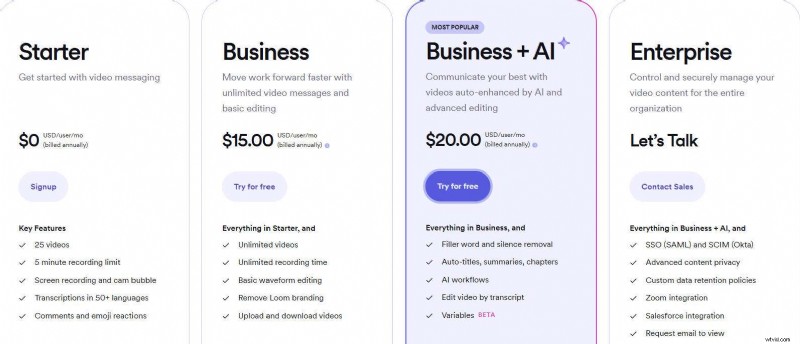
Plan gratuito:25 vídeos, límite de 5 minutos por vídeo, sin funciones avanzadas como inserción de enlaces.
Planes pagos:
- Empresa:15 $ al mes por usuario (facturación anual)
- Empresa + IA:20 USD/mes por usuario (facturación anual)
- Enterprise:precios personalizados para equipos grandes
Pros y contras
- Ventajas
- Compatibilidad multiplataforma:macOS, Windows, Chrome, dispositivos móviles
- Herramientas integradas de anotación y colaboración
- Sin marca de agua en la versión gratuita
- Mecanismos de retroalimentación (comentarios, emojis) para flujos de trabajo en equipo
- Desventajas
- El plan gratuito restringe las descargas y la duración del vídeo
- Solo grabaciones de 5 minutos a menos que actualices
Alternativa:Filmora para grabación ilimitada
Para los usuarios que necesitan sesiones más largas o más capacidades de edición, Wondershare Filmora ofrece una solución sólida con tiempo de grabación ilimitado, funciones impulsadas por IA y herramientas de edición avanzadas.
Comparación:Loom vs. Filmora
| Característica | Telar | Filmora |
| Calificación de usuarios | 4.7/5 | 4.4/5 |
| Límite de tiempo de grabación | 5 minutos (gratis) | Ilimitado (gratis) |
| Límite de recuento de vídeos | 25 (gratis) | Ilimitado |
| Capacidad de descarga | Solo pago | Gratis por 3 días |
| Resolución | 4K | 4K |
| FPS | 60 | 120 |
| Características clave | Anotaciones, colaboración | Edición, retrato con IA, subtítulos, audio a texto, generación de música de fondo |
Empezando con Filmora
- Descarga e instala Filmora; crear un nuevo proyecto.
- Navega hasta Grabar y elige tu modo.
- Establezca las preferencias (cámara, micrófono, audio del sistema) y haga clic en el botón rojo Grabar.
- Detén la grabación con el botón de detener o F9.
Conclusión
Loom sigue siendo la mejor opción para grabaciones de pantalla colaborativas y rápidas, especialmente para equipos que necesitan compartir y recibir comentarios al instante. Si necesitas sesiones más largas o una edición más profunda, Filmora ofrece una alternativa convincente.
Preguntas frecuentes
-
¿Cuánto tiempo puedes grabar en Loom gratis?
El plan gratuito permite grabaciones de hasta 5 minutos, con un máximo de 25 vídeos.
-
¿Loom deja una marca de agua?
No. Incluso la versión gratuita produce vídeos sin marcas de agua.
-
¿Está Loom disponible en Windows?
Sí. Loom es compatible con Windows, macOS, Chrome y plataformas móviles.