
Muchos propietarios de Samsung Galaxy A23 se preguntan cómo capturar la pantalla de su dispositivo. La respuesta varía según la región y la versión del software, pero el proceso es sencillo una vez que sabes dónde buscar.
¿El Samsung Galaxy A23 incluye una grabadora de pantalla incorporada?
Samsung introdujo por primera vez una función de grabación de pantalla nativa con One UI2.0 en dispositivos Android10. Más tarde, la actualización One UI2.1 agregó un botón en el panel de Configuración rápida que, para algunos modelos económicos, no era funcional. Posteriormente, la función desapareció en ciertas actualizaciones de rango medio-bajo, mientras que otros dispositivos recibieron una versión funcional. El Galaxy A23 se envía con Android12 y One UI4.1 de forma predeterminada, por lo que debería estar presente una grabadora de pantalla. Sin embargo, la inclusión depende del mercado. Las actualizaciones recientes de Android14 y One UI6.0 han habilitado la función en la mayoría de los dispositivos Galaxy, incluido el A23. El teléfono también es elegible para Android15 y One UI7.0, que brindarán soporte para grabación de aplicaciones. Galaxy AI no estará disponible para este modelo.
Cómo encontrar y utilizar el grabador de pantalla nativo
- Deslice el dedo hacia abajo desde la parte superior de la pantalla para abrir el panel de Configuración rápida. Desliza hacia abajo dos veces para expandir el panel completo.
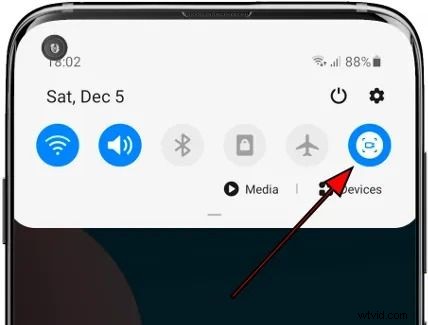
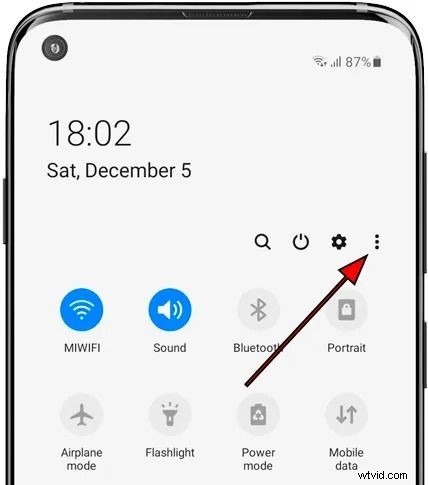
- Si el botón de grabación de pantalla no está visible, toca Más opciones. (tres puntos verticales).
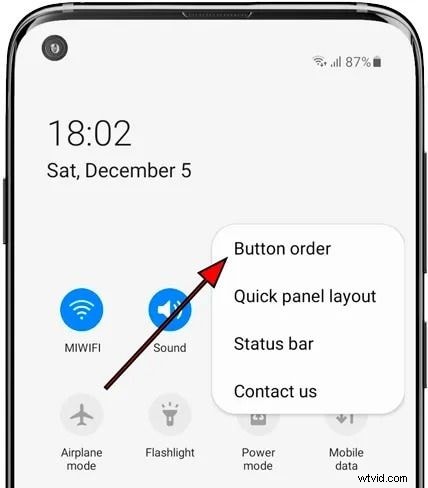
- Seleccione orden de botones .
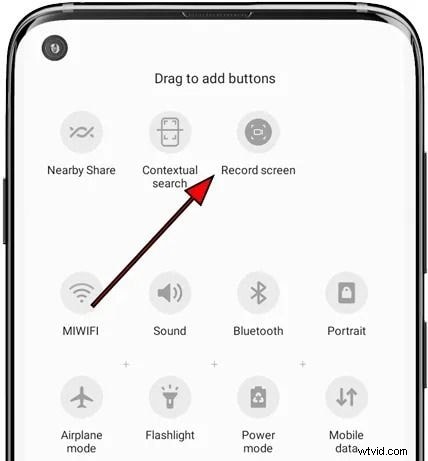
- Arrastra el Grabador de pantalla (o Grabar pantalla ) en el panel de Configuración rápida. Si no está disponible, pase a la siguiente sección.
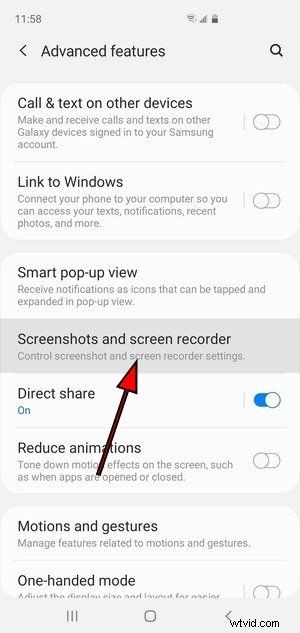
- Vaya a Configuración> Funciones avanzadas> Capturas de pantalla y grabador de pantalla .
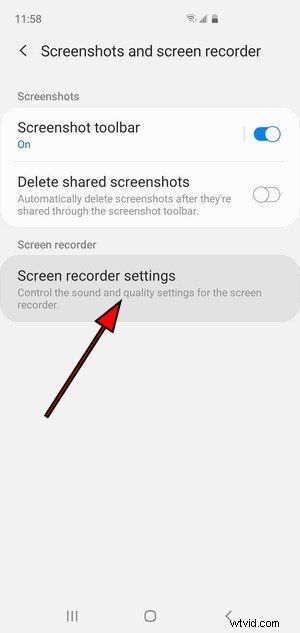
- Toca Configuración de la grabadora de pantalla .
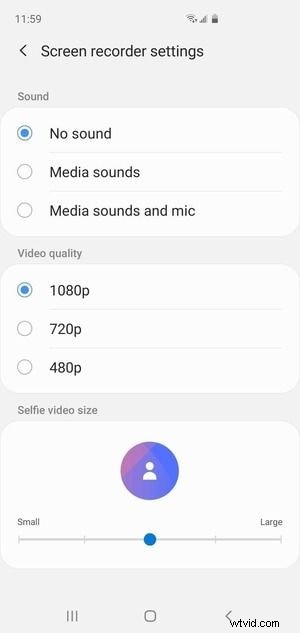
- Configure las opciones de calidad de video y audio:elija entre sin audio, solo sonido multimedia o multimedia más micrófono.
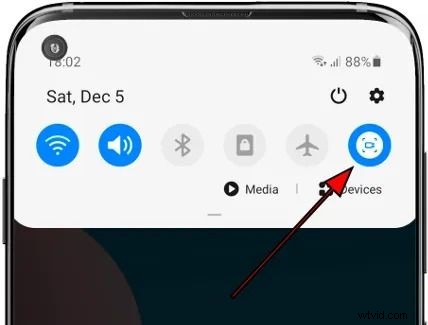
- Prepara el contenido que deseas grabar, abre el panel de Configuración rápida y toca Grabación de pantalla. botón.
- Conceda los permisos necesarios:permita que la grabadora tome fotografías, grabe vídeos y acceda al almacenamiento. Estos permisos sólo son necesarios para la sesión de grabación actual.

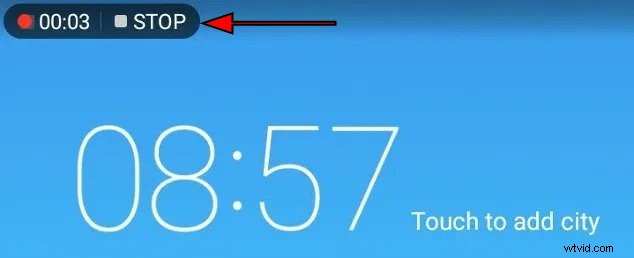
- Cuando finalice la cuenta regresiva de tres segundos, verá un temporizador y un botón de parada en la esquina superior izquierda. Tócalo para finalizar la grabación.
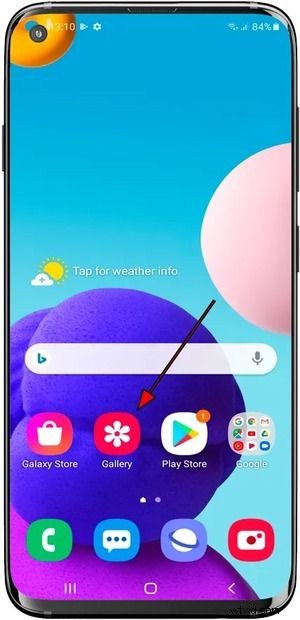
- Abrir la Galería app para encontrar el archivo de grabación de pantalla guardado.
Cuando la grabadora nativa no está disponible:utilice una aplicación de terceros
Si tu Galaxy A23 no tiene una grabadora incorporada, la alternativa más popular es AZ Screen Recorder . Ofrece una interfaz fácil de usar, resultados de alta calidad y funciones avanzadas como herramientas de dibujo, superposiciones de cámara flotante, transmisión en vivo y edición de video integrada.
Guía paso a paso con AZ Screen Recorder
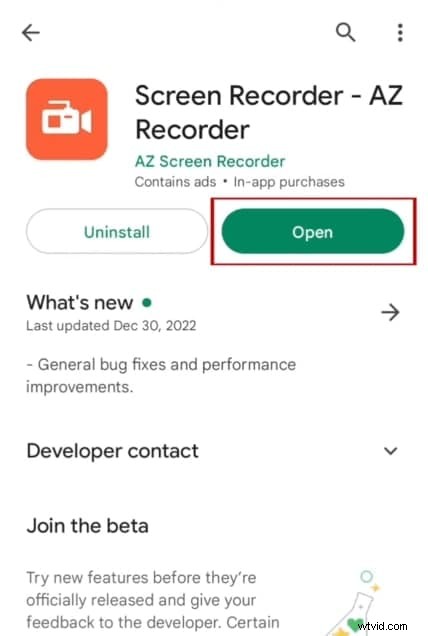
- Descargue y abra AZ Screen Recorder desde Google Play Store.
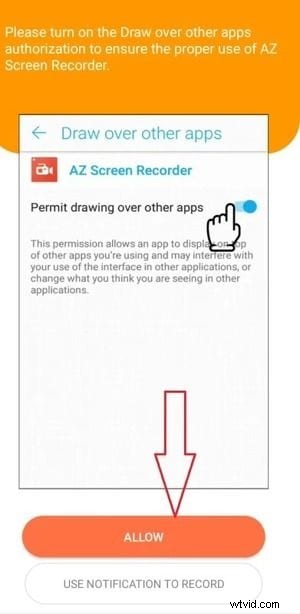
- Permita que la aplicación se dibuje sobre otras aplicaciones cuando se le solicite.
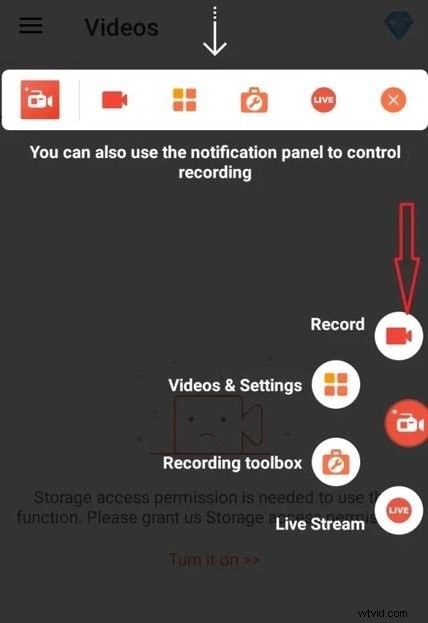
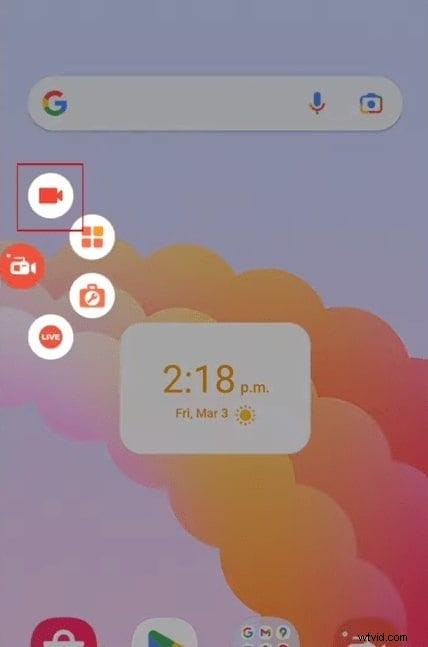
- Después del inicio, verá una barra de herramientas flotante con opciones:Grabar, Videos y configuración, Caja de herramientas de grabación y Transmisión en vivo. Toca Vídeos y configuración. .
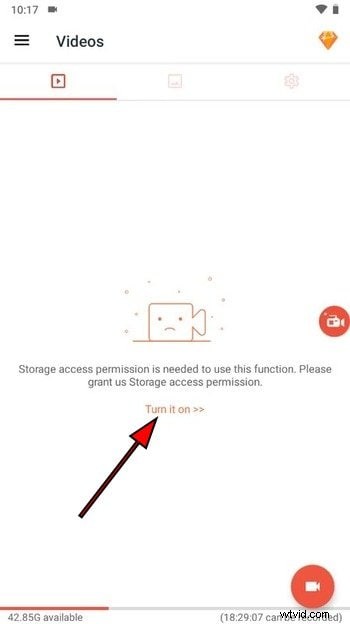
- Otorgar acceso al almacenamiento.
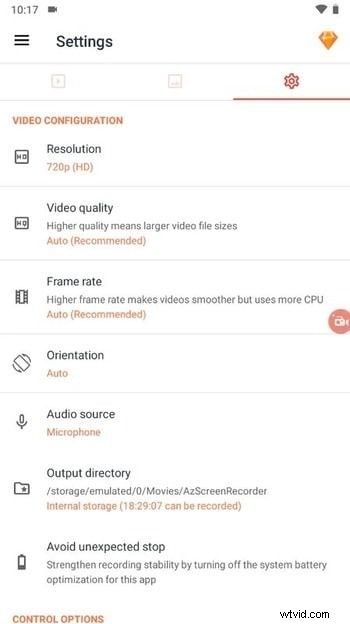
- En la Configuración pestaña, elija la resolución de video (hasta 1080p), la calidad, la velocidad de fotogramas (60 fps gratis, 120 fps premium), orientación, fuente de audio y carpeta de salida.
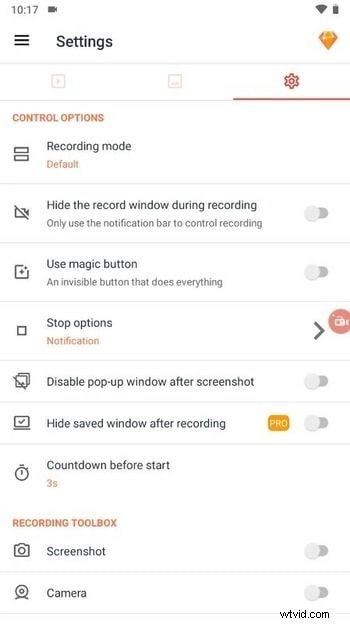
- Personalice las opciones de control, las herramientas de la caja de herramientas de grabación y configuraciones adicionales como texto personalizado, logotipos y visibilidad táctil.
- Cuando esté listo, toque el botón Grabar flotante. icono para comenzar.
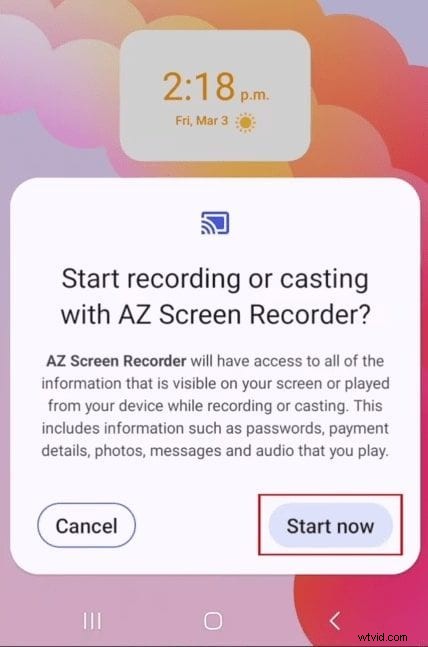
- Presione Comenzar ahora para empezar. La cuenta atrás terminará automáticamente.
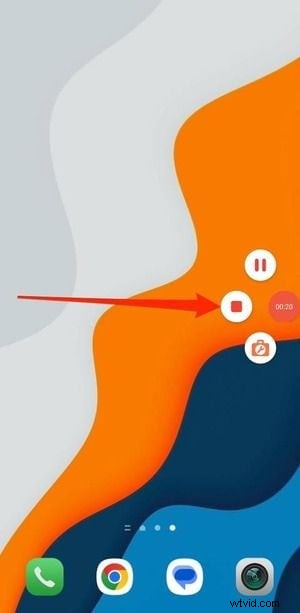
- Utilice la barra de herramientas flotante para pausar, detener o acceder a la caja de herramientas de grabación.
- También puedes controlar la grabación desde el panel de Configuración rápida.

Editar tus grabaciones de pantalla
Después de capturar la pantalla, es posible que desees pulir el vídeo. Wondershare Filmora es una solución de edición versátil disponible en Windows, macOS, Android e iOS. Ofrece herramientas de edición estándar (recorte, recorte, corrección de color), así como funciones avanzadas como fotogramas clave, seguimiento de movimiento y mejoras impulsadas por IA, como encuadre automático y eliminación de fondo. Filmora también proporciona una rica biblioteca de recursos de archivo de socios como Giphy, Pexels y Pixabay, lo que la hace adecuada tanto para principiantes como para profesionales.
Descarga Filmora, importa tu video grabado en pantalla y usa la interfaz intuitiva para agregar efectos, transiciones y superposiciones de texto. Para obtener una referencia rápida, mire este vídeo tutorial . sobre la edición con Filmora Mobile.
Conclusión
El Samsung Galaxy A23 ofrece una experiencia confiable de grabación de pantalla a través de su función nativa o, si no está disponible, a través de una aplicación de terceros como AZ Screen Recorder. Con la guía anterior, puedes capturar tutoriales, juegos o cualquier actividad en pantalla con facilidad y luego refinar el metraje usando Filmora u otras herramientas de edición.