
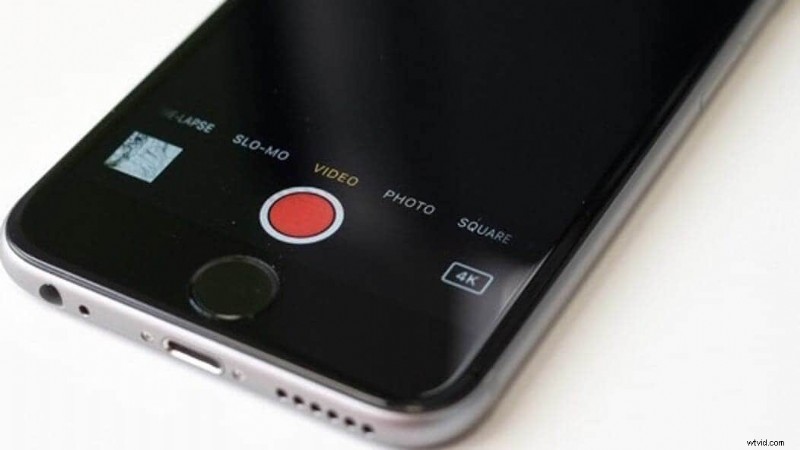
Cuando necesitas recortar un vídeo o aislar un momento destacado, cortar archivos MP4 en un iPhone es esencial. Ya sea que esté editando un clip corto para una publicación en las redes sociales o preparando un proyecto pulido, la herramienta adecuada puede hacer que el proceso sea rápido y preserve la calidad.
MP4 es el formato estándar para plataformas como YouTube, Facebook, Twitter e Instagram. Equilibra el tamaño del archivo y la fidelidad visual, razón por la cual casi todos los editores de video lo admiten. Sin embargo, no todas las aplicaciones pueden manejar archivos MP4 sin comprometer la resolución o introducir artefactos.
Afortunadamente, Filmora para iPhone (anteriormente FilmoraGo) es una opción destacada. Ofrece una experiencia de edición con todas las funciones:recortar, dividir, agregar efectos y exportar en cualquier resolución, manteniendo intacta la calidad del video original.
A continuación se muestra un tutorial detallado sobre el uso de Filmora para cortar videos MP4 en tu iPhone.
- Parte 1:La mejor aplicación para cortar MP4 en iPhone:Filmora para iPhone
- Parte 2:Guía paso a paso para cortar archivos MP4 en iPhone
La mejor aplicación para cortar MP4 en iPhone:Filmora para iPhone
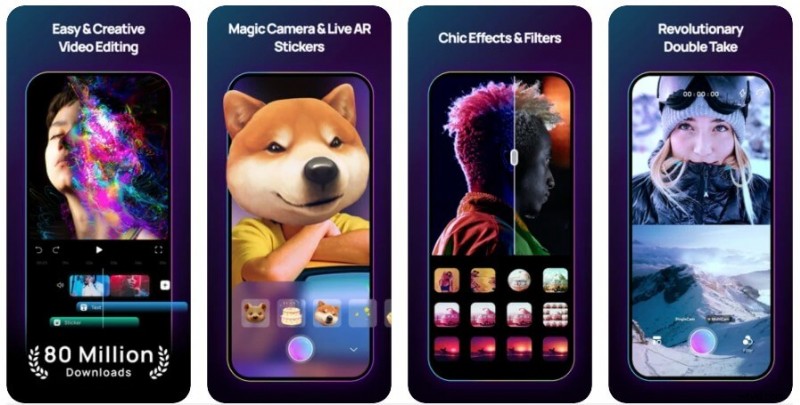
Entre los muchos editores de vídeo disponibles, Filmora para iPhone recibe constantemente elogios por su equilibrio entre simplicidad y potencia. Diseñado por Wondershare, ofrece una línea de tiempo intuitiva, una biblioteca de transiciones, filtros y música libre de derechos y, lo más importante, duración de vídeo sin restricciones. Eso significa que puedes recortar una película completa o un clip corto sin perder calidad.
La interfaz de Filmora te permite importar cualquier MP4, agregar superposiciones creativas y exportar el producto terminado en 720p, 1080p o 4K, listo para compartir o procesar más. La aplicación se puede descargar y utilizar de forma gratuita, y todas las funciones principales, incluida la exportación, están disponibles sin costo alguno.
Paso a paso:cortar archivos MP4 en iPhone con Filmora
Paso 1: Instala Filmora para iPhone desde la App Store.
"Graba, edita y comparte instantáneamente cada momento hermoso de la vida. ¡Instala Filmora para dispositivos móviles (anteriormente FilmoraGo) ahora!"
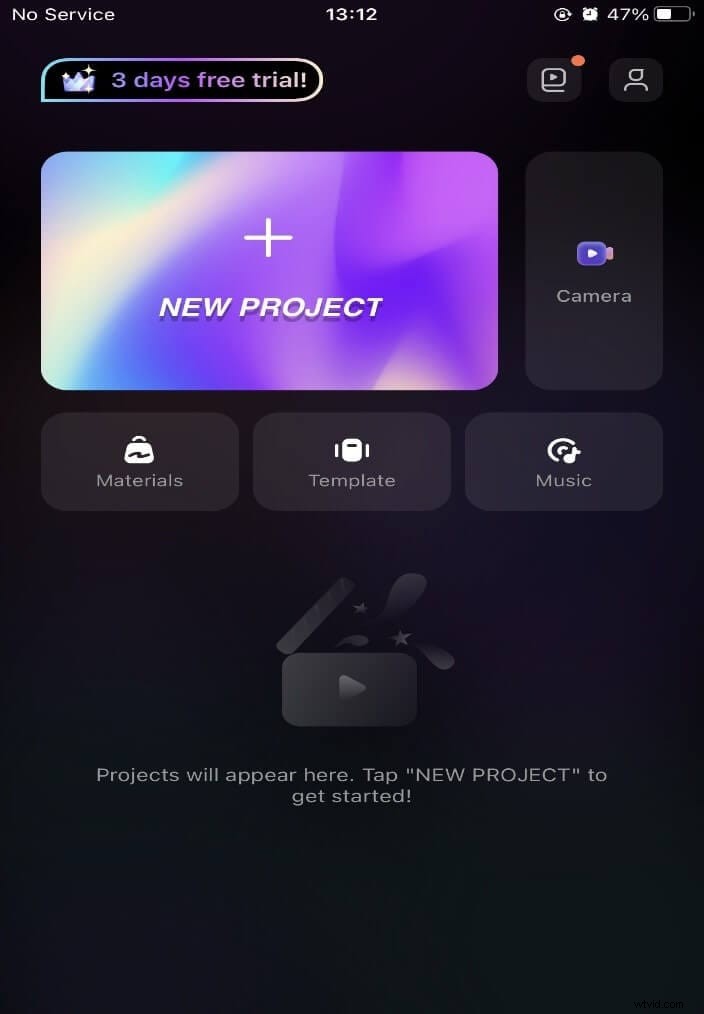
Paso 2: Inicie la aplicación y toque el + icono con la etiqueta "Nuevo proyecto" para comenzar a editar.
Paso 3: Elige el vídeo MP4 que deseas editar e impórtalo a la línea de tiempo.
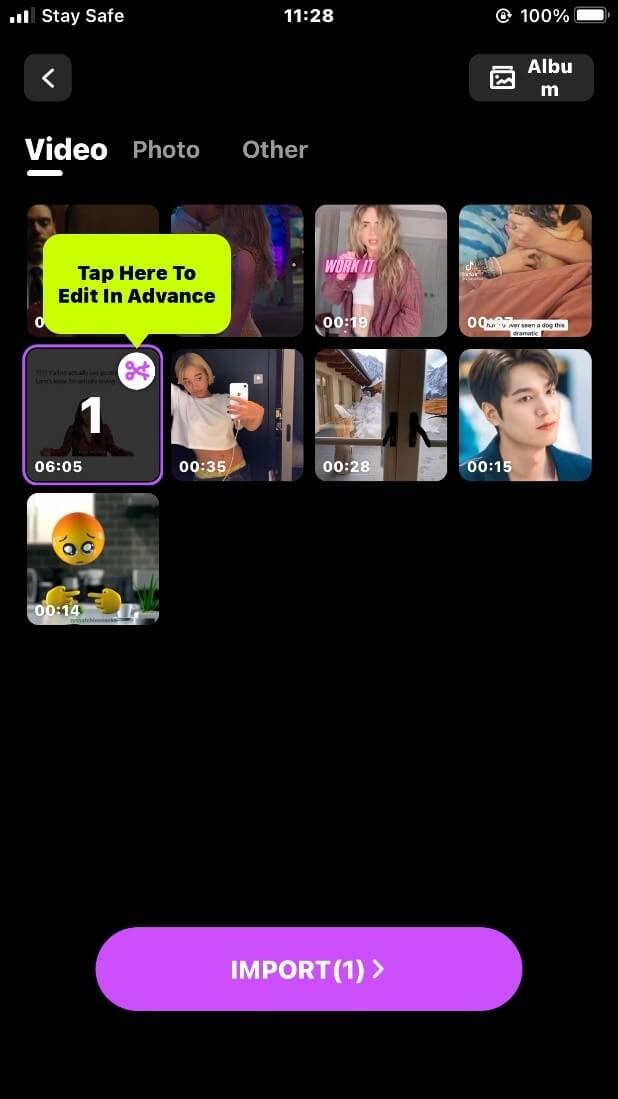
Paso 4: Para recortar el clip, toque el botón "Recortar". Arrastre los controladores de inicio y fin para eliminar partes no deseadas del principio o el final del vídeo.
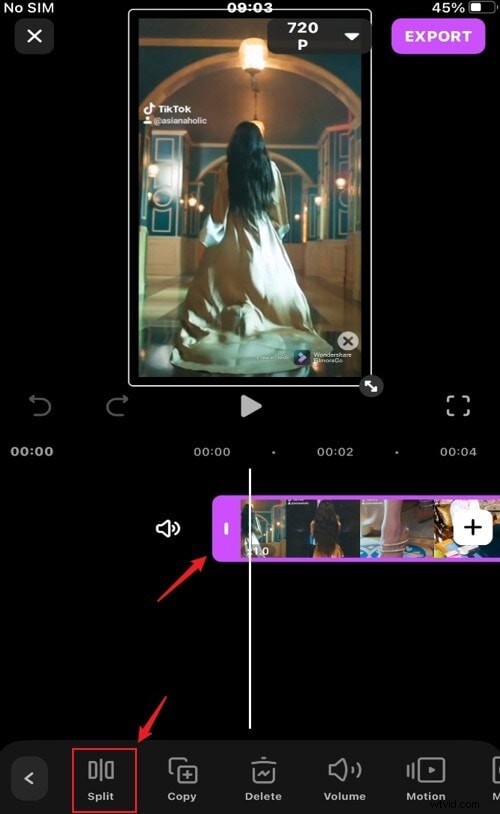
Paso 5: Para cortar el video en escenas separadas, toque la parte de la línea de tiempo donde desea cortar. Seleccione "Dividir" para segmentar el vídeo. Si necesita eliminar un segmento, resáltelo y luego toque "Eliminar".
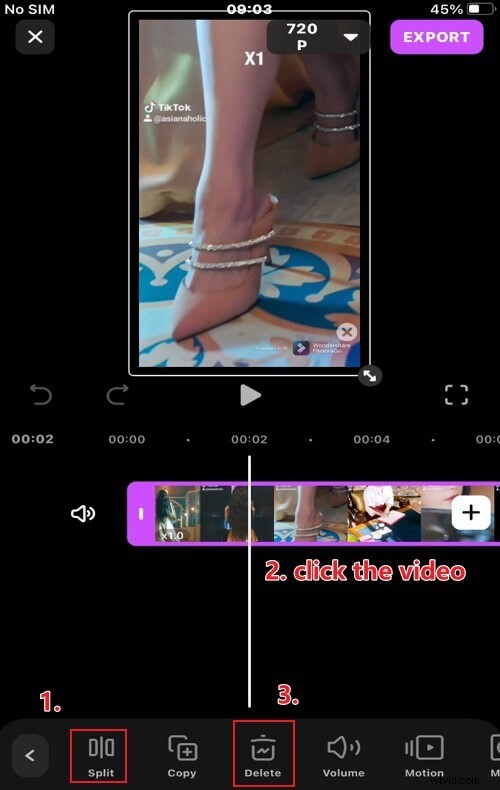
Paso 6: Revise sus ediciones obteniendo una vista previa del video con el cabezal de reproducción. Asegúrate de que cada segmento esté exactamente donde lo deseas.
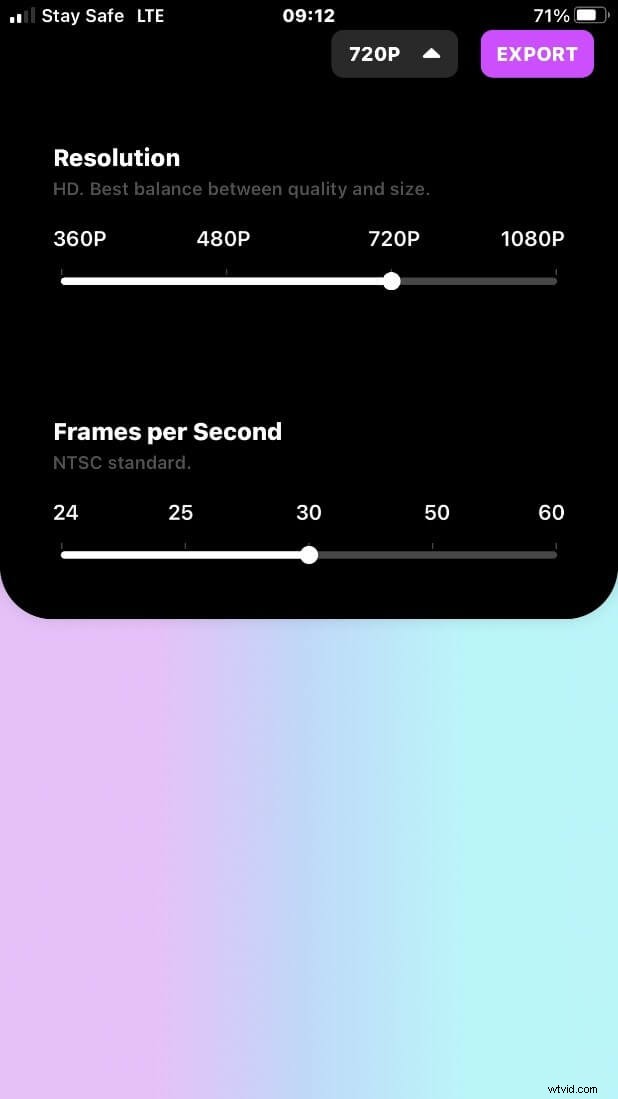
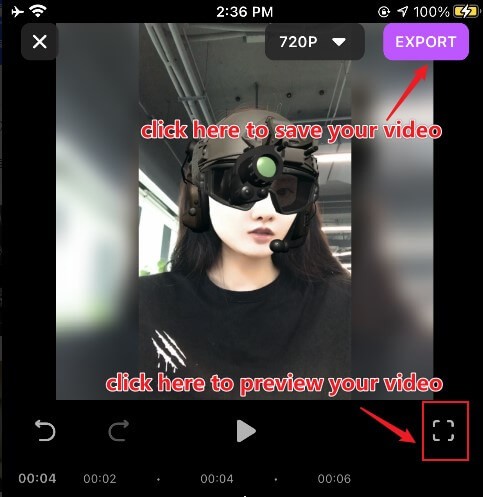
Paso 7: Cuando esté satisfecho, toque el ícono de resolución en la esquina superior derecha para elegir la calidad de exportación (HD, 4K, etc.). Luego presione el botón exportar para guardar el video en el carrete de su cámara o compartirlo directamente en las redes sociales.
Conclusión
Filmora para iPhone demuestra que una única aplicación bien diseñada puede manejar todo, desde recortes básicos hasta producción de video completa. Su línea de tiempo intuitiva, sus potentes herramientas de edición y su modelo de costo cero lo convierten en la opción ideal para cualquiera que necesite cortar videos MP4 en un iPhone.
Después de dominar los conceptos básicos, podrá explorar funciones avanzadas como pegatinas animadas, superposiciones de texto y una biblioteca de música libre de derechos para mejorar sus proyectos. Descarga Filmora para iPhone hoy y comienza a crear videos pulidos directamente desde tu dispositivo.
Para obtener consejos adicionales, consulte nuestra guía sobre cómo agregar filtros de belleza a videos de iPhone.