
Vimeo, junto con YouTube, sigue siendo la mejor opción para los creadores que buscan alojamiento de vídeos de alta calidad. Su plataforma apoya a cineastas, realizadores de documentales y artistas independientes, ofreciendo herramientas para cargar, mirar e interactuar, a través de listas de reproducción, comentarios, me gusta y más.
Para los espectadores, acelerar los vídeos puede ahorrar tiempo y agilizar el consumo de contenido, especialmente cuando se desea llegar a segmentos clave rápidamente.
A continuación se muestran tres métodos sencillos (usando los controles nativos de Vimeo, las extensiones de Chrome o las herramientas de desarrollo del navegador) para personalizar la velocidad de reproducción, junto con orientación para editar el metraje descargado con Filmora.

En este artículo
- Método 1:habilitar los controles de velocidad integrados de Vimeo
- Método 2:utilice extensiones de Chrome para mayor flexibilidad
- Método 3:manipular la velocidad con las herramientas de desarrollo del navegador
- Acelerar vídeos descargados de Vimeo con Filmora
Parte 1. Funciones disponibles en Vimeo
Vimeo se distingue por atender principalmente a creadores y profesionales que priorizan la expresión artística. A diferencia de las plataformas que se centran en el atractivo masivo, Vimeo enfatiza la calidad, lo que permite a los creadores independientes mostrar su trabajo con herramientas profesionales.
Para mejorar su experiencia visual, Vimeo ofrece varias opciones de personalización. Puedes ajustar la velocidad de reproducción, cambiar la resolución, guardar vídeos en tu colección e interactuar dando me gusta o compartiéndolos.

El menú de velocidad de reproducción de Vimeo incluye los siguientes ajustes preestablecidos:
- 0,5×:cámara lenta, la mitad de la velocidad normal
- 0,75×:un poco más lento, ideal para una revisión detallada
- 1,0× – Velocidad estándar
- 1,25×:moderadamente más rápido, manteniendo la claridad
- 1,5×:ritmo acelerado sin perder detalles
- 2.0×:doble velocidad, perfecta para desnatar rápidamente
Parte 2. Cómo acelerar los vídeos de Vimeo
Ya sea que lo estés viendo en una computadora de escritorio o en un dispositivo móvil, el reproductor de Vimeo ofrece ajustes de velocidad flexibles. A continuación se presentan tres métodos que cubren una variedad de necesidades, desde ajustes rápidos hasta personalización avanzada.
Método 1:habilitar los controles de velocidad integrados de Vimeo
Se puede acceder al control de velocidad nativo de Vimeo tanto en el sitio web como en los reproductores integrados, con un límite máximo de 2×. Para activar:
- Haz clic en el ícono de ajustes en la esquina inferior derecha del reproductor.
- Seleccione la velocidad deseada en el menú desplegable.
Si falta la opción Velocidad, habilítela a través de la Configuración del reproductor:
- Abre el vídeo desde tu biblioteca.
- Navega hasta el Reproductor pestaña en el panel izquierdo.
- En los Controles sección, cambie la opción Velocidad opción activada.
Método 2:utilice extensiones de Chrome para una mayor flexibilidad
Para los usuarios que requieren velocidades superiores al límite de 2× o prefieren atajos de teclado, el Controlador de velocidad de vídeo La extensión es una excelente opción.
- Instale la extensión desde Chrome Web Store.
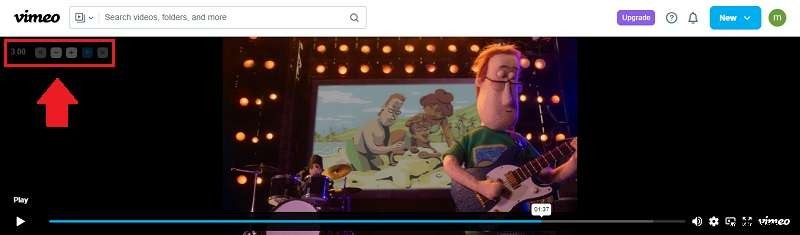
- Mientras miras un vídeo de Vimeo, presiona V para abrir la superposición.
- Utilice los botones o accesos directos en pantalla (D aumentar, S para disminuir) para establecer cualquier velocidad hasta 16×.
Método 3:manipular la velocidad con herramientas de desarrollo
Los usuarios avanzados pueden configurar una velocidad de reproducción personalizada directamente a través de la consola del navegador.
- Abre el vídeo de Vimeo que deseas acelerar.
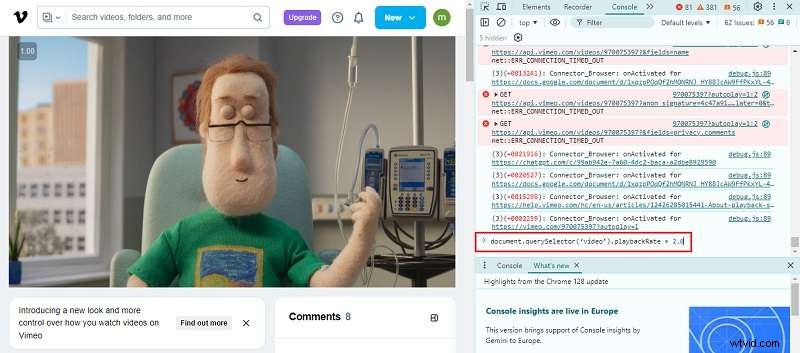
- Iniciar herramientas de desarrollador:Ctrl+Mayús+I (Windows/Linux) o Cmd+Opción+I (Mac).
- Navega a la Consola pestaña e ingrese:
document.querySelector('video').playbackRate = 2.0;para establecer la velocidad en 2×, o reemplace 2.0 con cualquier valor deseado.
Parte 3. Acelerar los vídeos descargados de Vimeo con Filmora
Si necesitas ajustar la velocidad de un vídeo de Vimeo antes de subirlo, o simplemente quieres un control preciso después de descargarlo, Wondershare Filmora ofrece una solución de edición fácil de usar.
Filmora permite cambios de velocidad de 0,01× a 100× y presenta Speed Ramping para transiciones suaves entre cámara rápida y lenta.
Cómo acelerar los vídeos de Vimeo de manera uniforme
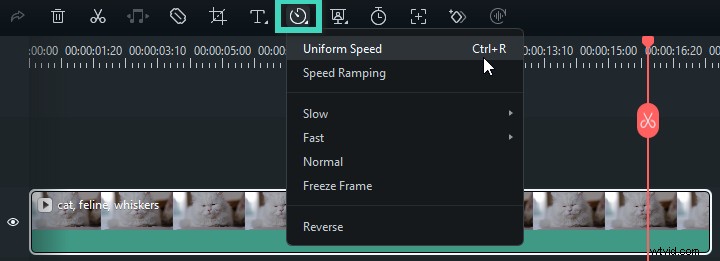
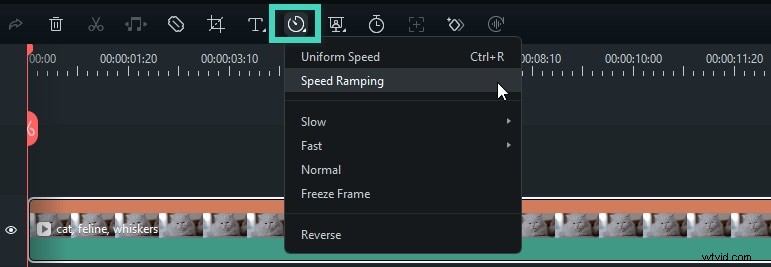
- Coloca el vídeo en la línea de tiempo y haz clic en Velocidad. icono encima de la línea de tiempo.
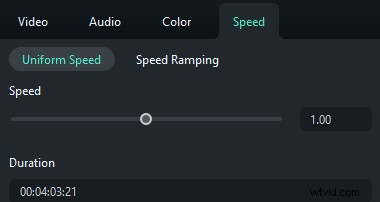
- Seleccione Velocidad uniforme y arrastre el control deslizante hacia la derecha, o ingrese un valor mayor que 1 en Duración campo.
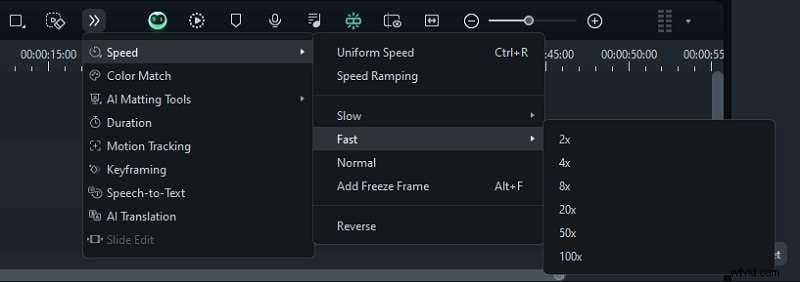
- Para ajustes preestablecidos rápidos, navega hasta Velocidad>Rápido y elija entre opciones como 2×, 4×, 8×, 20×, 50× o 100×.
Cómo acelerar el vídeo
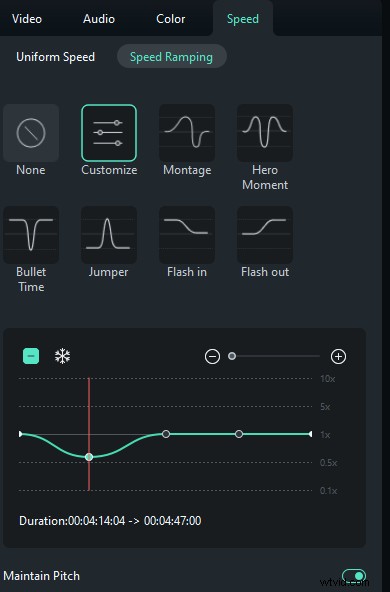
- Activar aumento de velocidad haciendo clic en el icono de Velocidad y seleccionando Aumento de velocidad , o a través del Panel de propiedades a la derecha:Velocidad>Aumento de velocidad .
- Elija un ajuste preestablecido de la configuración de rampa de velocidad. La guía de Filmora detalla el efecto de cada ajuste preestablecido, o experimenta para encontrar el que mejor se ajuste.
- Ajuste los puntos de velocidad arrastrándolos hacia arriba o hacia abajo para modificar la velocidad, y hacia la izquierda o hacia la derecha para cambiar el segmento afectado. Utilice el + o – Iconos para agregar o eliminar puntos. Para congelar un fotograma, coloque el cabezal de reproducción, haga clic en el icono del copo de nieve, establezca la duración y aplíquelo.

Conclusión
Más allá de los controles de velocidad predeterminados de Vimeo, puedes emplear extensiones de Chrome o herramientas de desarrollo para una mayor flexibilidad. Para metraje descargado o ediciones previas a la carga, Filmora proporciona sólidas herramientas de ajuste de velocidad, incluida Speed Ramping para transiciones dinámicas de movimiento.