
El anime ha evolucionado desde un nicho hasta convertirse en algo convencional, con innumerables fanáticos que comparten clips en TikTok y Reels. Para destacar, tus vídeos deben ser nítidos, no pixelados.
Las copias de baja resolución pueden arruinar la experiencia visual. Al utilizar un potenciador de vídeo de anime exclusivo, puedes transformar imágenes granuladas en calidad de estudio. En esta guía, le explicaremos cómo mejorar la calidad de los vídeos de anime de forma rápida y fiable.
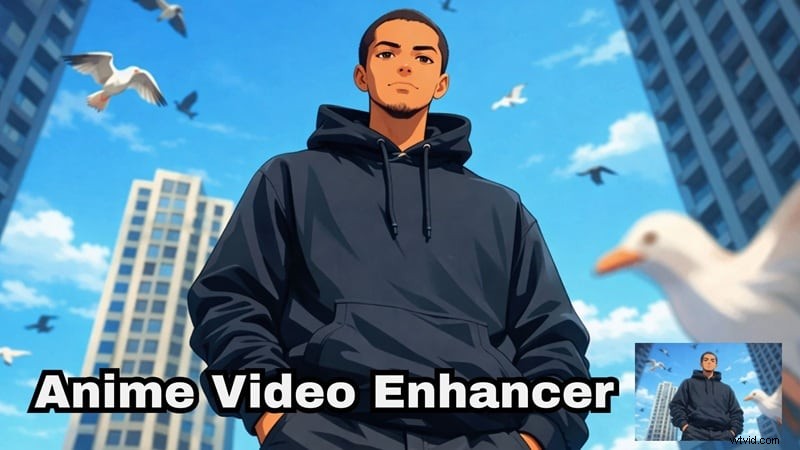
Parte 1:El poder de Filmora para mejorar el anime
Anteriormente, mejorar el anime borroso requería hacer malabares con múltiples herramientas y un conocimiento profundo de edición de video. Hoy en día, los editores con tecnología de inteligencia artificial simplifican el proceso y le permiten manejar todo en una sola aplicación. Filmora es uno de esos editores que combina la facilidad de uso con capacidades de inteligencia artificial de nivel industrial.

Por qué Filmora funciona tan bien para el anime
Mejorador de vídeo con IA que comprende la animación
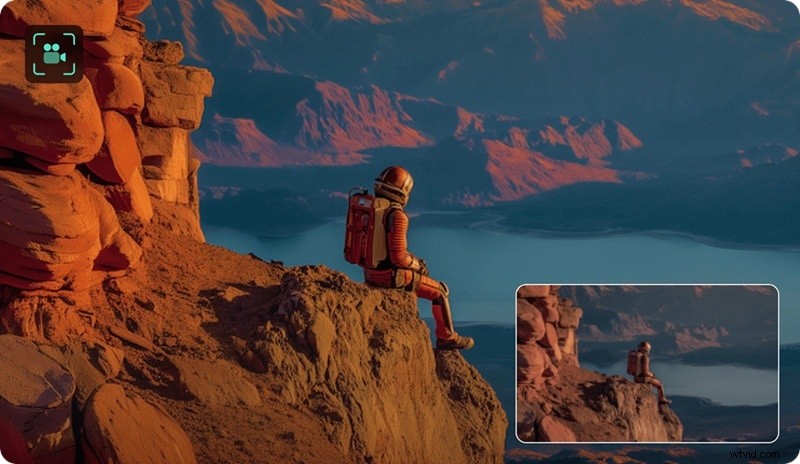
El potenciador Filmora AI va más allá del enfoque genérico. Está entrenado con imágenes animadas y ofrece:
- Arte lineal nítido sin bordes irregulares.
- Reducción de ruido efectiva para clips comprimidos.
- Se restableció la claridad del color en series anteriores.
Estas fortalezas hacen de Filmora la mejor opción para los creadores que necesitan excelencia visual en las plataformas sociales.
Integración de Topaz Starlight (mejora de siguiente nivel)
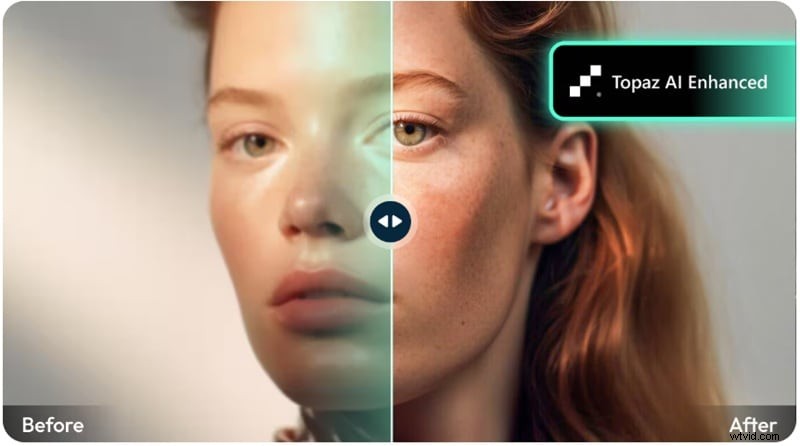
La asociación de Filmora con Topaz Starlight desbloquea una mejora avanzada. El modelo ofrece:
- Detección de bordes más limpia adaptada a la animación.
- Reconstrucción de fotograma completo en lugar de simple interpolación.
- Salida 4K que conserva la textura y los detalles.
Genera anime cuando no tienes imágenes
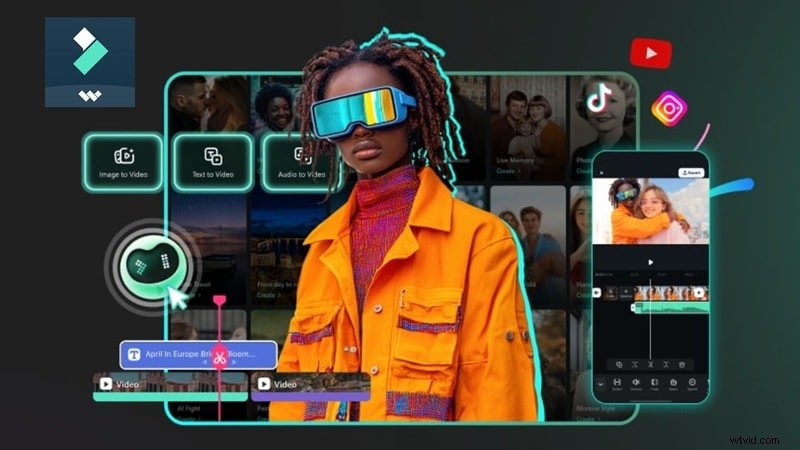
Filmora también ofrece herramientas AI de texto a video e imagen a video, que permiten a los creadores producir imágenes novedosas de estilo anime desde cero.
Editar en cualquier lugar (escritorio + móvil)
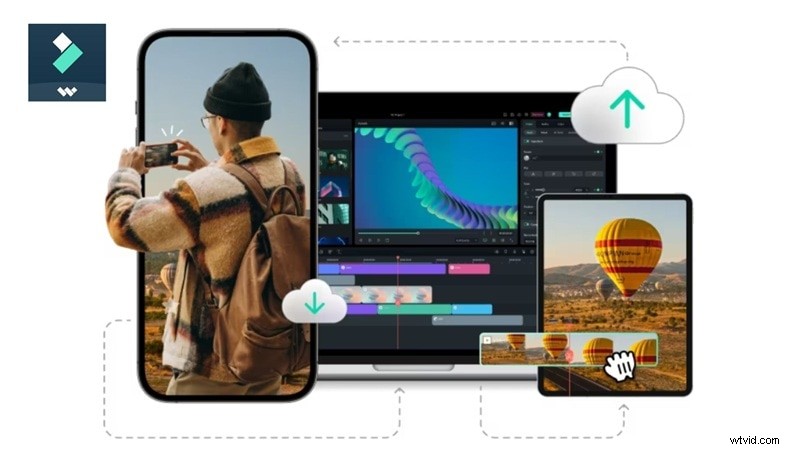
Con soporte multiplataforma, puedes iniciar un proyecto en una computadora portátil y terminarlo en tu teléfono:
- Windows y macOS para una potencia de escritorio completa.
- Android y iPhone para ediciones sobre la marcha.
Esta flexibilidad mantiene su flujo de trabajo fluido y su contenido listo para cargar cuando llegue la inspiración.
Más allá de la mejora
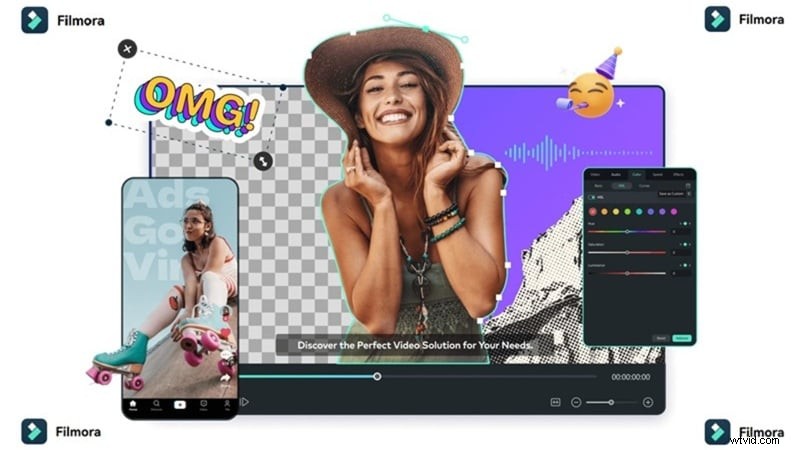
Filmora también incluye:
- Generación automática de subtítulos y subtítulos.
- Edición de sincronización de ritmo para que coincida con la música.
- Plantillas preestablecidas de TikTok y Reels.
- Exportación con un clic directamente a plataformas sociales.
Todas estas funciones residen en una única interfaz, lo que elimina la molestia de convertir archivos entre aplicaciones.
Parte 2:Flujo de trabajo de escritorio:logre una calidad de calidad de estudio
La versión de escritorio de Filmora alberga el modelo Topaz Starlight, que ofrece resultados de máxima fidelidad. Siga estos pasos para obtener un acabado pulido:
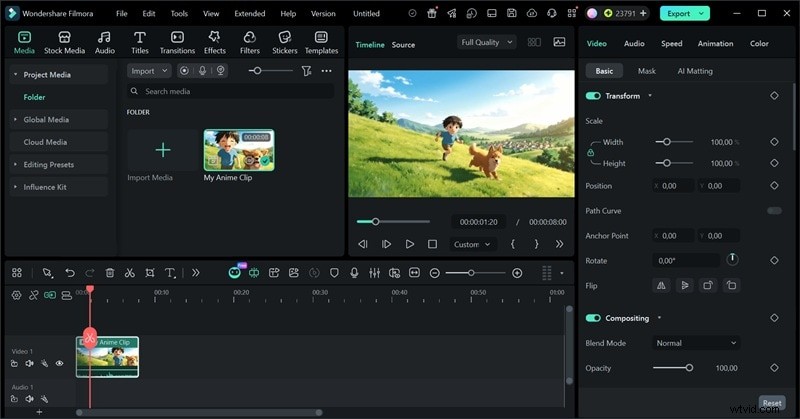
Paso 1:importa tu clip
Inicie Filmora y haga clic en "Importar". Arrastre el vídeo al panel multimedia y luego suéltelo en la línea de tiempo.
Paso 2:aplicar el potenciador de IA
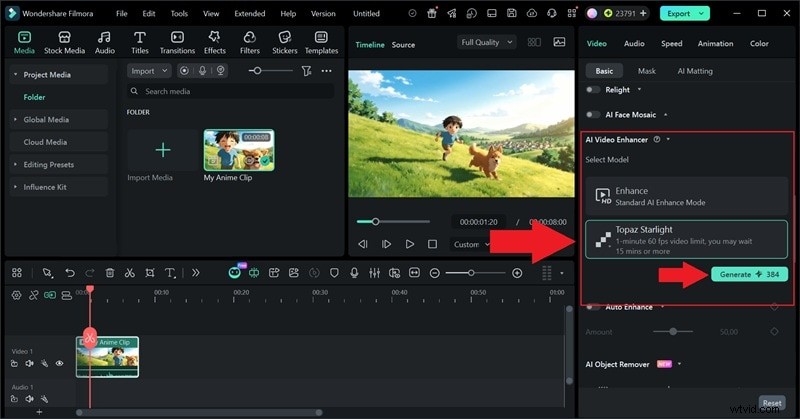
Seleccione el clip en la línea de tiempo y luego abra el panel de propiedades. Elija "AI Video Enhancer" y elija el modelo "Topaz Starlight". Haga clic en "Generar" y espere el procesamiento.
Paso 3:revisar y exportar
Una vez finalizado el potenciador, obtenga una vista previa del resultado. Notarás líneas más nítidas, menos ruido y una apariencia general más limpia. Exporta el vídeo en tu resolución preferida, listo para TikTok o Reels.
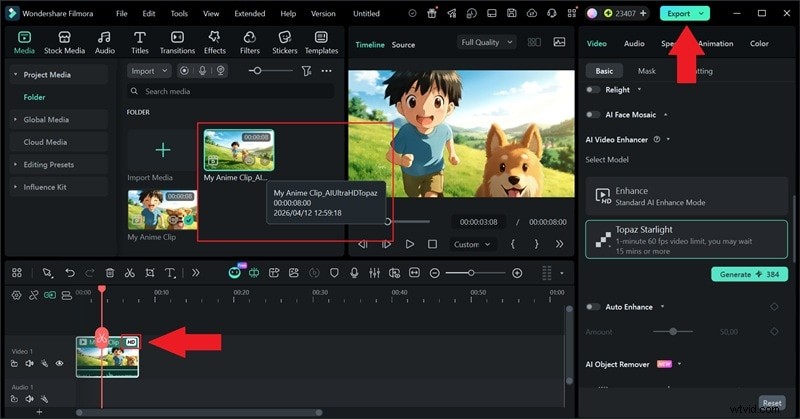
Con solo tres pasos, puedes transformar un clip de baja resolución en una edición de calidad 4K. El procesamiento de Topaz Starlight lleva unos segundos más, pero la recompensa visual vale la pena.
Parte 3:Solución móvil rápida:editar sobre la marcha
La aplicación móvil de Filmora proporciona un flujo de trabajo optimizado para los creadores que necesitan velocidad. Si bien el modelo Topaz no está disponible para dispositivos móviles, la función AI Ultra HD aún ofrece una mejora sustancial.
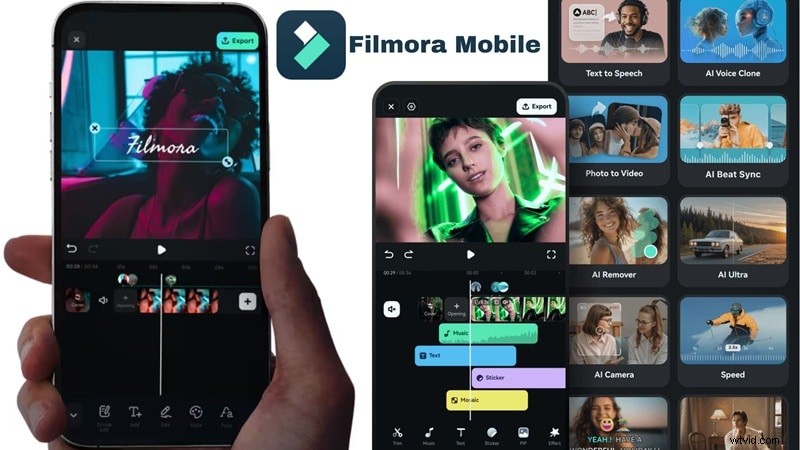
Paso 1:inicia Filmora Mobile
Abre la aplicación, toca "AI Ultra HD", selecciona tu clip y presiona "Generar".
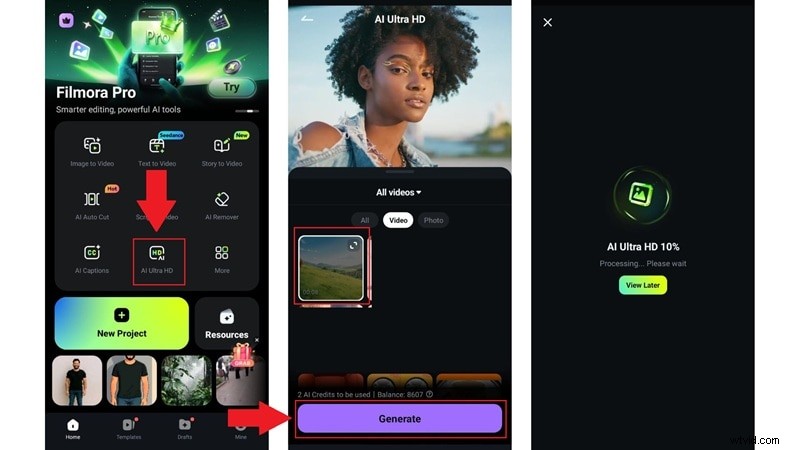
Paso 2:Exportar o continuar editando
Elija "Guardar" para descargar el resultado o "Edición de proyecto" para agregar música, pegatinas o transiciones.
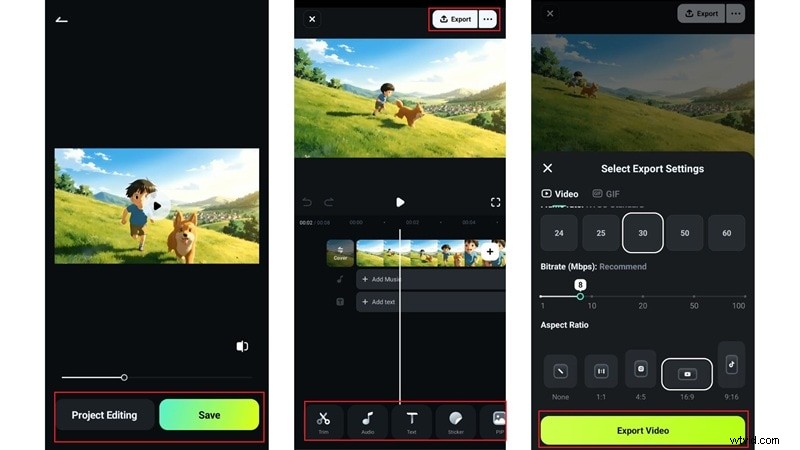
Paso 3:ajustar la configuración de salida
Toque los tres puntos al lado de "Exportar" para configurar la resolución, la velocidad de fotogramas y la relación de aspecto antes de exportar.
La edición móvil es ideal para:
- Ediciones rápidas en TikTok o Reels.
- Correcciones menores de calidad.
- Proyectos sobre la marcha.
Aunque es un poco menos detallado que Topaz Starlight, los resultados siguen siendo muy pulidos.
Parte 4:IA estándar frente a Topaz Starlight:comparación lado a lado
| Característica | Mejorador de vídeo con IA | Luz Estelar Topacio |
| Mejor para | Ediciones sociales rápidas y TikToks | Calidad cinematográfica y de archivo |
| Velocidad de procesamiento | Rápido | Más lento (vale la pena esperar) |
| Resolución máxima de salida | Hasta 4K | Hasta 4K con textura superior |
| Detección de bordes | Bueno | Excelente |
| Preservación del arte lineal | Estándar | Alto |
| Reducción de ruido | Sólido para clips comprimidos | Gestión avanzada de cereales |
| Disponible en | Escritorio + Móvil | Solo escritorio |
| Nivel de habilidad necesario | Apto para principiantes | Apto para principiantes |
| Caso de uso ideal | Subidas diarias de TikTok/Reels | Ediciones de escaparate premium |
🏆 El veredicto
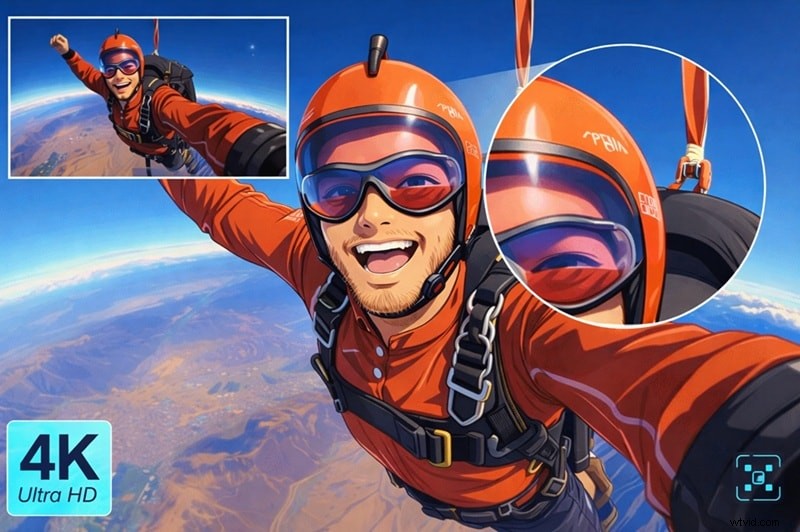
Para las cargas diarias de TikTok o Reels, el potenciador de IA estándar ofrece velocidad y calidad. Si buscas una apariencia de estreno en cines al estilo de 2026, Topaz Starlight es el claro ganador.
Conclusión
Las herramientas de inteligencia artificial integradas de Filmora te permiten transformar clips de anime de baja calidad en contenido viral. Ya sea que esté utilizando el modelo Topaz Starlight en una computadora de escritorio o la versión AI Ultra HD en un dispositivo móvil, logrará una calidad cercana a 4K con el mínimo esfuerzo. El algoritmo premia las imágenes nítidas y, con el flujo de trabajo adecuado, puedes ofrecer contenido de primer nivel de manera consistente.
Preguntas frecuentes sobre Anime Video Enhancer
-
¿La mejora de vídeos de anime aumenta el tamaño del archivo?
Sí, normalmente. La ampliación a 4K añade datos, por lo que se espera un archivo final más grande que el original.
-
¿Puede la IA reparar clips de anime muy comprimidos?
Absolutamente. La integración Topaz de Filmora predice los píxeles faltantes, suavizando los artefactos en bloques para una apariencia más limpia.
-
¿Cuál es la mejor resolución para las ediciones de anime de TikTok?
Si bien 4K es posible, TikTok normalmente limita la calidad de reproducción. Exportar en 1080p con una tasa de bits alta suele producir la mejor apariencia en pantalla. Para vídeos verticales, utilice 1080×1920 (9:16).
-
¿Son necesarios 60 fps para las ediciones de anime?
No siempre. Muchos creadores prefieren la sensación cinematográfica de 24 fps. Utilice 60 fps solo si agrega movimiento suave mediante interpolación de fotogramas.