
Congelar fotogramas en Camtasia te permite resaltar un momento clave, crear suspenso o insertar una voz en off cuando la línea de tiempo es ajustada, lo que la convierte en una herramienta de edición esencial.
Camtasia ofrece tres formas sencillas de congelar o ampliar fotogramas, cada una adaptada a diferentes escenarios de edición. A continuación encontrarás instrucciones paso a paso para los tres métodos, además de una comparación con Filmora, una alternativa para principiantes que simplifica el trabajo de congelación de fotogramas.
En este artículo
-
- Cómo agregar un fotograma congelado en Camtasia con la opción "Exportar fotograma como"
- Cómo ampliar marcos en Camtasia usando la opción "Extender marco"
- Cómo agregar cuadros congelados en Camtasia con el ícono "Agregar cuadro exportado"
Cómo congelar y ampliar fotogramas en Camtasia:guía completa
A continuación se presentan tres técnicas prácticas para mantener un fotograma por más tiempo en la línea de tiempo, ya sea que lo esté exportando como una imagen, extendiendo su duración directamente o insertando un fotograma exportado con un solo clic.
Cómo agregar un cuadro congelado en Camtasia con la opción "Exportar cuadro como"
Utilice la función Exportar fotograma como para capturar un momento específico como una imagen, luego vuelva a insertarlo y estírelo para que coincida con su audio o voz en off.
Paso 1:abre Camtasia e importa tus medios al editor. Paso 2:arrastra los clips a la línea de tiempo y edítalos como de costumbre. Paso 3:selecciona el clip que contiene el fotograma que deseas congelar. 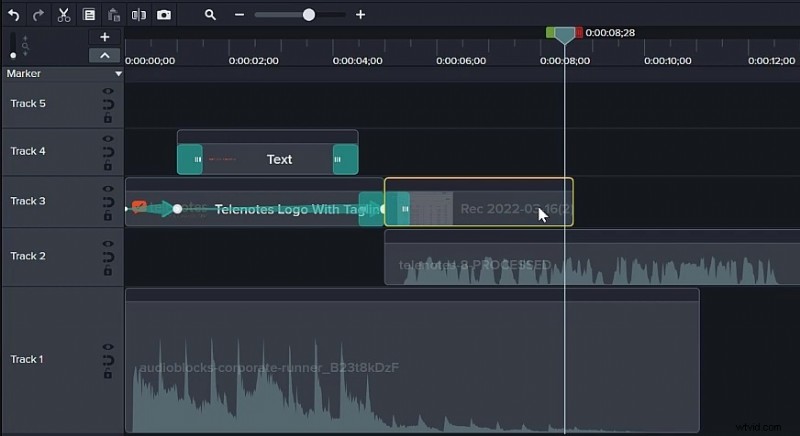 Paso 4:desde el menú Exportar (o presione CTRL + F ), elija "Exportar marco como".
 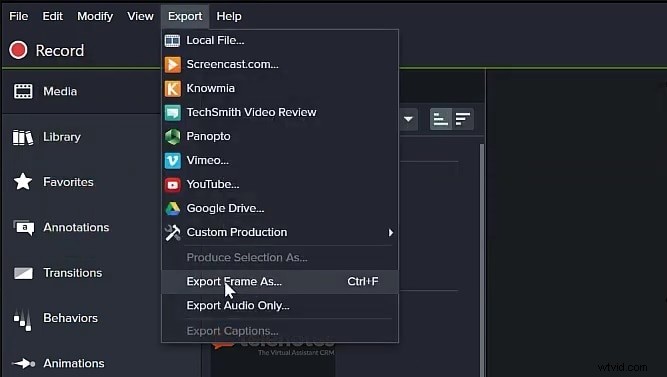 Paso 5:Guarde la imagen en su dispositivo. Paso 6:Importe la imagen guardada nuevamente a Camtasia a través del ícono Más.
 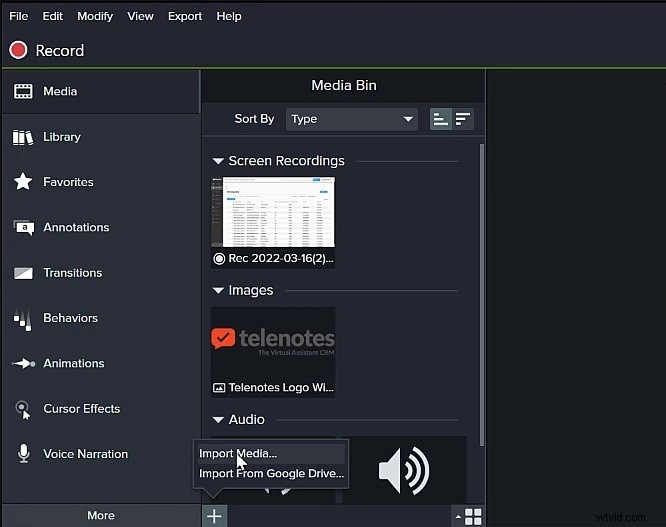 Paso 7:arrastre la imagen a la línea de tiempo después del clip original. Paso 8:estire la imagen para completar la duración deseada.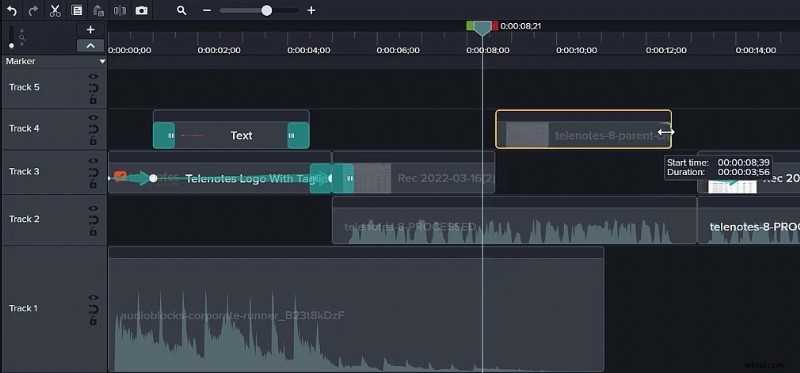
Cómo ampliar marcos en Camtasia usando la opción "Extender marco"
Este método le permite especificar la duración exacta del cuadro congelado en segundos.
Paso 1:coloque el cabezal de reproducción al comienzo del espacio vacío que desea llenar. 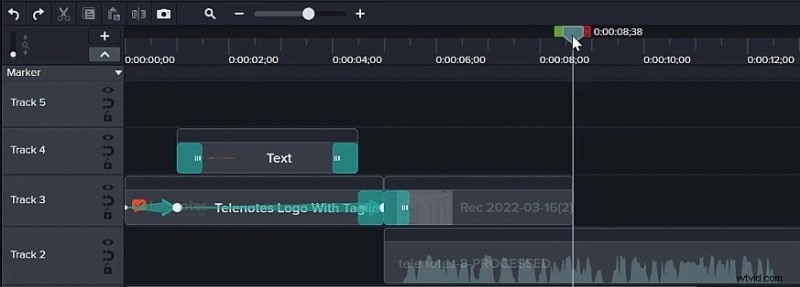 Paso 2:arrastre el cabezal de reproducción hasta el final del espacio y anote la duración.
  Paso 3:Regrese al fotograma que desea congelar, haga clic derecho y elija "Extender fotograma" (o presione MAYÚS + E ).
  Paso 4:Ingrese la duración medida en segundos y haga clic en Aceptar.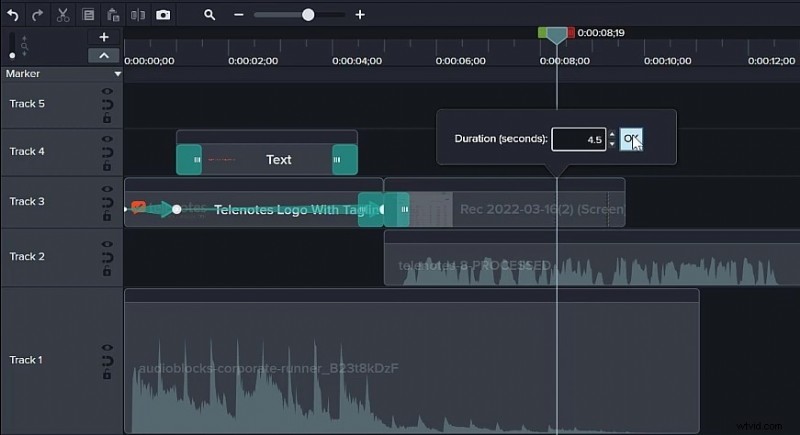
Cómo agregar cuadros congelados en Camtasia con el ícono "Agregar cuadro exportado"
Esta opción más rápida inserta un nuevo fotograma directamente en la línea de tiempo como una imagen, que luego puedes estirar.
Paso 1:Una vez completada la edición, coloque el cabezal de reproducción en el fotograma que desea congelar.  Paso 2:haga clic en el botón "Agregar fotograma exportado" encima de la línea de tiempo (o presione CTRL + SHIFT + E ).
 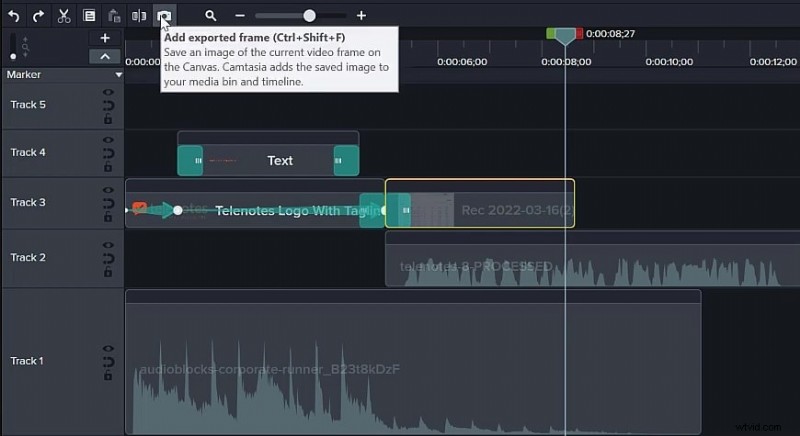 Paso 3:Aparecerá la nueva imagen; ajuste su longitud para llenar el espacio.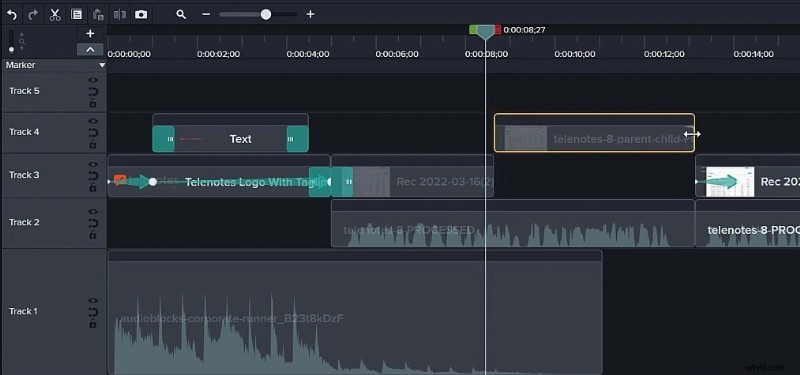
Extender o congelar fotogramas con Filmora:una mejor alternativa
Si bien Camtasia es potente, su interfaz puede resultar poco intuitiva para los principiantes y la curva de aprendizaje puede ser pronunciada. Filmora ofrece un flujo de trabajo más ágil, especialmente para aquellos nuevos en la edición de videos.
Las fortalezas clave de Filmora incluyen:
- Estabilización de vídeo robusta con distorsión mínima.
- Amplia biblioteca de efectos, transiciones y recursos creativos.
- Herramientas basadas en IA que simplifican la creación de contenido.
- Interfaz de usuario intuitiva, de nivel profesional pero apta para principiantes.
- Compatibilidad multiplataforma:Mac, Windows, iOS, Android.



Paso 1:inicia Filmora y comienza un nuevo proyecto. 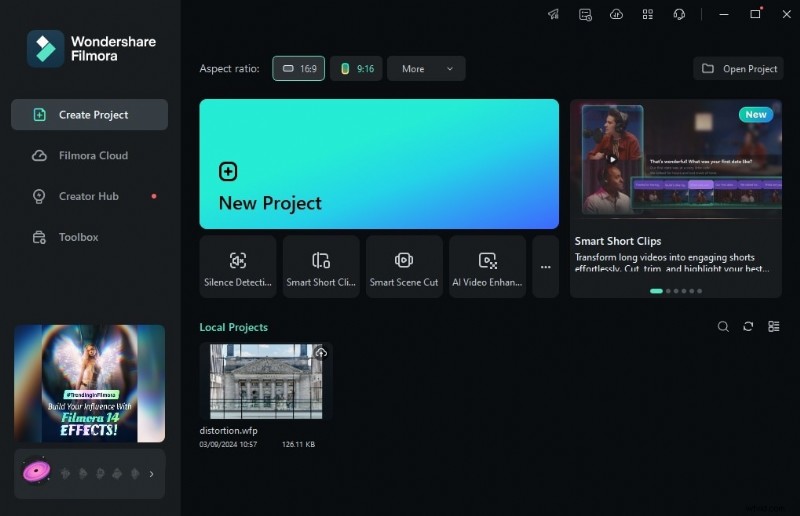 Paso 2:Importa tus medios y arrastra los clips a la línea de tiempo.
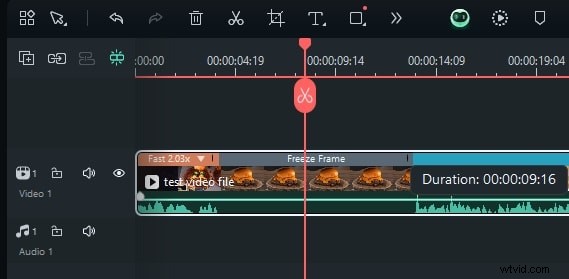
 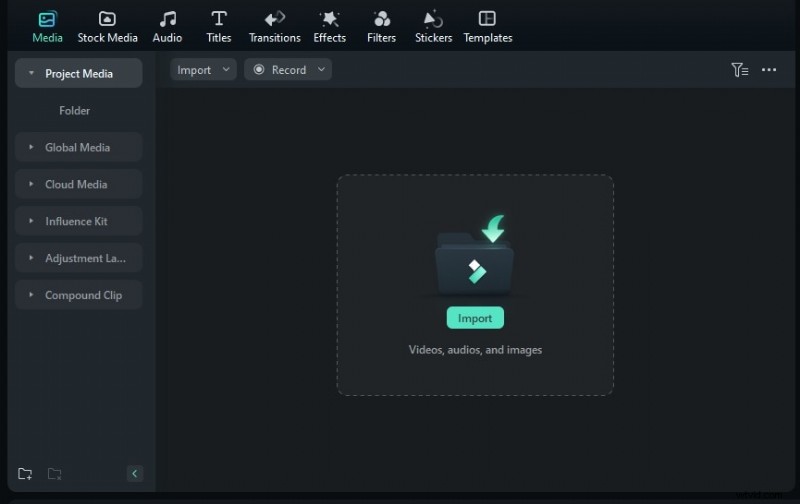 Paso 3:coloque el cabezal de reproducción donde desee congelar el cuadro. Paso 4:haga clic derecho en el clip, seleccione Velocidad> Agregar cuadro congelado (o presione ALT + F ).
 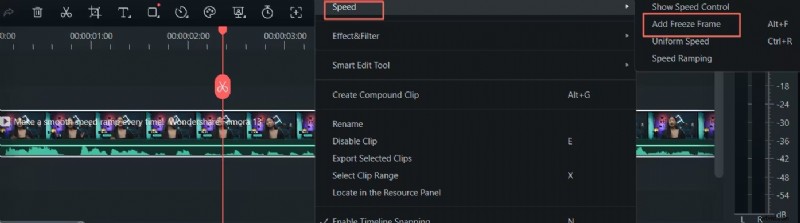 Paso 5:cambie el tamaño de la barra gris de fotograma congelado para establecer la duración.
  Paso 6:Exporte su proyecto, eligiendo el formato, la resolución y la plataforma de destino.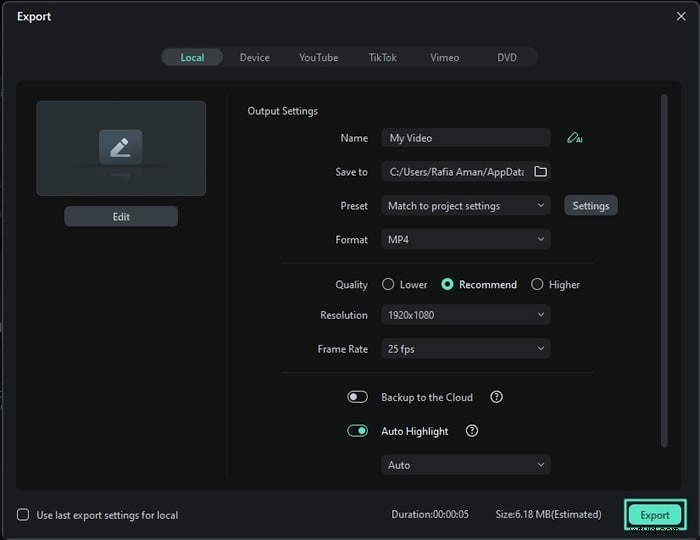
Filmora también ofrece exportación directa a YouTube, Vimeo y TikTok, lo que lo hace ideal para creadores de redes sociales.
Agregar fotogramas congelados en Filmora Mobile
La aplicación móvil de Filmora refleja el flujo de trabajo del escritorio para realizar ediciones rápidas sobre la marcha.
Paso 1:abre Filmora en tu teléfono, crea un nuevo proyecto e importa medios. 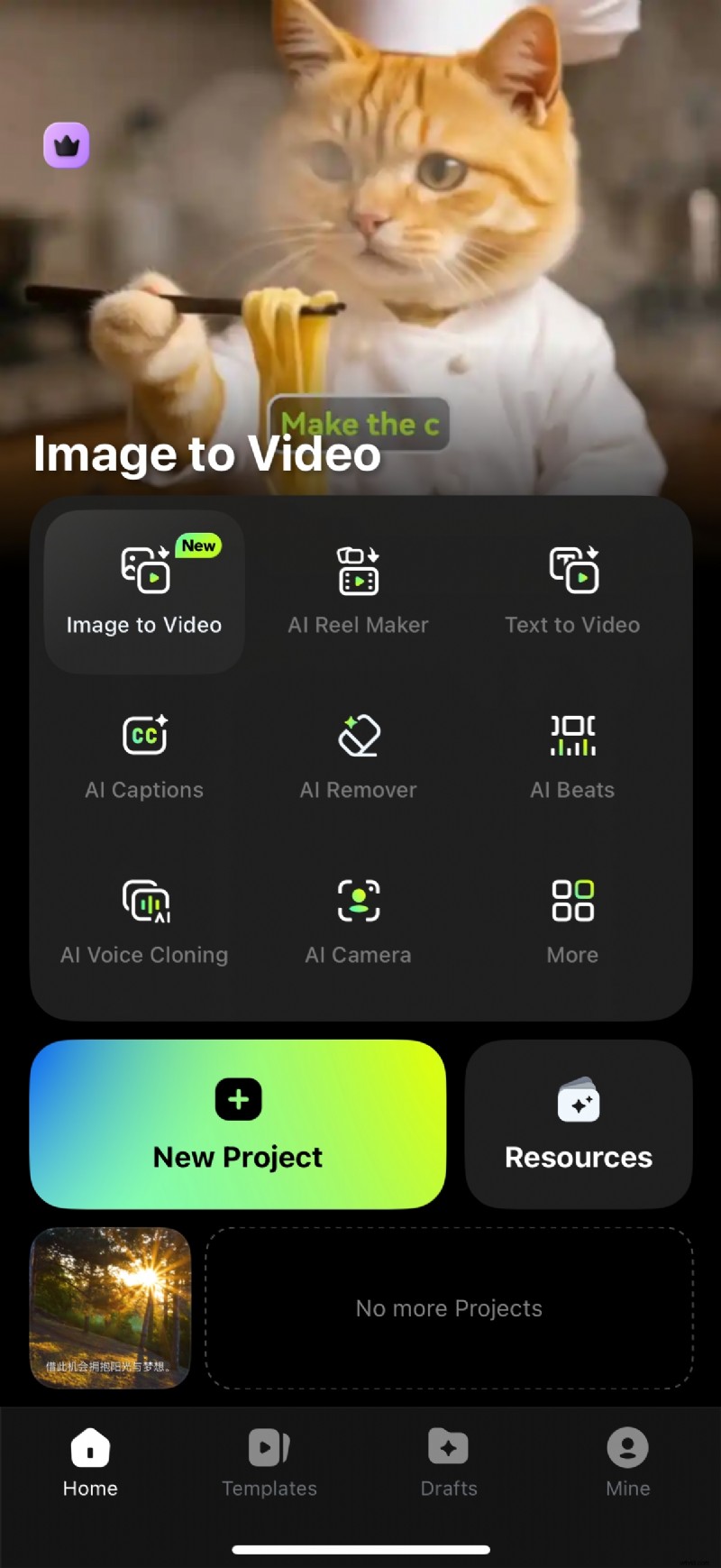 Paso 2:seleccione un clip, deslícese hacia la derecha para revelar la opción Congelar, tóquela y ajuste la duración arrastrando los bordes del cuadro blanco.
 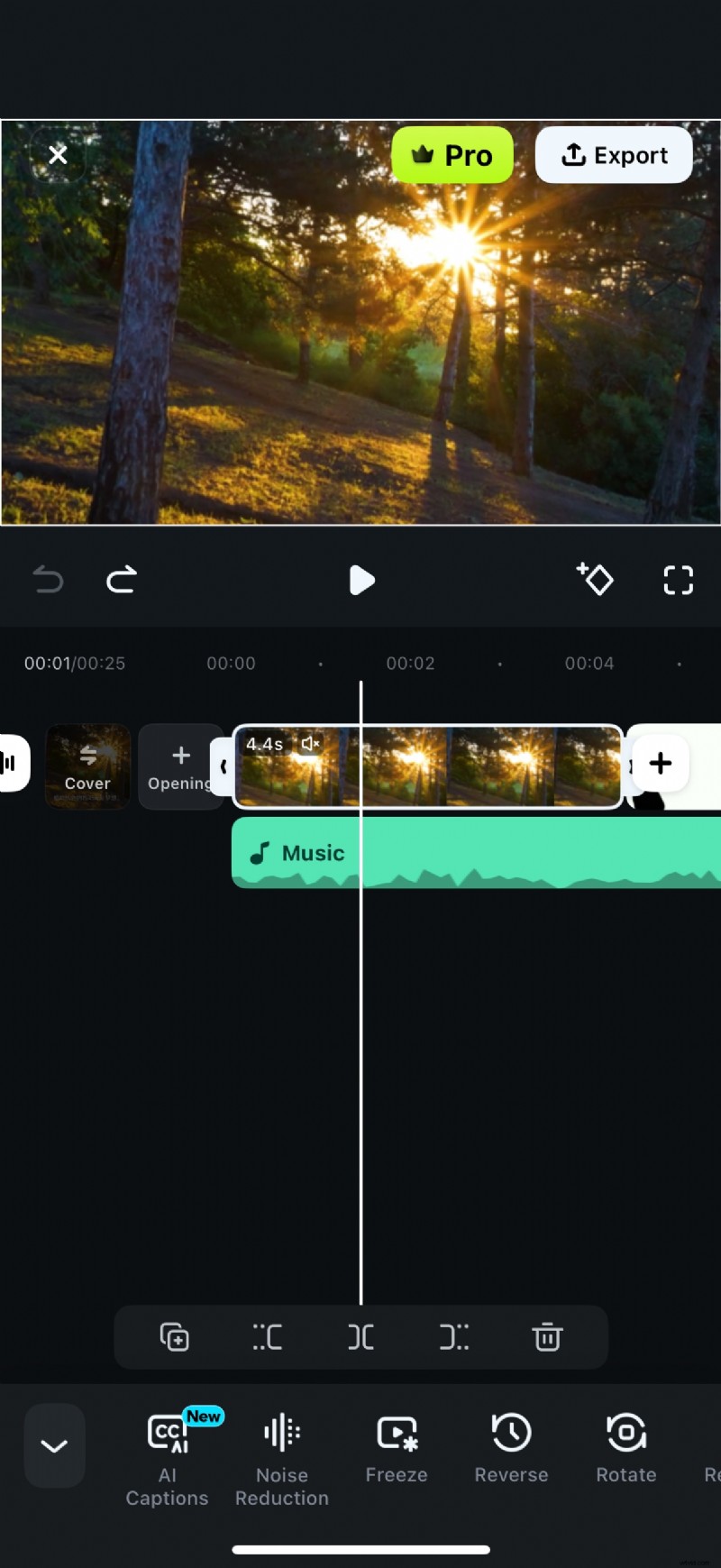 Paso 3:Exporte el video terminado con su configuración de calidad preferida.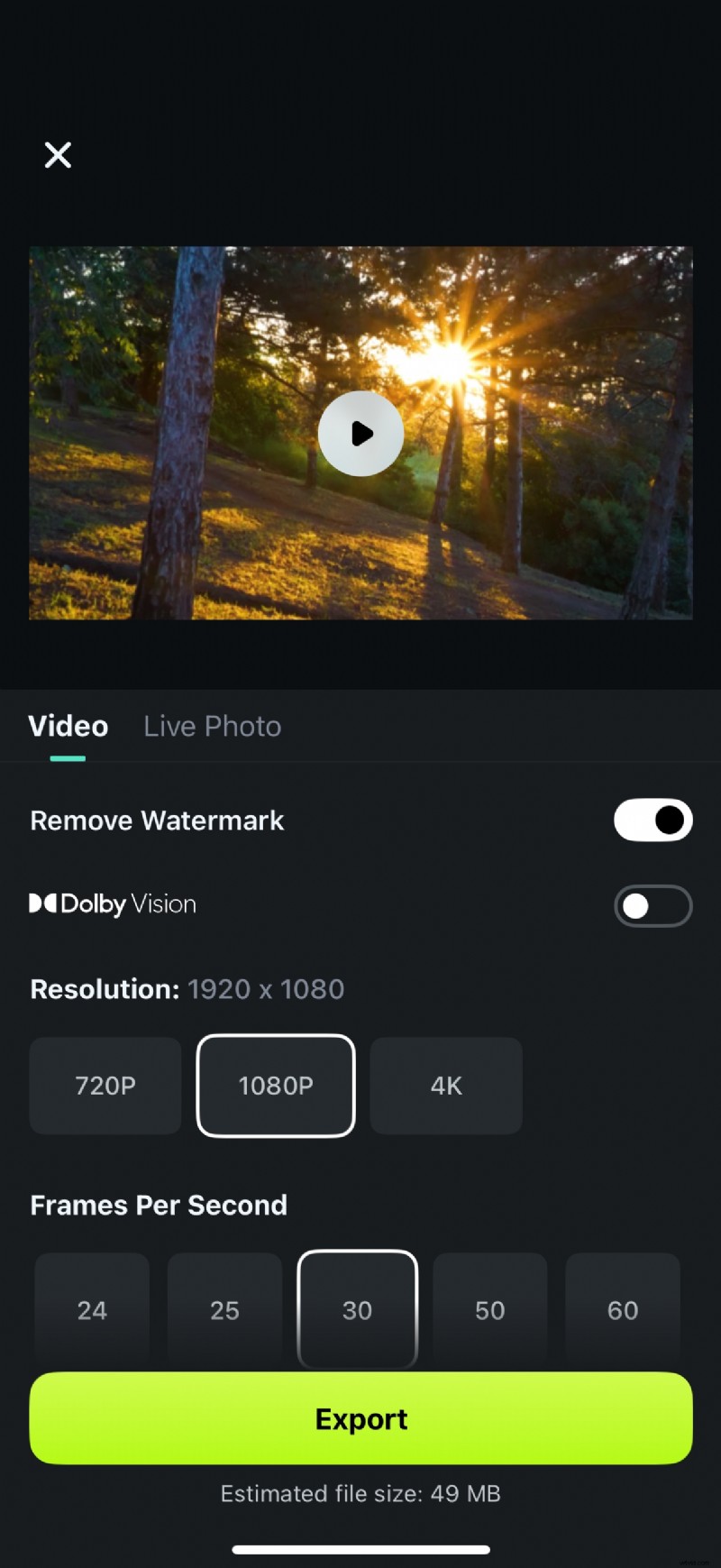
Conclusión
Los fotogramas congelados son una técnica de edición versátil en Camtasia, que le permite enfatizar momentos, agregar pausas dramáticas o integrar voces en off. Si domina los tres métodos (Exportar marco como, Extender marco y Agregar marco exportado), podrá elegir el flujo de trabajo que mejor se adapte a su proyecto.
Para los usuarios que buscan una plataforma más intuitiva con un conjunto de funciones más completo, Filmora presenta una alternativa convincente. Sus mejoras de IA, su amplia biblioteca de recursos y su herramienta simplificada de congelación de fotogramas lo convierten en la mejor opción tanto para principiantes como para editores experimentados.

Filmora – ⭐⭐⭐⭐⭐ El mejor software y aplicación de edición de vídeo con tecnología de IA