
El video en cámara lenta extiende momentos, como una gota de agua que salpica con gran detalle. Estos videos son populares por su efecto dramático y calidad onírica. ¿Quieres hacer uno tú mismo? Usar teléfonos inteligentes Android para grabar un video en cámara lenta es fácil con las herramientas adecuadas. Además, tu teléfono siempre está contigo, por lo que puedes capturar los momentos de la vida en cámara lenta en cualquier momento y en cualquier lugar.
Esta guía le mostrará cómo hacer videos en cámara lenta en Android usando varios métodos. Ya sea que esté utilizando la función integrada de la cámara, una aplicación de terceros o herramientas en línea, encontrará la mejor manera de hacerlo. Continúe leyendo y descubra consejos profesionales para convertir un vídeo en cámara lenta.
En este artículo
-
- ¿Cómo hacer vídeos en cámara lenta en Android?
-
- ¿Cómo hacer un vídeo en cámara lenta en Android?
-
- ¿Cómo ralentizar un vídeo en Android?
-
- ¿Cómo hacer un vídeo en cámara lenta en PC?
-
- Elige el momento adecuado
- La velocidad de fotogramas importa
- El diseño de sonido importa
- Flujo óptico
- Creatividad en la gradación de colores
Parte 1. Crea vídeos en cámara lenta en Android usando la función integrada
Los teléfonos inteligentes Samsung ofrecen dos formas de capturar videos en cámara lenta:cámara lenta y cámara súper lenta.
Cámara lenta es un modo de grabación en cámara lenta más general a 240 fotogramas por segundo (FPS). Es más lento que el vídeo normal, que suele ser de 30 fps, pero no tan espectacular como la cámara súper lenta. Este efecto de vídeo es 8 veces más lento que un vídeo normal, que puedes ver en las redes sociales, películas y retransmisiones deportivas.
Super Slow-mo te permite capturar videos a 960 fps. Alarga el tiempo 32 veces en comparación con el vídeo normal, revelando detalles invisibles a simple vista. También es 4 veces más lento que el modo de cámara lenta estándar.
¿Cómo hacer vídeos en cámara lenta en Android?
A continuación te explicamos cómo crear vídeos en cámara lenta usando la aplicación de cámara integrada en tu teléfono Samsung:
Paso 1:Ubique e inicie la aplicación Cámara preinstalada en su teléfono Samsung.
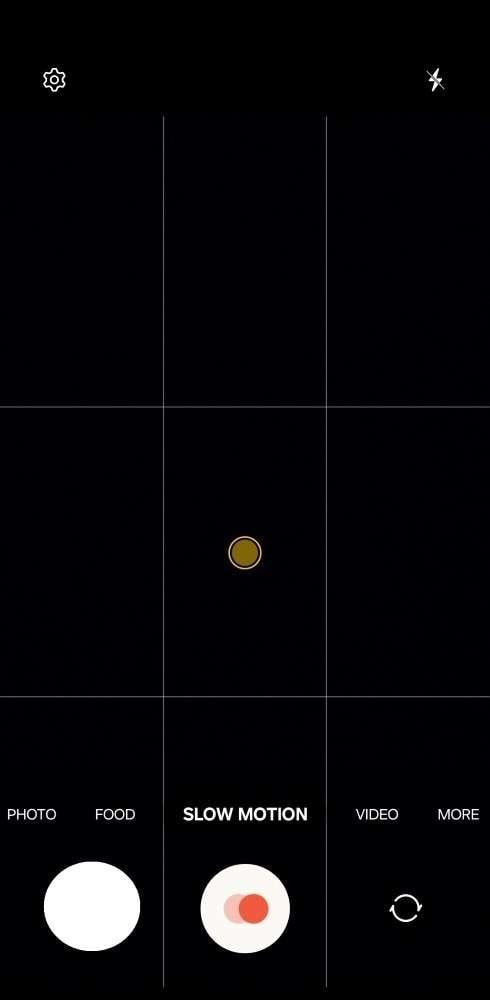
Paso 2:deslízate hacia la derecha en las opciones del modo de grabación en la parte inferior de la pantalla. Busque cámara lenta o cámara súper lenta. Si no puede verlo, toque Más, arrástrelos y suéltelos en la parte inferior y luego toque Guardar.
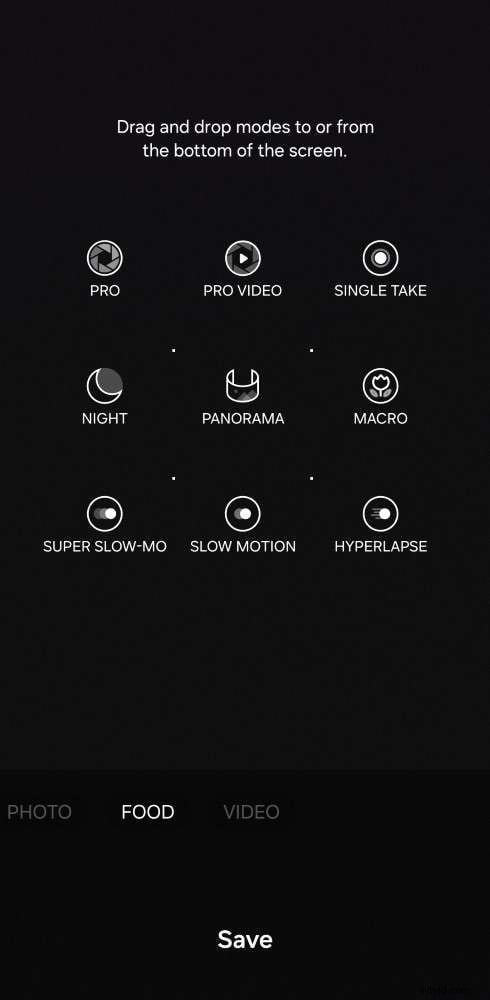
Paso 3:toca el botón de grabación para comenzar a capturar un vídeo en cámara lenta.
Paso 4:Una vez que hayas capturado el momento deseado, toca el botón de grabación nuevamente para detener la grabación. El vídeo se guardará automáticamente en la aplicación Galería.

Nota:Si bien los pasos pueden variar ligeramente según la marca y el modelo de su teléfono, el proceso es casi similar en la mayoría de los dispositivos Android.
Para muchos usuarios de Android, la magia está en las funciones integradas de la cámara. Sin embargo, es posible que algunos dispositivos no ofrezcan esta funcionalidad. Si no puedes localizar un modo de cámara lenta dentro de la aplicación de tu cámara, ¡no te preocupes! En las próximas secciones, explorará algunas potentes aplicaciones de terceros que pueden lograr el mismo efecto sorprendente. De esta manera, puedes crear vídeos en cámara lenta independientemente de las funcionalidades integradas de tu dispositivo.
Parte 2. Crea un vídeo en cámara lenta en Android usando una aplicación de terceros
Hacer un video en cámara lenta en Android es rápido y fácil con aplicaciones como Wondershare Filmora. Incluso como principiante, puedes convertirte en un profesional de la edición en cámara lenta en tan solo unos minutos. Filmora es fácil de usar y te permite convertir fácilmente clips cotidianos en momentos dramáticos en cámara lenta. Desde el épico salto en patineta de un amigo hasta las luces de autos en movimiento, la cámara lenta agrega una capa completamente nueva de impacto y emoción a tus videos.
¿Cómo hacer un vídeo en cámara lenta en Android?
Aquí tienes una guía rápida paso a paso para crear un fantástico vídeo en cámara lenta en Android usando Filmora de forma gratuita:
Paso 1:Dirígete a Google Play Store y descarga la aplicación Filmora. Una vez instalada, inicia la aplicación y familiarízate con el diseño.
Paso 2:toca el ícono + (o Nuevo proyecto desde casa) y sube el video al que deseas agregarle cámara lenta. Filmora admite varios formatos de vídeo, por lo que no deberías tener problemas para importar tus clips.
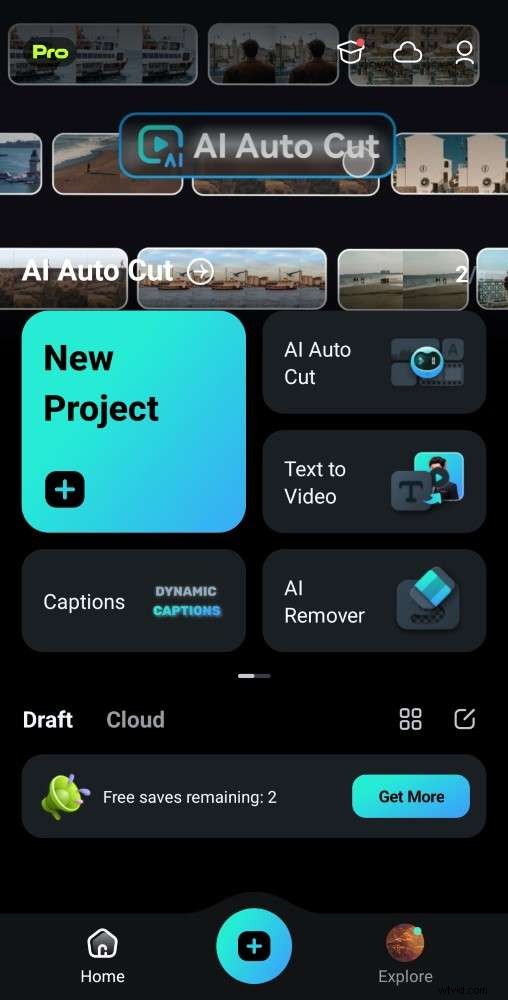
Paso 3:marca el clip y aplica el efecto de cámara lenta
Después de importar su video, seleccione la pista de video en el editor de línea de tiempo. Luego, use los controladores de recorte al principio y al final del clip para definir el segmento exacto en cámara lenta. A continuación, toque Velocidad en el menú inferior.
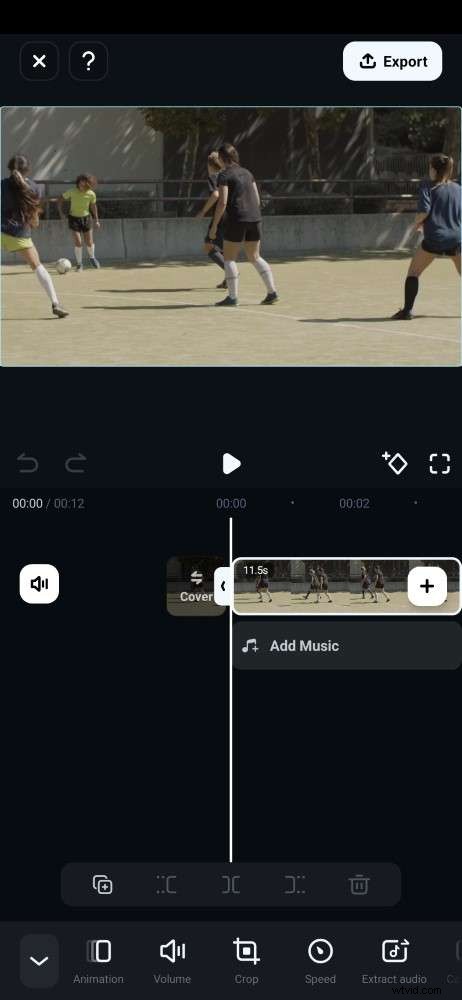
- En la pestaña Normal, ajuste el control deslizante a un valor inferior a 1,0x para ralentizar el vídeo.
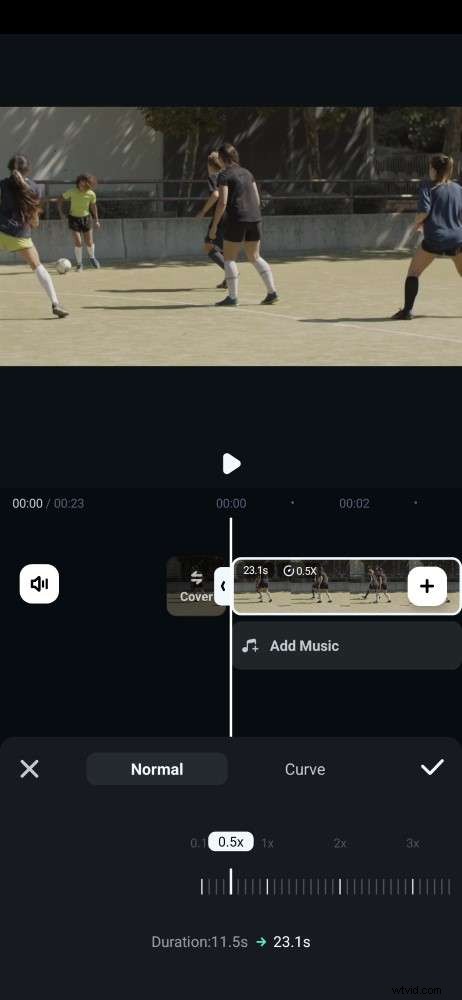
- Con la herramienta Curva, puede aplicar un efecto de cámara lenta preestablecido entre las opciones disponibles o elegir Personalizar para realizar ajustes manuales. Toca dos veces para elegir.
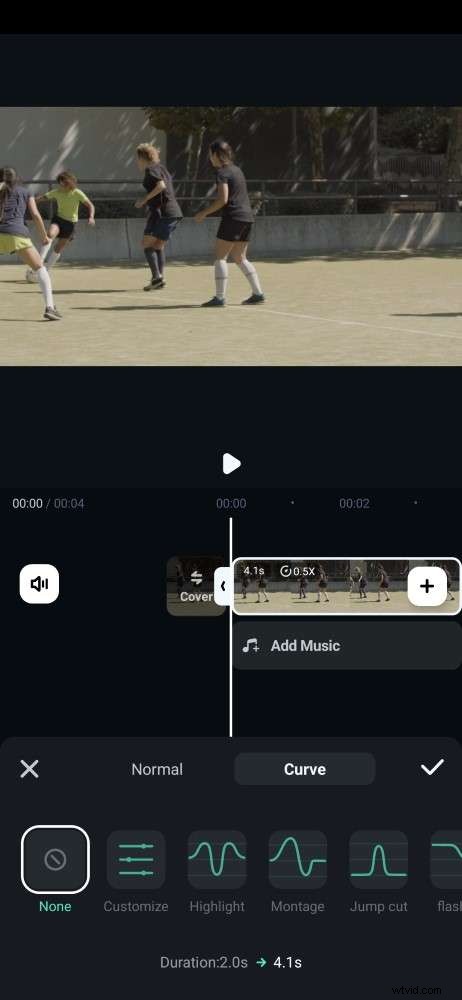
Consejo:
La ventana de vista previa le mostrará el efecto de cámara lenta en tiempo real, lo que le permitirá ajustar la velocidad para obtener resultados perfectos. Añade tu clip original. Utilice un efecto de transición para conectar secciones de velocidad lenta y normal.
Paso 4:exportar vídeo en cámara lenta
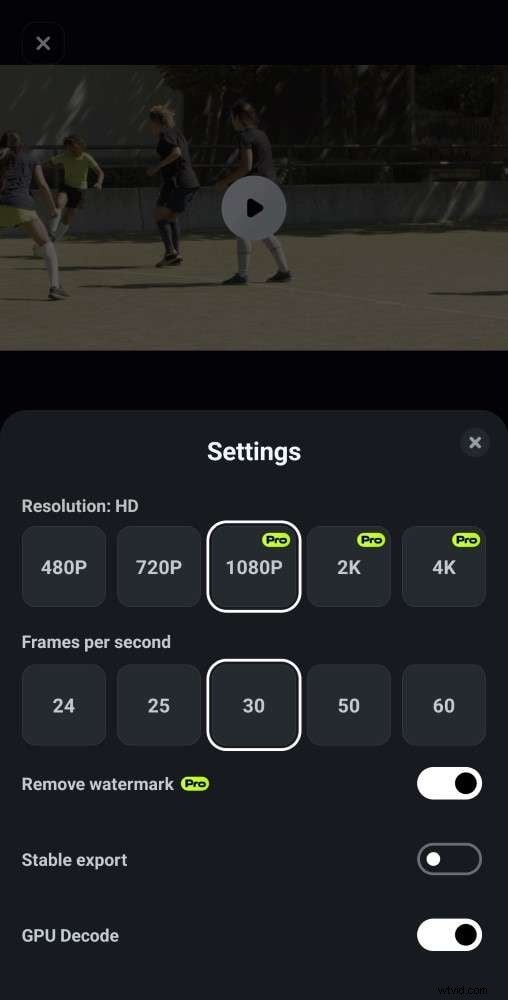
Toque el ícono de verificación para guardar los cambios. Una vez satisfecho con el efecto de cámara lenta, toque Exportar en la esquina superior derecha. Filmora renderizará tu video usando la cámara lenta aplicada. Elija la resolución y los cuadros por segundo que desee, luego toque Exportar nuevamente para guardar su video en cámara lenta en la galería de su dispositivo Android.
Parte 3. Haz un vídeo en cámara lenta en Android en línea
¿Tiene problemas para instalar nuevas aplicaciones debido al espacio de almacenamiento? ¡Ningún problema! Puede crear un vídeo en cámara lenta directamente en el navegador web de su teléfono inteligente utilizando herramientas en línea como Clideo. También puede resultar útil si solo necesitas ralentizar un vídeo sin otras funciones de edición.
¿Cómo ralentizar un vídeo en Android?
Siga los sencillos pasos para crear un vídeo en cámara lenta en Android en línea:
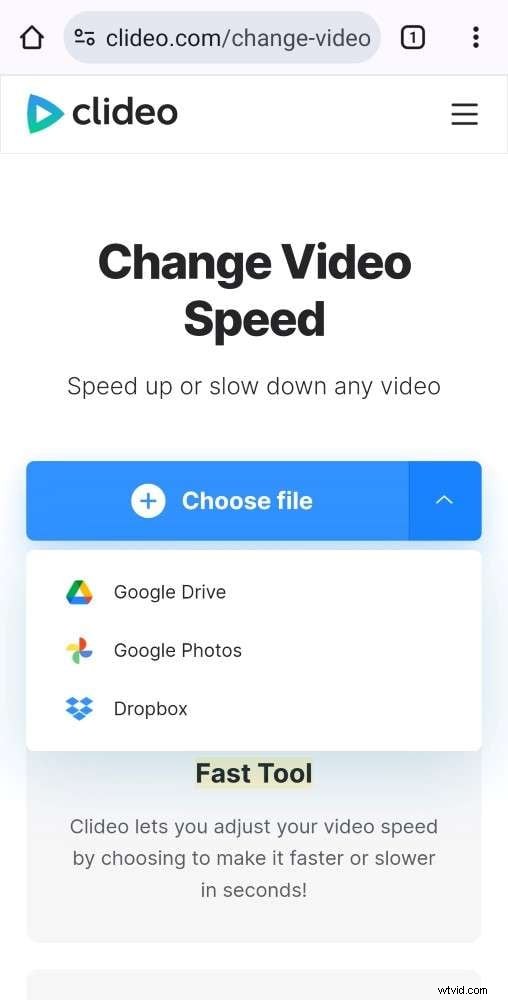
Paso 1:Abra Clideo Speed Changer en su navegador de Android y toque Elegir archivo para cargar el video desde el almacenamiento de su teléfono. Alternativamente, cárguelo desde Google Drive, Google Photos o Dropbox si está en la nube.
Paso 2:Elija cuánto desea ralentizar el video seleccionando una opción de velocidad de reproducción más lenta. También puedes arrastrar el control deslizante para configurar manualmente la velocidad de cámara lenta en el clip.
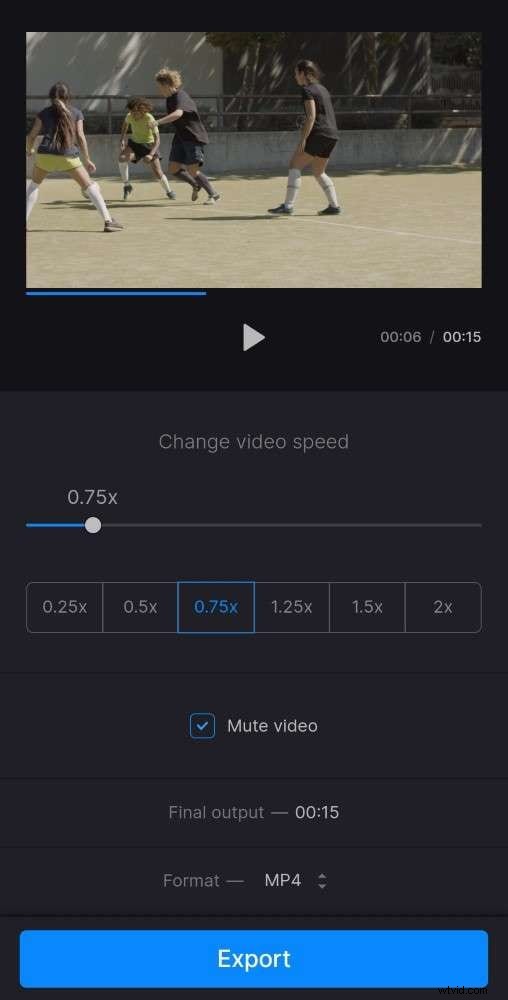
Paso 3:desmarque la casilla Silenciar video si necesita el audio. Una vez que esté satisfecho con el efecto de cámara lenta, toque Exportar para guardar el video editado en su dispositivo Android.
Has dominado la creación de vídeos en cámara lenta en tu teléfono Android. ¡Genial! Si bien es conveniente, las funciones y aplicaciones integradas pueden limitar la creatividad que tienes en mente. ¿No tienes curiosidad por saber cómo lograr esos efectos de cámara lenta súper suaves y ultradetallados que ves en los videos profesionales? Bueno, implica el uso de software de edición de video. Sigue leyendo para aprender más sobre cómo crear obras maestras en cámara lenta verdaderamente épicas.
Bonificación. Crea vídeos épicos en cámara lenta en PC:¡comienza hoy!
Filmora puede llevar tus videos en cámara lenta creados con teléfonos inteligentes a experiencias cinematográficas impresionantes. Su función Speed Ramping te permite controlar la velocidad de reproducción de forma creativa a lo largo del clip. Esto da como resultado ediciones más dinámicas e impactantes. Filmora ofrece varios ajustes preestablecidos como Montage, Hero Moment y Bullet Time para efectos comunes de aumento de velocidad.
También puedes crear cambios de velocidad únicos configurando fotogramas clave en la línea de tiempo. Estos fotogramas clave definen la velocidad en puntos específicos, lo que permite un control preciso del ritmo. Aparte de eso, Filmora te permite ajustar la velocidad manteniendo intacto el tono del audio. Esto evita el efecto ardilla al acelerar o el audio lento y prolongado con cámara lenta.
¿Cómo hacer un vídeo en cámara lenta en PC?
Crea impresionantes momentos en cámara lenta que sorprenderán a tu audiencia. Estos son los pasos para convertir vídeos de Android en cámara lenta (o desde cualquier otro dispositivo):
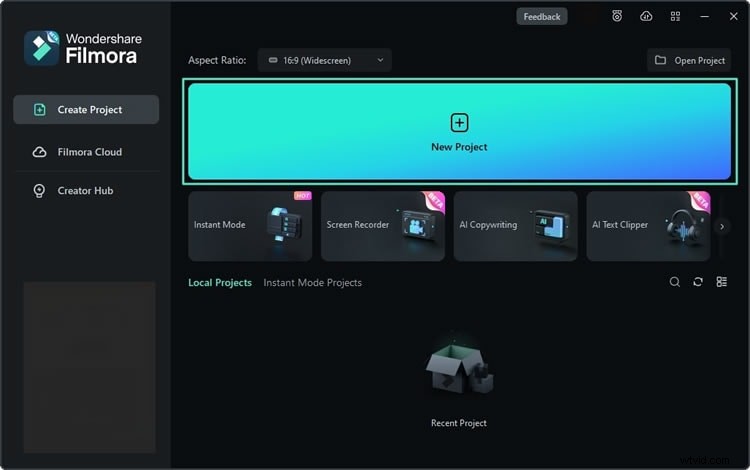
Paso 1:Descarga e instala Filmora en tu escritorio de Windows o Mac. Luego, inicia la aplicación para crear o iniciar sesión en una cuenta.
 Seguridad verificada. 3.591.664 personas lo han descargado.
Paso 2:comience un nuevo proyecto y luego importe el video al editor. Seleccione el videoclip en el editor de línea de tiempo.
Paso 3:haga clic en el ícono Velocidad en la barra de herramientas, luego elija Aumento de velocidad. Alternativamente, vaya a la pestaña Velocidad> Incremento de velocidad en el panel derecho.
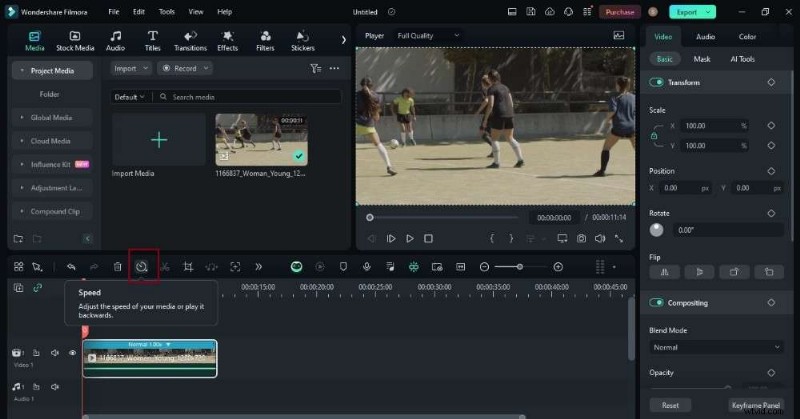
Consejo:si no está disponible, agregue la herramienta Velocidad desde la barra de herramientas Personalizada a la izquierda.
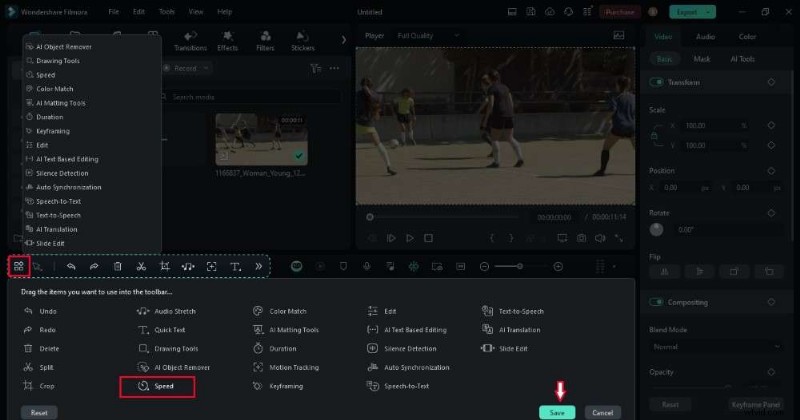
Paso 4:seleccione un ajuste preestablecido de aceleración de velocidad que pueda aplicar con un solo clic. Son excelentes para comenzar o si desea una apariencia rápida y pulida.
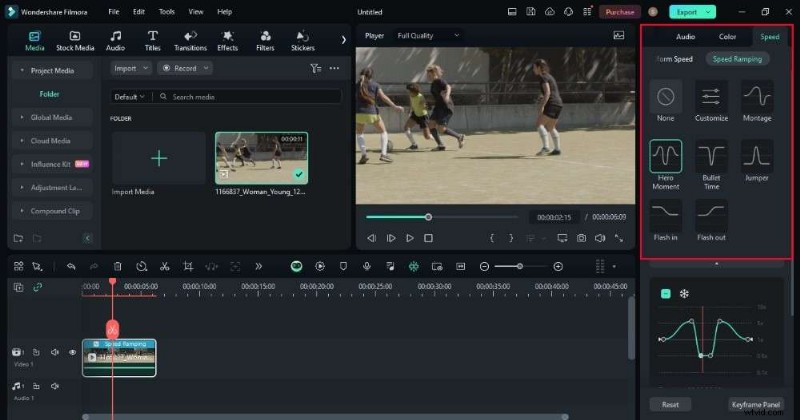
Si quieres tener más control, puedes crear tus rampas de velocidad personalizadas. Elija Personalizar y use los marcadores en el panel derecho para definir los puntos de entrada y salida de la sección de video en cámara lenta. Cuanto más lo arrastres hacia abajo, más lenta será la cámara lenta en esa parte.

Paso 5:obtenga una vista previa del clip editado para ver cómo se ve el efecto de cámara lenta. Puede ajustar los marcadores, los ajustes de velocidad y las curvas de rampa para lograr el efecto deseado.
Combinando técnicas de edición de vídeo usando Filmora
Para obtener mejores resultados, considere también utilizar el desenfoque de movimiento y la interpolación de fotogramas de IA juntos. La interpolación de fotogramas de IA crea una cámara lenta suave y con alta velocidad de fotogramas, mientras que el desenfoque de movimiento añade un toque realista que lo hace sentir natural.
Parte 4. Consejos profesionales para crear impresionantes vídeos en cámara lenta
¿Tienes cámara lenta bajada? ¡Subamos de nivel! Aquí tienes algunos consejos profesionales para que tus vídeos en cámara lenta sean realmente sorprendentes:
Elige el momento adecuado
La cámara lenta funciona mejor para acciones con un comienzo, un desarrollo y un final claros. No todos los movimientos se benefician de la cámara lenta. Identifique acciones específicas que serán visualmente cautivadoras cuando se extiendan en el tiempo. Una flor que florece, una gota de agua que salpica o una persona buceando pueden convertirse en fascinantes sujetos en cámara lenta.
La velocidad de fotogramas importa
Utilice una velocidad de fotogramas alta, como 120 fps o incluso 240 fps, al filmar. Esto captura más momentos por segundo, por lo que se ve más fluido cuando se ralentiza. Si tu teléfono no tiene una configuración de cámara lenta, este truco de alta velocidad de fotogramas funciona en lugar de descargar aplicaciones adicionales.
El diseño de sonido importa
Los vídeos en cámara lenta necesitan efectos de sonido o música para resultar emocionantes. Los sonidos naturales de la filmación suelen ser bajos o poco claros. Agrega sonidos o música con un fuerte impacto para que los espectadores se sientan más. Imagínese una pelea de espadas en cámara lenta. Un sonido de "silbido" hace que el swing se sienta poderoso. En una explosión en cámara lenta, la música dramática genera tensión.
Flujo óptico
Reducir la velocidad del vídeo puede hacerlo entrecortado. El flujo óptico es una herramienta de edición de video que soluciona este problema. Software como Filmora lo usa para comprender cómo se mueven las cosas en tu clip. Luego, crea fotogramas completamente nuevos entre los reales, lo que hace que la cámara lenta sea fluida e impecable.
Creatividad de gradación de color
Juega con la gradación de color para cambiar la sensación de tu vídeo en cámara lenta. Pruebe cambios de color sutiles durante la escena. Por ejemplo, una escena que comienza con tonos cálidos y cambia a tonos fríos puede generar tensión.
También te puede interesar
Última actualización | ¿Cómo realizar el seguimiento de movimiento en la edición de vídeo con Filmora?
Los 10 tipos más comunes de animaciones Stop Motion
¿Cómo acelerar el vídeo fácilmente para crear movimientos rápidos?
Las 10 mejores aplicaciones y reproductores de vídeo en cámara lenta para Android
Conclusión
Ahora tienes una caja de herramientas para crear vídeos fluidos en cámara lenta. Puede utilizar la herramienta de grabación de vídeo en cámara lenta de Android si está disponible. También hay muchas aplicaciones de terceros, como Filmora, que ofrecen efectos de cámara lenta y herramientas de edición.
Experimenta y diviértete capturando esos momentos fugaces en espectacular cámara lenta. Para una edición poderosa que va más allá de tu teléfono, considera Filmora en PC:¡es un gran siguiente paso!
Preguntas frecuentes
Consulte nuestra sección de preguntas frecuentes para obtener respuestas a preguntas comunes sobre edición de video, como el desenfoque en cámara lenta y el control de velocidad del video.
-
¿Por qué mi vídeo en cámara lenta está borroso?
Hay dos razones principales por las que tu vídeo en cámara lenta puede aparecer borroso. Primero está la falta de luz. La cámara lenta captura menos fotogramas, lo que dificulta capturar suficiente luz para obtener una imagen clara. Además, debido a que la cámara lenta prolonga el tiempo, cualquier temblor durante la filmación se magnifica y el video se vuelve borroso.
-
¿Cómo acelerar un vídeo en Android?
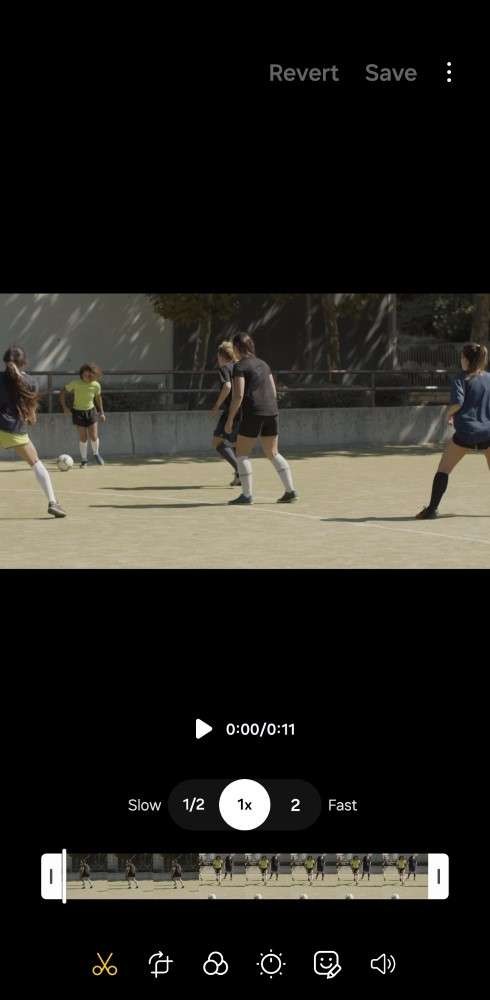
Si está utilizando un teléfono Samsung, abra la aplicación Galería y busque el video que desea editar. Toque el ícono Editar, luego busque el ícono de Velocidad (que a menudo se parece a un velocímetro). Elija una opción de velocidad más rápida, como 2x. Obtenga una vista previa del video acelerado y toque Guardar si ya terminó.
-
-
¿Cómo puedo reducir la velocidad de un vídeo sin perder calidad?
Si tienes un video grabado y quieres ralentizarlo sin perder calidad, Filmora te permite hacerlo directamente en tu computadora y teléfono inteligente. Filmora es un editor de vídeo en cámara lenta fácil de usar que ofrece funciones más potentes. Puedes utilizar la herramienta Speed Ramping para crear efectos creativos de cámara lenta o avance rápido.