
Si ha pasado algún tiempo en DaVinci Resolve, probablemente haya notado lo rápido que las cosas pueden complicarse en su línea de tiempo. Con múltiples pistas, efectos y capas de video y audio, administrar su proyecto puede resultar abrumador. Para ayudarte, puedes utilizar una función útil pero que a menudo se pasa por alto:clips compuestos.
Los clips compuestos en DaVinci Resolve pueden ayudarle a agrupar varios clips, efectos y ajustes de vídeo y audio en una única unidad cohesiva. Esta función no solo ayuda a reducir el desorden en tu línea de tiempo, sino que también te permite aplicar ediciones y efectos a todo el grupo simultáneamente.
Si recién está comenzando con DaVinci Resolve, los clips compuestos pueden parecer una característica avanzada, pero son bastante sencillos una vez que los domina. Continúe leyendo para obtener más información sobre cómo puede transformar su flujo de trabajo de edición.
En este artículo
-
- Cómo utilizar un clip compuesto en la pestaña Editar
- Cómo utilizar un clip compuesto en la pestaña Fusión o Color
-
- Cómo aplicar efectos a un clip compuesto
- Cómo eliminar un clip compuesto en DaVinci Resolve
-
- Cómo crear un clip compuesto en Filmora usando la barra de herramientas superior
- Cómo crear un clip compuesto en Filmora desde el menú de control de la línea de tiempo
- Navegando a través de clips compuestos en Filmora
Parte 1. Cómo el clip compuesto simplifica el flujo de trabajo en DaVinci Resolve
DaVinci Resolve se ha convertido en la opción preferida de los editores de vídeo debido a sus potentes funciones y herramientas de nivel profesional. Además, no olvidemos el hecho de que ofrece una versión gratuita que tiene un gran impacto. Está diseñado para manejar todo, desde vídeos de YouTube hasta películas de Hollywood. Una de las razones por las que a la gente le encanta Resolve es su capacidad para gestionar cronogramas complejos y proyectos grandes sin abrumar al editor.
Aquí es donde realmente brillan los clips compuestos en DaVinci Resolve. Básicamente, un clip compuesto le permite tomar varios clips (ya sean de vídeo, audio o incluso efectos) y agruparlos en un solo clip. Piense en ello como poner varios archivos en una carpeta; todo sigue ahí, pero ahora está agrupado y es mucho más fácil de administrar.
Al utilizar clips compuestos de DaVinci Resolve, puedes simplificar tu flujo de trabajo de varias maneras:
- Los clips compuestos te ayudan a mantener limpia tu línea de tiempo. Es especialmente útil cuando se trabaja con una gran cantidad de capas. En lugar de desplazarse por una línea de tiempo interminable de clips individuales, puede agruparlos en clips compuestos y trabajar con ellos como uno solo.
- Los clips compuestos facilitan mucho la aplicación de efectos o transiciones globales. ¿Necesita agregar el mismo grado de color o efecto a varios clips? Simplemente agrúpelos en un clip compuesto y aplíquelo una vez en lugar de tener que hacerlo manualmente para cada clip.
- Los clips compuestos facilitan la revisión de las ediciones, ya que todo está agrupado, por lo que es menos probable que pierdas de vista los elementos individuales cuando necesitas hacer ajustes.
Parte 2. Cómo crear un clip compuesto en DaVinci Resolve
Ahora sabes que crear clips compuestos en DaVinci Resolve es un proceso sencillo que puede ayudarte a agrupar varios clips en uno. DaVinci Resolve ofrece varias pestañas de edición de la línea de tiempo y puede usar un clip compuesto en la pestaña Editar o en la pestaña Fusión/Color del software. A continuación detallamos ambos métodos.
1. Cómo utilizar un clip compuesto en la pestaña Editar
La pestaña Editar es donde probablemente pasarás la mayor parte de tu tiempo ensamblando y organizando tus clips. A continuación se explica cómo crear un clip compuesto desde la pestaña Editar siguiendo el tutorial de MrAlexTech en YouTube.
Paso 1. Selecciona los clips que deseas agrupar. Puedes elegir vídeo, audio, efectos o cualquier combinación.
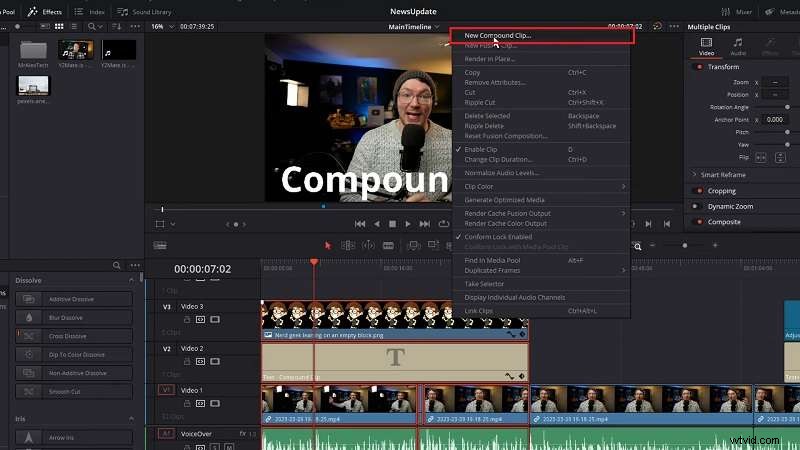
Paso 2. Haga clic derecho en uno de los clips seleccionados. En el menú desplegable, elija Nuevo clip compuesto.
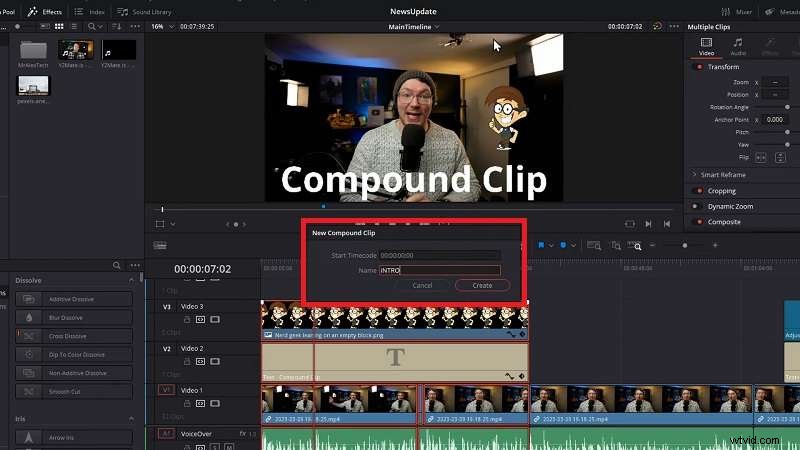
Paso 3. Aparecerá una ventana emergente que le permitirá nombrar su clip compuesto y establecer un código de tiempo si es necesario. Pulsa Crear.
Paso 4. Ahora, los clips seleccionados se fusionarán en un clip compuesto, al que podrás mover, editar o aplicar efectos fácilmente. El clip compuesto también se guardará en su grupo de medios para usarlo en el futuro.
2. Cómo utilizar un clip compuesto en la pestaña Fusión o Color
Las pestañas Fusión y Color de DaVinci Resolve son donde puedes llevar tus efectos visuales y gradación de color al siguiente nivel. Aún puedes trabajar con clips compuestos de DaVinci Resolve aquí para aplicar efectos en varios clips a la vez.
Fusion es la herramienta de gráficos en movimiento y efectos visuales integrada de DaVinci Resolve. Es donde puedes crear animaciones complejas, agregar efectos y usar nodos para crear capas visuales intrincadas. Mientras tanto, la pestaña Color es el legendario espacio de trabajo de gradación de color de DaVinci Resolve, que permite corrección y gradación de color avanzadas utilizando herramientas como ruedas de color, curvas y LUT.
Cómo crear clips compuestos en la pestaña Fusión o Color:
Paso 1. Primero, cree un clip compuesto en la pestaña Editar siguiendo los mismos pasos enumerados anteriormente.
Paso 2. Una vez creado el clip compuesto, selecciónelo en la línea de tiempo. Luego, haga clic en la pestaña Fusión o Color en la parte inferior de la interfaz.
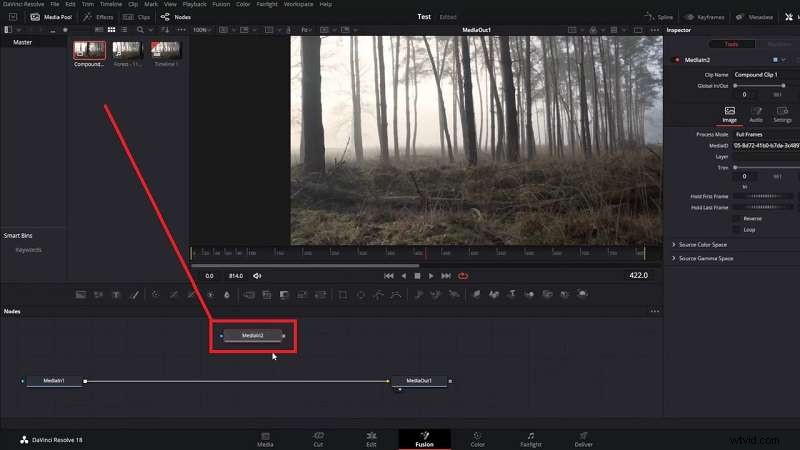
Pestaña Fusion:dentro de la pestaña Fusion, verá el clip compuesto como un solo nodo. Ahora puedes agregar nodos adicionales para crear efectos que se aplicarán a todas las capas dentro del clip compuesto. Estos cambios afectarán a todos los clips dentro del clip compuesto, simplificando el trabajo de efectos.
Pestaña Color:en la pestaña Color, el clip compuesto se comporta como un clip normal. Puede aplicar LUT, ruedas de color, curvas u otras herramientas de corrección de color para ajustar todo el clip. Cualquier gradación de color que realice se aplicará a todos los archivos multimedia dentro del clip compuesto. Si desea aplicar gradación de color a un clip individual dentro del clip compuesto, haga clic derecho sobre él, seleccione Abrir en la línea de tiempo y edite el archivo multimedia específico.
Parte 3. Cómo cambiar el contenido del clip compuesto en DaVinci Resolve
Si necesita modificar el contenido dentro de un clip compuesto en DaVinci Resolve, ya sea agregando, eliminando o editando clips, aquí le explicamos cómo hacerlo:
Paso 1. Haz clic derecho en el clip compuesto en tu línea de tiempo. En el menú desplegable, seleccione Abrir en línea de tiempo.
Paso 2. Se abrirá una nueva línea de tiempo que mostrará todos los archivos multimedia dentro del clip compuesto. Aquí puede realizar los cambios necesarios:
- Agregar nuevos clips:arrastre y suelte nuevos medios en la línea de tiempo.
- Eliminar clips:haz clic en el clip que deseas eliminar y presiona Eliminar en tu teclado.
- Editar clips:ajuste la posición, recorte o divida los clips tal como lo haría en una línea de tiempo normal.
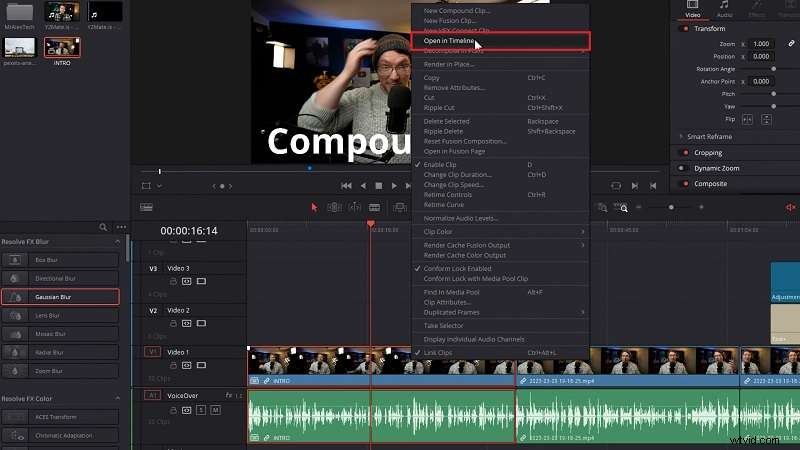
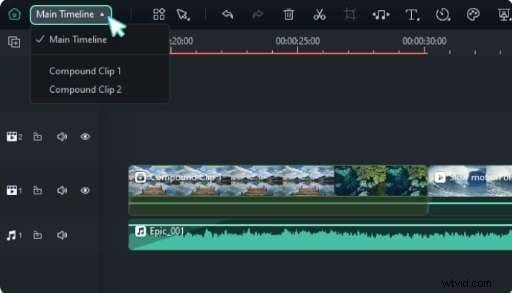
Paso 3:Una vez que haya terminado, regrese a su línea de tiempo principal haciendo doble clic en el nombre de la línea de tiempo original debajo del área de trabajo.
Cómo aplicar efectos a un clip compuesto
Aplicar efectos a un clip compuesto es tan sencillo como hacerlo en cualquier otro clip. El efecto se aplicará a todos los medios dentro del clip compuesto.
Paso 1. En la pestaña Editar, arrastre el efecto deseado desde la biblioteca de efectos o efectos al clip compuesto en su línea de tiempo. El efecto ahora se aplicará a todo el clip compuesto, afectando a todas las capas que contiene.
Paso 2. Si necesita aplicar un efecto solo a un clip específico dentro del clip compuesto, haga clic derecho en el clip compuesto y seleccione Abrir en línea de tiempo. Luego, navegue hasta la carpeta de clips compuestos y aplique el efecto directamente al clip que desee.

Cómo eliminar un clip compuesto en DaVinci Resolve
Si necesita separar un clip compuesto y volver a trabajar con los clips individuales, haga clic derecho en el clip compuesto en la línea de tiempo. Luego, elija Descomponer in situ en el menú desplegable y seleccione Usar solo clips o Preservar datos de audio.
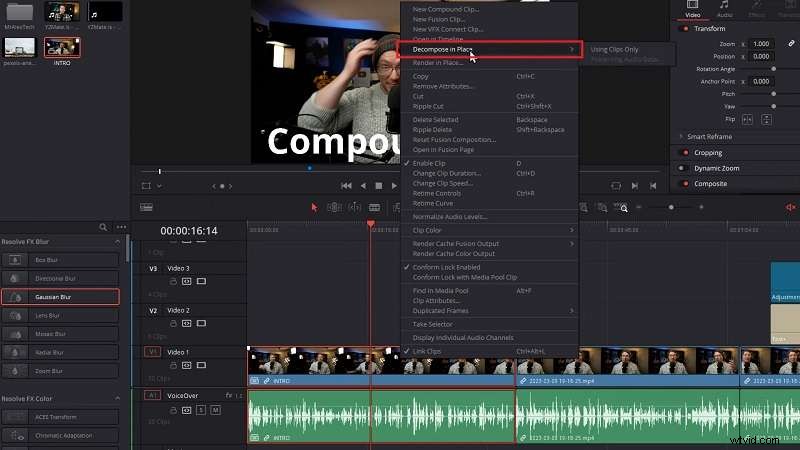
Este paso dividirá el clip compuesto nuevamente en sus clips individuales originales, lo que le permitirá volver a trabajar en ellos por separado.
Parte 4. Utilice las mejores prácticas para crear un clip compuesto
Si bien DaVinci Resolve es poderoso, a veces es posible que desees una alternativa que sea un poco más fácil de aprender, especialmente para principiantes o aquellos que buscan una interfaz más intuitiva. Aquí es donde entra Wondershare Filmora. Filmora es conocido por su diseño fácil de usar, que ofrece una experiencia de edición optimizada sin sacrificar funciones potentes. Es una excelente opción para los creadores que desean una herramienta más sencilla que aún ofrezca resultados profesionales.
El atractivo de Filmora radica en su simplicidad. A diferencia de DaVinci Resolve, que puede resultar abrumador para los nuevos editores debido a su multitud de herramientas y pestañas, Filmora ofrece una curva de aprendizaje más sencilla. Está diseñado para creadores que desean editar de forma rápida y eficiente sin atascarse en demasiadas configuraciones avanzadas.
A pesar de su simplicidad, Filmora incluye características esenciales como efectos, transiciones, gradación de color y, por supuesto, clips compuestos. Esto convierte a Filmora en una excelente alternativa para cualquiera que busque editar videos con resultados de calidad profesional pero con menos complejidad.
Razones clave para elegir Filmora:
- Interfaz intuitiva:el diseño de Filmora es más sencillo, lo que facilita la navegación para los principiantes.
- Flujo de trabajo optimizado:se centra en las herramientas esenciales, para que no te sientas abrumado con demasiadas opciones.
- Efectos y transiciones prediseñados:Filmora viene con efectos y transiciones listos para usar que son fáciles de aplicar, ahorrando tiempo y esfuerzo.
- Multiplataforma:funciona perfectamente tanto en Windows como en macOS.
Cómo crear un clip compuesto en Filmora usando la barra de herramientas superior
Crear un clip compuesto en Filmora es muy sencillo, ya sea que prefieras usar la barra de herramientas superior o el menú de control de la línea de tiempo. He aquí cómo hacerlo:
Paso 1. Abre Filmora y haz clic en "Crear proyecto" en el panel del lado izquierdo. Después de eso, elija "Nuevo proyecto".
Paso 2. Importe sus medios haciendo clic en Importar o presionando Ctrl+I (o Cmd+I en Mac). Una vez importados, arrastre y suelte sus clips en la pista de la línea de tiempo donde desea combinarlos.
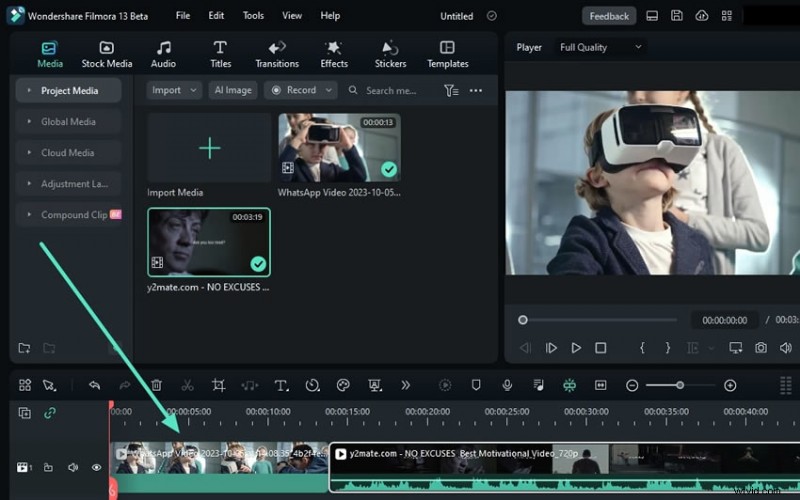
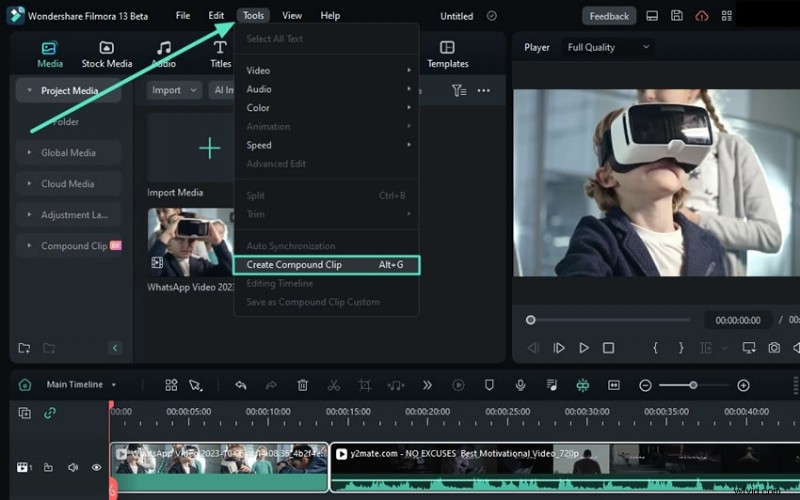
Paso 3. Después de colocar los clips en la línea de tiempo, seleccione ambos clips. Luego, vaya a la barra de herramientas superior, haga clic en "Herramientas" y elija "Crear clip compuesto" en el menú desplegable. Aparecerá una ventana emergente donde podrás nombrar tu clip compuesto. Haga clic en "Aceptar" para confirmar.
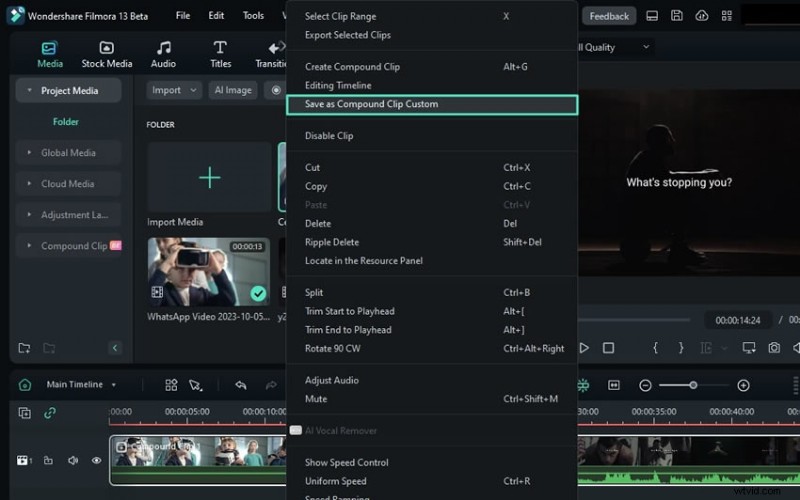
Paso 4. Haga clic derecho en el clip compuesto en la línea de tiempo, luego seleccione "Guardar como clip compuesto personalizado" de las opciones. Esto almacenará tu clip compuesto en el almacenamiento en la nube de Filmora.
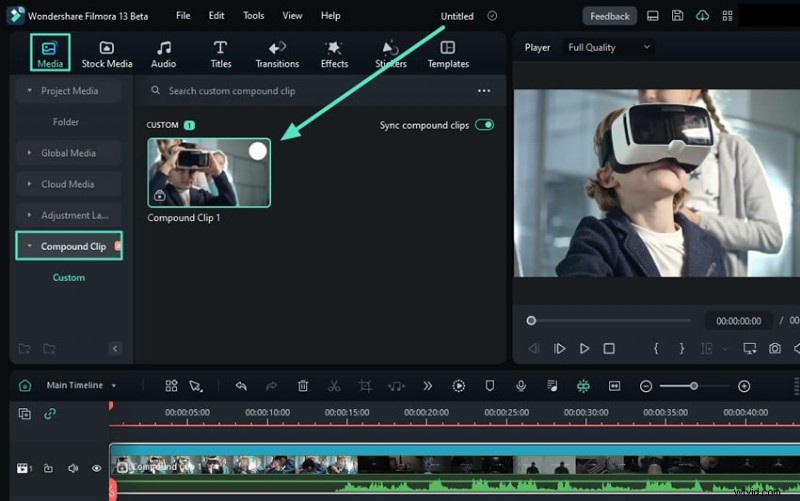
Paso 5. Para recuperar el clip compuesto guardado, navegue hasta la sección Clip compuesto en el panel superior izquierdo. Su clip estará disponible para su uso en cualquier proyecto.
Cómo crear un clip compuesto en Filmora desde el menú de control de la línea de tiempo
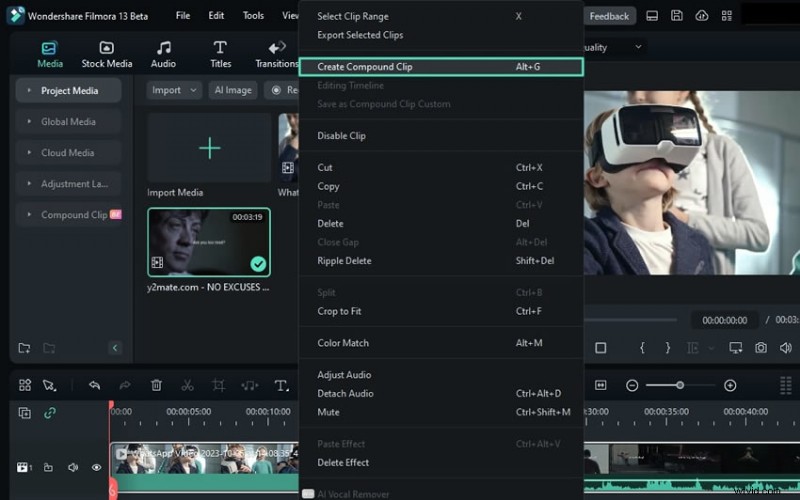
Paso 1. Una vez que tus clips estén en la línea de tiempo, haz clic derecho en los clips seleccionados.
Paso 2. Seleccione "Crear clip compuesto" en el menú de control. Aparecerá una ventana emergente donde podrás nombrar tu clip. Haga clic en "Aceptar" para completar el proceso.
Navegando a través de clips compuestos en Filmora
Una vez que hayas creado clips compuestos, Filmora facilita su administración. Siga esta guía para trabajar con ellos de forma eficaz.
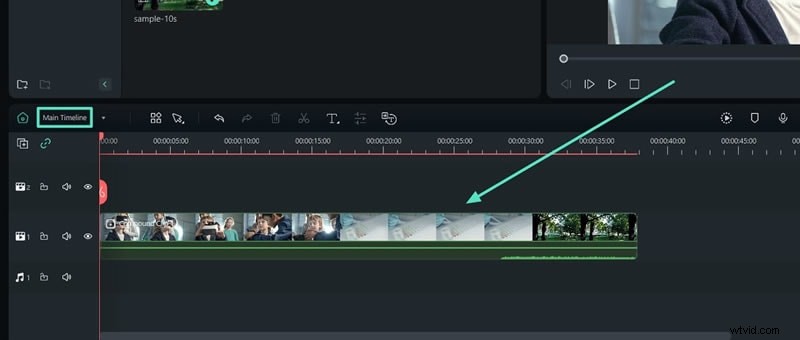
Paso 1. Accede a los clips compuestos en la línea de tiempo principal
Tus clips compuestos aparecerán en la pestaña multimedia y en la línea de tiempo principal. Puede ver y administrar todas las capas en la capa de la línea de tiempo principal.
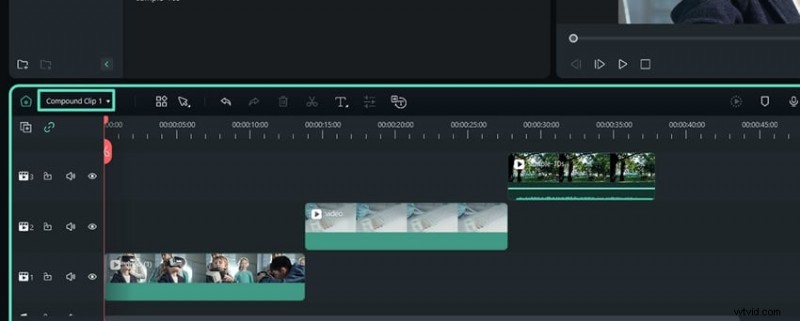
Paso 2. Abra el clip compuesto en la línea de tiempo
Para acceder y editar clips individuales dentro del clip compuesto, haga clic derecho en el clip compuesto y seleccione "Abrir en línea de tiempo". Esto le permite realizar ediciones precisas en los clips internos sin afectar el clip compuesto general.
Conclusión
El uso de clips compuestos en tu edición de video puede simplificar drásticamente tu flujo de trabajo, ya sea que estés usando DaVinci Resolve o una opción más amigable para principiantes como Filmora. Los clips compuestos te ayudan a combinar, administrar y editar varios clips como una sola unidad, manteniendo tu línea de tiempo ordenada y permitiendo efectos, transiciones y animaciones complejos.
Si bien los clips compuestos de DaVinci Resolve son ideales para editores profesionales, Filmora brilla como una alternativa para quienes buscan una interfaz más sencilla e intuitiva. Filmora facilita a los principiantes la creación de vídeos pulidos y de aspecto profesional sin verse abrumados por demasiadas funciones. Su función Clip compuesto le permite fusionar clips, aplicar efectos consistentes y guardar clips compuestos en la nube.
Al elegir la herramienta adecuada para tus necesidades y dominar clips compuestos, puedes optimizar tu proceso de edición y concentrarte en lo que realmente importa:crear contenido excelente.