
Introducción
Los GIF son una forma atractiva de compartir información y entretenimiento. Adobe Photoshop, un editor de imágenes profesional, le permite producir GIF nítidos y de alta calidad que destacan.
Parte 1:Cómo crear un GIF animado en Photoshop
A continuación se muestra un flujo de trabajo claro y aprobado por expertos que cubre todo, desde cargar las imágenes hasta exportar el archivo final.
Paso 1:carga tus imágenes
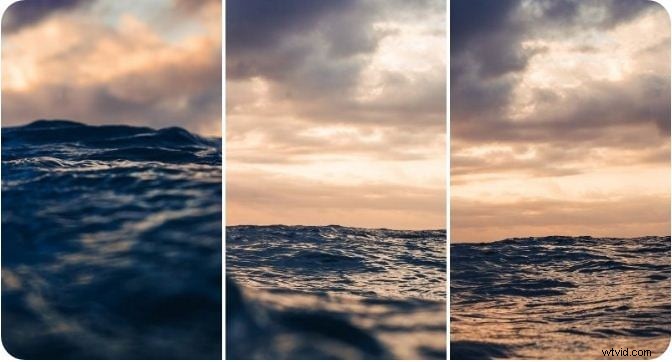
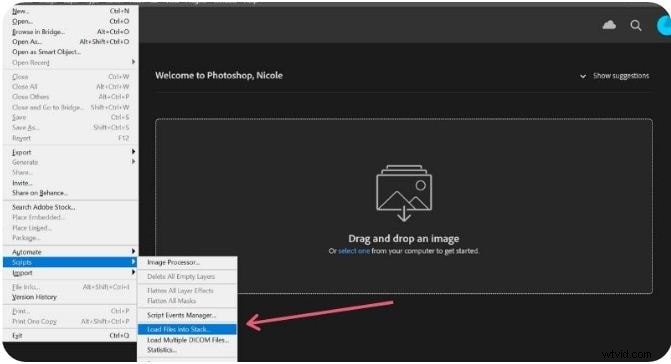
Vaya a Archivo> Scripts> Cargar archivos en la pila y elige las imágenes que quieres convertir en marcos. Photoshop creará una capa separada para cada imagen.
Paso 2:alinear y cambiar el nombre de las capas
En el cuadro de diálogo que aparece, haga clic en Examinar para recoger sus archivos. Habilite Intentar alinear automáticamente las imágenes de origen si tus tiros necesitan alineación. Después de hacer clic en Aceptar , puedes reorganizar o cambiar el nombre de las capas en el panel Capas.
Paso 3:crear una animación de cuadro
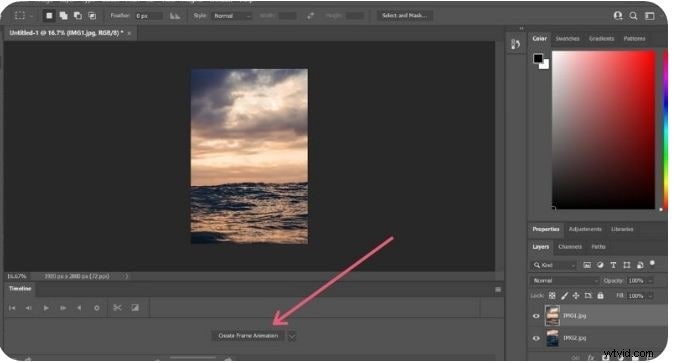
Abra la ventana Línea de tiempo mediante Ventana> Línea de tiempo y elija Crear animación de fotograma . Duplica la capa superior para agregar marcos.
Paso 4:establecer la duración de los fotogramas
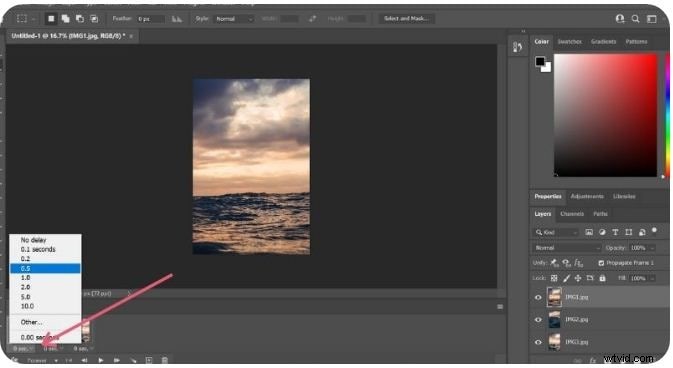
Haga clic en el tiempo debajo de cada cuadro y establezca el retraso deseado (por ejemplo, 0,2 s). Repita para todos los fotogramas.
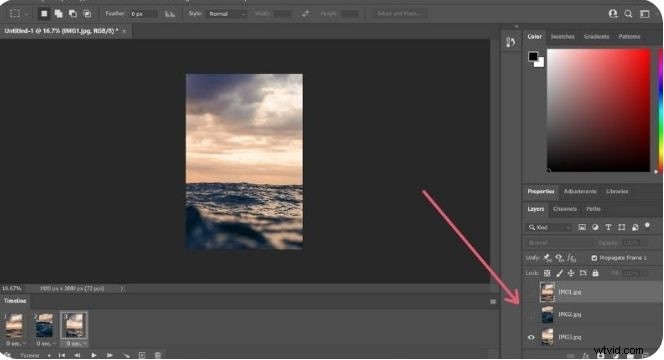
Paso 5:Ocultar capas para cada cuadro
Para cada fotograma, oculte todas las capas encima de la actual para que solo aparezca la imagen deseada.
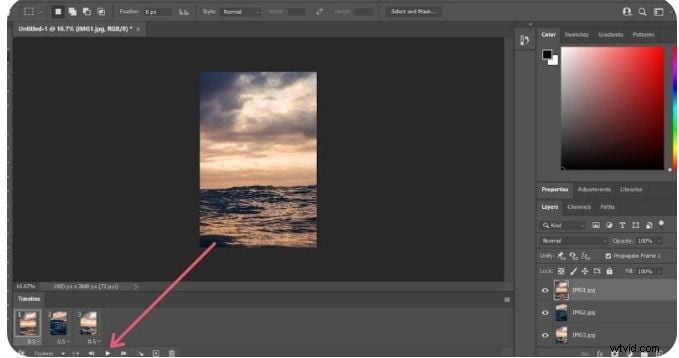
Paso 6:Vista previa de la animación
Pulsa el botón Reproducir en la línea de tiempo para garantizar que el GIF se ejecute sin problemas.
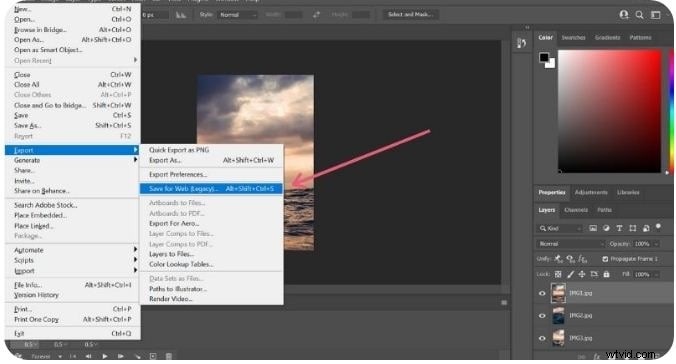
Paso 7:exportar el GIF
Elija Archivo> Exportar> Guardar para Web (heredado) . Selecciona GIF como formato, ajusta la calidad y pulsa Guardar. . Mantenga el tamaño de la imagen final por debajo de 500 px para compartirla de forma óptima.
Parte 2:6 alternativas a Photoshop para la creación de GIF
Si prefiere una solución que no sea Photoshop, estas herramientas gratuitas o de bajo costo ofrecen resultados profesionales.
1. Editor de vídeo Wondershare Filmora
Filmora ofrece una interfaz intuitiva de arrastrar y soltar, cientos de efectos y una exportación GIF perfecta. Admite la mayoría de los formatos de archivos y te permite ajustar la velocidad, el color y la composición con facilidad.
Características clave
- Interfaz gratuita y fácil de usar
- Amplia biblioteca de efectos audiovisuales
- Creación fácil de GIF a partir de imágenes o vídeos
- Compatible con formatos de archivo comunes
- Herramientas de edición avanzadas:cortar, recortar, combinar y ajustar el color
2. Paisaje fotográfico
Photoscape es un editor liviano multiplataforma que admite la creación de GIF con cambio de tamaño de imágenes, ajustes de color y procesamiento por lotes. Si bien pueden producirse retrasos ocasionales en el rendimiento, su interfaz de usuario limpia sigue siendo un punto fuerte.
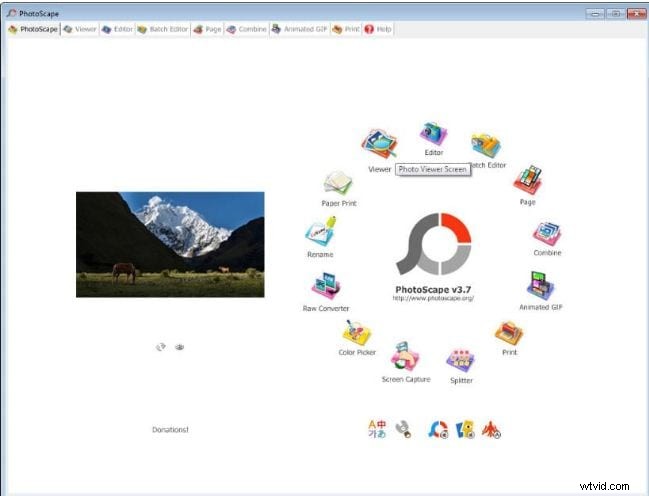
Características clave
- Edición de GIF con opciones de color, tamaño y superposición
- Procesamiento por lotes mediante la herramienta Photo Batch
- Creación de collage a partir de varias imágenes
- Herramientas de utilidad:divisor de fotos, fusión de páginas, selector de color
3. Movimiento superdotado
Una herramienta independiente de la plataforma basada en Java que se ejecuta sin instalación. Admite archivos PNG, JPEG, BMP y GIF, lo que lo hace ideal para realizar ediciones GIF rápidas y gratuitas.
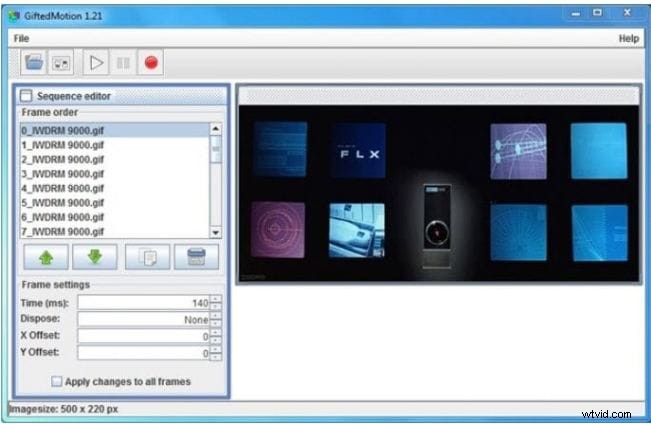
Características clave
- Se ejecuta en cualquier sistema operativo a través de Java
- Gratis y sin compras dentro de la aplicación
- Maneja archivos de imágenes locales sin esfuerzo
- Maneja archivos grandes, aunque puede llevar tiempo
4. Animador GIF SSuite
SSuite GIF Animator es un programa liviano de Windows que también crea películas y presentaciones de diapositivas. Es gratuito, portátil y energéticamente eficiente.
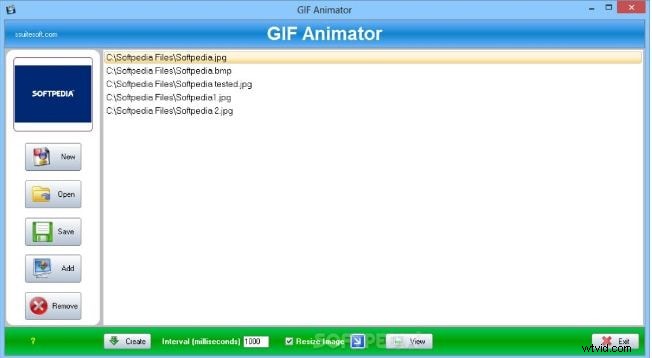
Características clave
- Gratis y fácil de usar
- No es necesario registrarse en Windows
- Portátil mediante USB o tarjeta de memoria
- Creación y edición rápida de GIF
- Control de sincronización fotograma a fotograma
5. Picasión
En línea, con mucha publicidad pero con lenguaje inclusivo. Importe imágenes o vídeos desde plataformas como Picasa y Flickr, cambie el tamaño, agregue efectos y exporte GIF. Funciona directamente en el navegador.
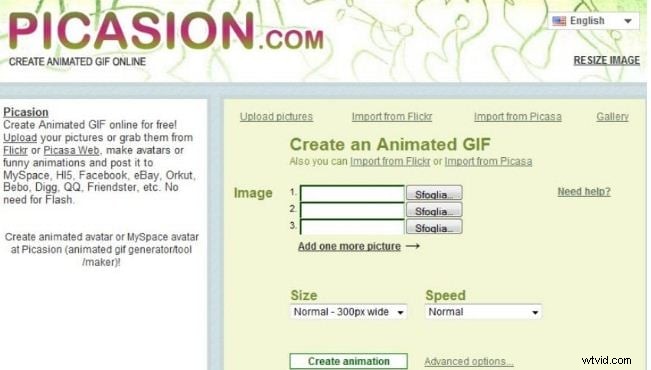
Características clave
- Interfaz multilingüe (inglés, español, portugués, ruso)
- Ajustes de tamaño y avatares personalizados
- Amplia gama de efectos y filtros
- Admite todos los formatos de archivos comunes
- Limpio, rápido y sin publicidad (con actualización de pago)
6. GIFPAL
GifPal es un creador de GIF gratuito basado en web con 20 fotogramas y 30 efectos. Ofrece herramientas de dibujo, texto y sin marca de agua de forma predeterminada.
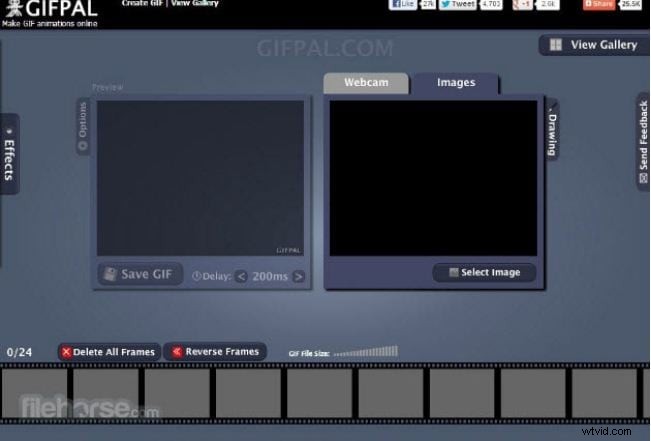
Características clave
- Herramientas de edición de imágenes de alta calidad
- Velocidad de cuadro ajustable para un flujo natural
- Compatibilidad con la edición de la línea de tiempo
- Salida sin marcas de agua (o agregue la suya propia)
- Experiencia sin publicidad
Conclusiones clave
- Photoshop ofrece GIF de calidad profesional con control total sobre los fotogramas y la calidad.
- Para alternativas rápidas y gratuitas, Filmora, Photoscape, Gifted Motion, SSuite, Picasion y GifPal ofrecen funciones sólidas.
- Elija la herramienta que mejor se adapte a su flujo de trabajo, presupuesto y plataforma.