
Los creadores de redes sociales suelen combinar audio y vídeo para producir contenido atractivo. Con un potente editor móvil, puedes fusionarlos en un único clip pulido de forma rápida y fiable.
Wondershare Filmora para dispositivos móviles (anteriormente FilmoraGo) es una aplicación de edición de video líder que permite a los usuarios crear videos de alta calidad directamente en sus teléfonos inteligentes. Ofrece una amplia gama de efectos, transiciones y opciones de audio, y funciona sin conexión, sin necesidad de conexión a Internet.
A continuación se muestra un tutorial detallado paso a paso para fusionar audio y vídeo en dispositivos iPhone, iPad y Android.
Cómo fusionar audio y vídeo en iPhone
Los usuarios de iPhone pueden combinar fácilmente clips de video y pistas de audio en Filmora para dispositivos móviles con solo unos pocos toques.
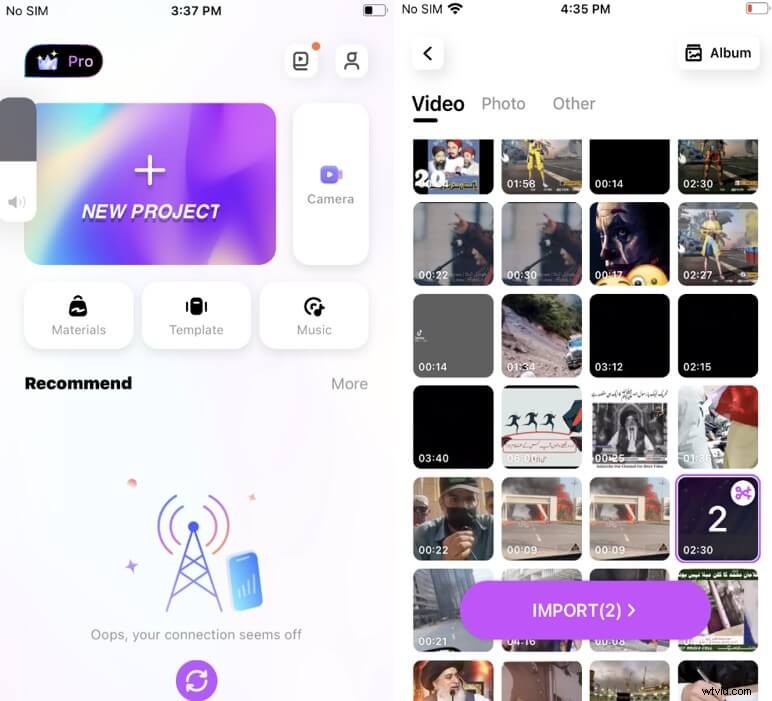
Paso 1:iniciar un nuevo proyecto e importar vídeos
Toca Nuevo proyecto. y seleccione los videoclips que desea fusionar. La aplicación admite más de cinco clips, pero el siguiente ejemplo combina dos.
Paso 2:agregar efectos y audio
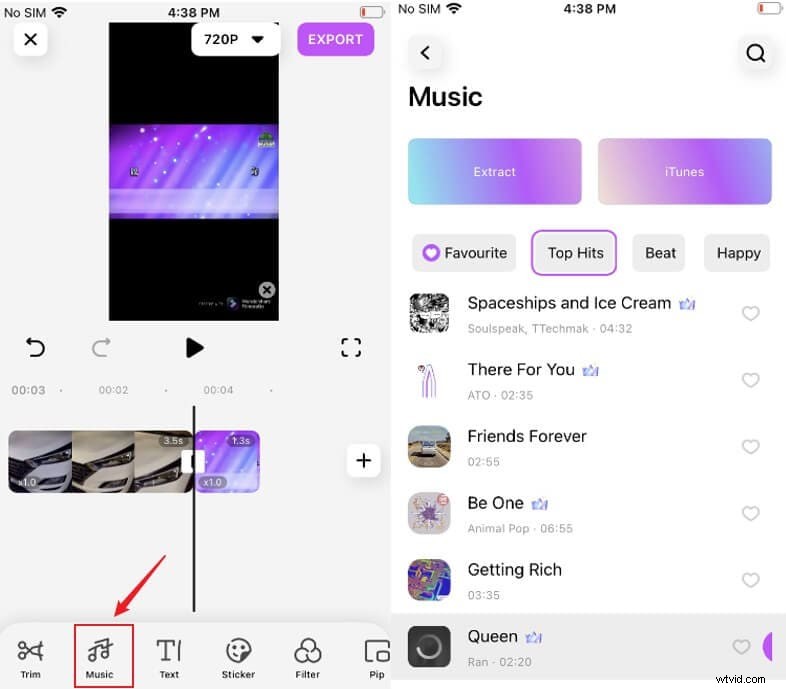
Utilice la extensa biblioteca de más de 300 efectos, temas y transiciones para mejorar su video. Para agregar música, toque Música y elija entre categorías como Favoritos, Top Hits o Ambient. Selecciona tu pista y obtén una vista previa del resultado.
Paso 3:exportar el vídeo final
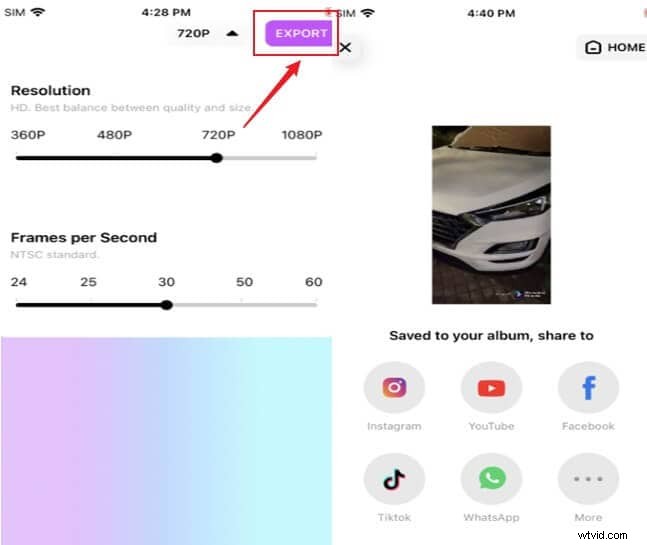
Una vez satisfecho, toque Exportar. , elige la resolución que desees y guarda el vídeo terminado en la galería de tu iPhone.
Cómo fusionar MP4 y audio en iPad
La versión para iPad sigue el mismo flujo de trabajo, lo que le permite combinar archivos MP4 con música de fondo sin problemas.
Paso 1:Importar un vídeo
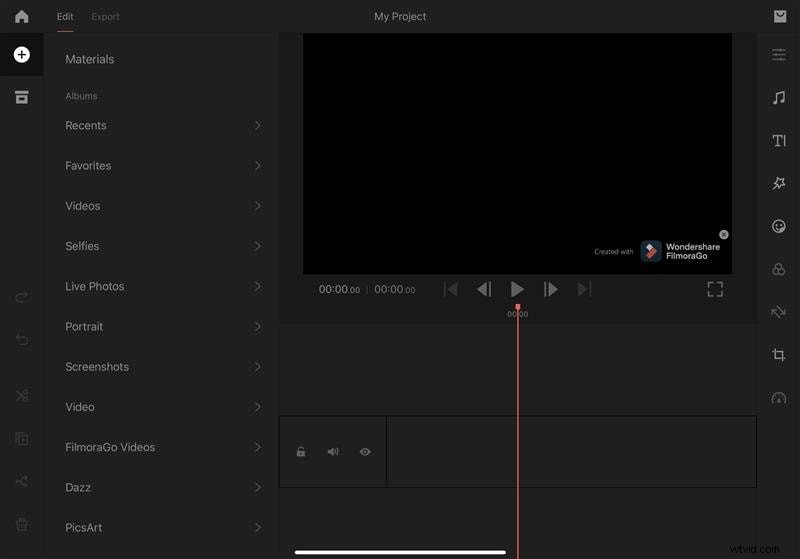
Toca Nuevo proyecto. y luego importa el clip MP4 que deseas editar.
Paso 2:editar y agregar audio
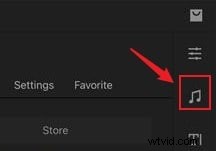
Mejore el clip con efectos o transiciones si es necesario. Toca Música para insertar la pista de audio elegida y luego obtener una vista previa del metraje combinado.
Paso 3:Exportar
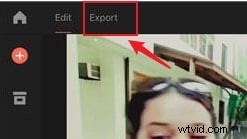
Después de obtener una vista previa, toque Exportar. , configura la resolución y guarda el vídeo en la biblioteca de fotos de tu iPad.
Cómo fusionar vídeo y audio en un teléfono Android
Los usuarios de Android pueden fusionar clips de vídeo y pistas de audio con la misma interfaz intuitiva.
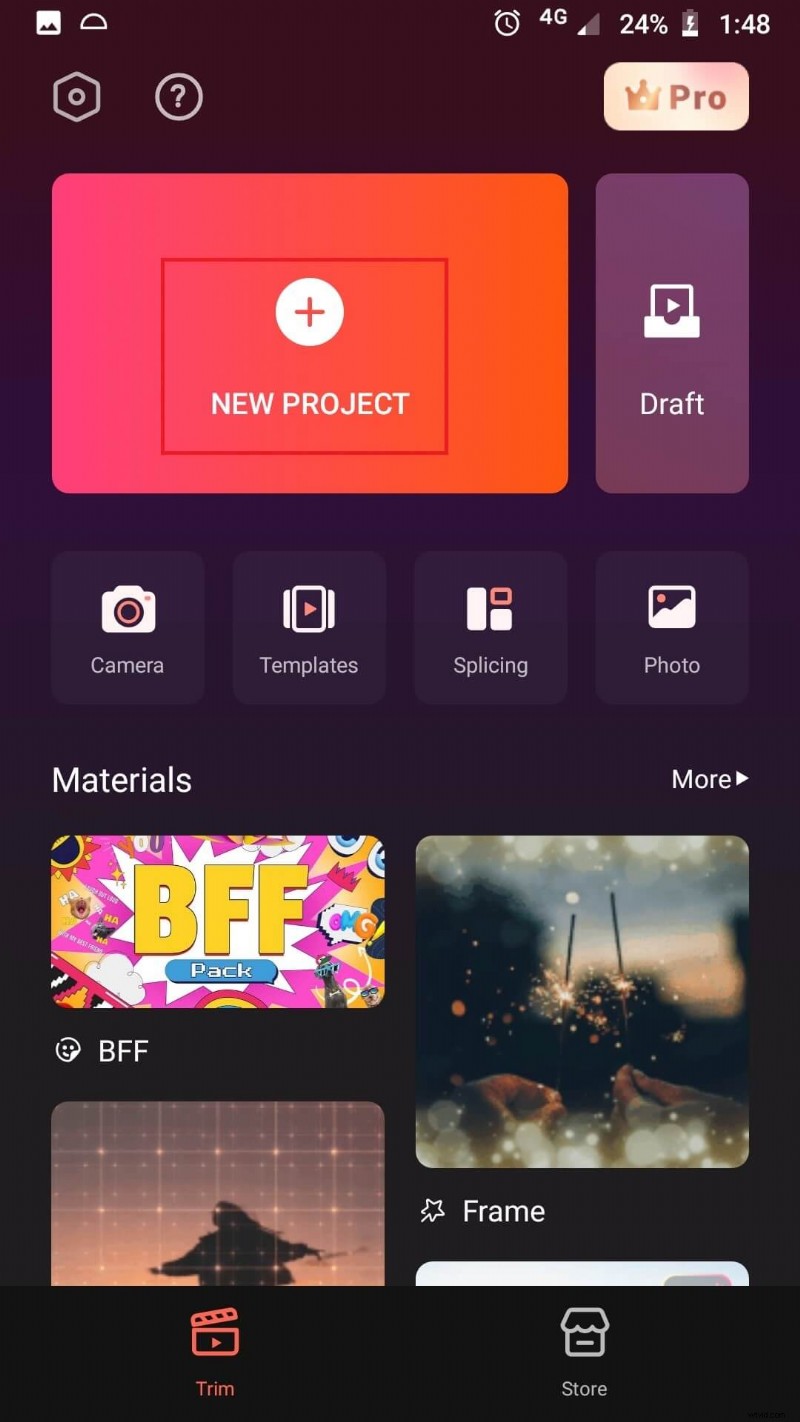
Paso 1:crear un nuevo proyecto
Seleccione los videos y archivos de audio que desea combinar. La aplicación admite varios formatos, por lo que puedes mezclar MP4, MOV y otros.
Paso 2:aplicar efectos y sincronizar audio
En la línea de tiempo, recorte clips, ajuste la velocidad, agregue filtros y coloque la pista de audio debajo de Música. sección. Vista previa para garantizar una sincronización fluida.
Paso 3:Exportar y guardar
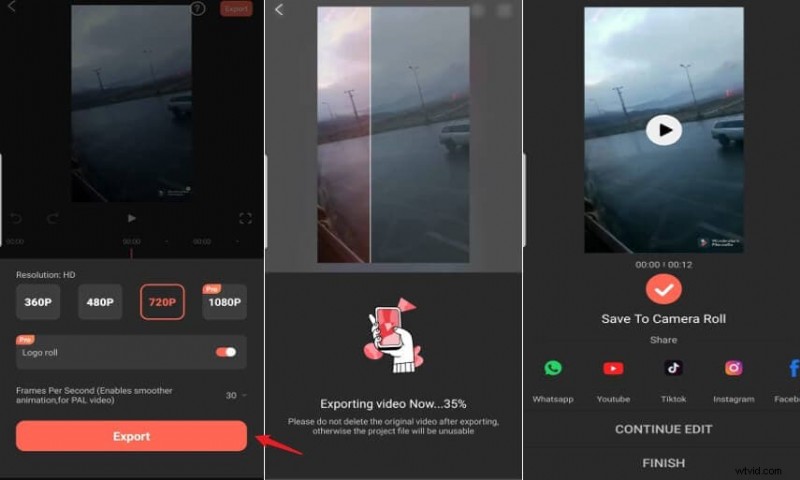
Toca Exportar en la esquina superior derecha, elija su resolución y, una vez que se complete la renderización, el video se almacenará en su Camera Roll.
Con Wondershare Filmora para dispositivos móviles, fusionar audio y video es sencillo, ya sea que estés en iOS o Android. Siga los pasos anteriores para crear vídeos de aspecto profesional en minutos.