
La edición de vídeo se ha asegurado un lugar destacado entre otros trabajos de postproducción con innovación en cámaras. Ahora ya no necesitas controlar con fuerza las riendas de tu imaginación.
Con su tecnología avanzada, Go-Pro ha llamado la atención de los amantes de la tecnología. Ofrece estabilización de vídeo, lo que lo convierte en el mejor dispositivo para capturar actividades deportivas y otros eventos al aire libre.
¿Si has grabado tu vídeo en una dirección extraña? Además, ¿no quieres perder ese preciado recuerdo? No hay necesidad de preocuparse.
Girar tu vídeo horizontal o verticalmente puede cambiar toda la perspectiva de tu proyecto.
El proceso de cambiar la orientación del vídeo es conveniente. Existen diferentes herramientas para rotar tus vídeos Go-Pro de forma sencilla y sencilla.
En este artículo, encontrará cuatro soluciones para rotar sus videos Go-Pro. Para ello se utilizarán las siguientes herramientas.
- Wondershare Filmora
- GoPro Quik
- Reproductor multimedia VLC
- Convertidor en línea (Ezgif)
Filmora Wondershare-Un compañero para rotar tus vídeos GoPro
Si deseas experimentar nuevas dimensiones de la edición de video cambiando la orientación de tus videos, entonces Filmora Video Editor está ahí para ti. Si has hecho un vídeo con tu Go-pro en el ángulo equivocado, la rotación del vídeo puede solucionar tu problema.
Filmora está ahí para mantenerte fuera de problemas. Viene con la opción de cambiar la dirección de tus videos. Aparte de eso, puedes recortar las partes no deseadas o incluso ampliar los vídeos.
Aquí tienes la guía paso a paso para rotar tu vídeo go-pro.
Paso 1:arrastrar y soltar
La interfaz de Filmora es fácil de usar y conveniente. El proceso de rotación de video comienza importando el archivo de video y luego agregando la función de arrastrar y soltar a la línea de tiempo.

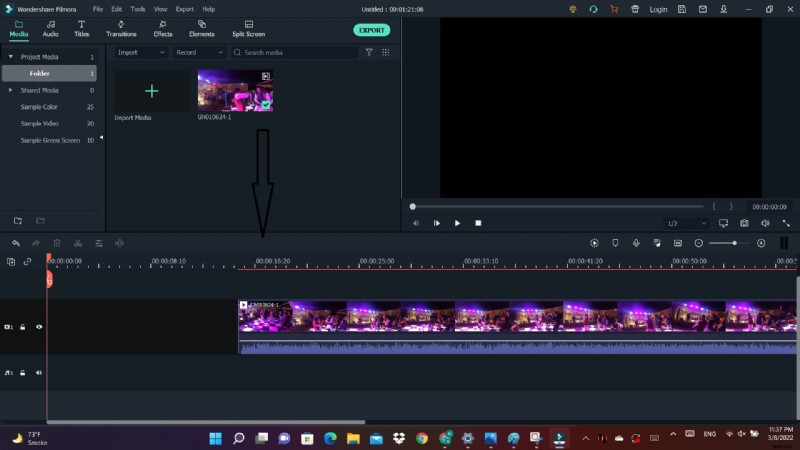
Paso 2:Rotación de vídeo
- En la línea de tiempo, haz doble clic en el videoclip.
- Aparecerá la pestaña de vídeo con varias opciones, como transformación y corrección de lente.
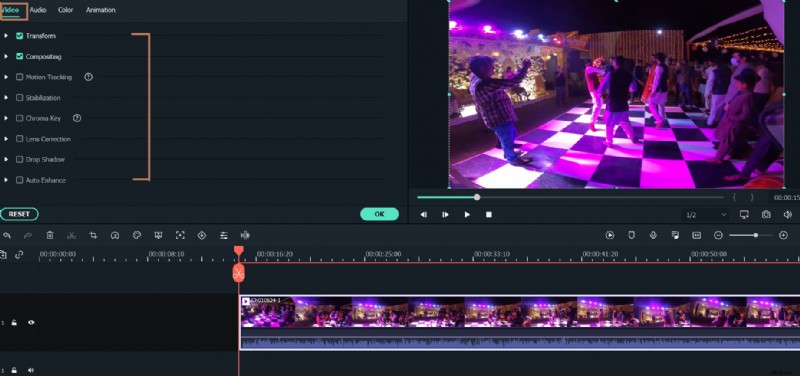
Paso 3:Explorar la pestaña Transformar
- Expande la pestaña Transformar.
- Verás opciones como rotación, inversión, escala y posición.
- Ahora puedes rotar tu video Go-pro girando el control deslizante o ingresando un valor específico para el grado de rotación.
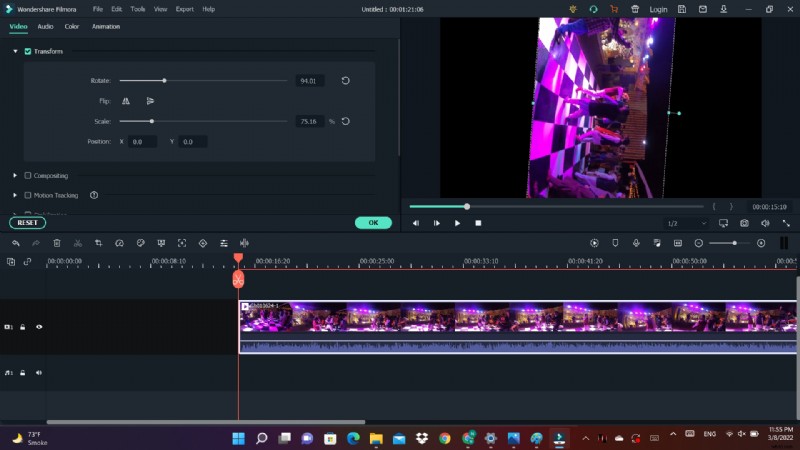
- También puedes utilizar el control deslizante de escala para ajustar el tamaño de la imagen.
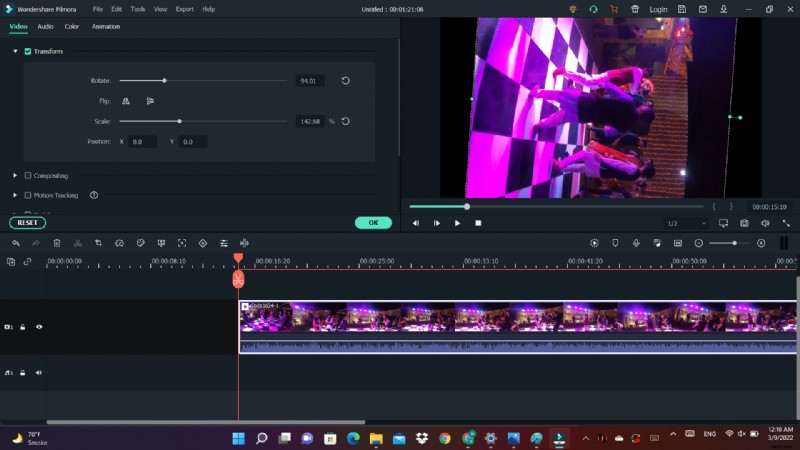
Paso 4:Exportar el vídeo Go-pro girado
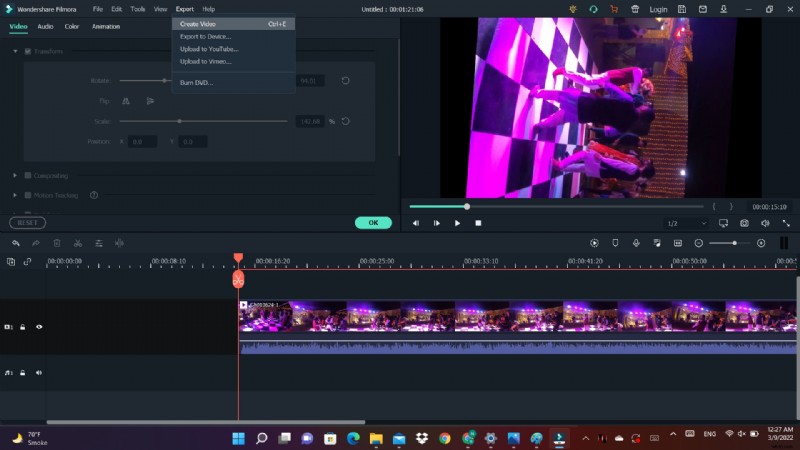
- Después de cambiar la orientación de tu vídeo, ahora es el momento de exportar tu proyecto.
- Haga clic en la pestaña Exportar.
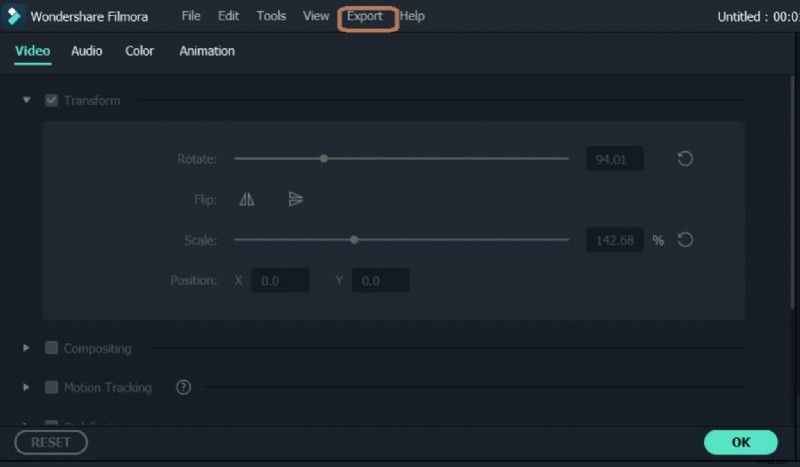
La exportación La pestaña muestra una lista de opciones si desea exportar el video rotado directamente a su computadora o compartirlo con sus amigos a través de las redes sociales.
Explorando la rotación de vídeo a través de GoPro Quik
GoPro Quik ofrece una alternativa para cambiar la dirección de los vídeos. Viene con herramientas integradas diseñadas específicamente para trabajar con videos GoPro. Independientemente de la calidad o el formato de tus vídeos, puede rotar vídeos GoPro con facilidad.
Puedes rotar vídeo GoPro con GoPro Quik siguiendo estos pasos.
- Descargue e instale el software y ejecútelo después.
- Puedes conectar tu dispositivo GoPro a tu computadora o elegir una carpeta para agregar medios.
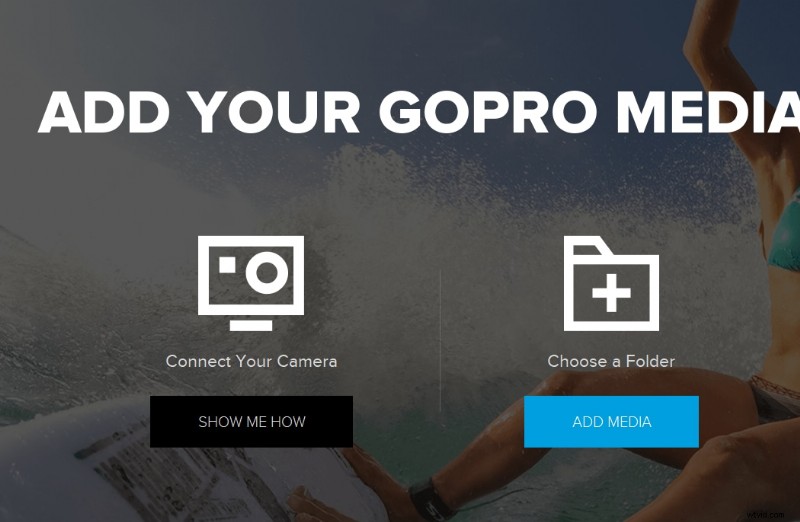
- Sube la carpeta multimedia al programa GoPro Quik.
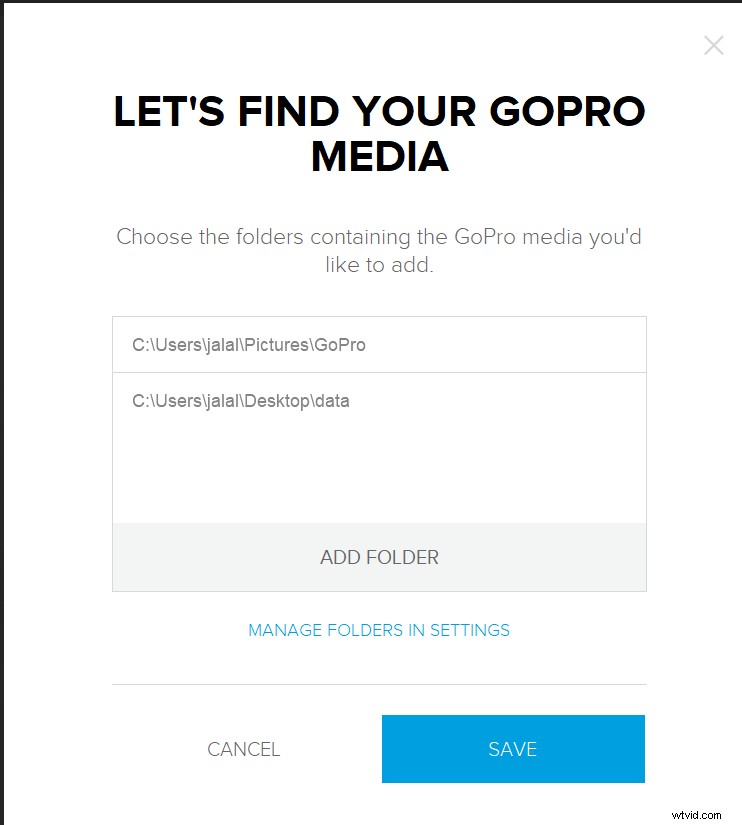
- Vaya al vídeo que desea rotar y haga doble clic en él.
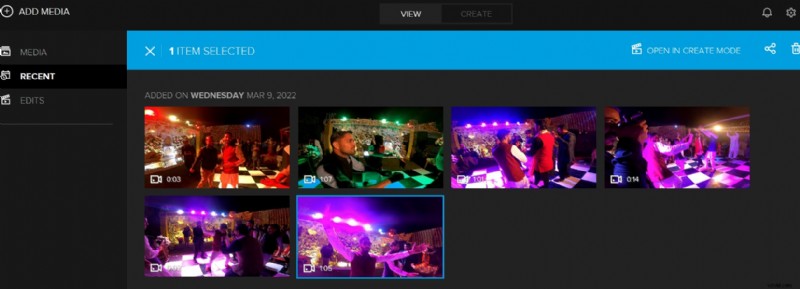
- Se abrirá una nueva ventana. Selecciona el icono con forma de círculo.
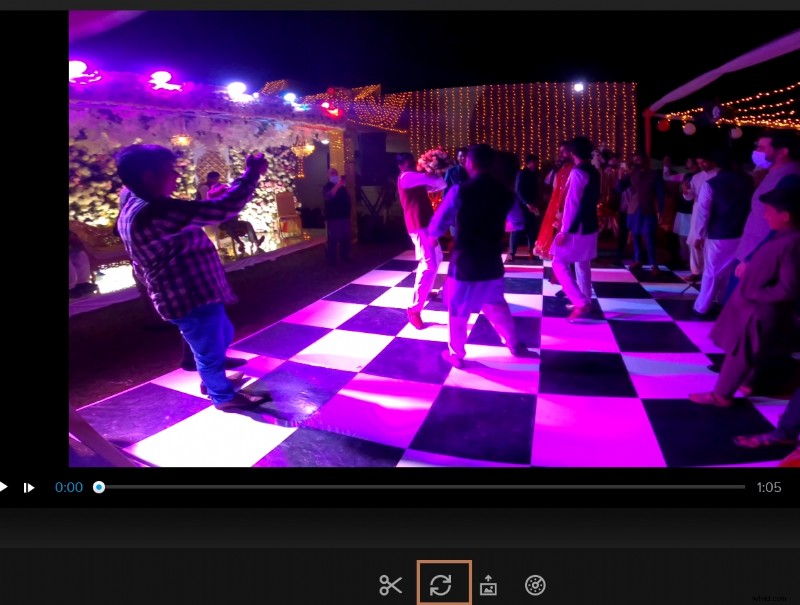
- El vídeo gira 90 grados con cada clic.
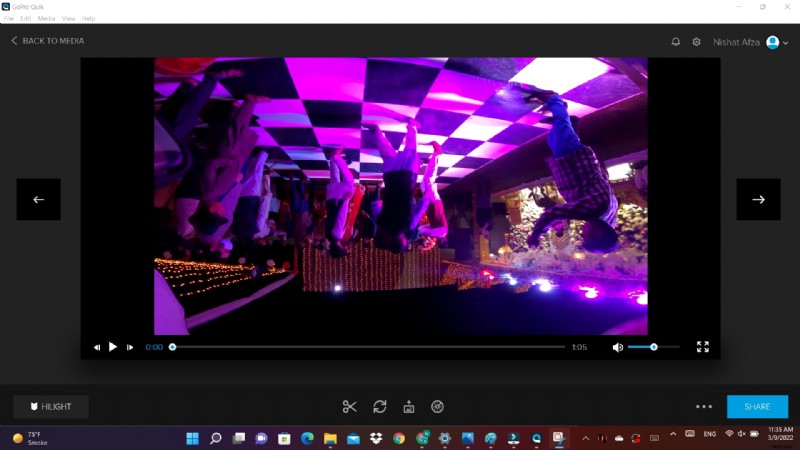
- Aparte de eso, en el extremo derecho hay un botón de tres puntos. Haga clic en él para ingresar al modo Crear.
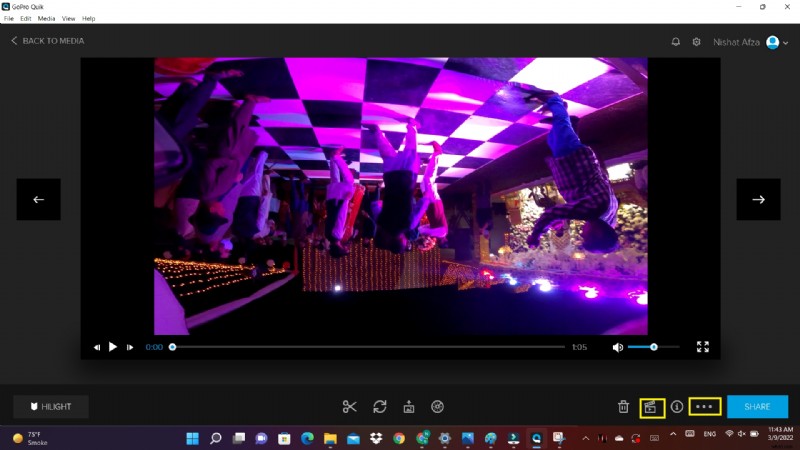
- Después, seleccione Abrir .
- Haga clic en el botón Guardar para guardar toda la edición.
Ventajas:
- Fácil de usar y conveniente
- Se conecta fácilmente a la cámara GoPro.
- Las pistas de fondo se pueden importar a bibliotecas de audio.
- Admite la importación de pistas de fondo a bibliotecas de música.
Desventajas:
- Es lento cuando se trata de 4K y archivos.
Cambiar la orientación de un vídeo Go-pro usando un reproductor VLC
La mayoría considera que VLC es sólo un reproductor multimedia. Pero también realiza las funciones de un editor de vídeo. El software es fácil de usar y es compatible con todos los sistemas operativos existentes, incluidos Windows y Linux. La guinda del pastel es que admite todos los formatos de audio y vídeo. A diferencia de otras herramientas, no es necesario descargar complementos.
- Después de descargar el reproductor multimedia VLC, inicie el software.
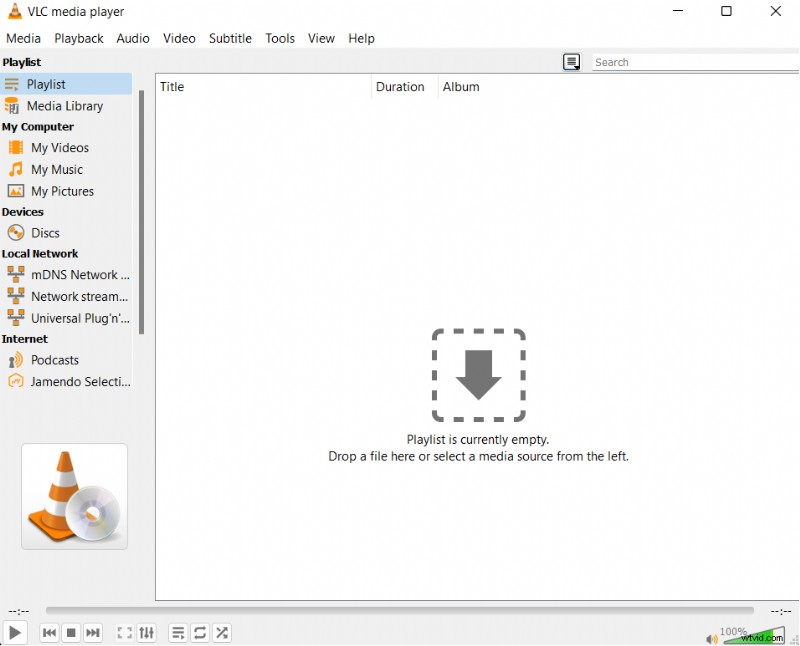
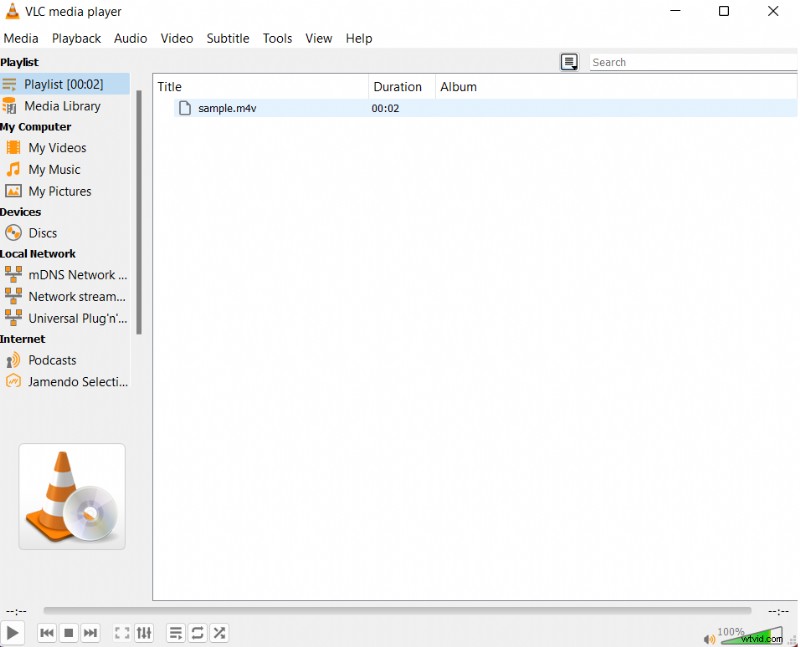
- Ahora, necesitas importar el archivo de video que deseas rotar. Esto se hace arrastrando el archivo multimedia a la línea de tiempo o seleccionando una fuente multimedia desde la izquierda.
- En el menú VLC, vaya a Herramientas y luego seleccione Efectos y filtros .
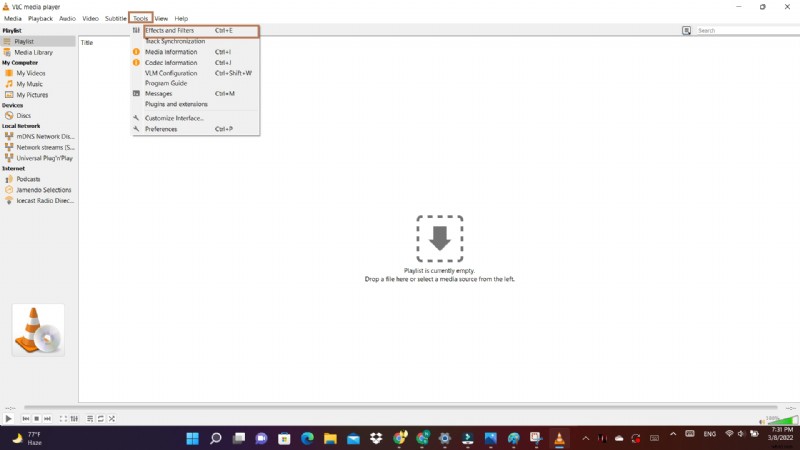
Consejo :Puedes utilizar el atajo CTRL+E para el mismo propósito.
- La pestaña de efectos y filtros abrirá un cuadro de diálogo con diferentes opciones. Seleccione los Efectos de vídeo pestaña.
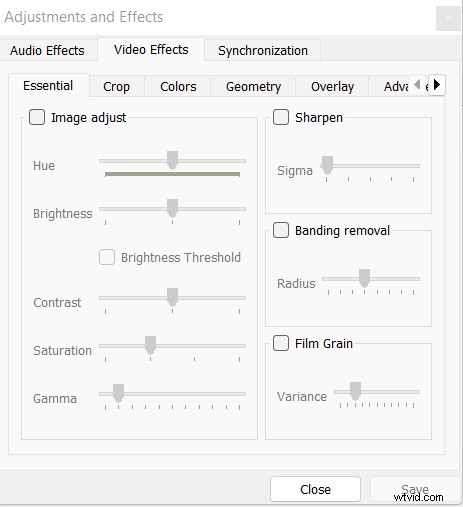
- La pestaña de efectos de vídeo tiene muchas subpestañas. Debes seleccionar la Geometría pestaña.
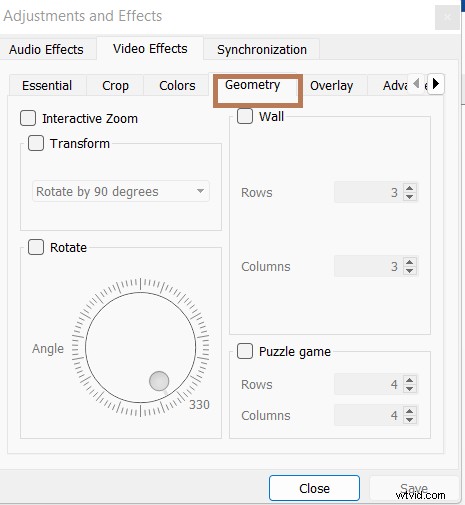
- Seleccione la Transformación opción. Aparecerá un menú desplegable con diferentes opciones para rotar tu vídeo en diferentes ángulos.

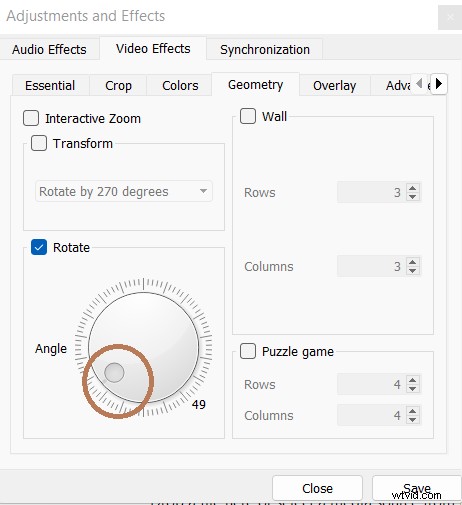
- Marca la casilla de verificación que dice Rotar para voltear su video en un ángulo determinado. Luego, mueva el marcador de ángulo. Esto rotará su video al ángulo que haya especificado.
- Haga clic en guardar opción para completar el proceso de rotación.
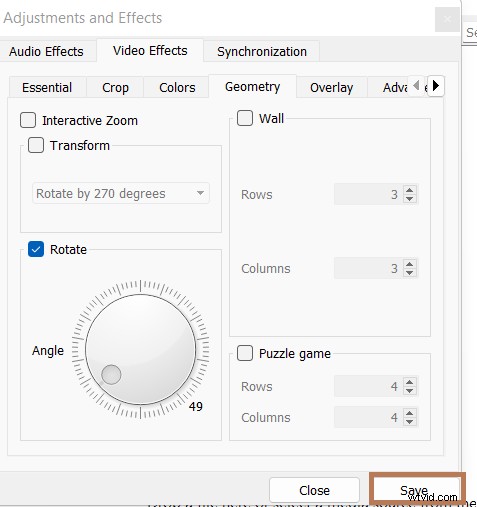
Nota :Se guardan los ajustes de rotación. Por lo tanto, debes desmarcar la opción si no deseas rotar tu próximo video.
Rotación permanente de vídeo
Los pasos anteriores rotaron el video para reproducirlo solo una vez. Si desea que la orientación del video se invierta permanentemente, siga estas instrucciones después de los pasos anteriores.
Vaya a Medios y seleccione Convertir/Guardar en la barra de menú o use el acceso directo CTRL+R .
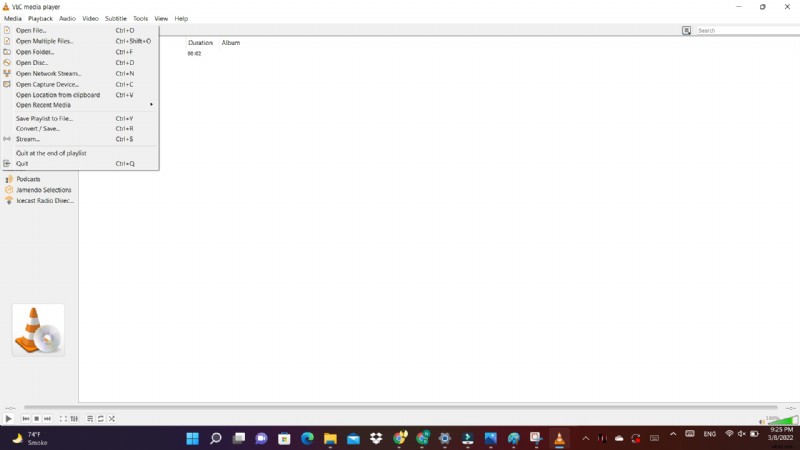
Aparecerá una ventana emergente. Haga clic en Agregar botón. Tu vídeo será añadido.
Luego, seleccione la opción Convertir/Guardar .

Aparecerá una ventana emergente en la que tienes que seleccionar el logotipo de configuración , ubicado junto a Perfil
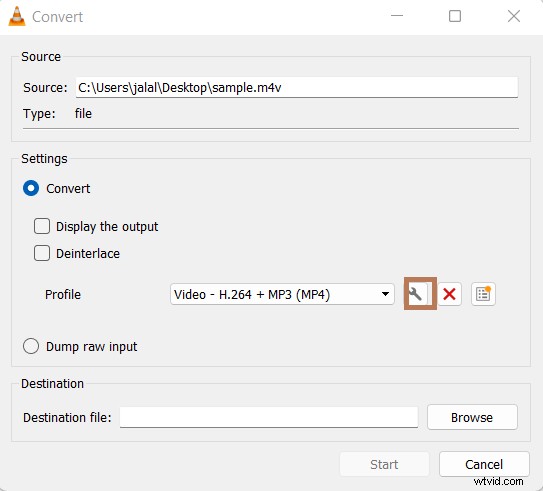
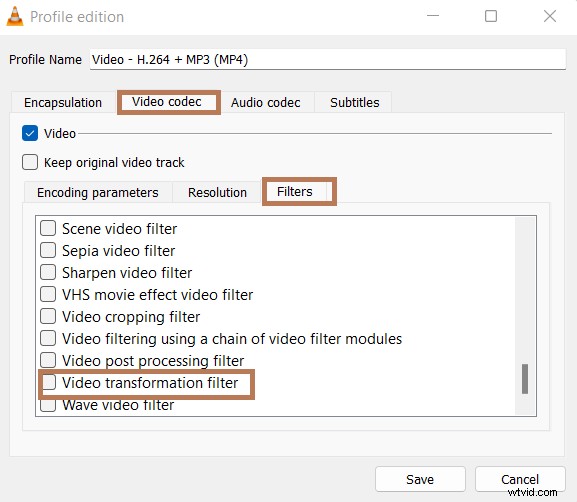
- Aparecerá una ventana emergente; haga clic en el Códec de vídeo pestaña.
- Seleccione la pestaña Filtros y haga clic en el filtro de transformación de vídeo
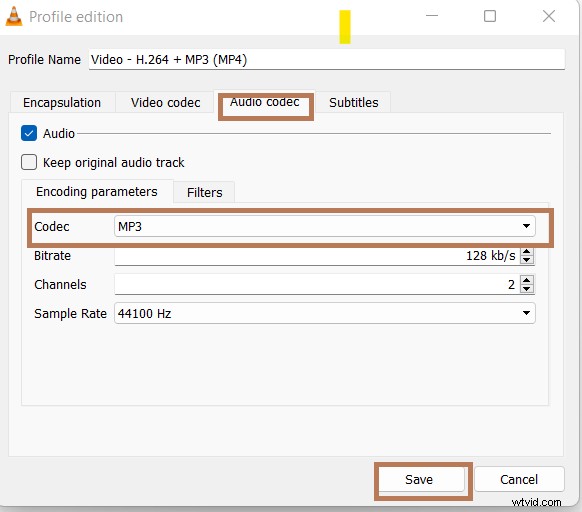
En el Códec de audio pestaña, bajo los parámetros de codificación, seleccione MP3 en la opción códec.
Seleccione guardar opción.
Nota: Asegúrese de agregar el archivo de destino en el cuadro de diálogo de conversión.
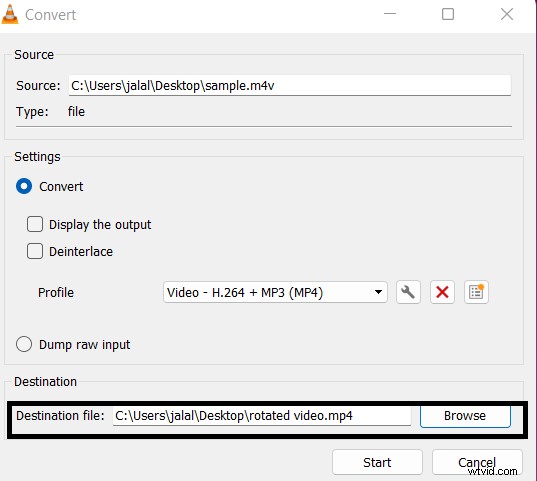
Haga clic en iniciar para comenzar la transformación.
Usando el convertidor en línea
Online Converter es una herramienta que le ayuda a girar la dirección de su GoPro. Es un recurso en línea y no requiere descargar e instalar problemas engorrosos. Es fácil de usar y compatible con diferentes formatos de vídeo como MP4, MKV, 3GP y más.
Ventajas:
Es gratuito para los usuarios. Por lo tanto, no es necesario realizar ninguna instalación.
Desventajas:
- Si tarda más en cargar un archivo, es posible que deba volver a enviarlo. Por lo tanto, puede llevar mucho tiempo.
- No admite archivos cifrados.
Arreglando la orientación del video Go-pro por Ezgif
Si no tienes tiempo para descargar diferentes herramientas para rotar tus vídeos Go-Pro, entonces Internet tiene una solución a tu problema. Hay varios recursos disponibles en la web que facilitan la rotación en línea de tus vídeos.
La rotación de vídeos en línea de Ezgif es una herramienta útil. Con él, puedes voltear tu video Go-pro tanto horizontal como verticalmente. No sólo eso, sino que también te da la opción de rotar tu vídeo en diferentes ángulos. Admite varios formatos de vídeo como MP4, MOV y muchos otros.
Debes seguir estos sencillos pasos para corregir la orientación de tu vídeo Go-Pro.
- Sube el archivo de vídeo que desees.
- También puedes pegar una URL.
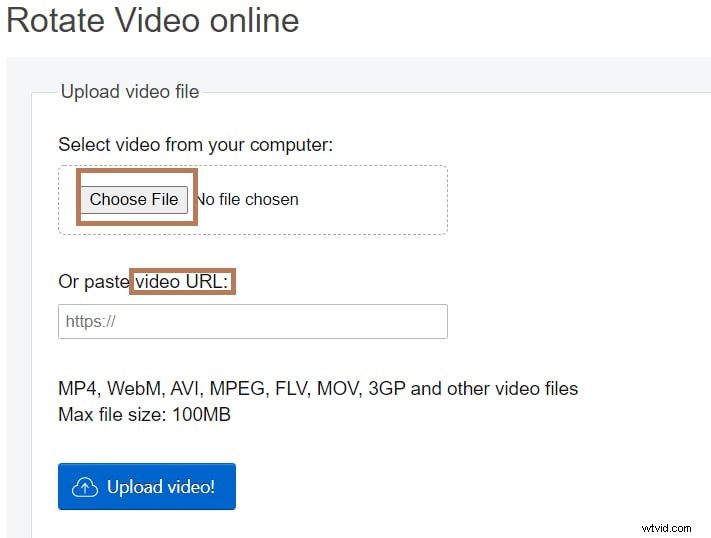
- Seleccione las opciones de rotación y luego haga clic en el botón Girar vídeo.
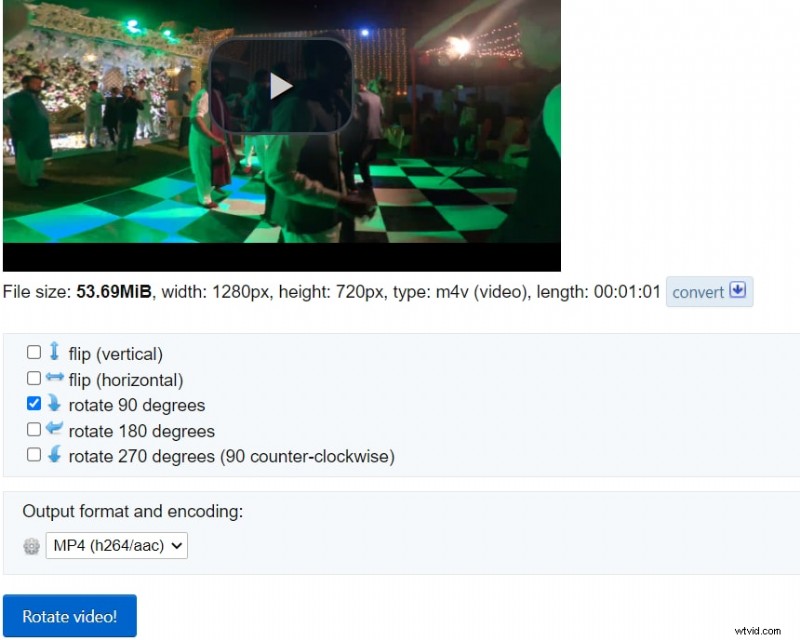
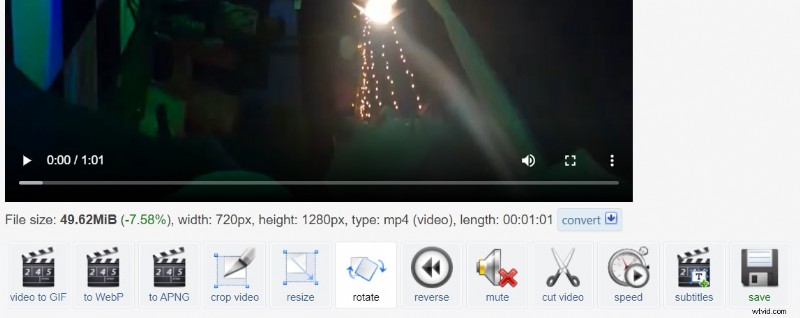
¡Viola! Tu nuevo vídeo rotado estará allí en poco tiempo.
- También verás varias opciones que van desde recortar el vídeo hasta cambiar la velocidad del vídeo.
Ventajas:
- No habrá marcas de agua en la versión rotada.
- La salida del archivo creado es en gran medida similar al vídeo pre-rotado.
Desventajas:
- Si tienes poca conexión a Internet, el proceso de conversión puede tardar un poco más de lo habitual.
Conclusión
Con la creciente tendencia en el desarrollo de herramientas de edición de vídeo, Go-pro Quik no es la única aplicación para editar sus vídeos. Ya seas principiante o intermedio, la edición de archivos multimedia ha añadido chispa a la creatividad de los artistas. Puedes agregar los efectos de rotación que desees al tuyo.
Cambiar la rotación de tus vídeos Go-Pro se ha hecho más fácil gracias a la disponibilidad de herramientas fáciles de usar. Están disponibles para todo tipo de sistemas operativos. Su interfaz no es complicada. Por lo tanto, facilita a los principiantes pulir sus habilidades de edición de vídeo.
Al cambiar la orientación de su video, puede convertir un video común y corriente en un recuerdo fascinante y apreciable para toda la vida. Ya sea que se trate de una actividad en interiores o exteriores, mejore sus habilidades de edición de video jugando con diferentes orientaciones de sus videos.