
Cuando tu vídeo es demasiado largo, puedes pensar en dividirlo en partes para gestionar mejor el contenido o compartirlo en segmentos más pequeños. Afortunadamente, existen algunas formas de dividir un vídeo en partes en un iPhone . Puedes hacerlo en cualquier lugar, en cualquier momento, incluso mientras viajas.
Por lo tanto, este artículo analizará dos métodos diferentes para dividir un video largo en partes en un iPhone. Además, también compartiremos algunas prácticas útiles que puedes utilizar para que tu vídeo dividido esté completamente optimizado. ¡Empecemos!
En este artículo
Parte 1. ¿Se puede dividir un vídeo en un iPhone usando fotos?
Dividir un video en partes en tu iPhone tiene toneladas de ventajas:hace que compartir clips sea más fácil, te ayuda a organizar tu metraje y te permite recortar los fragmentos que no necesitas. Entonces, quizás te preguntes:"¿Puedes dividir un video en tu iPhone directamente desde la aplicación Fotos?" Es una gran pregunta porque, honestamente, editar directamente en tu teléfono debería ser conveniente.
Bueno, aquí está el trato:si bien puedes realizar algunas ediciones básicas en la aplicación Fotos, como recortar el inicio o el final de un video, en realidad no te permite dividir un video en clips separados. Todo lo que puedes hacer es recortar y guardar esos clips más cortos como archivos separados. Es un poco limitado, ¿verdad?
Si realmente deseas dividir un video en varias partes, necesitarás una aplicación diferente con más funciones de edición. ¡Afortunadamente, existen muchas opciones excelentes! A continuación, veremos la mejor herramienta para ayudarte a dividir vídeos como quieras.
Parte 2. Cómo dividir un vídeo largo en partes en iPhone
Muy bien, ahora que sabemos que la aplicación Fotos no está a la altura del trabajo, hablemos de una aplicación que sí lo esté. Una de las mejores opciones para dividir videos en partes en tu iPhone es Filmora. Es una sólida aplicación de edición de vídeo con todo lo que necesitas para realizar ediciones rápidas, dividir clips y crear vídeos de aspecto profesional, todo en un solo lugar.
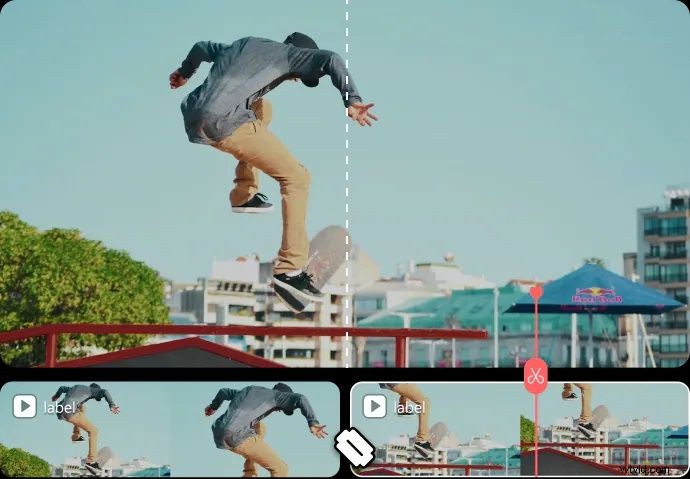
He aquí por qué vale la pena probar Filmora:
- División de vídeo sencilla:Filmora hace que sea muy sencillo dividir tu vídeo en tantas partes como necesites. Simplemente elige tus puntos de división y listo, sin complicaciones.
- Kit de herramientas de edición completo:además de dividir, Filmora tiene un montón de opciones de edición, como agregar filtros, texto, transiciones y efectos, que pueden hacer que tu video luzca profesional.
- Mejoras impulsadas por IA:Filmora viene con funciones geniales de IA como subtítulos AI, audio AI e incluso clonación de voz AI para darle a tus videos un toque de nivel profesional.
- Ideal para vídeos cortos:si te gusta el contenido de formato corto, AI Reels Maker es perfecto para crear clips llamativos y atractivos en poco tiempo.
- Compartir rápido:cuando hayas terminado de editar, Filmora te permite exportar y compartir fácilmente tus videos directamente en las redes sociales o guardarlos en tu galería.
¡Además de eso, Filmora incluye todas estas increíbles funciones sin tener que gastar mucho dinero! Ofrece planes de precios flexibles e incluso tiene una prueba gratuita para que puedas probarlo antes de decidirte a comprar. Es súper simple y fácil de usar también.

Filmora⭐⭐⭐⭐⭐
Potente editor de vídeo con IA para todos los creadores


Entonces, veamos cómo dividir un video en dos partes en tu iPhone con Filmora. Simplemente siga esta guía rápida para comenzar:
Paso 1. Accede a Filmora y comienza un nuevo proyecto
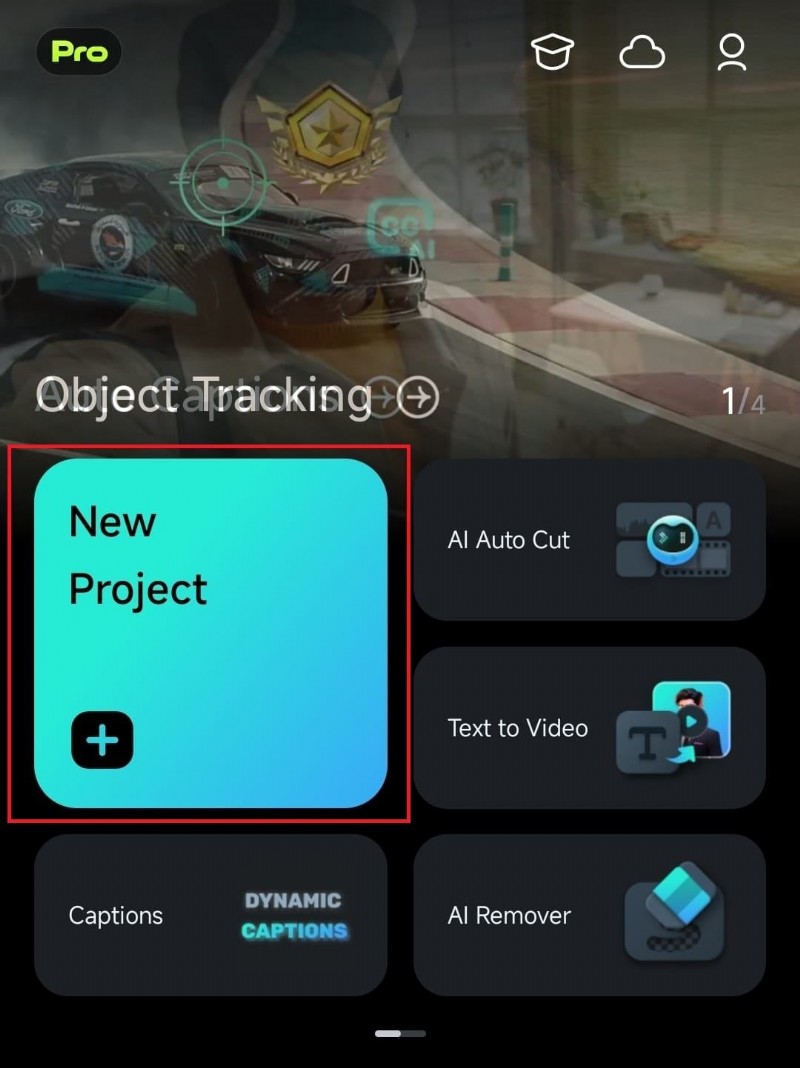
Comienza descargando la aplicación Filmora Mobile desde la App Store si aún no lo has hecho. Una vez instalada, abre la aplicación en tu iPhone y toca "Nuevo proyecto" para comenzar la edición.
Paso 2. Importa el vídeo y muévelo a la línea de tiempo de edición
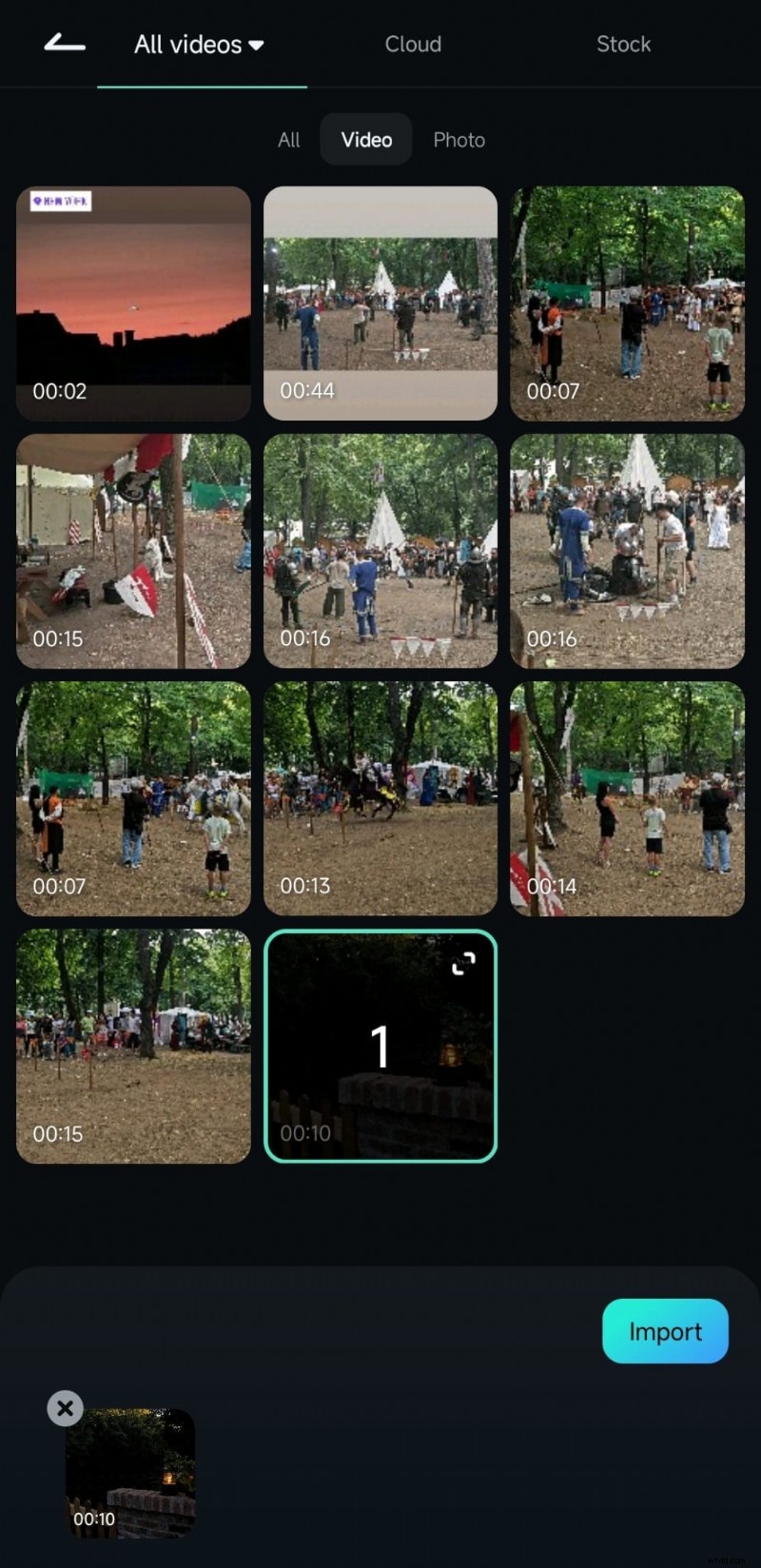
Luego, elige el video que deseas dividir de tu biblioteca. Simplemente toque la opción "Video" y seleccione el video. Luego, presione el botón "Importar". Tu vídeo se cargará en la línea de tiempo de edición, donde podrás comenzar a editar.
Paso 3. Divide tu vídeo
Toque el video en la línea de tiempo para seleccionarlo. Luego, arrastre el cabezal de reproducción (la línea blanca) al lugar donde desea dividir el video. Toque el ícono “][” en la parte inferior para realizar el corte. ¡Y así de sencillo, ahora tu vídeo se divide en segmentos!
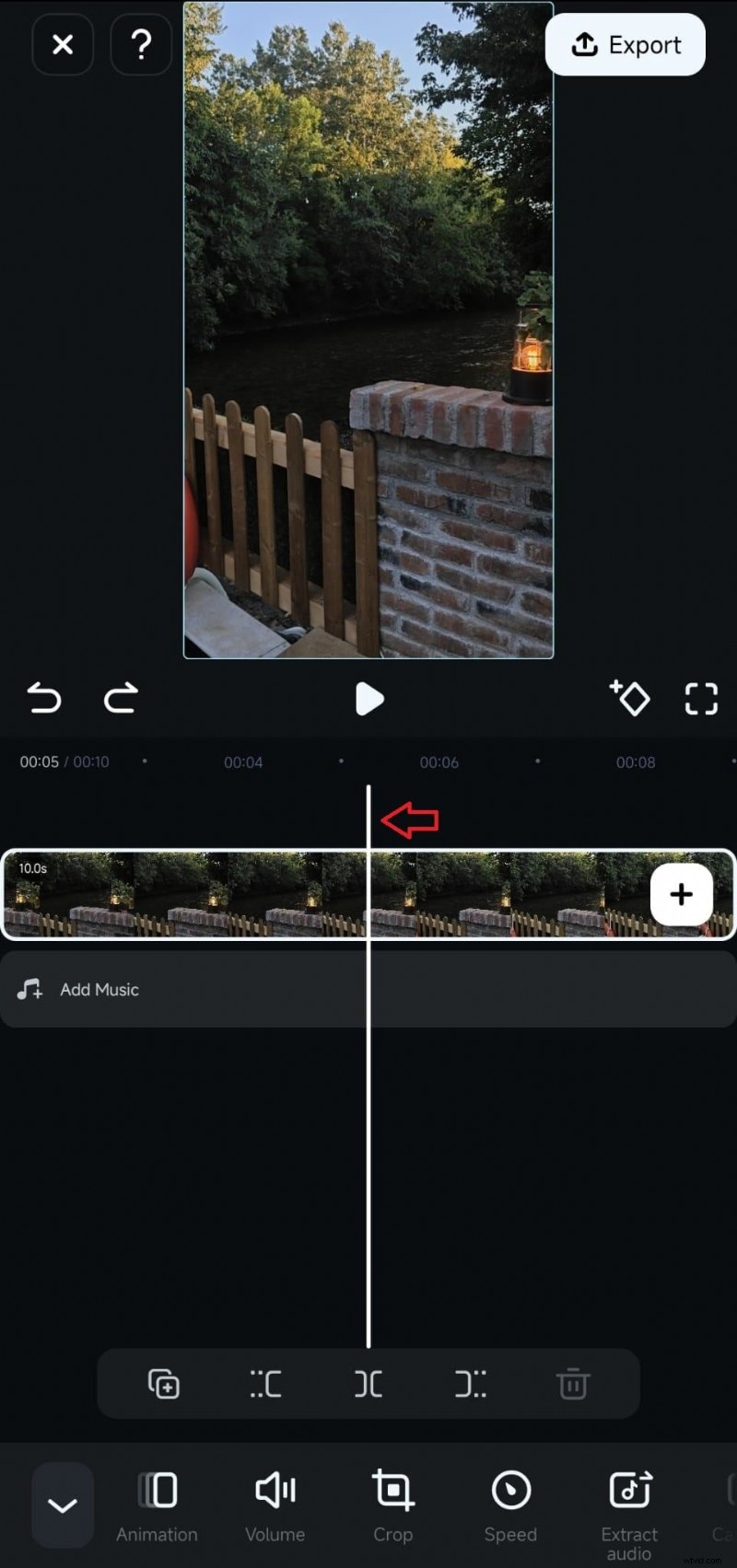
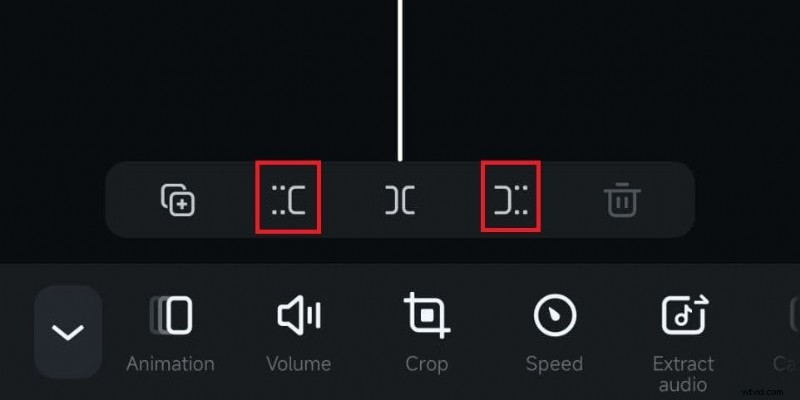
Si desea dividir el video en más lugares, simplemente mueva el cabezal de reproducción a cada lugar y toque el ícono “][” nuevamente. Repita tantas veces como necesite. También puedes utilizar la función Dividir con la herramienta Recortar para cortar cualquier parte no deseada del centro del clip.
Paso 4. Edita cada segmento
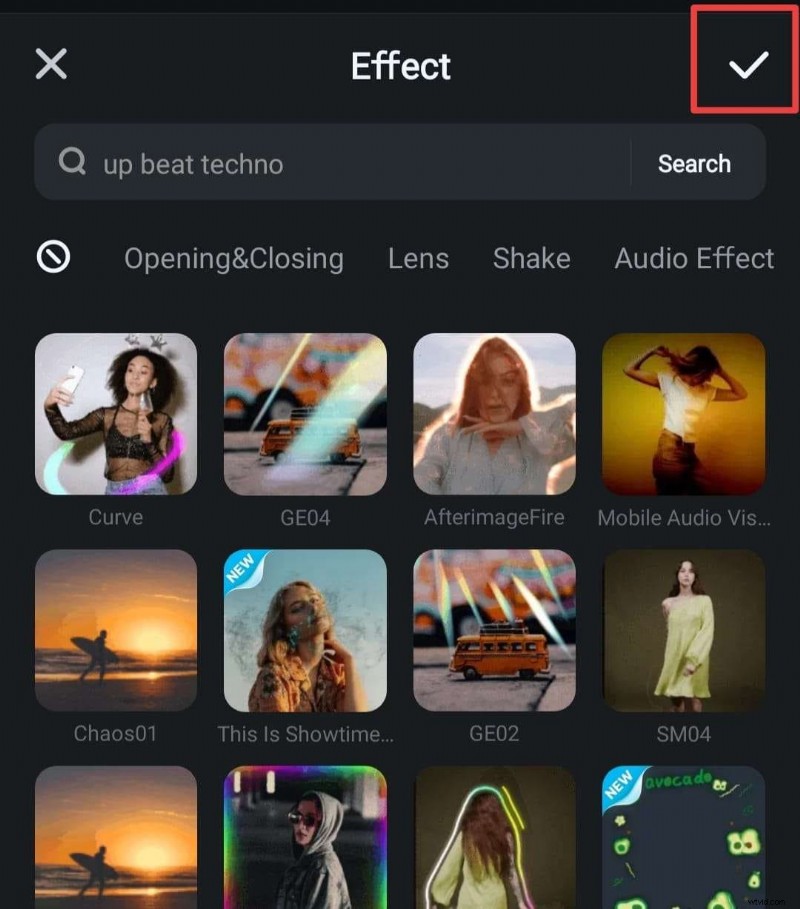
Una vez que hayas dividido el video, puedes editar cada parte por separado si lo deseas. Por ejemplo, para agregar efectos a un segmento, simplemente toque el menú "Efectos" en la parte inferior.

¡Simplemente explora los efectos de Filmora, elige los que te gusten y se agregarán a tu video!
Paso 5. Guarda tu vídeo dividido
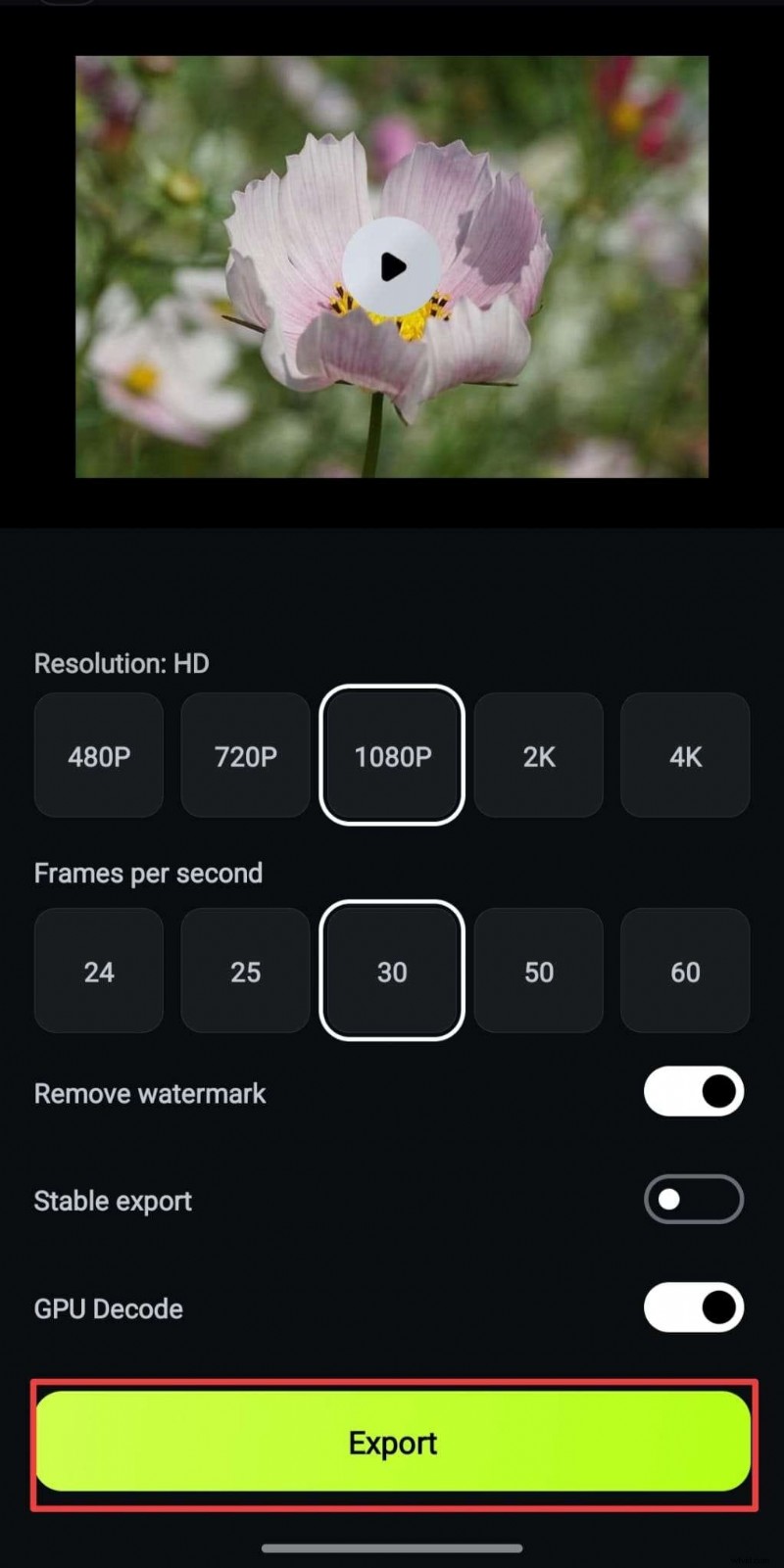
Sigue explorando para agregar más toques, como transiciones, música con IA y otros efectos. ¡Hay mucho para probar! Cuando esté satisfecho con su apariencia, toque el botón "Exportar" en la parte superior derecha.
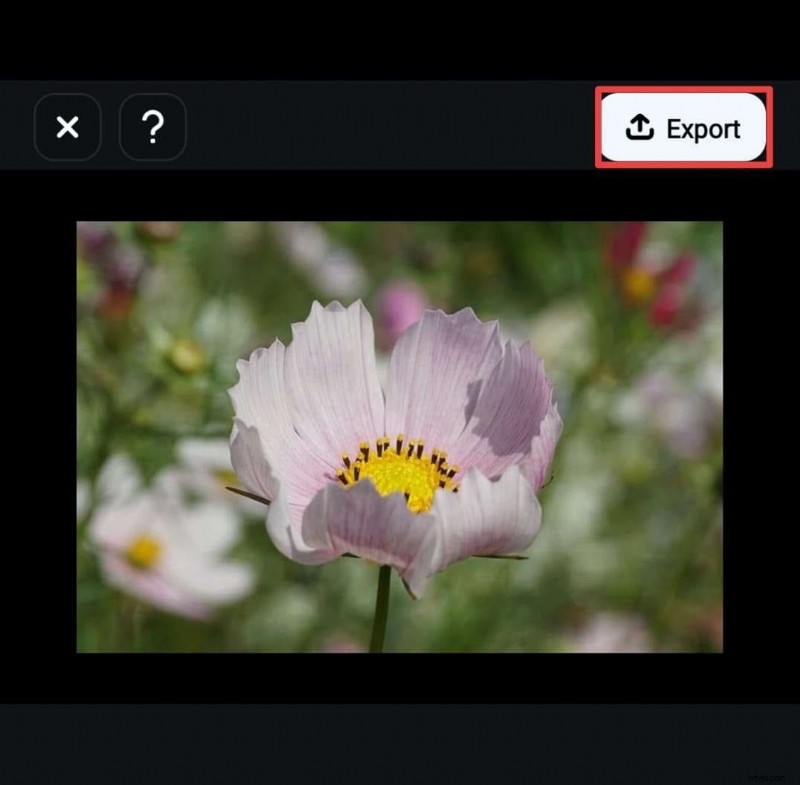
Elija su resolución en la siguiente ventana, luego toque "Exportar" nuevamente para guardar su video. ¡Ahora está todo listo para compartir en Instagram, TikTok o donde quieras!
Parte 3. Cómo dividir un vídeo en partes usando iMovie
Como puedes ver, Filmora tiene todas las herramientas que necesitas para dividir rápidamente tus videos largos en partes en iPhone. Es súper fácil de usar y ofrece mucho más que solo dividir, con toneladas de funciones para hacer que tus videos se vean increíbles y profesionales. Pero si estás interesado en comprobar otras opciones para dividir vídeos en partes en iPhone, ¡eso también es totalmente posible!
Una aplicación recomendada para esto es iMovie. Pero antes de empezar, es bueno saber que, como la mayoría de las aplicaciones, iMovie tiene sus propias ventajas y desventajas, como por ejemplo:
 Ventajas
 - Viene preinstalado en la mayoría de los iPhone, ¡no es necesario descargarlo!
- Puedes usarlo fácilmente incluso si eres nuevo en la edición de videos.
- Ofrece herramientas de edición básicas como recortar, dividir y agregar texto.
- Funciones de edición avanzadas limitadas en comparación con las aplicaciones profesionales.
- Menos efectos y opciones de personalización.
- Puede ser lento con archivos grandes o ediciones complejas.
Como puedes ver, si bien iMovie cubre los conceptos básicos de dividir videos en partes en un iPhone, no ofrece algunas de las funciones avanzadas que encontrarás en Filmora, como herramientas de inteligencia artificial y efectos especiales. Pero para dividir vídeos de forma rápida y sencilla, ¡iMovie hace el trabajo muy bien!
Aquí tienes una guía sencilla sobre cómo dividir un vídeo en dos partes en tu iPhone usando iMovie:
Paso 1. Abre iMovie y comienza un nuevo proyecto
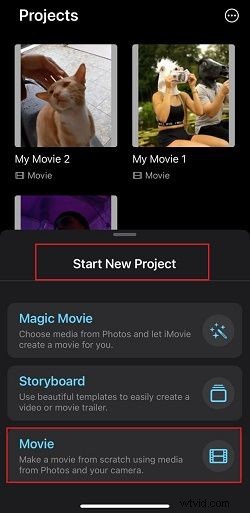
Para comenzar, abre la aplicación iMovie en tu iPhone. Toca "Iniciar nuevo proyecto" y elige "Película" para comenzar un nuevo proyecto.
Paso 2. Importa tu videoclip
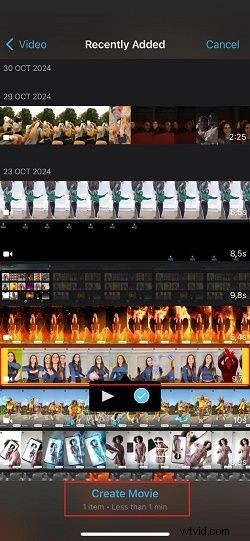
Seleccione el video que desea dividir de su biblioteca de Fotos, luego toque "Crear película" en la parte inferior. Tu vídeo ahora aparecerá en la línea de tiempo de edición.
Paso 3. Mueve el cabezal de reproducción hasta el punto de deslizamiento
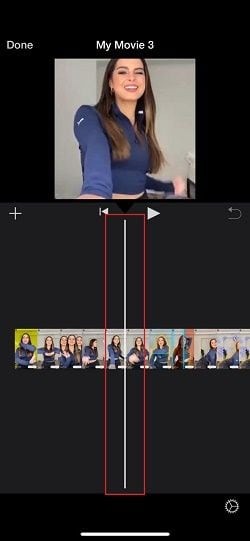
Mueve el cabezal de reproducción blanco (la línea en la línea de tiempo) al lugar exacto donde deseas dividir el video. Para mayor precisión, puedes acercar la línea de tiempo pellizcando.
Paso 4. Divide tu vídeo
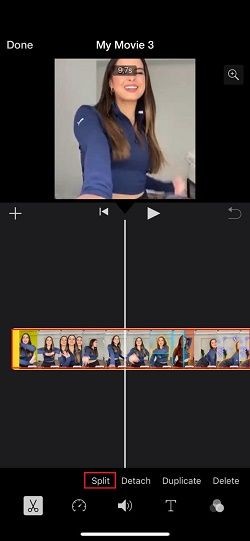
Una vez que el cabezal de reproducción esté en su lugar, toque el video en la línea de tiempo, presione el ícono de tijeras en la parte inferior y elija "Dividir". Esto dividirá tu vídeo en dos partes justo en ese punto.
Paso 5. Guarda tu vídeo dividido
Para hacer más divisiones, simplemente mueva el cabezal de reproducción a diferentes lugares del clip y toque "Dividir" cada vez. Cuando haya terminado de editar, toque "Listo" en la esquina superior izquierda. Luego, presiona el botón Compartir (un cuadrado con una flecha apuntando hacia arriba) para guardar tu video en Fotos o compartirlo directamente en las redes sociales.

¡Y ahí lo tienes! Como puedes ver, dividir vídeos en partes en tu iPhone con iMovie es rápido y sencillo.
Conclusión
Para los usuarios de Apple que se preguntan:"¿Se puede dividir un vídeo en el iPhone?" este artículo lo cubre con guías simples sobre cómo dividir un video largo en partes en un iPhone usando dos aplicaciones:Wondershare Filmora e iMovie.
Si bien ambas aplicaciones pueden dividir videos de manera efectiva, Filmora va más allá de la edición básica. Ofrece funciones adicionales como transiciones, música, filtros e incluso herramientas avanzadas como subtítulos AI para mejorar aún más tu video después de dividirlo.
Siguiendo las mejores prácticas de esta guía, puedes usar Filmora para dividir un video en partes en tu iPhone con facilidad y llevarlo al siguiente nivel.
Filmora⭐⭐⭐⭐⭐
Potente editor de vídeo con IA para todos los creadores
Preguntas frecuentes
-
1. ¿Cómo puedo fusionar vídeos divididos en mi iPhone?
Para fusionar videos divididos, puedes usar aplicaciones de edición como Filmora. Simplemente agregue los clips divididos a la línea de tiempo en el orden que desee y se reproducirán como un solo video. Luego, expórtelo y sus clips se guardarán como un archivo combinado.
-
2. ¿Cómo puedo asegurar la precisión al dividir videos en un iPhone?
Para mayor precisión, amplíe la línea de tiempo en su aplicación de edición (la mayoría de las aplicaciones le permiten pellizcar para hacer zoom). Esto le ayuda a ver cada fotograma con claridad, para que pueda colocar el cabezal de reproducción exactamente donde desea dividir.
-
3. ¿Cómo guardo cada segmento dividido como un archivo separado?
Después de dividir su video, elimine las partes que no desea y exporte el clip restante como un archivo nuevo. Repita este proceso para cada segmento que desee guardar por separado. ¡De esta manera, cada parte dividida se guarda como su propio archivo de vídeo!