

06 de enero de 2026 • Soluciones probadas
La relación de aspecto determina la relación proporcional entre el ancho y el alto de un video. Ya sea que estés preparando contenido para el paisaje 16:9 de YouTube, el vertical 9:16 de TikTok o el cuadrado 1:1 de Instagram, dominar el arte del ajuste de proporciones garantiza que tu metraje se vea perfecto en todas las plataformas.
Aunque la mayoría de los dispositivos graban en su proporción nativa, iMovie ofrece un sistema de recorte flexible que te permite remodelar tu video sin sacrificar la calidad. En esta guía, analizamos los métodos más confiables para cambiar las relaciones de aspecto en macOS, iPhone y iPad, además de una descripción general de Wondershare Filmora como una poderosa alternativa.
Por qué es importante ajustar la relación de aspecto
- Cumplimiento de la plataforma: YouTube, TikTok, Instagram y Facebook prefieren proporciones específicas para optimizar la experiencia de visualización.
- Narrativa visual: La proporción correcta resalta al sujeto y mantiene los elementos de fondo no deseados fuera del encuadre.
- Flexibilidad de exportación: iMovie conserva la proporción elegida en todas las configuraciones de exportación, lo que evita el formato letterboxing o pillarboxing no deseado.
Cambiar la relación de aspecto en iMovie en macOS
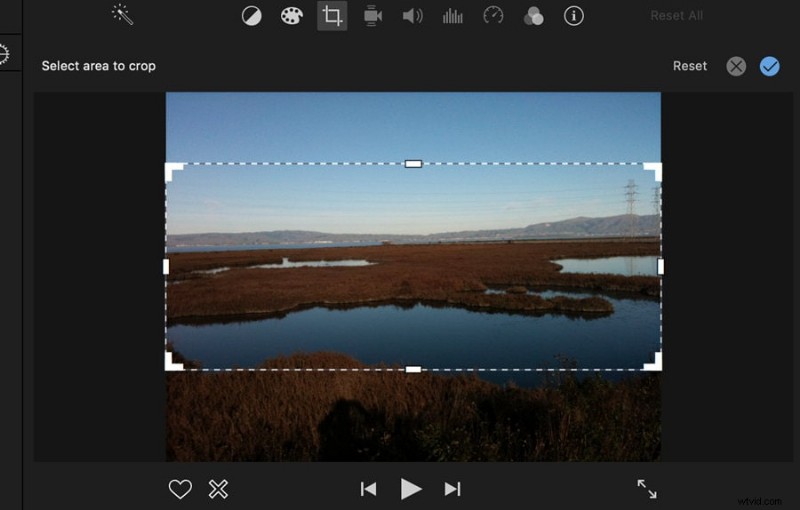
iMovie no incluye un interruptor dedicado de "Relación de aspecto", pero la herramienta Recortar ofrece el mismo resultado.
- Abre un proyecto e importa tu clip: Arrastra tu vídeo a la línea de tiempo o usa Archivo> Importar medios.
- Seleccione el clip: Haga clic en el clip en la línea de tiempo para activar la barra de herramientas.
- Activar recorte para rellenar: Haga clic en el icono de recorte (un cuadrado con líneas diagonales) en la barra de herramientas superior.
- Establezca la proporción deseada: En la ventana de recorte, elija entre ajustes preestablecidos como 16:9, 4:3, 1:1 o 9:16. También puede escribir una proporción personalizada.
- Ajustar el marco: Arrastre los bordes para enfocar el sujeto y luego haga clic en Aplicar.
- Exportar el vídeo final: Vaya a Archivo> Compartir> Archivo y elige tu resolución preferida (hasta 4K). La proporción elegida permanece intacta.
Cambiar la relación de aspecto en iMovie en iPhone
- Abra el proyecto o cree uno nuevo: Inicie iMovie y seleccione el vídeo que desea editar.
- Toca el icono de zoom: Ubicado en la esquina superior derecha.
- Cambiar tamaño con los dedos: Pellizca para acercar o alejar, posicionando al sujeto dentro del marco.
- Toca Listo: El vídeo ahora refleja la proporción ajustada.
Cambiar la relación de aspecto en iMovie en iPad
- Abre iMovie y carga tu clip.
- Toca el icono de zoom.
- Utiliza dos dedos para ajustar el tamaño.
- Toca Listo cuando estés satisfecho.

Alternativa:Wondershare Filmora para cambio de tamaño avanzado
Filmora ofrece un conjunto más extenso de ajustes preestablecidos de relación de aspecto y reencuadre automático impulsado por IA, ideal para una salida rápida multiplataforma.
- Reencuadre automático: Elige entre 16:9, 9:16, 1:1, 4:3, 21:9 y deja que la IA mantenga tu tema.
- Recortar y cambiar tamaño: Ajuste manualmente o ingrese dimensiones personalizadas.
- Multiplataforma: Disponible en Windows, macOS, iOS y Android.
Descargue una prueba gratuita desde el sitio oficial y vea la diferencia usted mismo.
Preguntas frecuentes sobre cómo cambiar la relación de aspecto en iMovie
- 1. ¿Cuál es la relación de aspecto estándar de YouTube?
- 16:9. YouTube cambia automáticamente la escala de proporciones no estándar, lo que puede provocar pérdida de calidad o barras negras.
- 2. ¿Qué resolución admite iMovie?
- iMovie admite una resolución de hasta 4K y velocidades de fotogramas superiores a 30 fps.
- 3. ¿Puedo recortar un vídeo en iMovie?
- Sí. Utilice el Recortar para rellenar herramienta para ajustar el encuadre.
- 4. ¿Cómo cambio las dimensiones de la película en iMovie 10?
- Ajuste el tamaño durante la exportación seleccionando Archivo> Compartir> Archivo y eligiendo las dimensiones deseadas.
- 5. ¿Cómo comprimo vídeos en iMovie?
- Elija Compartir> Archivo y seleccione un ajuste preestablecido para Facebook, correo electrónico, Vimeo, etc. Para aplicaciones de mensajería, opte por una resolución más baja para reducir el tamaño del archivo.
Pensamientos finales
La relación de aspecto es un elemento fundamental de la composición de un vídeo. Al dominar las herramientas de recorte de iMovie (o aprovechar el reencuadre automático de Filmora), puedes asegurarte de que cada clip cumpla con los estándares de la plataforma y al mismo tiempo preserve el impacto visual.
Para profundizar más, explore nuestros otros tutoriales sobre cómo optimizar la calidad del video y dominar técnicas de edición avanzadas.
Liza Brown
Escritor y entusiasta del vídeo
@LizaBrown