
¿Has oído hablar de Pancake Timelines Premiere Pro? Es un método verdaderamente revolucionario para los editores de vídeo. Imagínese apilar líneas de tiempo como panqueques para facilitar la edición.
Las líneas de tiempo de Pancake te permiten ver y trabajar en numerosas secuencias a la vez. Esto implica que puedes arrastrar y soltar clips rápidamente en las líneas de tiempo. Es como tener una estación de trabajo bien organizada.
Esta guía lo guiará a través de la configuración y el uso de cronogramas de pancake. Descubrirá por qué son tan útiles y cómo aprovechar al máximo esta función.
¡Comencemos y hagamos que la edición sea más accesible para usted!
En este artículo
-
- Configurar las líneas de tiempo de Pancake antes de comenzar
- Guía paso a paso sobre cómo crear líneas de tiempo Pancake en Premiere Pro
-
- Por qué utilizar líneas de tiempo de Pancake
- Ventajas de utilizar líneas de tiempo de Pancake
-
- Técnicas avanzadas
-
- Guía paso a paso para crear líneas de tiempo de Pancake en Filmora
Parte 1. Cómo crear líneas de tiempo de Pancake en Premiere Pro
Con este enfoque, puede acumular muchas líneas de tiempo, lo que facilita la gestión y edición del proyecto. Es similar a tener muchas capas de su proyecto mostradas a la vez.
Configurar las líneas de tiempo de Pancake antes de comenzar
Necesitará al menos dos cronogramas para comenzar. No te preocupes si solo tienes uno. Haga clic en Duplicar en el menú cuando haga clic derecho en su línea de tiempo en el Administrador de proyectos. Ahora tienes dos líneas de tiempo.

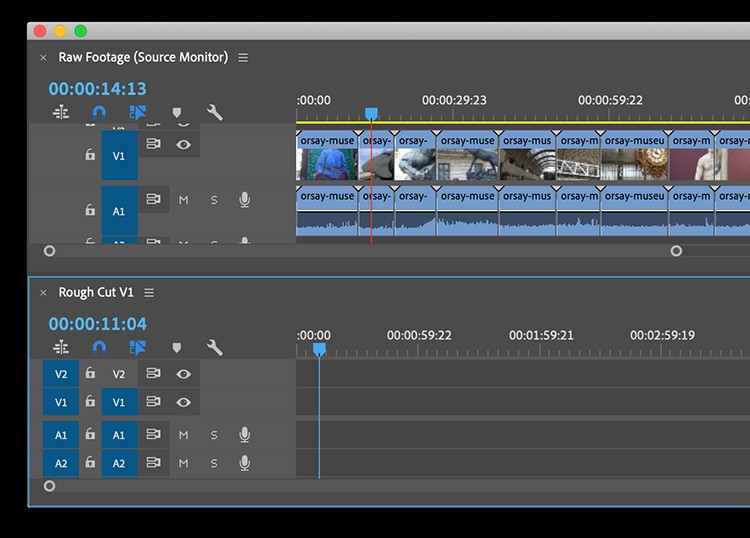
A continuación, mueva las líneas de tiempo para que una esté en la parte superior y la otra en la parte inferior. Eres libre de colocarlo donde quieras. Cuando sueltes el mouse, verás las líneas de tiempo apiladas una encima de la otra.
La reproducción del vídeo ahora seguirá la línea de tiempo que estás editando actualmente. Le permite trabajar en cada línea de tiempo por separado. ¡Es así de simple!
Videotutorial sobre cómo utilizar las líneas de tiempo de Pancake para la edición de vídeos
Guía paso a paso sobre cómo crear líneas de tiempo tipo Pancake en Premiere Pro
Paso 1:Primero, inicie Premiere Pro. Asegúrese de que su proyecto esté listo para comenzar.
Paso 2:ingrese todos los archivos que tenga:audio, video y otros. Arrástrelos al panel del proyecto.
Paso 3:crea al menos dos secuencias. Si solo tiene uno, haga clic derecho en él en el Administrador de proyectos y presione Duplicar.
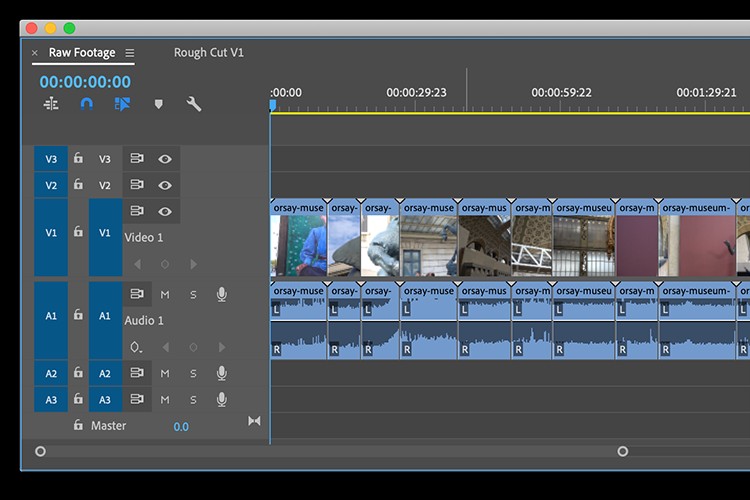
Paso 4:arrastra una secuencia encima de la otra en el panel de línea de tiempo. Ahora tienes tus líneas de tiempo apiladas.
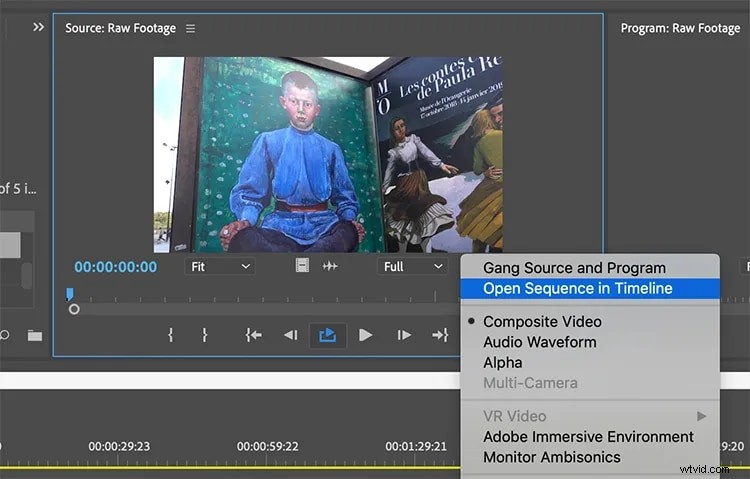
Paso 5:haga clic en "Abrir secuencia en la línea de tiempo" para mantener todo en secuencia en sus líneas de tiempo.
Paso 6:¡Empiece a editar! Mueva y copie clips entre las líneas de tiempo apiladas según sea necesario.
Paso 7:agregue efectos y transiciones para pulir sus clips. Haga esto para cada línea de tiempo.
Paso 8:Haz los ajustes finales para asegurarte de que todo luzca perfecto. Revisa cada línea de tiempo cuidadosamente.
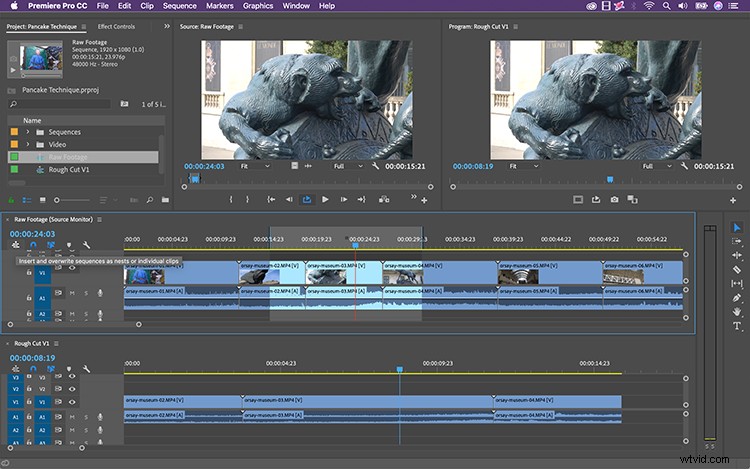
Paso 9:Una vez que esté satisfecho con sus ediciones, exporte sus secuencias. Elija su configuración y formato preferidos.
¡Ahí tienes! Ya has creado y utilizado líneas de tiempo tipo pancake en Premiere Pro.
Parte 2. ¿Por qué utilizar líneas de tiempo de Pancake y cuáles son las ventajas de la edición?
Las líneas de tiempo de Pancake en Premiere Pro ofrecen una manera poderosa de mejorar su flujo de trabajo de edición al mejorar la organización, la eficiencia y la flexibilidad. Ya sea que esté trabajando en un proyecto simple o en una edición compleja de múltiples secuencias, esta técnica puede ayudarlo a lograr un proceso de edición más ágil y efectivo. A continuación se ofrece un análisis detallado de por qué debería utilizar cronogramas de pancake y las ventajas que aportan:
Por qué utilizar líneas de tiempo Pancake
-
Gestión eficiente de clips
Al apilar líneas de tiempo, puedes gestionar y organizar fácilmente clips de diferentes secuencias. Esto es particularmente útil cuando se trabaja con grandes cantidades de metraje sin editar, ya que le permite mantener sus selecciones y cortes preliminares a la vista sin tener que cambiar constantemente entre pestañas
-
Proceso de edición optimizado
Las líneas de tiempo de Pancake permiten un proceso de edición más ágil al permitirle arrastrar y soltar clips entre líneas de tiempo. Esto reduce la necesidad de cargar clips desde contenedores repetidamente, ahorrando tiempo y esfuerzo
-
Organización mejorada
Este método ayuda a mantener una vista panorámica de su proyecto, lo que facilita ver la estructura general y el flujo de su edición. Puedes etiquetar y espaciar clips para una referencia rápida, lo cual es particularmente beneficioso para proyectos complejos como la edición de la línea de tiempo de una película narrativa o carretes de demostración.
Ventajas de utilizar líneas de tiempo de Pancake para editar vídeos
-
Selección y edición rápida
Con las líneas de tiempo tipo pancake, puedes seleccionar y editar clips rápidamente arrastrándolos desde una línea de tiempo de origen (por ejemplo, metraje sin procesar) a una línea de tiempo de destino (por ejemplo, montaje preliminar). Este proceso de tres pasos (selección, organización y edición final) garantiza que trabajará solo con las mejores tomas, lo que reducirá el desorden y mejorará la eficiencia.
-
Flexibilidad en la edición
La capacidad de mover o duplicar clips entre líneas de tiempo proporciona flexibilidad en su enfoque de edición. Mover clips puede ayudarte a realizar un seguimiento del metraje utilizado, mientras que duplicarlo te permite conservar una vista completa de todos los clips disponibles, lo que puede resultar útil si planeas utilizar el mismo clip varias veces.
-
Flujo de trabajo no destructivo
El uso de líneas de tiempo tipo pancake respalda un flujo de trabajo no destructivo. Puede realizar ediciones y ajustes sin afectar los clips originales en la línea de tiempo de origen, lo que garantiza que siempre tendrá acceso al metraje sin modificaciones para uso futuro.
-
Enfoque y precisión mejorados
Al apilar líneas de tiempo, puedes concentrarte en secciones más pequeñas de tu proyecto a la vez, lo que permite realizar ediciones más precisas. Este método es particularmente útil para trabajos detallados, como ajustar cortes o sincronizar audio y video.
-
Versatilidad en todos los proyectos
La técnica de la línea de tiempo en forma de panqueque es versátil y se puede aplicar a varios tipos de proyectos, desde cortometrajes y vídeos musicales hasta vídeos corporativos y contenido de redes sociales. Es especialmente beneficioso para proyectos que requieren una clasificación y organización extensas del metraje.
Parte 3. Consejos para utilizar líneas de tiempo de Pancake
El uso de líneas de tiempo tipo pancake en Adobe Premiere Pro puede mejorar significativamente su flujo de trabajo de edición al permitirle apilar varias líneas de tiempo una encima de otra. A continuación se ofrecen algunos consejos para aprovechar al máximo las líneas de tiempo de pancake:
- Utilice etiquetas y marcadores:codifique con colores sus clips y secuencias. Hace que todo sea más fácil de encontrar. Agregue marcadores para resaltar puntos importantes. Esto te mantiene organizado.
- Acercar y alejar:ajuste el nivel de zoom para ver mejor sus líneas de tiempo. Acérquese para realizar ediciones detalladas y aléjese para obtener una descripción general más amplia.
- Utilice atajos:aprenda atajos de teclado para una edición más rápida. Los atajos ahorran tiempo y hacen que su flujo de trabajo sea más eficiente.
- Mantenga limpias las líneas de tiempo:elimine los clips y secuencias no utilizados para evitar el desorden. Un espacio de trabajo limpio le ayuda a mantenerse concentrado.
Técnicas avanzadas
- Secuencias anidadas:cree secuencias anidadas para ediciones complejas. Esta técnica te ayuda a gestionar y organizar mejor tu proyecto.
- Edición multicámara:utilice líneas de tiempo pancake para la edición multicámara. Apila líneas de tiempo desde diferentes ángulos de cámara para cambiar sin problemas.
- Bloqueo de sincronización y orientación de seguimiento:use el bloqueo de sincronización para mantener sus ediciones sincronizadas en todas las líneas de tiempo. La segmentación por seguimiento le ayuda a controlar dónde van sus ediciones.
- Capas de ajuste:aplique efectos a múltiples clips usando capas de ajuste. Esto ahorra tiempo y garantiza la coherencia.
- Copiar y pegar atributos:puedes copiar atributos de un clip y pegarlos en otros, lo cual es excelente para mantener una apariencia uniforme en todo tu proyecto.
Puede optimizar los tiempos de los panqueques utilizando estas estrategias e ideas. Mejorarán tus habilidades de edición y acelerarán tu proceso. ¡Diviértete con tus ediciones!
Parte 4. Una forma más sencilla de lograr un flujo de trabajo de relaciones públicas similar para organizar y navegar por sus imágenes
Wondershare Filmora no tiene una función específica de "línea de tiempo de panqueque" como Adobe Premiere Pro. Sin embargo, Filmora ofrece una interfaz de línea de tiempo fácil de usar que te permite apilar múltiples secuencias y mover clips fácilmente entre ellas. Así es como puedes lograr un flujo de trabajo similar en Filmora:
Wondershare Filmora
Una interfaz fácil de usar para crear una "línea de tiempo tipo panqueque" le permite apilar fácilmente múltiples secuencias para una edición eficiente arrastrando y soltando clips entre líneas de tiempo, mejorando el flujo de trabajo y la organización.

- Crear múltiples secuencias para su proyecto yendo a Archivo> Nueva secuencia o haciendo clic en el botón "+" al lado de la pestaña Secuencia.
- Organizar las secuencias en la línea de tiempo arrastrándolos y soltándolos uno encima del otro. Esto apilará las secuencias verticalmente, similar a una línea de tiempo tipo panqueque.
- Añadir clips a las secuencias arrastrándolas y soltándolas desde la biblioteca multimedia en la línea de tiempo. Puedes mover clips entre secuencias arrastrándolos de una secuencia a otra.
- Usa los controles de zoom en la parte inferior de la línea de tiempo para ajustar la vista y ver más o menos secuencias apiladas. También puedes utilizar la rueda del ratón o los gestos del trackpad para acercar y alejar.
- La línea de tiempo de Filmora está optimizada para un desplazamiento y zoom fluidos, incluso con múltiples secuencias apiladas. El texto y los íconos permanecen claros y legibles en diferentes niveles de zoom.
Si bien es posible que Filmora no tenga una función exacta de "línea de tiempo en forma de panqueque", su interfaz de línea de tiempo intuitiva y su capacidad para apilar secuencias facilitan lograr un flujo de trabajo similar para organizar y navegar por su metraje. La función de arrastrar y soltar le permite mover rápidamente clips entre secuencias, agilizando su proceso de edición.
Guía paso a paso para crear líneas de tiempo Pancake en Filmora
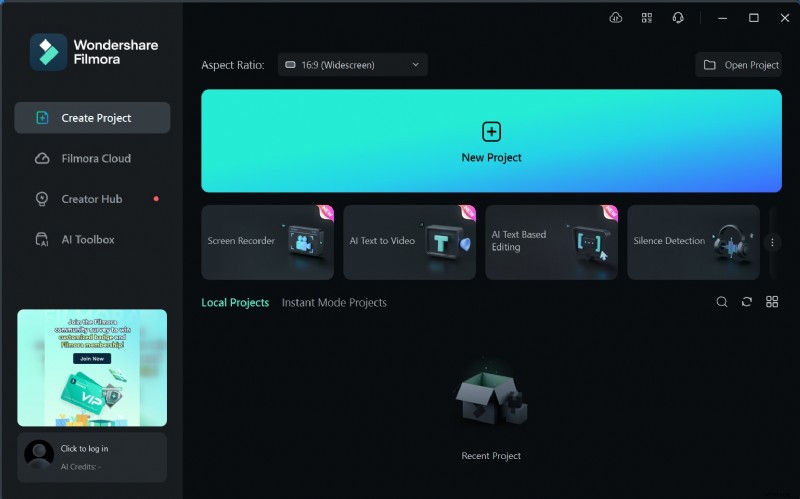
Paso 1. Descarga y abre Filmora


Puedes hacer clic en los botones a continuación para descargar Filmora en tu PC o Mac. Y luego, inicia Filmora y comienza un nuevo proyecto.
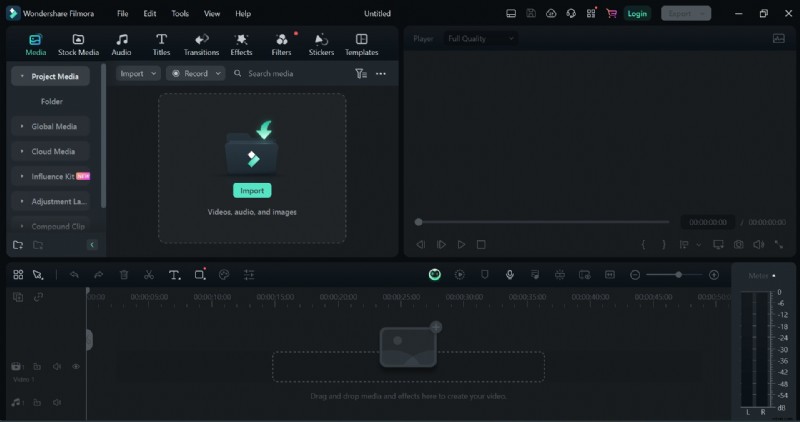
Paso 2. Importar medios
Añade tus archivos de vídeo, audio y otros archivos multimedia al proyecto.
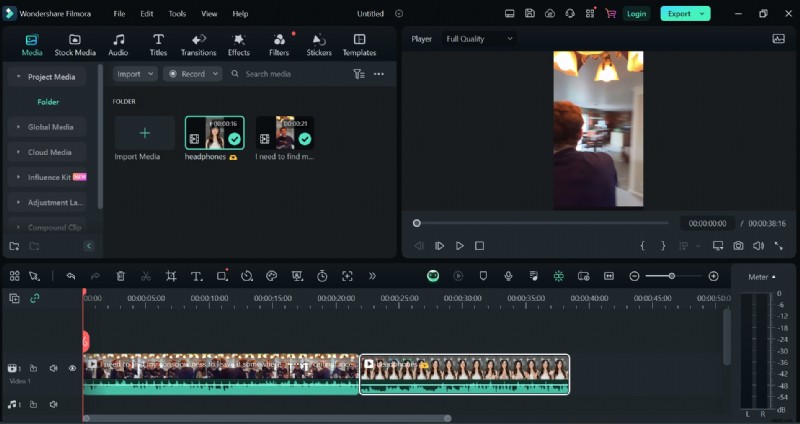
Paso 3. Crear y gestionar secuencias
Crea múltiples secuencias para tu proyecto. Administrelos arrastrándolos y soltándolos en la línea de tiempo.
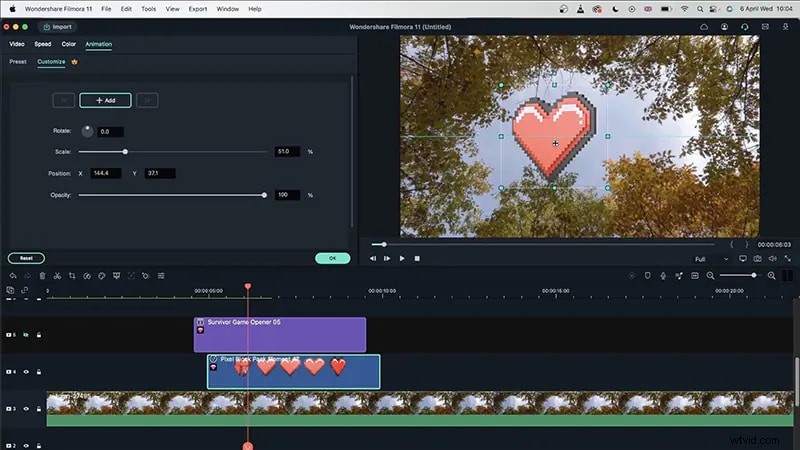
Paso 4. Aplicar efectos y transiciones
Agregue efectos y transiciones para mejorar su video. Filmora facilita este proceso con su funcionalidad de arrastrar y soltar.
Paso 5. Exportar Proyecto
Una vez que esté satisfecho con sus ediciones, exporte su proyecto. Elija su configuración y formato preferidos.
La sencilla interfaz de Filmora y su poderosa funcionalidad lo convierten en una excelente alternativa a Premiere Pro. Si eres nuevo en la edición de videos o buscas una herramienta más sencilla, Filmora es para ti. ¡Pruébalo y descubre cómo automatiza tu proceso de edición!
Conclusión
Las líneas de tiempo de Pancake en Adobe Premiere Pro son una técnica excelente para acelerar el proceso de edición. Le ayudan a mantenerse organizado, ahorrar tiempo y realizar revisiones precisas. Esta estrategia puede hacer que su flujo de trabajo sea más fluido y eficiente.
Si buscas un programa más fácil de usar, Wondershare Filmora es una excelente opción. Proporciona funciones similares con una interfaz más sencilla. Es ideal para principiantes y editores de uso diario.
Experimente con líneas de tiempo de panqueques y descubra sus beneficios. Pueden hacer que tus tareas de edición sean más rápidas y agradables.