
Si bien MKV es un formato de archivo de vídeo popular que se utiliza para almacenar medios de alta calidad, como películas y otros archivos grandes, es necesario convertir MKV a MP3. si desea extraer sólo el audio; por ejemplo, para guardar la banda sonora, utilice un clip de voz o reutilice el audio para un podcast o música de fondo.
MP3 es un formato de audio ampliamente compatible que funciona en casi cualquier dispositivo. Al convertir su video MKV en un archivo MP3, puede escuchar el audio en cualquier momento y en cualquier lugar, sin el video. Para ayudarlo a comenzar, nuestra guía a continuación cubrirá los métodos disponibles para convertir MKV a MP3 .
Parte 1. Métodos comunes para convertir MKV a MP3
Hay más de una forma de convertir MKV a MP3 , y el mejor método depende de lo que necesites. Algunas herramientas son excelentes para realizar conversiones rápidas en línea, mientras que otras le brindan más control con las opciones de edición.
No importa qué opción elijas, te guiaremos paso a paso por cada método. Pero primero, eche un vistazo rápido a las diferentes formas de cambiar MKV a MP3 , junto con sus pros y sus contras.
| Métodos | Ventajas | Desventajas | Plataforma |
| Software de escritorio | Salida de alta calidad, funciones de edición y mejora de audio | Requiere instalación, algunas funciones pueden ser de pago | Windows, MacOS |
| Convertidores en línea | Fácil y sencillo, no necesita instalación | Tamaño de archivo limitado, más lento con archivos grandes, puede faltar privacidad | Web |
| Software de código abierto (FFmpeg) | Altamente personalizable, de uso gratuito | Interfaz de línea de comandos no adecuada para principiantes | Windows, MacOS |
| Reproductor multimedia (VLC) | Interfaz sencilla y gratuita, compatible con muchos formatos | Menos funciones de edición | Windows, MacOS |
Comience gratis para Win 7 o posterior (64 bits) Comience gratis para macOS 10.14 o posterior
Parte 2. Cómo convertir MKV a MP3 fácilmente en Windows/Mac
La mejor manera de convertir un archivo MKV a MP3 en realidad es trabajar en un escritorio. Esto se debe a que puedes asegurarte de tener la mejor calidad, ya que el software de escritorio a menudo ofrece configuraciones avanzadas, mejor velocidad y más compatibilidad con formatos.
Una de las herramientas más fáciles de usar es Wondershare Filmora. Si bien se lo conoce como editor de video, Filmora también te permite extraer audio de cualquier archivo de video, incluido MKV, con solo unos pocos clics. No necesita ninguna configuración complicada y funciona sin problemas tanto en Windows como en Mac.

Comience gratis para Win 7 o posterior (64 bits) Comience gratis para macOS 10.14 o posterior
Características clave de Filmora:
- Extraiga audio de un vídeo con facilidad:convierta rápidamente MKV y otros formatos de vídeo a MP3 sin pasos complicados. Simplemente importe, seleccione MP3 y exporte.
- Herramienta de edición de audio y vídeo integrada:antes de convertir, puedes recortar partes no deseadas, ajustar los niveles de volumen o limpiar el ruido directamente dentro de la línea de tiempo.
- AI Voice Enhancer:mejore la calidad general del audio y la voz con un solo clic. Voice Enhancer de Filmora ajusta los niveles de sonido, reduce la distorsión y hace que tu voz sea más clara.
- AI Denoise:elimina automáticamente el ruido de fondo como el viento, la estática o los zumbidos mediante la reducción de ruido impulsada por AI. Ayuda a producir archivos MP3 más limpios, especialmente si el vídeo original tenía un audio que distrae.
- Admite aceleración de GPU:disfruta de exportaciones más rápidas y una edición más fluida, especialmente con archivos MKV grandes, gracias a la función de aceleración de GPU de Filmora.
Cómo convertir MKV a MP3 con Filmora
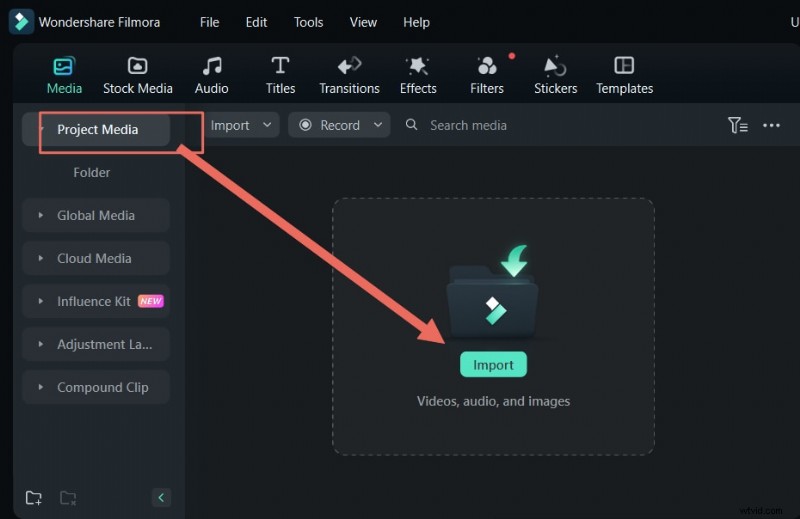
Paso 1:Inicie Filmora e importe su archivo MKV
Abre Filmora y crea un nuevo proyecto. Luego, haga clic en "Importar" o arrastre y suelte su archivo de video MKV en el panel multimedia. Añade el vídeo MKV importado a la línea de tiempo.
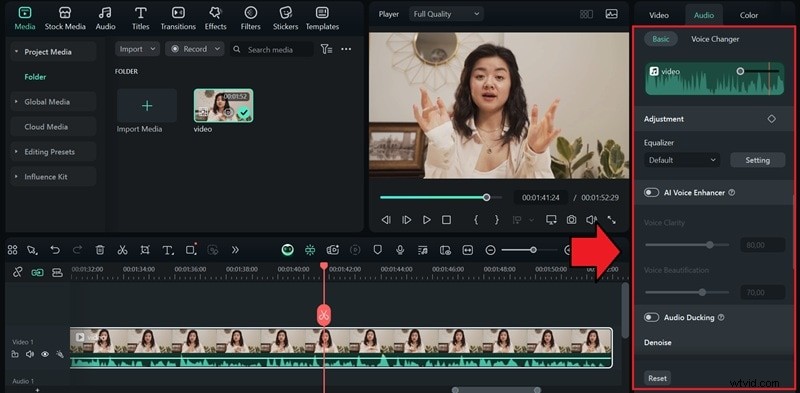
Paso 2Editar el audio (opcional)
Si desea ajustar el audio antes de convertirlo, haga clic en la pista en la línea de tiempo. Luego vaya a la pestaña Audio en el panel de propiedades de la derecha. Aquí puedes mejorar instantáneamente tu sonido usando las herramientas de inteligencia artificial de Filmora.
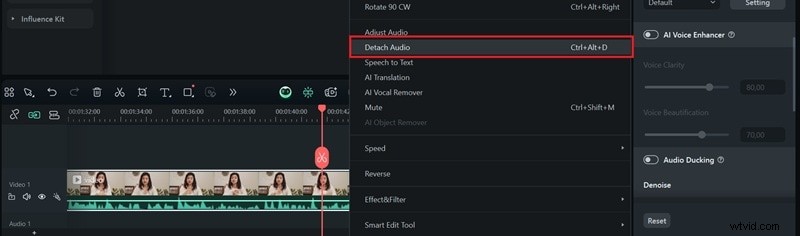
Consejo:También puedes extraer el audio del vídeo primero. Haga clic derecho en la pista en la línea de tiempo y elija "Separar audio" para separarla y editarla más fácilmente.
Paso 3:Inicie la conversión de archivos de MKV a MP3
Haga clic en el botón "Exportar" en la parte superior. En la ventana de exportación, vaya a la pestaña "Local" y seleccione MP3 de la lista de formatos disponibles.

Cambie el nombre del archivo, elija la ubicación para guardar y personalice la configuración de audio, como la tasa de bits, si es necesario. Luego, haga clic en "Exportar" nuevamente para comenzar la conversión. Una vez hecho esto, su archivo MP3 se guardará en la carpeta seleccionada.
Comience gratis para Win 7 o posterior (64 bits) Comience gratis para macOS 10.14 o posterior
Parte 3. Cómo convertir MKV a MP3 gratis en línea
Además de utilizar software, también puedes convertir MKV a MP3 directamente en línea. Esta es una opción rápida y sencilla para archivos más pequeños o para un solo uso. A continuación se muestran algunos de los mejores convertidores gratuitos de MKV a MP3 en línea que puede probar.
1. CloudConvert
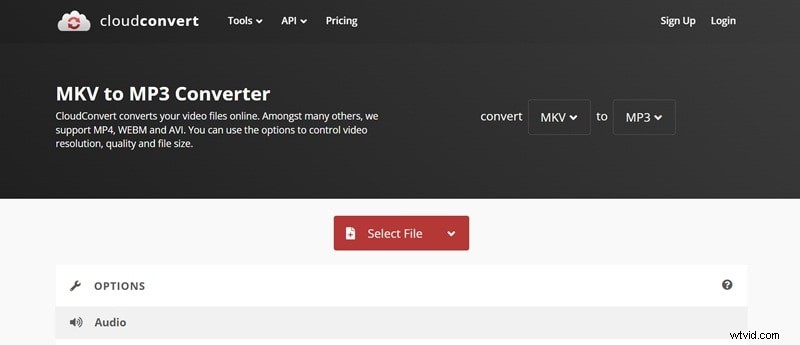
CloudConvert es una de las herramientas más confiables que existen cuando se trata de convertir MKV a MP3 en línea . Admite más de 200 formatos y le brinda control avanzado sobre la configuración de audio, como velocidad de bits, códec, volumen y recorte.
 Ventajas
 - Te permite ajustar la configuración de audio como la tasa de bits y el volumen
- Interfaz limpia y sin anuncios
- Funciona con almacenamiento en la nube (Google Drive, Dropbox, OneDrive)
- No es necesario registrarse para trabajos pequeños
- Solo 10 conversiones gratuitas por día
- Puede ser lento con archivos MKV grandes
Cómo convertir MKV a MP3 en CloudConvert
- Vaya al sitio web de CloudConvert. Configure MKV como formato de entrada y MP3 como formato de salida.
- Haga clic en Seleccionar archivo para cargar su video MKV. Ajusta la configuración de audio como la tasa de bits o el volumen (opcional).
- Haga clic en Convertir para iniciar el proceso. Una vez hecho esto, haga clic en Descargar para guardar su archivo MP3.
2. Convertir gratis
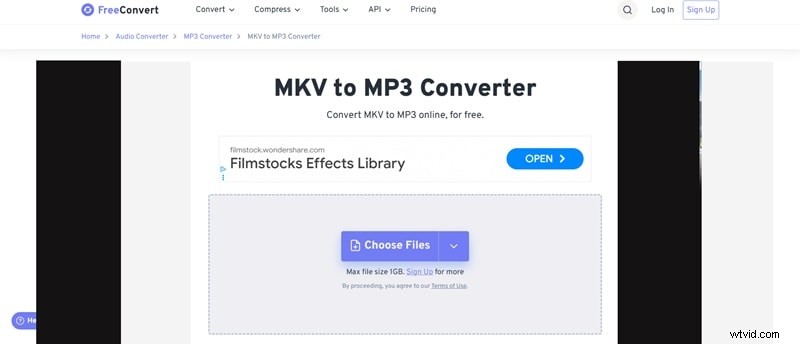
FreeConvert es un conversor gratuito y fiable de MKV a MP3 eso le brinda más flexibilidad, especialmente en lo que respecta al tamaño del archivo. A diferencia de CloudConvert, FreeConvert permite hasta 1 GB por archivo en el plan gratuito, lo que lo convierte en una mejor opción para manejar vídeos MKV de mayor tamaño.
 Ventajas
 - Permite realizar ajustes rápidos de audio antes de realizar la conversión
- Prioriza la privacidad con la eliminación automática de archivos después de unas horas
- Admite conversión por lotes para manejar varios archivos a la vez
- Los anuncios aparecen en el plan gratuito
- La versión gratuita limita el tiempo de procesamiento a 5 minutos por archivo
Cómo convertir MKV a MP3 en FreeConvert
- Visite el sitio web de FreeConvert. Haga clic en Elegir archivos para cargar su video MKV y configurar el formato de salida en MP3.
- (Opcional) Utilice el ícono de ajustes para ajustar la configuración.
- Haga clic en Convertir a MP3 y luego presione Descargar una vez que se complete la conversión.
3. Conversión
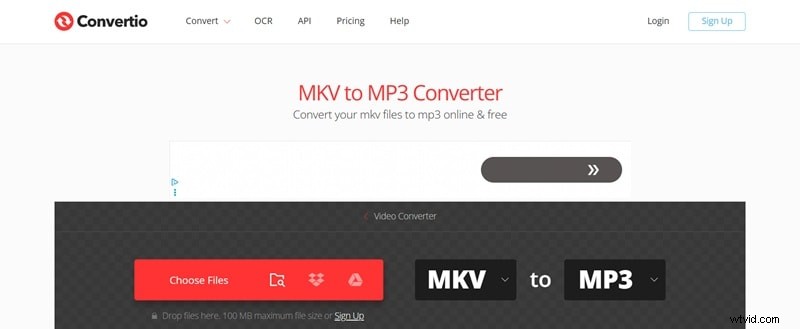
Convertio es otro conocido conversor de MKV a MP3 en línea que funciona directamente en su navegador. No es necesario registrarse y admite conversiones rápidas y sencillas. Puede cargar videos desde su dispositivo o almacenamiento en la nube y luego ajustar la configuración de audio como la tasa de bits y el códec.
 Ventajas
 - Acceso instantáneo sin registrarse
- Admite cargas basadas en la nube
- Permite ajustes de tasa de bits y códec
- Límite de 100 MB para conversiones gratuitas de archivos MKV a MP3
- El uso intensivo durante las horas punta puede provocar velocidades de procesamiento más lentas
Cómo convertir MKV a MP3 en Convertio
- Vaya al sitio web de Convertio y cargue su archivo MKV.
- Elija MP3 como formato al que desea convertir.
- Haga clic en Convertir y luego descargue el archivo una vez que se complete el proceso.
Parte 4. Cómo convertir un archivo MKV a MP3 con FFmpeg
Si no le importa usar la línea de comando, FFmpeg puede convertir MKV a MP3 de manera rápida y eficiente, sin necesidad de un editor de video completo o una herramienta en línea. Es súper liviano, rápido y le brinda control total sobre el proceso de conversión.
FFmpeg es una herramienta gratuita de código abierto que se usa ampliamente para manejar tareas de video y audio. Es una excelente opción para cambiar MKV a MP3, especialmente si:
- Estás trabajando con archivos grandes que podrían ser demasiado grandes para los convertidores en línea gratuitos
- Quieres una conversión más rápida sin depender de la velocidad de Internet
- Necesitas más control sobre la calidad del audio, la tasa de bits o la configuración del códec
Sin embargo, requiere cierta familiaridad básica con las herramientas de línea de comandos, por lo que puede que no sea la mejor opción si eres un principiante que prefiere una interfaz visual.
Cómo convertir MKV a MP3 con FFmpeg
Paso 1:Instalar FFmpeg
Visite el sitio web de FFmpeg para descargar este convertidor de MKV a MP3 y siga las instrucciones de instalación de su sistema.
Paso 2Abra la línea de comando
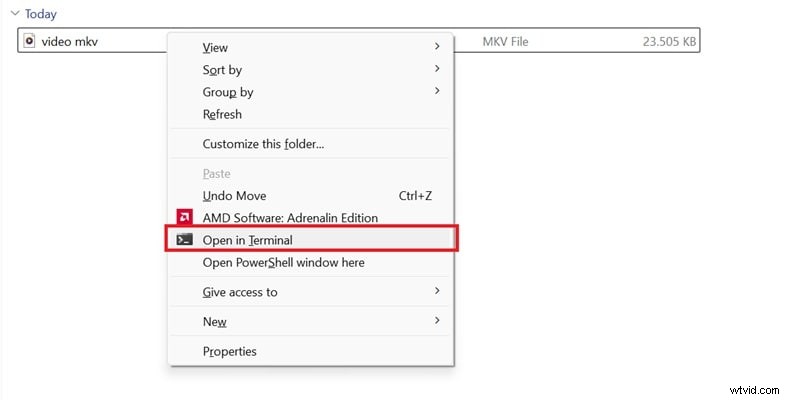
Dirígete a la carpeta donde guardas tu archivo MKV. En Windows, mantenga presionada la tecla Mayús + clic derecho en la carpeta y luego elija "Abrir ventana de comandos aquí" o "Abrir en terminal".
Paso 3:Ejecute el comando FFmpeg
Ingrese uno de los siguientes comandos según su tipo de archivo:
- Si el audio ya está en formato MP3:
ffmpeg -i ruta/a/video.mkv -acodec copiar ruta/a/output.mp3
- Si es necesario convertir el audio al formato MP3:
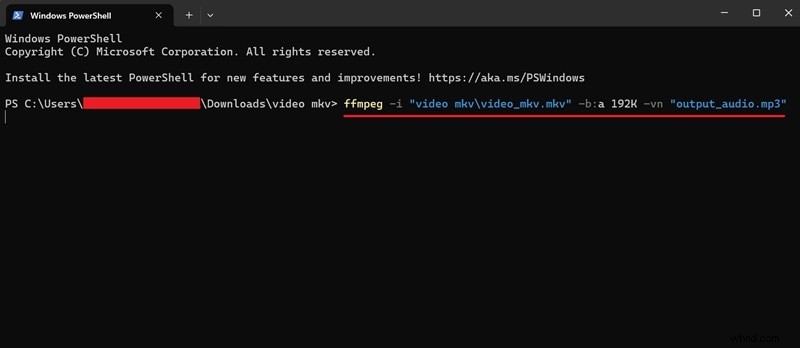
ffmpeg -i ruta/a/video.mkv -b:a 192K -vn ruta/a/salida.mp3
Reemplace ruta/a/video.mkv con la ruta completa a su archivo MKV y ruta/a/output.mp3 con el lugar donde desea guardar el archivo MP3.
Paso4Presione Intro
Una vez que ejecute el comando, FFmpeg iniciará la conversión. Cuando termine, su archivo MP3 se guardará en la ubicación especificada.
Parte 5. Cambie MKV a MP3 con Media Player (VLC)
Otro método que puedes utilizar para cambiar MKV a MP3 es a través de un reproductor multimedia como VLC. VLC no es sólo para ver vídeos. También puedes usarlo para conversiones de archivos. Si ya tiene VLC instalado en su computadora, esta es una forma rápida y conveniente de convertir su archivo MKV a MP3 sin necesidad de herramientas adicionales.
Cómo cambiar un archivo MKV a MP3 con VLC
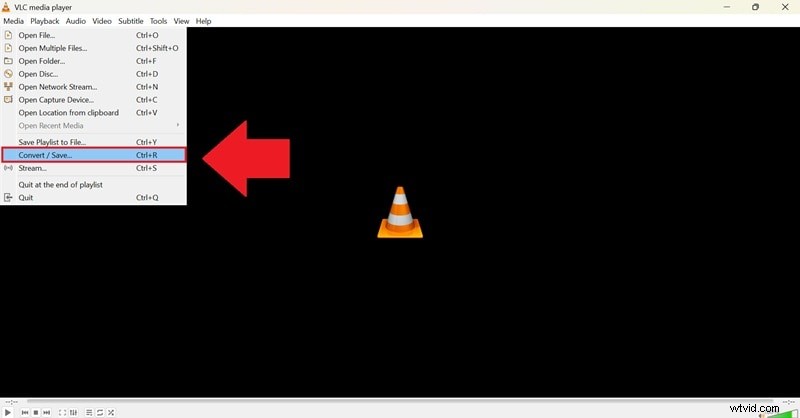
Paso 1Abre VLC Media Player y dirígete al menú Medios en la esquina superior izquierda. En la lista, seleccione Convertir/Transmitir.
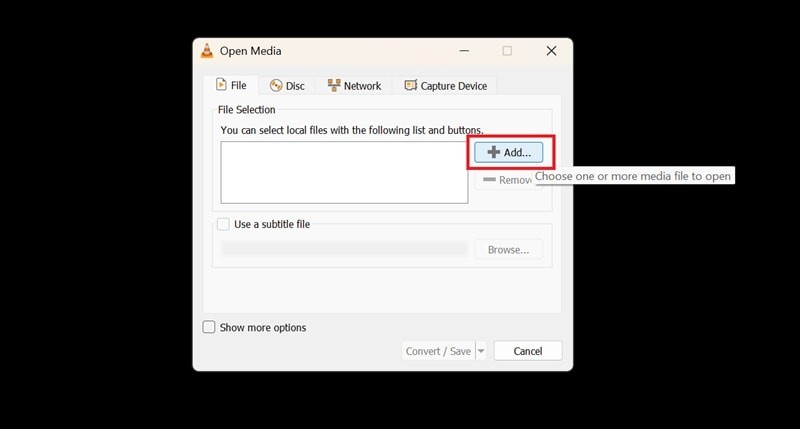
Paso 2:En la ventana que aparece, haga clic en Agregar y seleccione el archivo MKV que desea convertir. Luego, haga clic en Convertir/Guardar para continuar.
Paso 3En la sección Perfil, elija MP3 como formato de salida.
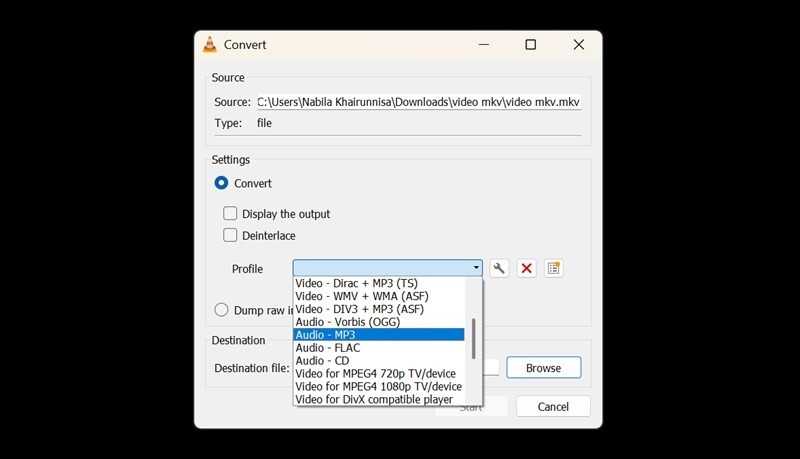
Paso 4:Elija una carpeta donde desee guardar el nuevo archivo MP3. Una vez que todo esté configurado, haga clic en Iniciar para comenzar la conversión.
Preguntas frecuentes
-
¿Puedo convertir MKV a MP3 sin perder calidad de audio?
Sí, pero depende de la configuración y las herramientas que utilices. Si el audio del archivo MKV ya está en formato MP3, puede utilizar una herramienta como FFmpeg para extraerlo sin volver a codificarlo (extracción sin pérdidas). Herramientas como Filmora te permiten elegir tasas de bits más altas e incluso ofrecen una herramienta AI Voice Enhancer para ayudar a preservar y mejorar la calidad del audio.
-
¿Necesito instalar códecs adicionales para convertir MKV a MP3?
Generalmente no. La mayoría de los conversores modernos como Filmora, VLC y FFmpeg vienen con soporte integrado para MKV y MP3. No necesitas instalar paquetes de códecs adicionales a menos que estés usando una herramienta o un sistema obsoleto que no admita formatos.
-
¿Cuál es la mejor tasa de bits de audio para elegir al convertir a MP3?
La mejor tasa de bits de audio para elegir al convertir a MP3 depende de cómo desee equilibrar la calidad y el tamaño del archivo. Una tasa de bits de 128 kbps ofrece calidad estándar, mientras que 320 kbps es la tasa de bits de MP3 más alta disponible y le brinda el mejor sonido general. En la mayoría de los casos, se recomiendan 256 kbps o 320 kbps para música y grabaciones profesionales.
-
¿La conversión de MKV a MP3 reduce el tamaño del archivo?
Sí, significativamente. Los archivos MKV contienen video, audio y posiblemente subtítulos, mientras que MP3 es solo audio. Al eliminar el vídeo y conservar solo el sonido, el archivo se vuelve mucho más pequeño.
Conclusión
Tienes muchas opciones para convertir MKV a MP3 , ya sea que prefieras usar una aplicación de escritorio, una herramienta en línea o incluso un método de línea de comandos como FFmpeg. Para obtener el mejor método, usar una solución de escritorio como Filmora te brinda una mayor calidad de salida, más control sobre la configuración de audio y funciones adicionales como recorte, mejora de voz mediante IA y eliminación de ruido.
Pero si desea mantener las cosas simples y rápidas, los convertidores en línea gratuitos son excelentes para archivos pequeños o para un solo uso. No importa el método que elijas, la conversión de archivos MKV a MP3 es sencilla una vez que encuentras la herramienta que se adapta a tu flujo de trabajo.
Comience gratis para Win 7 o posterior (64 bits) Comience gratis para macOS 10.14 o posterior