
Crea vídeos de alta calidad - Wondershare Filmora
Un editor de vídeos de YouTube sencillo y potente
Numerosos efectos de vídeo y audio para elegir
El canal oficial proporciona tutoriales detallados
La disponibilidad de aplicaciones de edición de video le permite convertir su dispositivo en una herramienta atractiva para realizar ajustes de video. Hay varias capacidades de edición disponibles, que van desde agregar superposiciones, texto, música y cambiar la velocidad. Esto último tiene más peso, especialmente cuando se trata de una amplia gama de escenas. Puede ralentizar o acelerar su vídeo con solo hacer clic en un botón. En este artículo, nos centramos en cómo acelerar el vídeo en Splice y su alternativa.
En este artículo
¿Puedo acelerar un vídeo usando Splice?
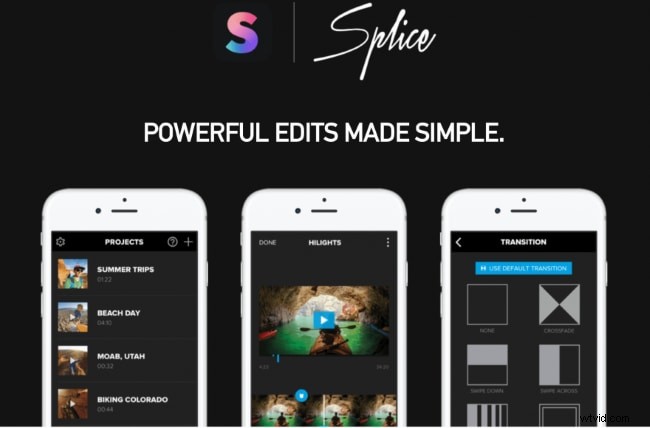
Sí, Splice es una herramienta de última generación que comprende varias funciones de edición, incluidos controles de aceleración y reducción de velocidad. Funciona con dispositivos iOS como iPhone y iPad y es una apuesta segura para editar tus vídeos mientras viajas. La aplicación Splice es generalmente útil para personas influyentes en las redes sociales que desean comercializar sus productos y realizar tutoriales en línea, entre otras funciones.
Funciones de control de velocidad de vídeo de Splice
Entre las características de Splice se encuentra la capacidad de acelerar o ralentizar el vídeo. Una rampa de velocidad de empalme es la tasa de aceleración o desaceleración de un clip. Esta técnica ajusta suavemente la velocidad del vídeo al ritmo deseado.
Algunas otras características del Splice
- También puedes agregar música a tus videos. La música atrae la atención y los mantiene pegados durante la reproducción del vídeo.
- Las funciones de recortar y recortar te permiten eliminar imágenes innecesarias de tu vídeo para obtener un acabado pulido. Del mismo modo, puedes utilizar la aplicación para eliminar algunos segmentos que no deseas que aparezcan en tu vídeo.
- Te ofrece efectos exclusivos que mejoran ampliamente tus videos. Agregar ciertos elementos, como texto superpuesto y cambiar la velocidad, entre otros aspectos, es una excelente manera de enriquecer tu video.
- Utilizar la plataforma de redes sociales es la característica más influyente de Splice. Facilita el intercambio de vídeos en línea una vez que haya editado y completado el proceso de creación. Puedes subir fácilmente tu vídeo a Instagram, Facebook y YouTube, entre otras plataformas.
Alternativa:prueba la aceleración de velocidad de Filmora V11
Una alternativa al video Splice en Speed Ramping de Filmora V11. Filmora te ofrece funciones mejoradas para crear videos impresionantes.
- Filmora te ofrece seis efectos de velocidad preestablecidos para crear cambios de velocidad profesionales, como flash in, tiempo de bala, montaje, etc.
- Esta herramienta te ayuda a mantener el tono de audio original al cambiar la velocidad del vídeo.
- Filmora también admite plantillas de aumento de velocidad personalizadas para lograr un efecto de aumento de velocidad único.
Cómo usar Filmora para acelerar vídeos
Filmora es una herramienta sofisticada que resuelve rápidamente cualquier función de edición por ti. Tiene una interfaz intuitiva, que se adapta tanto a profesionales como a principiantes. Es una solución rápida para acelerar su video y lograr una acción rápida. Sigue estos pasos para acelerar el video con Filmora y producir videos de alta calidad.
Paso 1. Inicia Filmora y abre el vídeo
Primero, abre la aplicación Filmora en tu dispositivo, luego busca el video de destino para acelerar. Alternativamente, puedes arrastrar y soltar los videos en la interfaz.
Paso 2:La velocidad
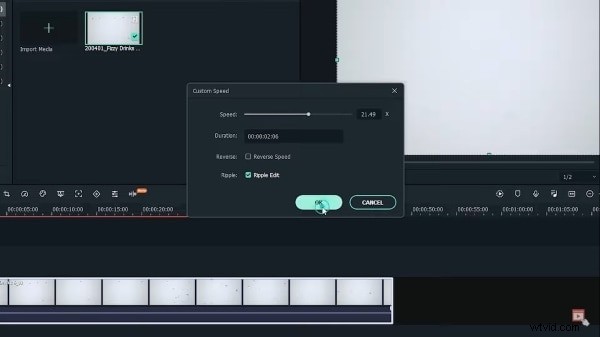
Trabajando Varíe con el video de su línea de tiempo. Haga clic derecho en el video y aparecerá un menú inmediatamente. Luego toca "Velocidad y duración" y selecciona la cantidad de veces que deseas acelerar tu velocidad. Estos van desde X2, X3, X4, X5 o cualquier otra velocidad de su elección.
Paso 3:Modificar la duración
Especifique la duración de su video; Tomará Recuerda que la duración debe ser menor que la original si buscas acelerar el video. Luego haga clic en el botón "Aceptar" para obtener una vista previa del vídeo.
Paso 4. Guarda y exporta tu vídeo
Finalmente, es hora de guardar y compartir su video. Haga clic en la pestaña "Archivo" y vaya a la opción "Guardar proyecto". Dale un nombre a tu proyecto y luego toca la opción "Guardar". Luego use la función "Exportar" para exportar su video a otros sitios multimedia.
Usar empalme para acelerar un vídeo
Antes de acelerar un vídeo en Splice, es mejor saber cómo utilizar la aplicación Splice y crear vídeos impresionantes.
1) Iniciar un proyecto de vídeo
Asegúrese de que la aplicación Splice esté instalada en su dispositivo. Luego elige lo que debe ser la primera parte de tu video. Esta podría ser una pantalla de título o podrías agregar un video primero. Para crear una pantalla de título, haga clic en el botón "Título". Luego escriba el texto que desea utilizar como título. Del mismo modo, puedes seleccionar cuánto tiempo debe mostrarse la pantalla de título en tu vídeo ajustando el control deslizante de "duración". A continuación, continúa añadiendo contenido después del título o del vídeo que utilizaste.
2) Añadir vídeos
Busque el video para agregar a su proyecto y haga clic en el botón "+". Deberías notar que aparece la pantalla "Álbumes" y tus videos serán visibles en la sección "Camera roll". Elija el video que desea editar y haga clic en la pestaña "Listo". A continuación, sus videos se cargarán en el proyecto y volverán a la pantalla principal donde podrá ver el proyecto.
3) Edita tus vídeos
La aplicación Splice es rica en varias herramientas de edición para convertir tu vídeo en cualquier trabajo atractivo.
Para recortar y cortar video:Para recortar su video, simplemente toque su video y arrastre el clip del borde a la parte que desea recortar.
Mientras tanto, para cortar su video, toque el video y ubique dónde desea cortar el clip. Verifique la línea "amarilla", ya que es la guía para su clip. Luego toca tu clip una vez más y presiona la pestaña "Dividir" para separar el video en dos.
Para agregar superposiciones de video, primero inserte su video en la línea de tiempo. Luego presione y mantenga presionado el medio que desea agregar como superposición. A continuación, arrastre el clip a la pestaña "Soltar aquí para convertirlo en una superposición" para agregarlo.
Para agregar texto:Agregar texto a su video le permite expandirlo más fácilmente. Para hacer esto, toque el ícono "Título" en la parte inferior de la línea de tiempo. Luego, toca dos veces en la pantalla multimedia y escribe el texto que deseas agregar.
Para agregar música:Para música, toque el ícono "Música" que se encuentra en la parte inferior de la línea de tiempo. Puedes extraer música de la galería "Splice" o importar tu música desde tu dispositivo.
Agregue filtros y otros efectos:también puede agregar filtros a su clip. Simplemente haga clic en el ícono "Filtro" que se encuentra en la parte inferior de la línea de tiempo. Luego elija el filtro que desea agregar y, finalmente, ajuste el nivel del filtro.
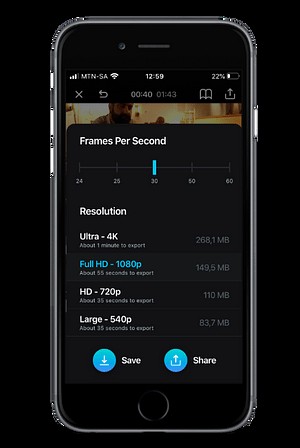
4) Guarda y exporta tu vídeo
Después de una edición exitosa, es hora de guardar su proyecto en su dispositivo. Splice le permite elegir un formato de salida para guardar su archivo. Una vez guardado en su computadora, ahora puede compartirlo en sitios de redes sociales.
• Recuerde, puede hacer más con Splice, como acelerar su video. Esta sección le guiará a través de formas sencillas de acelerar el vídeo para lograr una apariencia profesional.
Estos son los pasos para acelerar tu vídeo en Splice
Paso 1:elige un vídeo
Primero debes seleccionar el video que necesitas acelerar. Vaya a la línea de tiempo y seleccione el video para agregarlo a la línea de tiempo. Puedes seleccionar el vídeo de la galería Splice importándolo o arrastrándolo y soltándolo en la línea de tiempo.
Paso 2:Selecciona tu velocidad
Es la velocidad la que determina qué tan rápido o lento es tu video. Para ello, debes seleccionar una velocidad rápida. Para hacerlo, primero, elija la pestaña "Velocidad" en la barra de herramientas inferior. Luego toque la opción "Efectos de velocidad" y especifique su velocidad como X2, X4, etc.
Paso 3:Comienza el efecto
Identifica dónde quieres que comience el efecto de exceso de velocidad y posiciona la línea amarilla en ese punto.
Paso 4. Añade un punto de velocidad
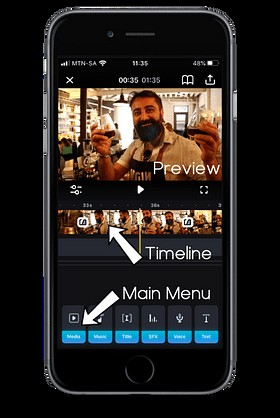
Simplemente toque el botón blanco "+" para agregar un punto de velocidad a su video.
Paso 5:determinar un punto final
Ahora coloque la línea amarilla una vez más en el punto donde desea finalizar el efecto. A continuación, vuelve a hacer clic en el botón blanco "+" y habrás especificado el punto final.
Paso 6. Establece la velocidad deseada
Finalmente, elija el segmento cuya velocidad desea ajustar. Utilice el "Control deslizante" en la parte inferior para establecer la velocidad que desea para su video. Luego guarda y comparte tu vídeo.
Conclusión:
● La edición de vídeo implica muchos aspectos. El control de velocidad es una de las principales especificaciones de un vídeo exitoso. Acelerar tu vídeo avanzará rápidamente a la parte seleccionada y, por lo tanto, eliminará repeticiones o secciones no importantes de su video. Este artículo cubre cómo unir y acelerar videos y también realizar otras ediciones de video.