
Hablar a través de PowerPoint (PPT) es una cosa. Grabarte mientras lo presentas es otra. Quieres que tu vídeo se vea claro, suene bien y mantenga la atención de la audiencia. Tal vez estés creando un curso en línea, una presentación de trabajo o contenido para tu audiencia. Entonces, ¿qué herramientas deberías utilizar? ¿Cómo haces para que quede bien?
Este artículo le mostrará cómo grabarse en video presentando un PowerPoint con su rostro y su voz. Quédese y aprenderá cómo hacerlo directamente en PowerPoint. Además, Filmora ofrece una alternativa con más opciones de edición para mejorar los videos grabados.
En este artículo
-
- Aplicación móvil Filmora
- Acercar
- Telar
Parte 1:Cómo grabar una presentación con tu cara en Filmora
Wondershare Filmora hace que sea fácil grabarte dando una presentación de PowerPoint mientras muestra tu pantalla, rostro y voz, todo de una sola vez. Elija el área de grabación, configure un temporizador para el inicio y la parada automáticos y resalte los clics y sonidos del mouse. Puede grabar la pista de su pantalla y cámara web juntas o por separado, lo que le brinda más control al editar.Y una vez que hayas terminado, puedes ajustar todo con el editor de video integrado de Filmora. Luego podrás subirlo directamente a YouTube, compartirlo con tu equipo o utilizarlo para sesiones de capacitación.
Aquí te mostramos cómo grabarte en video presentando un PowerPoint usando Filmora:
Paso 1:Descarga e inicia Filmora e inicia sesión o regístrate con tu cuenta.
Paso 2:ve a Grabador de pantalla
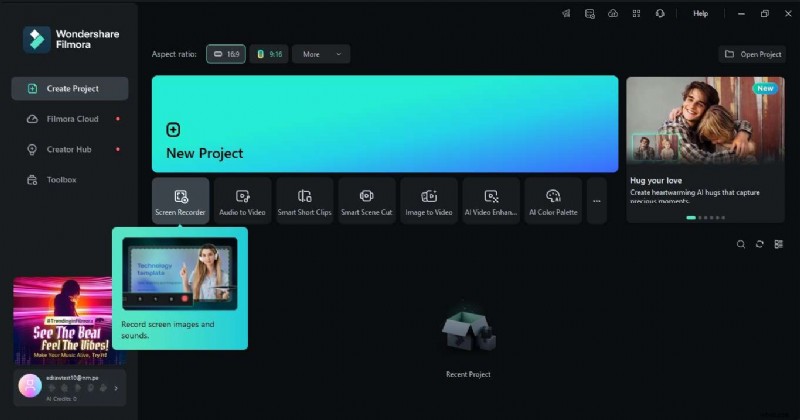
Haga clic en Grabador de pantalla en la ventana Crear proyecto en la ventana de inicio. Si no está visible, vaya a Caja de herramientas en el panel izquierdo, desplácese hacia abajo y seleccione Grabador de pantalla. Aparecerá la ventana de Wondershare Screen Recorder con opciones de personalización.
Paso 3:habilite la cámara web y el micrófono
Abra sus diapositivas de PowerPoint y ajuste el área de grabación para que se ajuste a la ventana de presentación. Enciende la cámara para grabar una presentación con tu cara. También puedes encender el micrófono para grabar tu voz en off de PowerPoint. Si desea incluir sonidos del sistema, habilite también Audio del sistema.
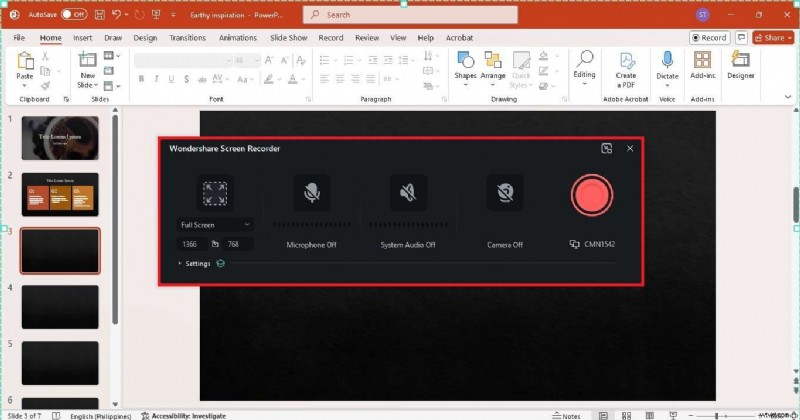
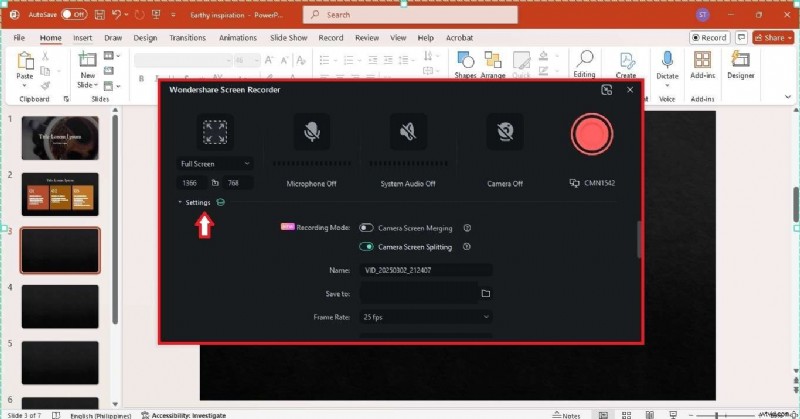
Haga clic en Configuración en la ventana emergente para acceder a opciones adicionales de personalización de grabación.
Paso 4:comience a grabar su presentación de PowerPoint
Haga clic en el botón rojo de grabación, espere la cuenta regresiva y comience a grabarse presentando un PowerPoint. Filmora captura todo en tiempo real. Utilice la barra de herramientas flotante para pausar o reanudar. Si la barra de herramientas no está visible, presione F9 en su teclado para detener la grabación.
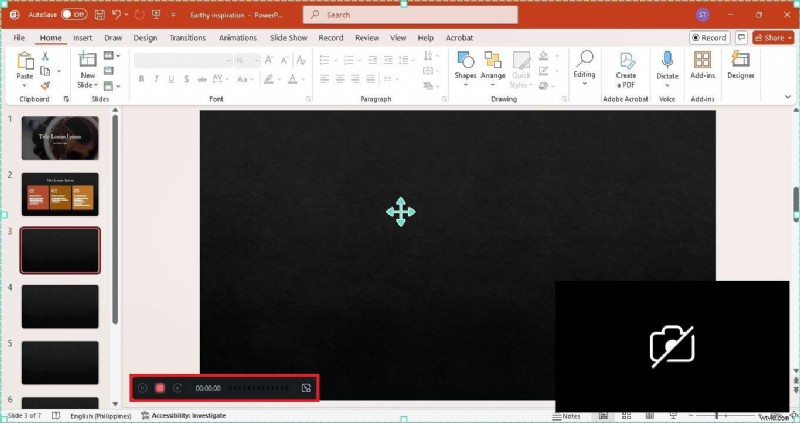
Paso 5:edite el vídeo de presentación grabado
Después de grabar, puedes abrir el video en el editor de Filmora. Cierra la ventana de la grabadora de pantalla y comienza a editar tu video. Aquí puedes eliminar errores, mejorar el audio, agregar texto, transiciones y más.
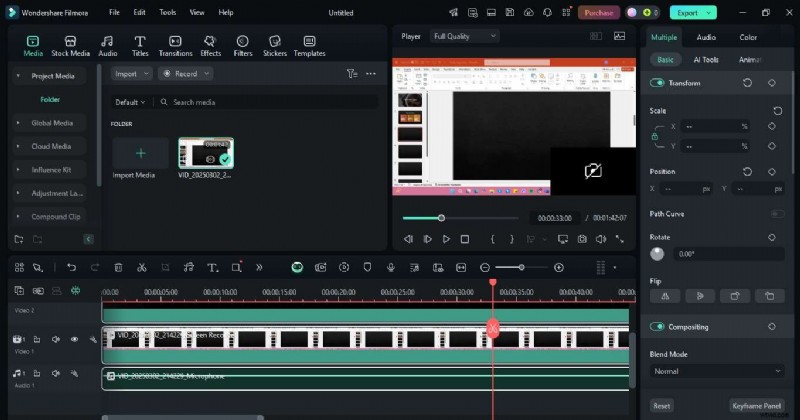
Paso 6:exporta y comparte tu vídeo
Haga clic en Exportar en la esquina superior derecha, elija un formato y guárdelo. También puedes subirlo directamente a YouTube u otras plataformas.
Parte 2:Cómo grabarse presentando un PowerPoint directamente
PowerPoint tiene una función de grabación incorporada. Te permite capturar tus diapositivas, tu voz y tu cámara. También puede utilizar anotaciones en tinta y un puntero láser para resaltar puntos clave. Esto funciona bien para grabarse en video presentando un PowerPoint sin instalar otro software.
A continuación se explica cómo grabar una presentación con su rostro y su voz en el software PowerPoint:
Paso 1:abre la pestaña Grabación
Abra su presentación de PowerPoint y vaya a la pestaña Grabar en la parte superior. Seleccione dónde desea comenzar a grabar. O haga clic en Grabar en la esquina superior derecha para acceder a la configuración de grabación.
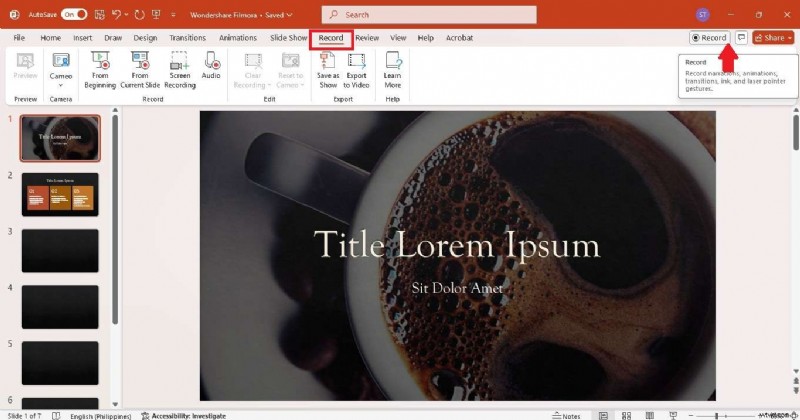
Paso 2:habilite su cámara y micrófono
Enciende la cámara si quieres que tu rostro se muestre en la grabación. Habilite el micrófono para grabar su voz en off de PowerPoint. Utilice el puntero láser o las herramientas de tinta en el menú inferior para hacer su presentación más atractiva. Haga clic en el botón rojo de grabación y luego comience a hablar y presentar.
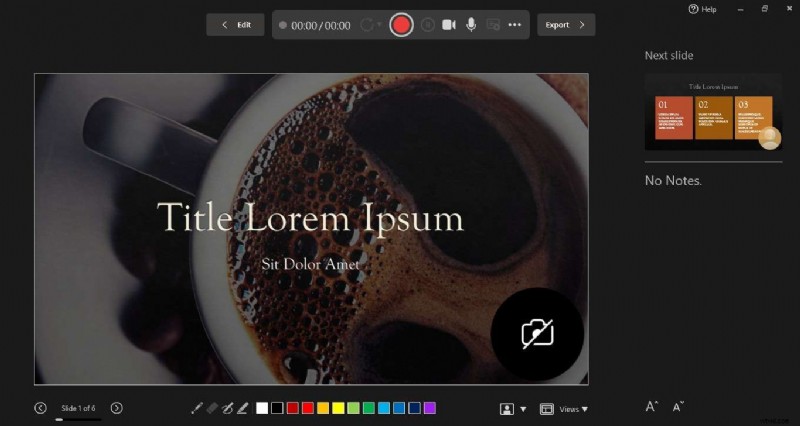
Paso 3:guardar y compartir
Una vez hecho esto, haga clic en Exportar en la esquina superior derecha e ingrese un nombre de imagen para guardarla.
Parte 3:Cambie el tamaño de su vídeo de presentación PPT grabado para cualquier plataforma
Una vez que te grabes presentando un PowerPoint, el siguiente paso es compartirlo. Sin embargo, cada plataforma tiene diferentes requisitos de tamaño de vídeo. Un vídeo de YouTube necesita un formato de pantalla ancha, mientras que Instagram y TikTok prefieren vídeos verticales. Cargar el tamaño incorrecto puede cortar detalles importantes.
En lugar de grabar todo nuevamente, puedes cambiar el tamaño de tu video dando una presentación de PowerPoint en Filmora. Esto ahorra tiempo y mantiene su contenido con un aspecto profesional.
Siga estos pasos para cambiar la relación de aspecto de su vídeo de presentación de PowerPoint grabado en unos pocos pasos:
Paso 1:Abre Filmora e importa tu video grabado de PowerPoint, con o sin imágenes y audio de la cámara web. Luego, arrástralo a la línea de tiempo de edición.
Paso 2:Vaya a Archivo> Configuración del proyecto en el menú de navegación superior.
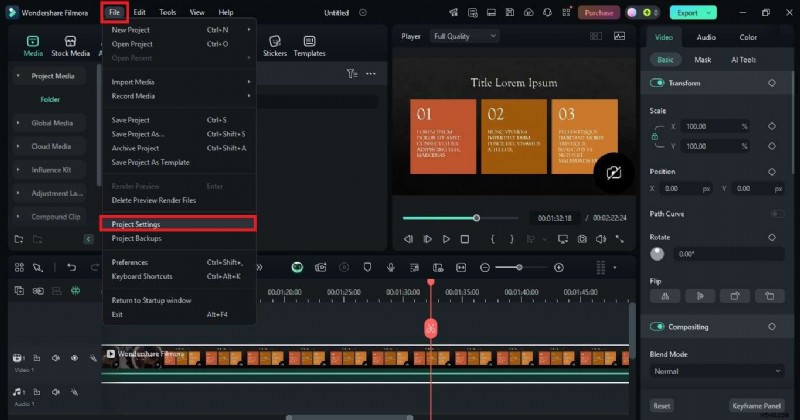
Paso 3:en la ventana emergente Configuración del proyecto, elija una relación de aspecto adecuada. También puedes cambiar la resolución del vídeo y la velocidad de fotogramas.
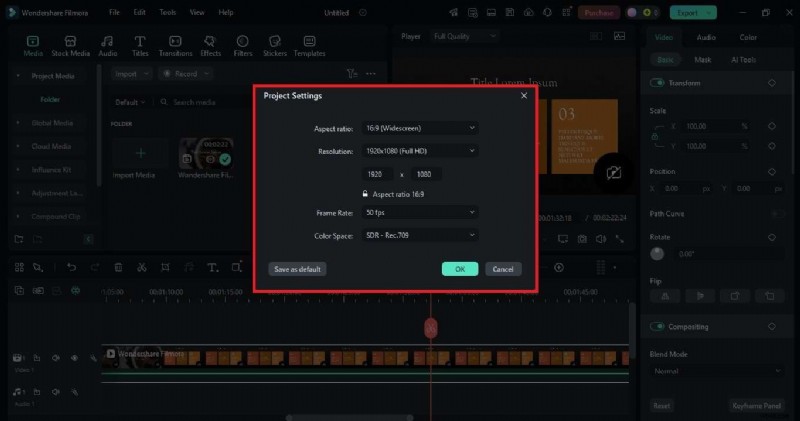
Paso 4:Haga clic en Aceptar para guardar los cambios y verifique la vista previa para asegurarse de que su video se vea bien.
Parte 4:Más formas de grabarse dando una presentación de PowerPoint
¿Necesitas más opciones? Diferentes aplicaciones pueden ayudarte a realizar una grabación de vídeo de ti mismo presentando un PowerPoint de maneras que quizás no hubieras imaginado.
Aplicación móvil Filmora
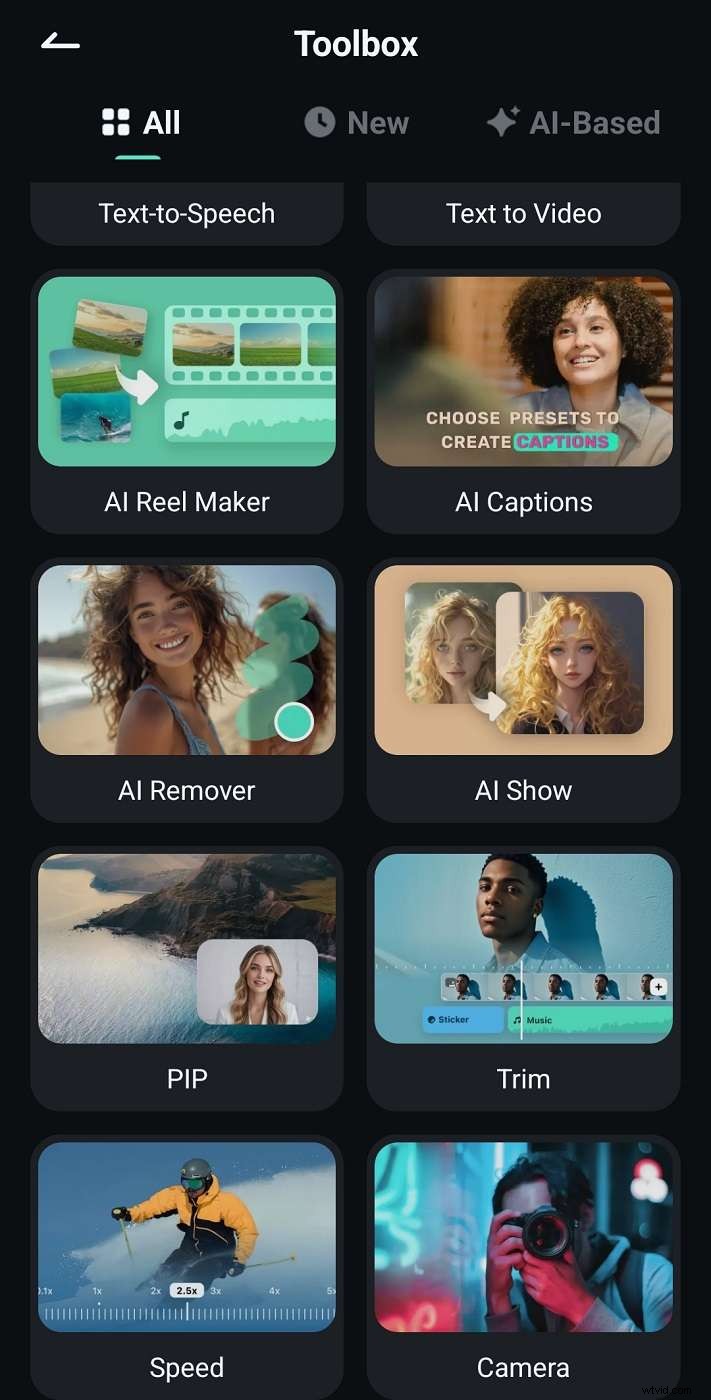
La función Picture-in-Picture (PIP) de Filmora Mobile te permite aparecer en la pantalla mientras presentas. Primero, grabe en pantalla sus diapositivas de PowerPoint. Luego, usa la función Cámara para grabarte hablando y superponerlo en tu primer video.
Acercar
Compartir una presentación de PowerPoint en Zoom es fácil. Puede presentar en una pantalla y ver notas en otra. También puedes dejar que otros controlen las diapositivas o usar el modo de fondo virtual.
Telar
La aplicación de escritorio de Loom te permite grabarte dando una presentación de PowerPoint con una burbuja de cámara que permanece visible en las diapositivas. Es rápido y funciona con cualquier aplicación.Parte 5:Consejos para una buena grabación y edición de vídeo de presentación PPT
Estos pequeños ajustes pueden hacer que el vídeo de presentación de PowerPoint grabado sea más profesional y más fácil de seguir:
- Comprueba tu iluminación. La luz natural funciona mejor, pero una lámpara de escritorio suave puede ayudar si es necesario. Evite las sombras duras.
- Encuadre bien. Mantenga su rostro centrado y al nivel de los ojos. Demasiado espacio libre o ángulos incómodos pueden distraer.
- Recorte las piezas innecesarias. Elimine pausas, errores o silencios prolongados para que siga siendo interesante.
- Insertar subtítulos. No todo el mundo mira con sonido. Los subtítulos ayudan a los espectadores a seguir la música en entornos ruidosos o cuando el audio no es una opción.
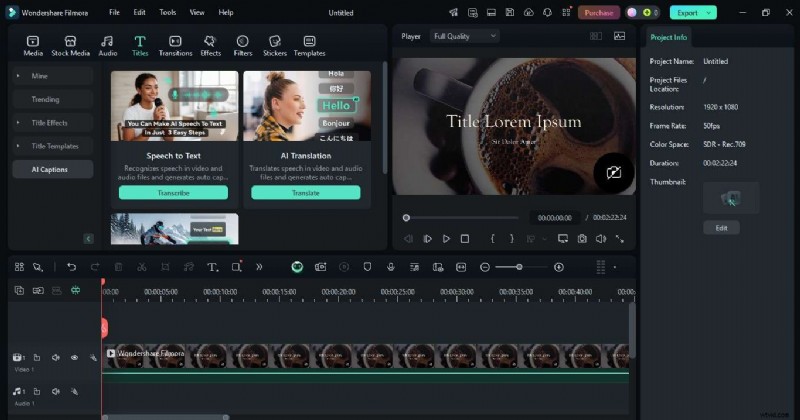
- Usar anotaciones. Utilice flechas, resaltados o leyendas para enfatizar detalles clave. También puedes encerrar en un círculo el texto importante o agregar notas emergentes para obtener contexto adicional.
- Equilibra tu audio. Asegúrese de que su voz sea clara y tenga un volumen constante. Reduzca el ruido de fondo si es necesario.
Conclusión
Hay muchas formas de crear una grabación de vídeo de usted mismo presentando diapositivas de PowerPoint. Puede utilizar la función de grabación en PPT, Zoom para presentaciones en vivo, Loom para grabaciones rápidas o Filmora para una solución todo en uno. Cada método funciona y depende de lo que necesites.
Si grabas con frecuencia y quieres tener más control sobre la edición, Filmora te lo pone más fácil. Puedes grabar una presentación con tu rostro y voz y personalizar el video. Sin embargo, sea cual sea el método que elijas, la clave es encontrar lo que te ahorre tiempo y te proporcione los mejores resultados.