
Crea vídeos de alta calidad:Wondershare Filmora
Wondershare Filmora ofrece una experiencia de edición de video poderosa pero intuitiva, repleta de una amplia gama de efectos y tutoriales detallados de su canal oficial.
¿Alguna vez has terminado un vídeo con un audio excelente pero con un aspecto visual deficiente? Ya sea una presentación grabada con iluminación inadecuada o un clip casero informal, un brillo bajo puede arruinar el impacto general. Iluminar un vídeo corrige estos errores y puede añadir estilo artístico, especialmente en la era del contenido de alta resolución. Si bien algunos programas incluyen esta característica de forma nativa, los usuarios de Windows 10 pueden encontrar el proceso poco claro sin orientación.
Ajustar el brillo en Windows 10 es sencillo una vez que conoces las herramientas adecuadas. Esta guía te guía a través de dos métodos confiables (usando Filmora y el editor de video nativo de Windows) para hacer que tus videos brillen.
En este artículo
¿Windows 10 ofrece edición de vídeo integrada?
Sí. Windows 10 incluye un editor de vídeo fácil de usar dentro de la aplicación Fotos. Es ideal para proyectos domésticos básicos, como recortar, crear presentaciones de diapositivas o generar montajes automáticamente. Si bien carece de funciones avanzadas necesarias para la realización cinematográfica profesional, su simplicidad lo convierte en una opción sólida para las tareas de edición cotidianas.
Muchos usuarios consideran que el editor integrado es suficiente para tareas rutinarias como ajustar el brillo o agregar transiciones básicas, eliminando la necesidad de software costoso.
Cómo iluminar un vídeo en Windows 10:dos métodos sencillos
1. Usando Filmora para iluminar tu vídeo
Filmora se destaca como un editor versátil para Windows y Mac, que ofrece un rendimiento fluido y una interfaz pulida. Es especialmente eficaz para mejorar imágenes oscuras.
Paso 1 – Instalar Filmora
Descargue la última versión desde el sitio web oficial de Wondershare e instálalo en tu PC.
Paso 2:importa tu vídeo
Abre Filmora, haz clic en Importar , seleccione su archivo y arrástrelo a la línea de tiempo.
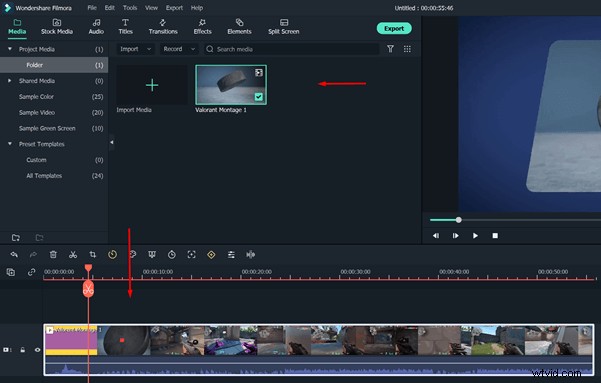
Paso 3:acceda a los controles de color
Haga doble clic en el clip en la línea de tiempo para abrir el editor. Navega hasta el Color pestaña para encontrar el Balance de blancos , Tono y LUT 3D opciones.

Paso 4:ajustar el brillo
Mover el Brillo control deslizante hacia la derecha. Presione la barra espaciadora para obtener una vista previa de los cambios en tiempo real. Continúe ajustando hasta que el vídeo se vea claro y vibrante.
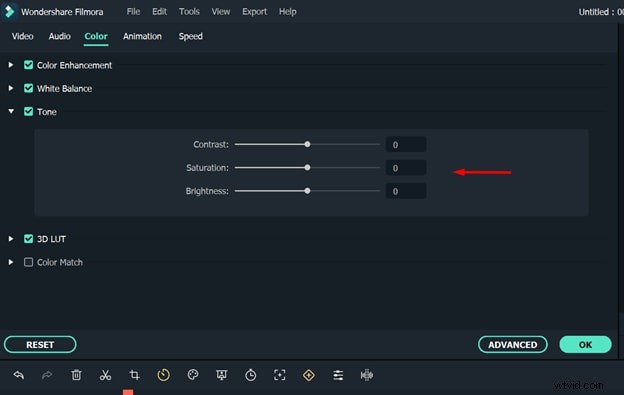
Paso 5:exporta tu vídeo
Haga clic en Exportar. y elija el formato que desee:MP4, MOV, AVI, etc. También puede seleccionar ajustes preestablecidos del dispositivo para iPhone, iPad o Android. Se encuentran disponibles cargas directas a YouTube y Vimeo, y se pueden grabar DVD si es necesario.
2. Usar Windows Video Editor para iluminar un vídeo
Para aquellos que prefieren una solución integrada y gratuita, Windows Video Editor es una excelente opción. Siga estos pasos para iluminar su metraje sin instalar software adicional.
Paso 1:abrir el editor de vídeo
Busque "Editor de vídeo" en el menú Inicio de Windows e inicie la aplicación.
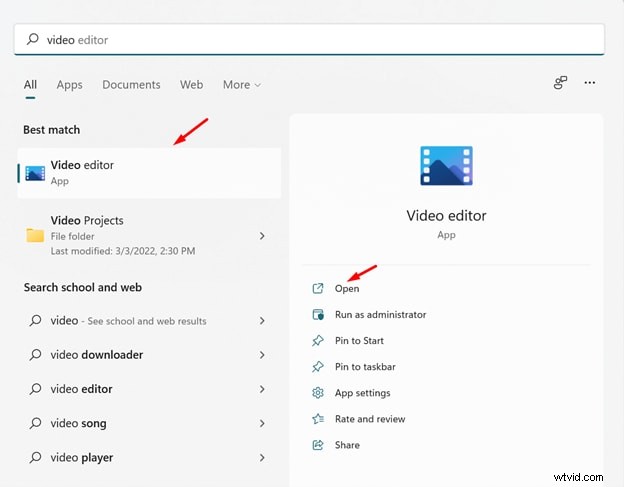
Paso 2:crear un nuevo proyecto
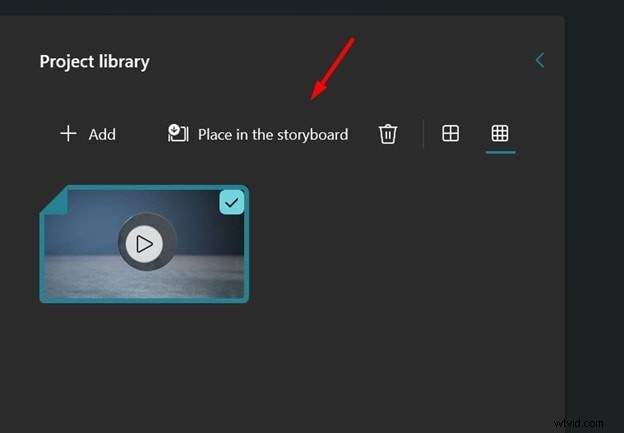
Haga clic en Nuevo proyecto. , luego Agregar para importar su archivo de vídeo.
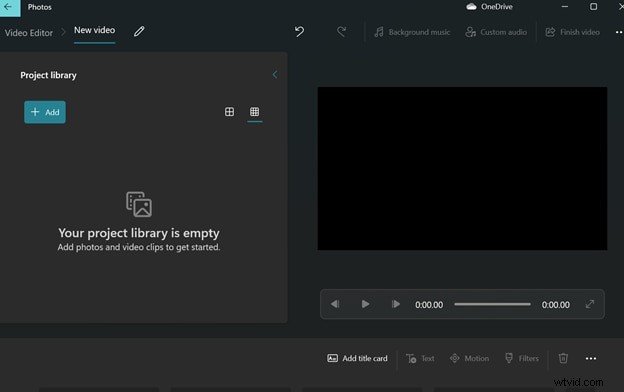
Paso 3:Agregar al guión gráfico
Arrastra el clip al guión gráfico para desbloquear las opciones de edición.
Paso 4:aplicar un filtro iluminador
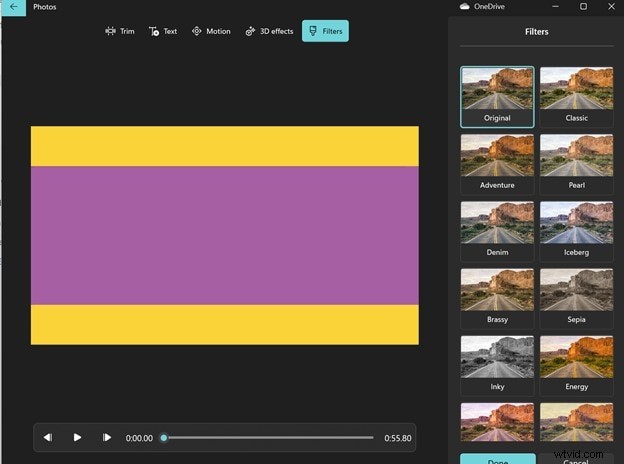
En la barra de herramientas inferior, seleccione Filtros . Explore las opciones y elija un filtro que mejore el brillo. Obtenga una vista previa del resultado antes de finalizar.
Paso 5:finalizar y exportar
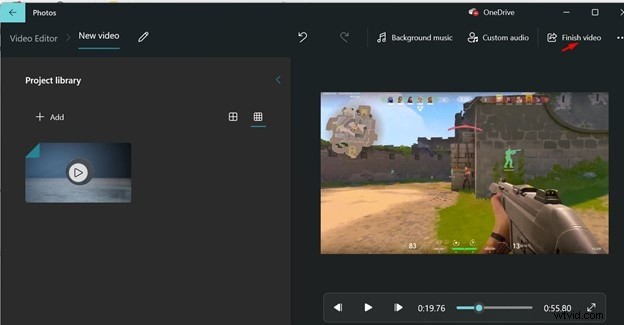
Haga clic en Listo , luego Finalizar vídeo . Seleccione su resolución preferida y exporte el archivo editado.
Conclusión
Dar brillo a un vídeo en Windows 10 es más sencillo de lo que piensas. Ya sea que optes por los controles avanzados de Filmora o los sencillos filtros del editor de video nativo, ambos métodos brindan resultados claros y nítidos sin la necesidad de un software costoso.
Pruebe estos pasos y transforme sus imágenes oscuras en vídeos vibrantes y de aspecto profesional.