
YouTube se ha convertido en la plataforma de referencia para que creadores, empresas e influencers compartan sus historias. Pero crear vídeos que realmente se vean bien en YouTube no se trata solo de grabarlos y editarlos:también se trata de exportarlos con la configuración correcta y publicarlos en línea de manera eficiente. Durante años, Adobe Premiere Pro ha sido la opción predeterminada para los creadores y ofrece controles de exportación detallados. Sin embargo, muchos usuarios descubren que exportar y publicar desde Premiere puede resultar confuso, lento y costoso.
Es por eso que en esta guía veremos cómo Premiere Pro maneja la configuración de exportación de YouTube, dónde se queda corto y por qué Filmora V15 se está convirtiendo rápidamente en el favorito de los creadores que desean editar, exportar y publicar, todo en un solo lugar.
Parte 1. Introducción y antecedentes
Adobe Premiere Pro (a menudo llamado PR) ha sido durante mucho tiempo el estándar de la industria para editar videos de nivel profesional. Se utiliza ampliamente para películas, anuncios y canales de YouTube de alta producción. Pero si bien ofrece configuraciones de exportación granulares para YouTube, como velocidad de fotogramas, velocidad de bits y resolución, el proceso puede resultar abrumador para los nuevos editores. Además de eso, Premiere no publica vídeos directamente en YouTube u otras plataformas, lo que significa que los creadores tienen que exportarlos manualmente y luego subirlos por separado.
Para personas influyentes, pequeñas empresas y YouTubers cotidianos, ese paso adicional agrega fricción. Es por eso que alternativas como Filmora V15, con su Social Media Planner, han comenzado a llamar la atención. Filmora no solo agiliza la configuración de exportación, sino que también simplifica todo el flujo de trabajo de edición → exportación → publicación.
Parte 2. Cómo funciona Premiere Pro para las exportaciones de YouTube
Premiere Pro es un editor de vídeo basado en una línea de tiempo con controles de exportación muy detallados. Al exportar a YouTube, los editores pueden elegir entre ajustes preestablecidos o personalizar sus configuraciones, como por ejemplo:
- Formato:H.264 (estándar para YouTube).
- Preestablecido:YouTube 1080p o 4K.
- Velocidad de bits:ajuste manualmente la calidad frente al tamaño del archivo.
- Velocidad de fotogramas:normalmente coincide con la fuente (24, 30 o 60 fps).
- Configuración de audio:AAC, se recomiendan 320 kbps para un sonido claro.
Después de la exportación, el vídeo aún debe cargarse manualmente en YouTube. Muchos creadores combinan Premiere con herramientas de programación de redes sociales como Buffer, Hootsuite o TubeBuddy para gestionar publicaciones consistentes.
Ventajas de Premiere Pro para YouTube
- Controles de exportación de nivel profesional.
- Estándar de la industria, en el que confían cineastas y grandes canales de YouTube.
- Alta flexibilidad para velocidad de bits, códecs y renderizado avanzado.
- Se integra con el ecosistema de Adobe (After Effects, Photoshop, Audition).
Inconvenientes de Premiere Pro para la publicación
- Sin publicación integrada:no se pueden subir directamente a YouTube ni programar publicaciones.
- Configuraciones de exportación complejas:intimidante para los principiantes.
- Flujo de trabajo lento:requiere cargas manuales o plataformas de publicación social externas.
- Alto coste:la suscripción a Adobe Creative Cloud es cara para los pequeños creadores.
En resumen:Premiere Pro es excelente para el control de calidad de vídeo, pero débil en flujos de trabajo de publicación social.
Parte 3. Filmora V15 como alternativa de estreno

Para los creadores que desean resultados profesionales sin sobrecarga técnica, Filmora V15 es una alternativa sólida. Si bien cubre todos los aspectos esenciales de las funciones de exportación de Premiere, va más allá al incorporar herramientas de publicación directamente dentro del editor.
Características clave que ofrece Filmora en lugar de Premiere Pro
1
Planificador de redes sociales
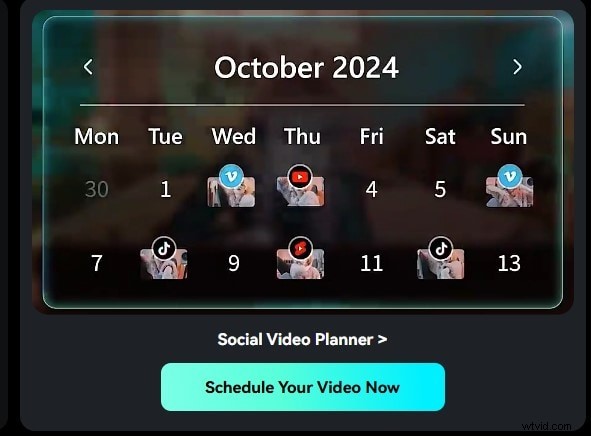
Una de las características destacadas de Filmora es el Planificador de redes sociales integrado. En lugar de terminar la edición y luego abrir YouTube, Instagram o TikTok para cargarlos manualmente, Filmora te permite programar y publicar videos directamente desde el software. Esto elimina la necesidad de aplicaciones adicionales como Buffer o Hootsuite, lo que facilita a los creadores mantener la coherencia en las publicaciones.
2
Exportación por lotes
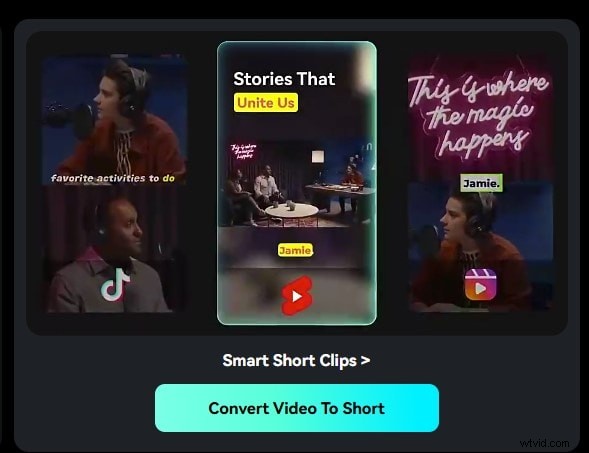
Con Filmora, puedes guardar varias versiones de tu proyecto de una sola vez, por ejemplo, una versión de pantalla ancha 16:9 para YouTube y un corte vertical de 9:16 para Reels o TikTok. La exportación por lotes de Filmora maneja esto en un solo paso, a diferencia de Premiere Pro, que requiere renderizaciones separadas.
3
Ajustes preestablecidos de exportación de YouTube
Filmora simplifica la publicación con ajustes preestablecidos de YouTube con un solo clic. Elija 1080p o 4K y Filmora configurará automáticamente la tasa de bits, el códec y la resolución correctos, sin conjeturas. Premiere a menudo requiere ajustes manuales.
4
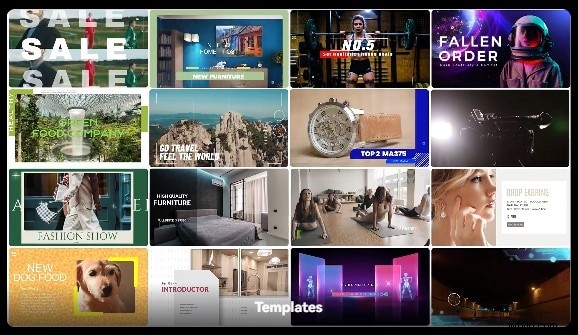
Plantillas y ajustes preestablecidos
Los títulos, transiciones y superposiciones de arrastrar y soltar ayudan a que los videos se vean pulidos sin necesidad de experiencia en gráficos en movimiento, ideal para YouTubers y pequeñas empresas.
5
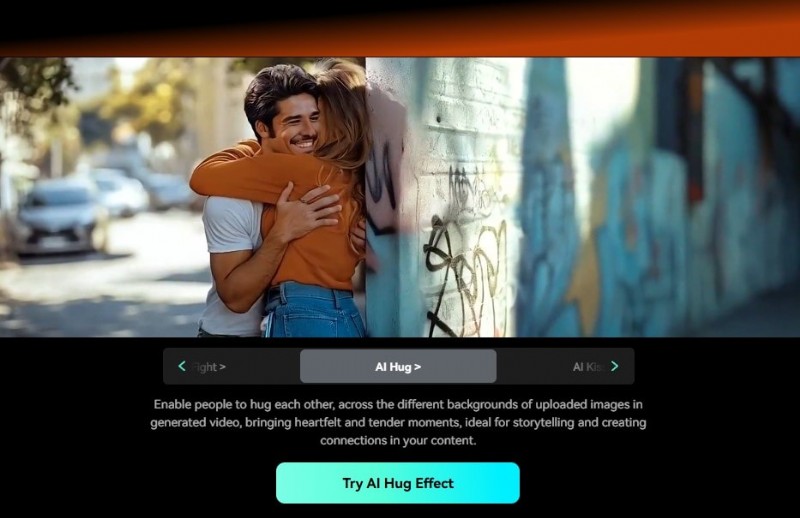
Herramientas de IA
La eliminación de fondos, el seguimiento de movimiento y la sincronización automática de música agilizan tareas complejas:reemplaza fondos, sigue el movimiento y sincroniza cortes al ritmo con un clic.
6
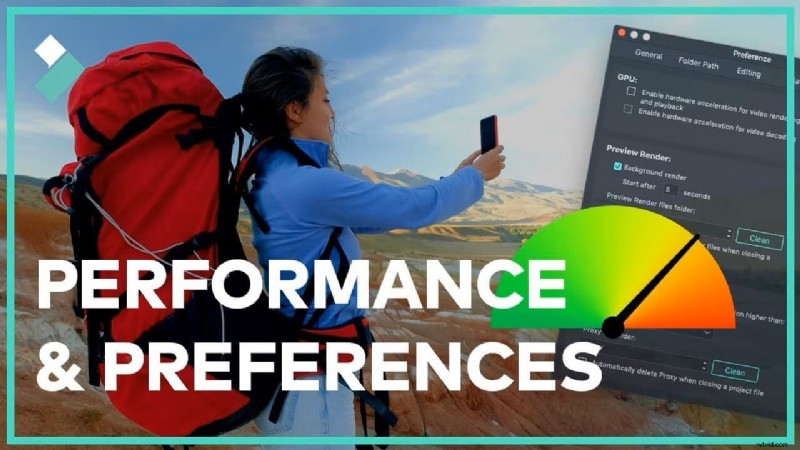
Optimizado para el rendimiento
A diferencia de Premiere Pro, que puede consumir muchos recursos del sistema, Filmora se ejecuta sin problemas en portátiles y PC de gama media:menos fallos y menos retrasos.
Parte 4. Pasos simples:exportar y publicar en YouTube con Filmora V15
Filmora V15 simplifica lo que otros editores complican. Siga esta guía rápida paso a paso para exportar y publicar su vídeo directamente en YouTube en minutos.
Paso 1:Importa tu metraje.
Abra Filmora V15 y arrastre sus videoclips a la biblioteca multimedia. Luego, colóquelos en la línea de tiempo; no se requiere ninguna instalación compleja del proyecto ni configuración manual.
Paso 2Edita tu vídeo.
Recorta, corta o fusiona clips sin esfuerzo usando la interfaz de arrastrar y soltar de Filmora. Añade transiciones, títulos y música de fondo, o mejora tu vídeo al instante con efectos de IA y plantillas de estilo.
Paso 3:Elija el ajuste preestablecido de exportación de YouTube.
Haga clic en Exportar. y seleccione el ajuste preestablecido de YouTube (disponible en 1080p o 4K). Filmora aplica automáticamente configuraciones optimizadas para resolución, tasa de bits y velocidad de fotogramas, lo que garantiza una calidad de carga profesional.
Paso 4:Utilice la exportación por lotes (opcional).
¿Necesita varias versiones para otras plataformas como TikTok o Instagram Reels? Utilice Exportación por lotes para generar formatos verticales y horizontales de una sola vez, ahorrando tiempo y manteniendo una calidad constante.
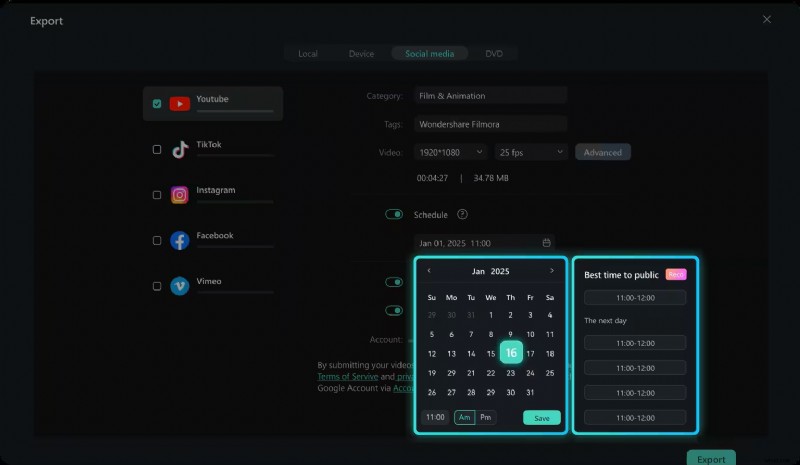
Paso 5:Publicar con Social Media Planner.
Conecta tu canal de YouTube usando el Planificador de redes sociales integrado de Filmora para publicar vídeos al instante o programar cargas automáticamente sin salir del editor.
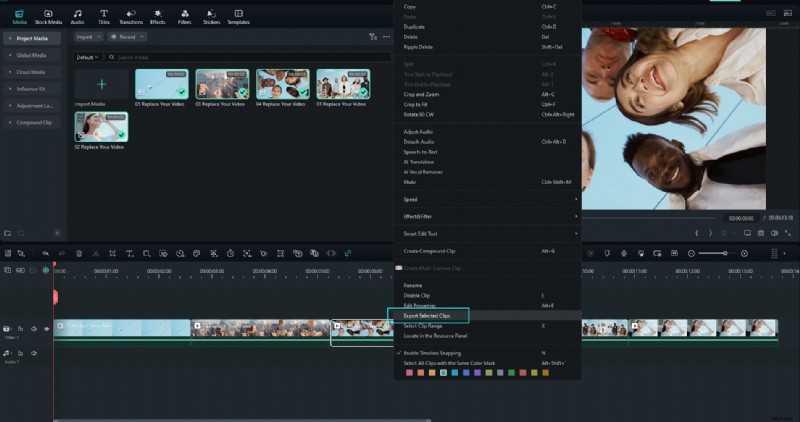
Si solo deseas exportar un clip de tu línea de tiempo en lugar de todo el proyecto, Filmora ofrece una opción simplificada para exportar el clip seleccionado con configuraciones personalizadas. Siga los pasos a continuación:
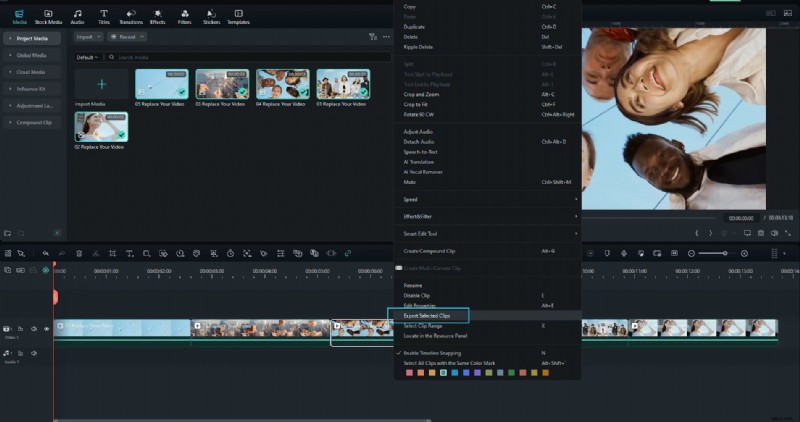
Paso 1:Haga clic derecho en el clip y elija "Exportar clips seleccionados".
En la línea de tiempo, seleccione el clip que desea exportar. Haz clic derecho y selecciona Exportar clips seleccionados. desde el menú contextual. Esto activa la interfaz de exportación solo para ese clip.
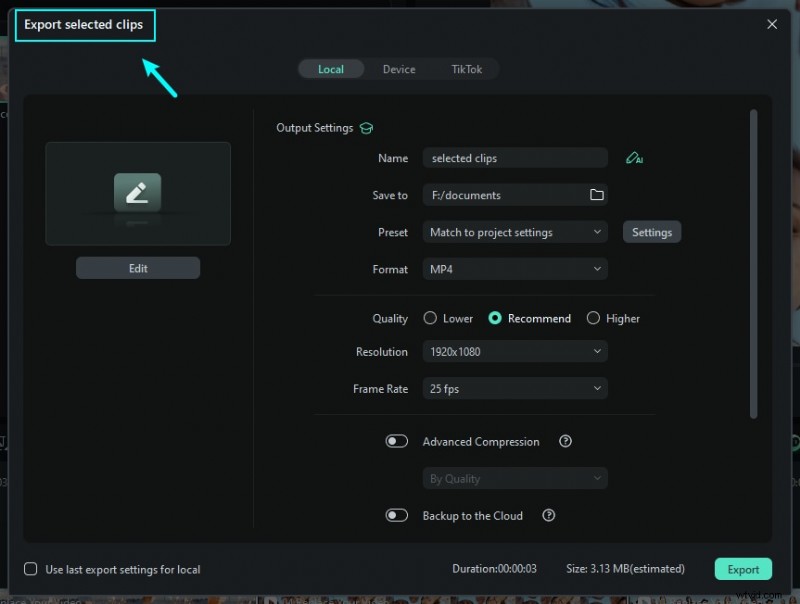
Paso 2:Personalizar la configuración de salida.
En la ventana de exportación que aparece, puede configurar el nombre del archivo, la carpeta de destino, el formato, la resolución, la velocidad de fotogramas y otros parámetros. Ajústelo según sea necesario y luego haga clic en Exportar. para renderizar y guardar el clip seleccionado.
Paso 3:Supervisar el progreso y la finalización de la exportación.
El proceso de exportación mostrará una barra de progreso. Una vez que finalice la renderización, el clip guardado estará disponible en la carpeta de salida elegida. Luego podrá ver o cargar ese clip según sea necesario.
Si desea aprender cómo exportar solo clips seleccionados o exportar un rango de clips, puede consultar esta guía. El nuevo lanzamiento de Filmora comprime estos pasos en un proceso fluido.
Parte 5. Conclusión
Si bien Adobe Premiere Pro sigue siendo una potencia para la edición de vídeo profesional, no siempre resulta práctico para los creadores de YouTube que priorizan la velocidad y la eficiencia. Su configuración de exportación proporciona flexibilidad, pero sin la publicación integrada, el flujo de trabajo parece fragmentado.
Filmora V15 cierra esa brecha. Con exportación por lotes, ajustes preestablecidos de YouTube optimizados y un Planificador de redes sociales integrado, ayuda a los creadores a pasar de la edición a la publicación con solo unos pocos clics. Ya seas una pequeña empresa, una persona influyente o un educador, Filmora hace que todo el flujo de trabajo de YouTube sea más simple, rápido y rentable.
¿Listo para editar de forma más inteligente? Prueba Wondershare Filmora V15 y experimenta un camino más fluido desde la línea de tiempo hasta YouTube.
Parte 6. Preguntas frecuentes
-
P1. ¿Cuáles son las mejores configuraciones de exportación de Premiere Pro para YouTube?
Utilice el formato H.264 con el ajuste preestablecido de YouTube 1080p o 4K, una tasa de bits de 10 a 20 Mbps para HD y AAC 320 kbps audio para obtener resultados óptimos.
-
P2. ¿Filmora tiene la misma calidad de exportación que Premiere Pro?
Sí. Filmora proporciona ajustes preestablecidos de exportación de YouTube optimizados que coinciden con la calidad de Premiere Pro y al mismo tiempo ofrece un proceso de configuración mucho más simple y rápido.
-
P3. ¿Puedo publicar directamente en YouTube desde Premiere Pro?
No de forma nativa. Premiere Pro requiere exportación y carga manual. Alternativamente, puede utilizar herramientas de programación de terceros como Buffer. o Hootsuite para publicación automatizada.
-
P4. ¿En qué se diferencia el Planificador de Redes Sociales de Filmora de otras herramientas de publicación?
A diferencia de los programadores externos, el Planificador de redes sociales integrado de Filmora permite a los usuarios editar, exportar y programar publicaciones dentro del mismo espacio de trabajo, eliminando la necesidad de cambiar entre plataformas.
-
P5. ¿Necesito una computadora potente para exportar con Filmora?
No. Filmora está optimizado para funcionar sin problemas en PC y portátiles de gama media, mientras que Premiere Pro generalmente exige hardware de gama alta para una exportación perfecta.