

18 de noviembre de 2025 • Soluciones probadas
La aplicación Fotos de Windows 10 es más que un simple visor; con su barra de herramientas de dibujo integrada, le permite anotar fotos y vídeos directamente en su escritorio. La última actualización agrega herramientas intuitivas para cargar, recortar, rotar y aplicar filtros, y ahora le permite agregar bocetos, texto y formas a mano alzada con una variedad de bolígrafos, marcadores y borradores. Estas anotaciones se pueden compartir en las redes sociales o compilar en clips animados que reproducen el proceso de dibujo para los espectadores.
- Parte 1:Cómo dibujar en la aplicación Fotos en Windows 10
- Parte 2:Cómo dibujar en fotos en línea
Parte 1:Cómo dibujar en la aplicación Fotos en Windows 10
Agregar toques personales a imágenes o videos mejora la narración y la participación. Sigue estos pasos para empezar a dibujar:
- Abre una foto o un vídeo de tu biblioteca.
- Haga clic en Editar y crear y selecciona Dibujar desde la barra de herramientas.
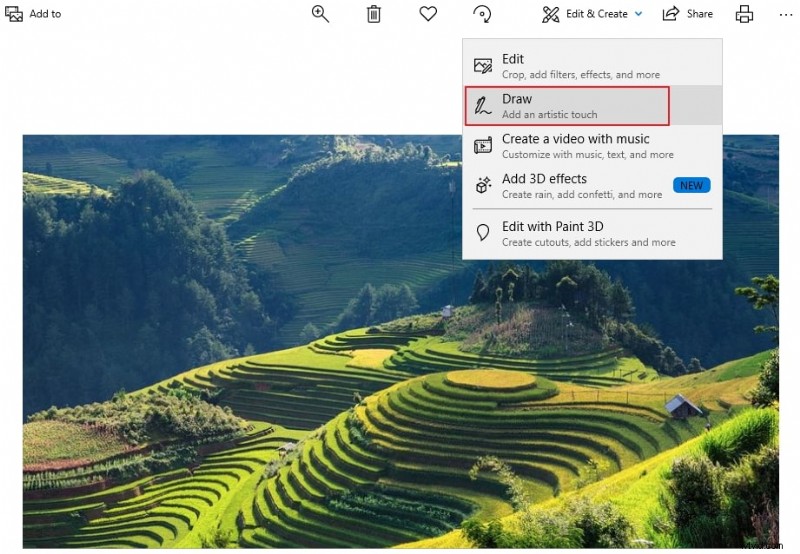
- Elija su lápiz preferido en la barra de herramientas de Windows Ink. Puedes elegir un marcador, un lápiz o un pincel.
- Ajusta el tamaño y el color usando la paleta. Está disponible una amplia gama de tonos y espesores.
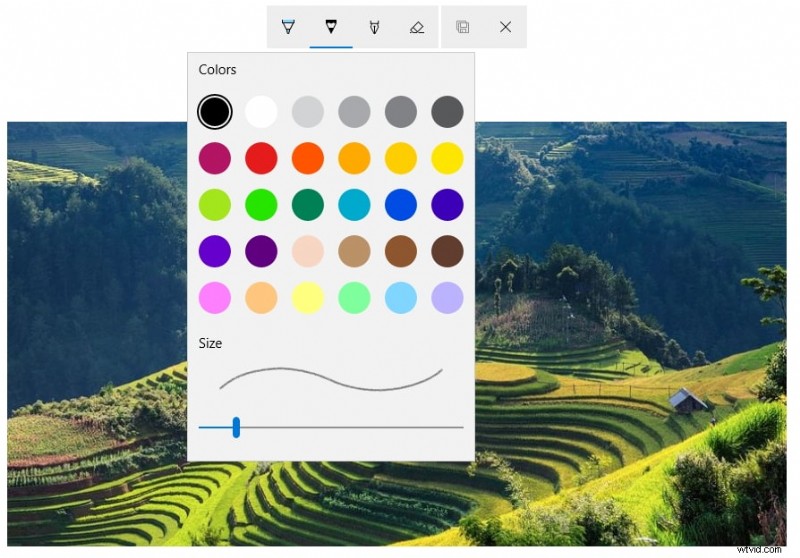
- Dibujar directamente en los medios. La barra de herramientas también ofrece un borrador de diferentes tamaños para corregir errores.
- Para video, puedes anclar la tinta a un objeto o persona específica. La anotación seguirá al sujeto mientras la cámara se mueve.

Mejore su flujo de trabajo creativo
Si bien la aplicación Fotos cubre la mayoría de las necesidades básicas de anotación, los creadores que buscan edición de video y dibujo avanzados pueden considerar herramientas adicionales. Por ejemplo, Wondershare Filmora ofrece amplias opciones de dibujo y texto, edición multipista y una amplia biblioteca de efectos.
Parte 2:Cómo dibujar en fotos online
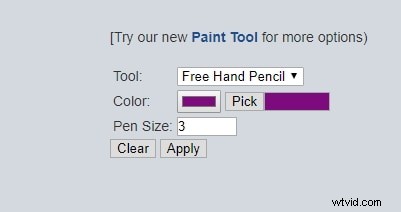
Si prefiere una solución en línea, LunaPic es un editor web gratuito que admite dibujos, filtros y animaciones. A continuación se explica cómo utilizar sus funciones de dibujo:
- Navega a LunaPic y sube la imagen que deseas anotar.
- Seleccione Dibujar en el menú superior y luego elige la herramienta Lápiz a mano alzada.
- Elija un color y tamaño de lápiz en la barra de herramientas. Haga clic en Aplicar para cometer cada acción de dibujo.
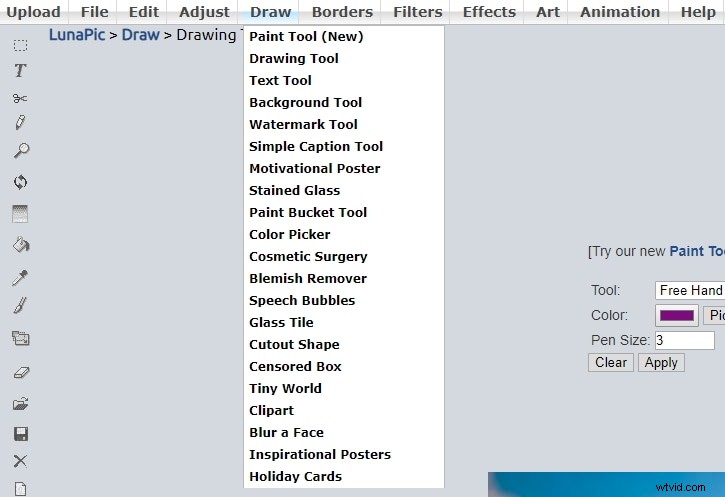
Después de terminar, presione Aplicar para guardar los cambios. Puedes descargar la imagen editada o compartirla directamente desde la plataforma.
Conclusión
La aplicación Fotos renovada en Windows 10 ofrece una interfaz pulida, compatibilidad con temas oscuros y herramientas de dibujo sólidas que facilitan la anotación de fotos y videos. Para los usuarios que necesitan una edición de video más sofisticada, aplicaciones de terceros como Wondershare Filmora brindan capacidades de dibujo y efectos creativos ampliados.
Pruébelo gratis en Windows 7 o posterior (64 bits): Descarga segura


Shanoon Cox
Shanoon Cox es escritora y amante de todo lo relacionado con los vídeos.
Sigue a @Shanoon Cox