
Después de grabar, a menudo necesitarás unir varios clips en un único vídeo pulido. Ya sea que esté trabajando con diferentes formatos, velocidades de fotogramas o relaciones de aspecto, hay varias herramientas que hacen que la fusión sea fluida y eficiente.
Esta guía lo guía a través de cuatro enfoques confiables para combinar dos o tres videos en un producto terminado, cada uno con instrucciones claras paso a paso.
1. Fusionar con Filmora Video Editor
Filmora es un editor potente y fácil de usar que te permite combinar clips, agregar transiciones, superposiciones y filtros, todo sin comprometer la calidad.
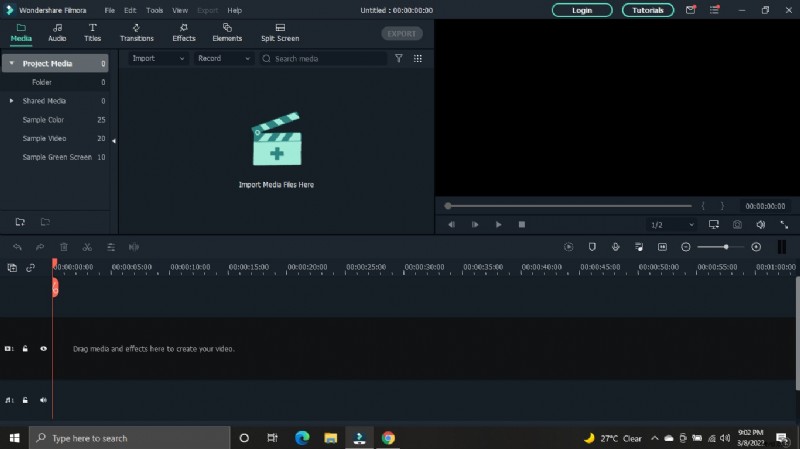
Paso 1:Importa tus clips
Después de iniciar Filmora, haz clic en Importar o arrastre archivos directamente a la biblioteca multimedia. Tus clips aparecerán como miniaturas en el panel izquierdo.
Paso 2:Organizar en la línea de tiempo
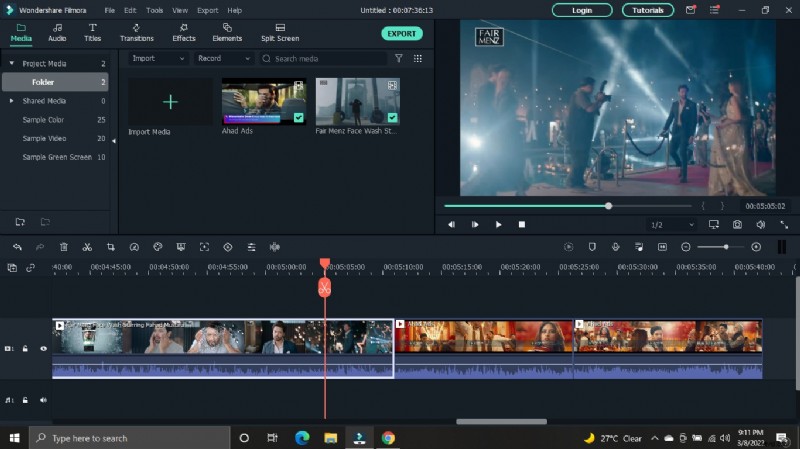
Arrastre los clips deseados desde la biblioteca multimedia a la línea de tiempo. La ventana de vista previa se actualizará en tiempo real. Siéntete libre de reorganizarlos arrastrando los clips a lo largo de la línea de tiempo.
Paso 3:Recortar y agregar transiciones (opcional)
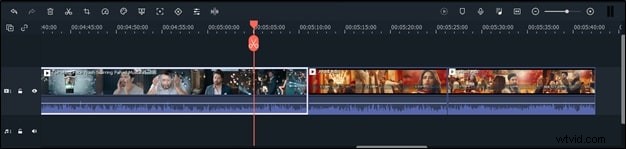
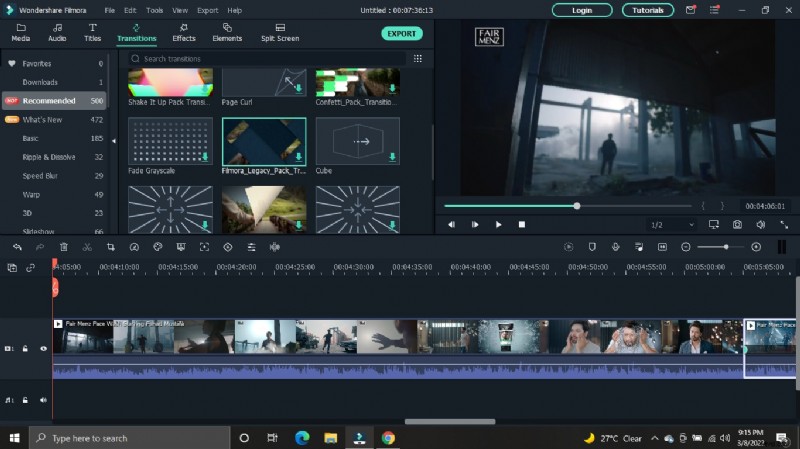
Haga clic en un clip en la línea de tiempo, mueva el cabezal de reproducción al punto de división deseado y haga clic en el botón Dividir. icono. Para insertar una transición, elija una del menú superior y arrástrela entre dos clips. Haga clic derecho para aplicar a favoritos.
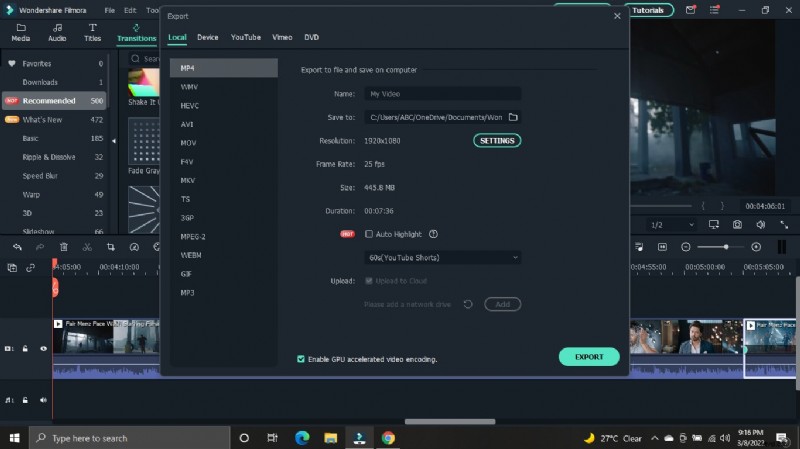
Paso 4:Exporta tu vídeo final
Haga clic en Exportar. pestaña. Seleccione su formato preferido (MP4, MOV, etc.) y la configuración de salida. Filmora admite la exportación a una amplia gama de dispositivos (iPhone, iPad, Android y más) sin pérdida de calidad.
2. Combínalo con la aplicación Fotos de Windows 10
La aplicación Fotos ofrece un método sencillo y sin costo para fusionar videos en Windows 10. Es ideal para principiantes que necesitan funciones de edición básicas.
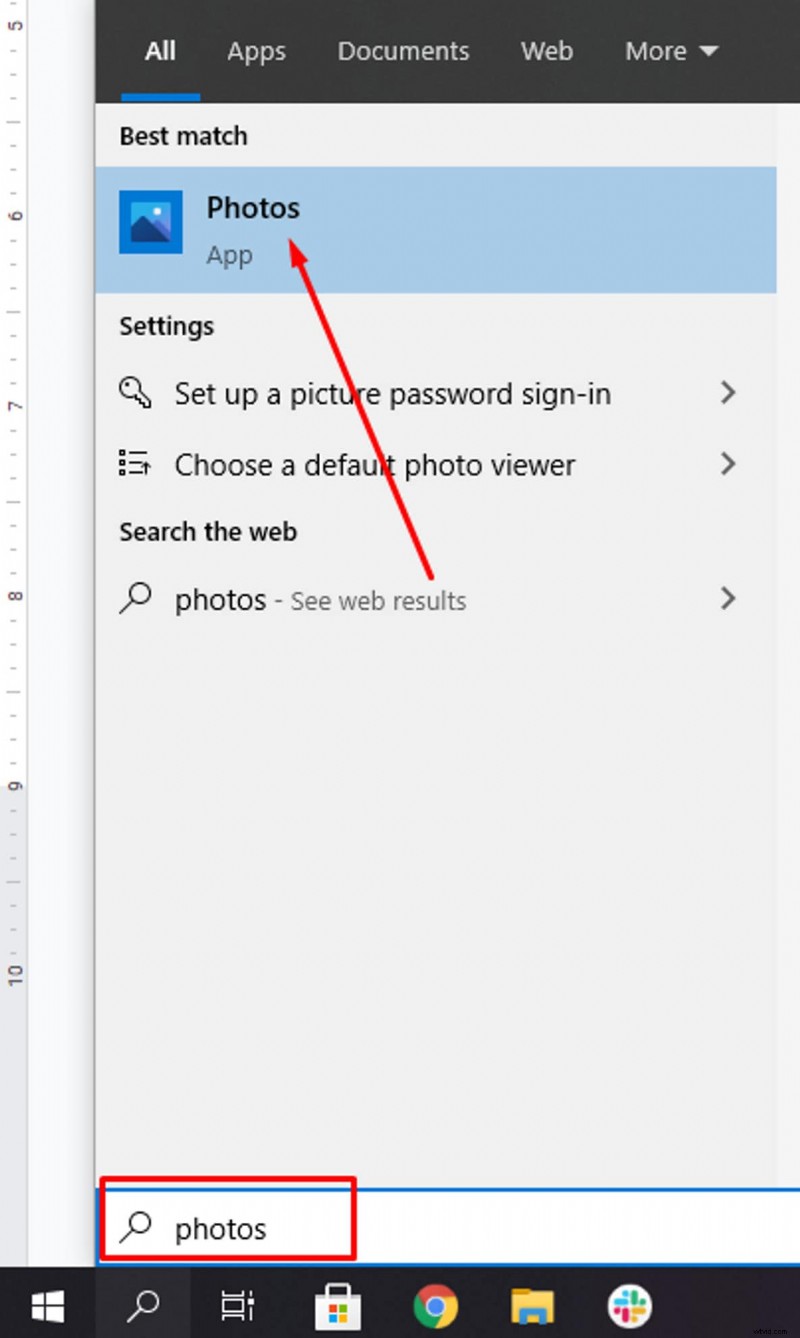
Paso 1:abrir fotos
Escribe "Fotos" en la barra de búsqueda de Windows e inicia la aplicación. Mantenga todos los archivos de vídeo que desee fusionar en una sola carpeta para agilizar el proceso.
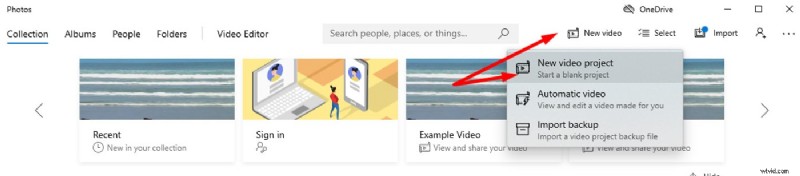
Paso 2:iniciar un nuevo proyecto de vídeo
Haga clic en Nuevo proyecto de vídeo. en la esquina superior derecha. Dale un título a tu proyecto; esto es necesario antes de agregar medios.
Alternativamente, abra una foto en la aplicación, seleccione Editar y crear , luego elige Crear una película con texto .
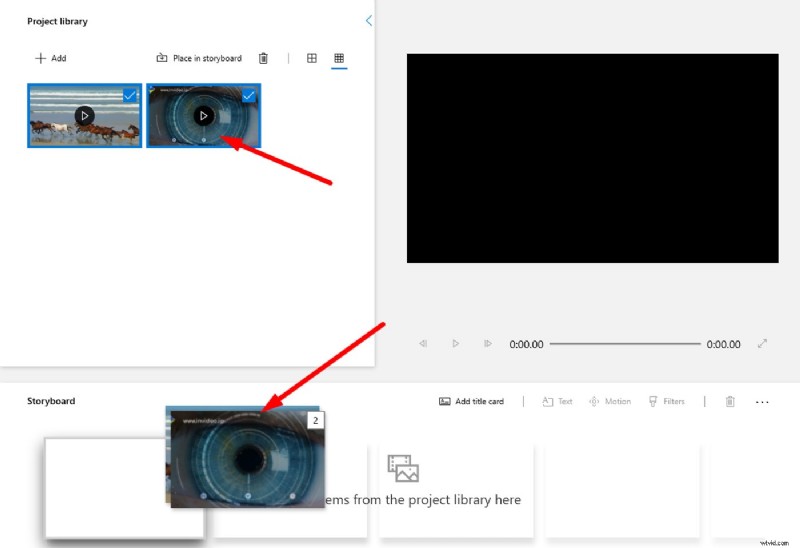
Paso 3:Importar medios
En la biblioteca de proyectos, haga clic en + y elija Esta PC para agregar varios archivos desde su carpeta. Arrastra los clips importados al área del guión gráfico.
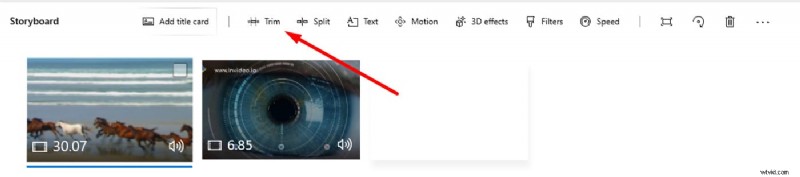
Paso 4:Recortar clips
En el guión gráfico, haga clic en Recortar. para cada clip. Ajuste los controladores para establecer los puntos de inicio y finalización y luego haga clic en Listo. .
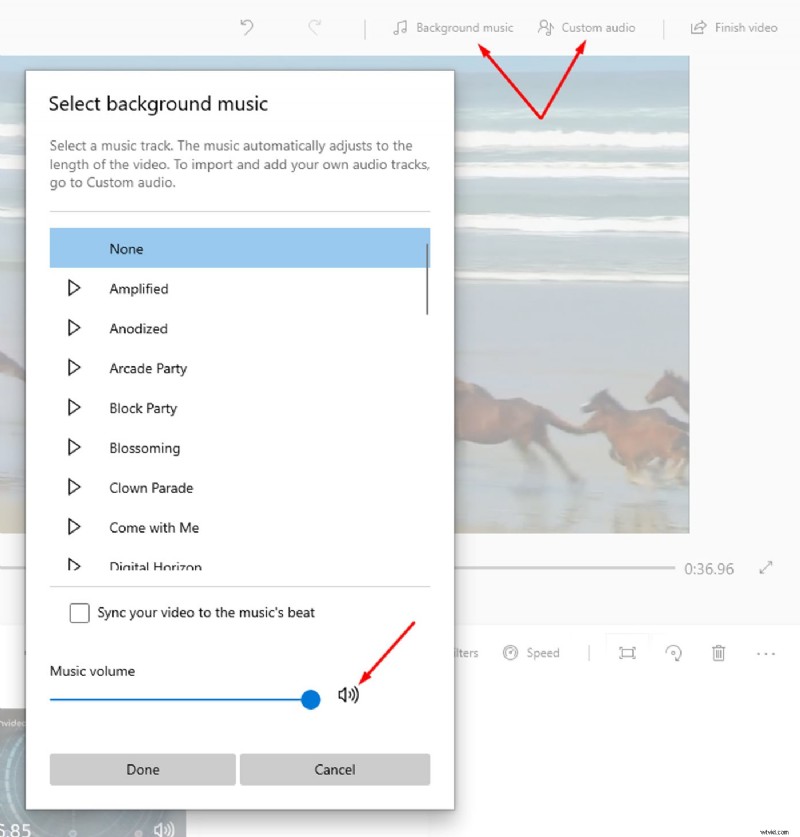
Paso 5:Añade música o audio
Seleccione Música de fondo para obtener pistas gratis o Agregar un archivo de audio para audio personalizado. Ajuste el volumen según sea necesario.
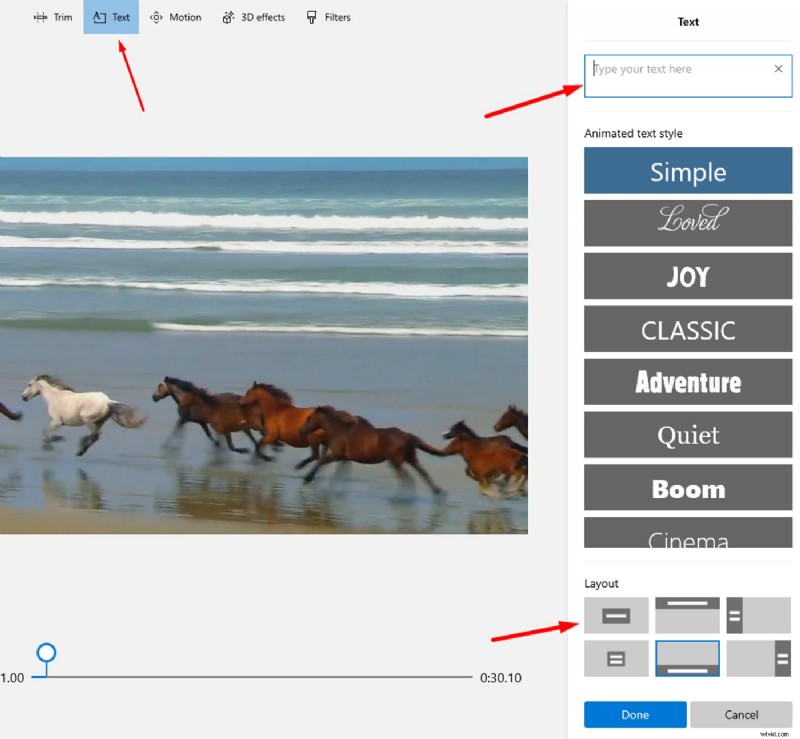
Paso 6:Insertar texto (opcional)
Elija Texto , haz clic en el ícono de texto en un clip, escribe tu mensaje, elige una fuente y colócala en la pantalla.
Paso 7:exporta tu vídeo
Haga clic en Exportar. en la parte superior derecha, seleccione la resolución y luego guarde el video terminado en su computadora.
3. Fusionar con VLC Media Player
VLC es un reproductor multimedia multiplataforma gratuito que incluye una función sencilla de combinación de archivos. Es ideal para fusiones rápidas y sencillas.
Paso 1:Agregar varios archivos
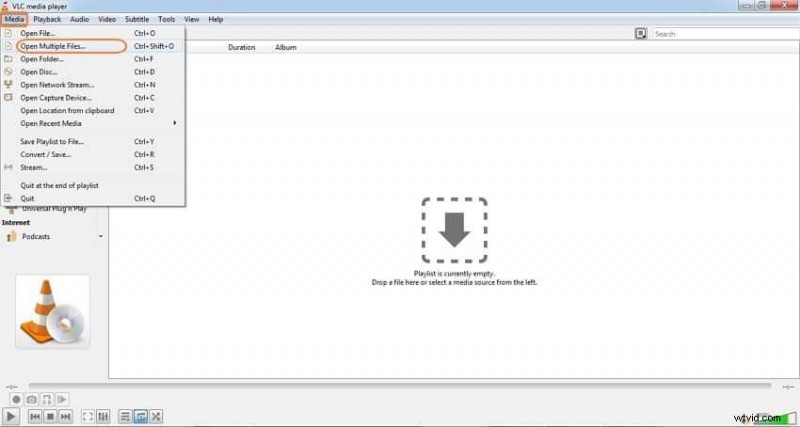
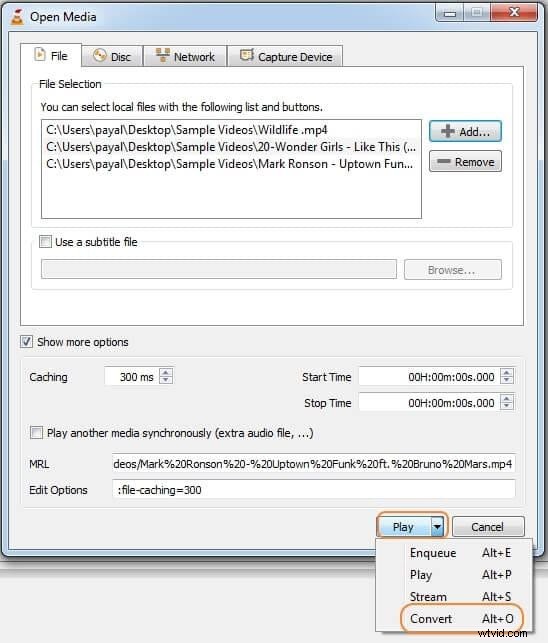
Abra VLC, vaya a Medios> Abrir varios archivos . Haga clic en Agregar para cargar todos los clips que deseas fusionar.
Paso 2:Convertir y fusionar
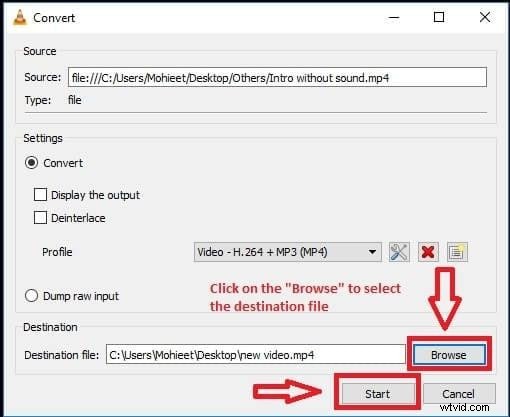
Después de agregar archivos, haga clic en Convertir/Guardar en el mismo menú. Elija un nombre y formato de archivo de destino.
Paso 3:Iniciar la fusión
Haz clic en Reproducir para comenzar a fusionarse. Una vez que se complete el proceso, su video combinado se guardará en la ubicación elegida.
Preguntas frecuentes
P1. ¿Cómo puedo fusionar dos archivos MP4 en uno?
En Filmora, coloca ambos clips MP4 uno al lado del otro en la misma pista, luego exporta el proyecto como MP4. No se produce ninguna pérdida de calidad si mantiene la configuración de exportación en la resolución más alta.
P2. ¿Qué aplicación es mejor para combinar vídeos?
Para obtener resultados rápidos y confiables, Filmora y Adobe Premiere Pro son las mejores opciones. Ambos son compatibles con Windows y macOS y manejan varios formatos sin problemas.
P3. ¿Cómo fusiono vídeos sin comprometer la calidad?
Premiere Pro es el preferido por los profesionales por sus meticulosos controles de exportación. Filmora ofrece ajustes preestablecidos fáciles de usar que también preservan la calidad cuando se usan correctamente.
Conclusión
La elección de la herramienta adecuada depende de su nivel de comodidad y de sus necesidades de rendimiento. Cada método descrito aquí es accesible para principiantes y gratuito, lo que le permite crear vídeos pulidos sin una suscripción premium.