
En la producción de vídeo, los primeros segundos pueden hacer o deshacer la participación del espectador. Una introducción pulida marca el tono, capta la atención y deja una impresión duradera. Por eso es esencial invertir un esfuerzo adicional en la creación de una introducción interactiva y dinámica.
Este artículo explora los puntos fuertes de KineMaster Intro Maker , lo guía a través de un tutorial detallado sobre cómo crear una introducción con la aplicación y presenta Wondershare Filmora. como una potente alternativa de escritorio.
En este artículo
-
- Clave de croma
- Removedor mágico
- Fondos transparentes
- Mejorador de la calidad de la imagen
- Ajustes de configuración de vídeo
- Filtros de color
- Editor de audio
- Activos multimedia descargables y personalizables
- Funciones clave y guía paso a paso
- Filmora:una alternativa de escritorio
- Conclusión
¿Es KineMaster un gran creador de introducciones?
Crear una introducción atractiva exige más que una edición básica:los efectos visuales avanzados, las transiciones suaves y la sincronización precisa del audio son clave. KineMaster ofrece un completo conjunto de herramientas que permite a los creadores producir introducciones de alta calidad rápidamente.
Clave de croma
Si has grabado material contra una pantalla verde, la función Chroma Key de KineMaster compone perfectamente tu clip con cualquier fondo, mejorando el brillo visual.
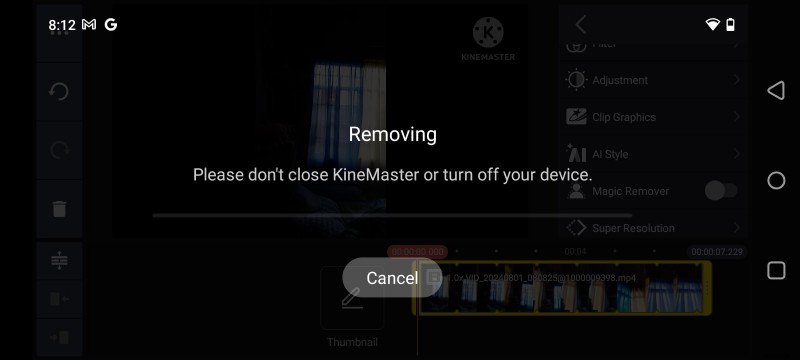
Removedor mágico
¿Necesitas eliminar fondos sin pantalla verde? La herramienta Magic Remover utiliza IA para aislar sujetos en segundos, ahorrando tiempo y garantizando cortes limpios.
Fondos transparentes
Con la opción Fondos transparentes, puedes crear vídeos de canal alfa directamente desde tu dispositivo, ideal para superponer logotipos o elementos animados.
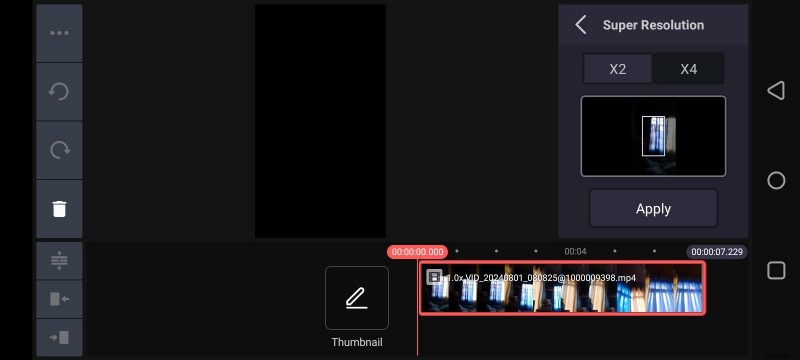
Mejorador de calidad de imagen
Las imágenes borrosas o de baja resolución se pueden mejorar con Image Quality Enhancer con tecnología de IA, lo que le da a tu introducción un aspecto nítido y profesional.
Ajustes de configuración de vídeo
Ajuste el contraste, el brillo, el tono, la saturación, la temperatura, las sombras y las luces para lograr el perfil de color exacto que necesita su introducción.
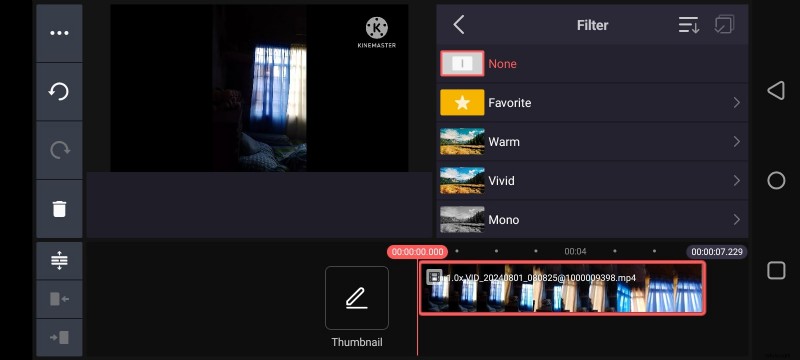
Filtros de color
Aplique rápidamente una variedad de filtros de color para darle a su metraje una estética consistente sin ajustar manualmente cada parámetro.
Editor de audio
El audio puede hacer o deshacer una introducción. KineMaster ofrece control de tono, ajuste de volumen, reverberación y modulación vocal, lo que te permite crear una banda sonora que complemente tus imágenes.
Activos multimedia descargables y personalizables
Acceda a una biblioteca de pegatinas, gráficos, imágenes prediseñadas, fuentes y transiciones libres de derechos. La mayoría de los activos tienen licencia para uso comercial, por lo que puedes incorporarlos libremente en tus proyectos.

La interfaz intuitiva de KineMaster convierte la edición compleja en un proceso simplificado. Siga el tutorial paso a paso a continuación para crear una introducción en minutos.
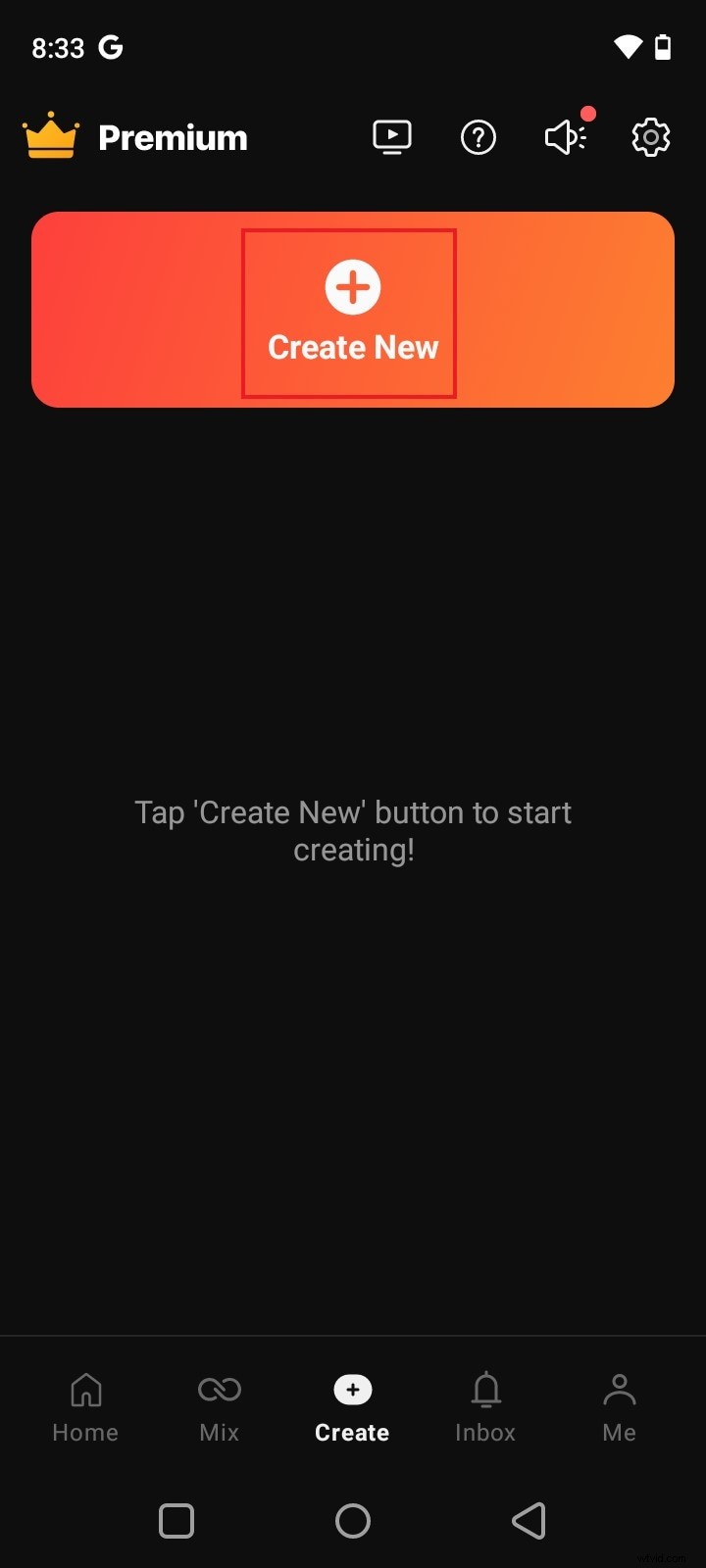
Paso 1: Abra KineMaster en su dispositivo móvil y toque Crear nuevo una vez que se carga el panel.
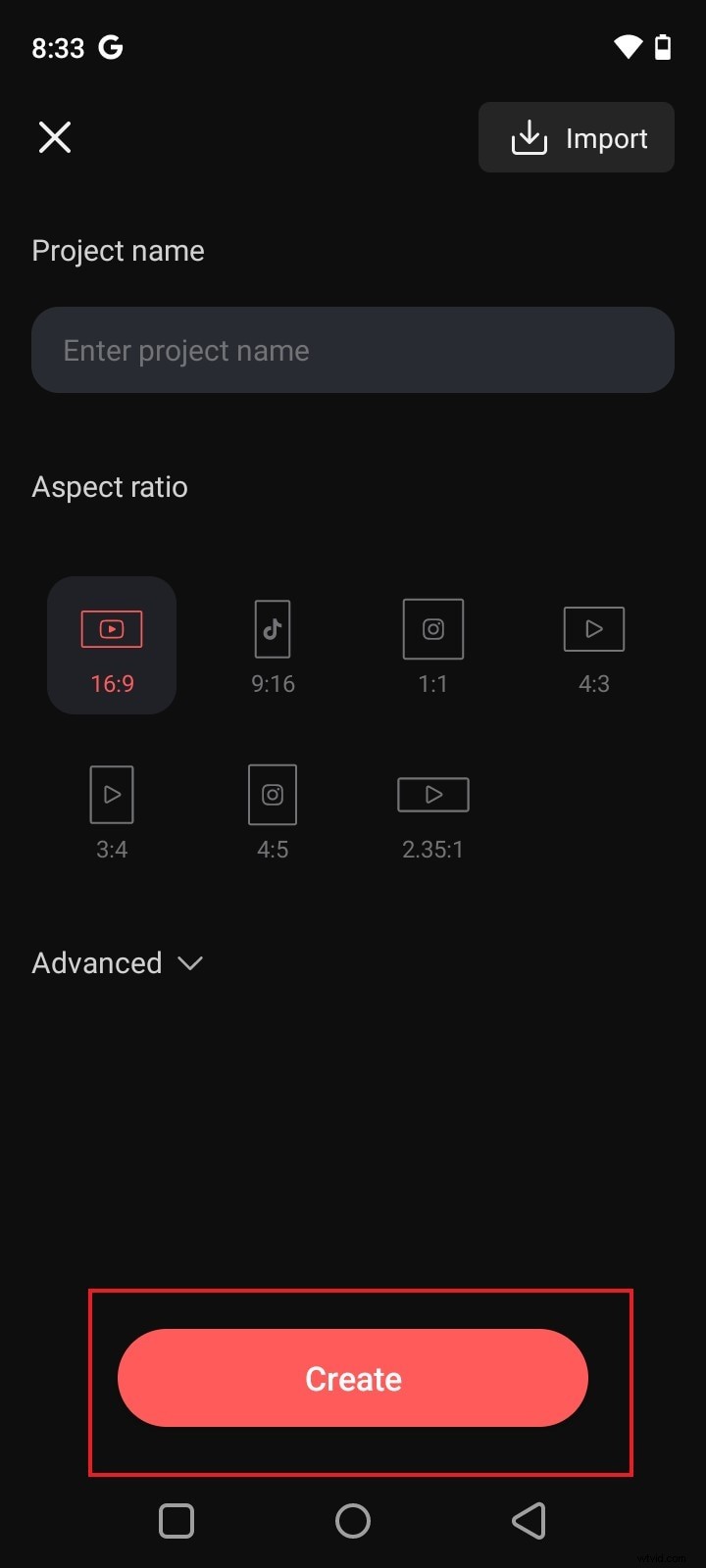
Paso 2: Nombra tu proyecto y elige la relación de aspecto deseada. Para configuraciones avanzadas, toque Avanzado antes de confirmar.
Paso 3: En la pestaña Medios, importe sus metraje, imágenes y otros activos. Los archivos locales aparecen instantáneamente en la línea de tiempo; Los recursos en línea pueden tardar un momento en descargarse.
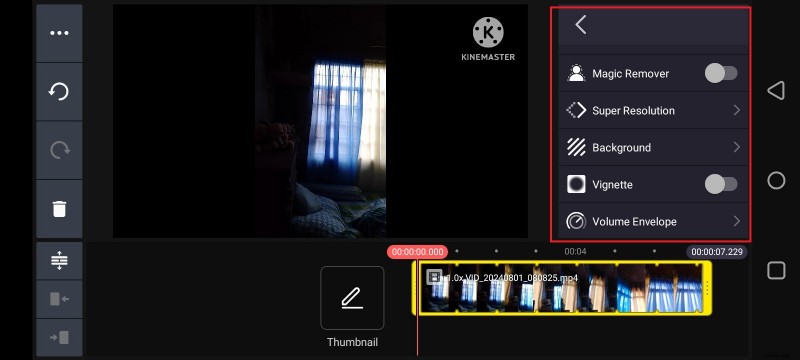
Paso 4: Edite cada clip seleccionándolo en la línea de tiempo. Utilice las configuraciones Recortar/Dividir, Filtros, Estilo AI, Eliminador mágico, Superresolución o Fondo para refinar las imágenes.
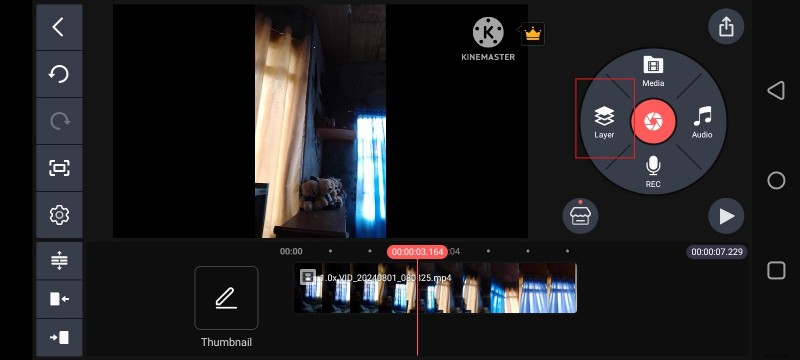
Paso 5: Agregue capas (pegatinas, texto, transiciones o animaciones) tocando Capa en el tablero. Personaliza las propiedades de cada elemento y colócalo en la línea de tiempo.
Paso 6: Incorporar música de fondo a través del Audio botón. Alinee las pistas para que coincidan con las señales visuales y las transiciones.
Paso 7: Obtenga una vista previa de su introducción tocando Reproducir . Cuando esté satisfecho, toque el ícono Compartir, seleccione la resolución y la velocidad de fotogramas y presione Guardar como video. para renderizar y almacenar el archivo final.
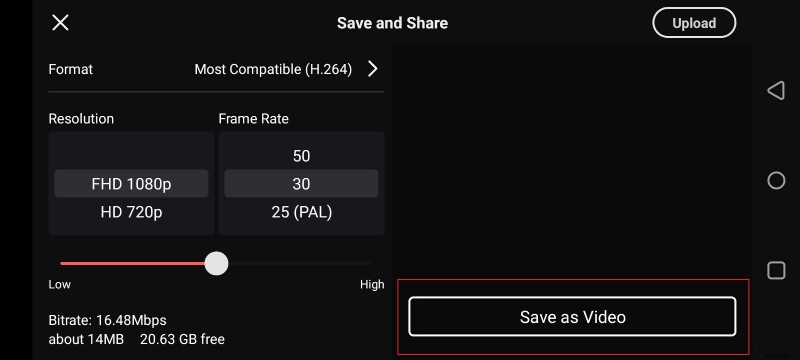
Nota:Esta guía cubre las funciones principales. KineMaster ofrece muchas más herramientas avanzadas:experimente para desbloquear todo su potencial.
Wondershare Filmora:la mejor alternativa al creador de introducciones de KineMaster
Los usuarios de escritorio pueden encontrar que KineMaster es limitante. Afortunadamente, Wondershare Filmora proporciona una experiencia de edición sólida y rica en funciones adecuada para cualquier proyecto de introducción.

Características clave
- Herramientas impulsadas por IA – Eliminador de objetos de vídeo con IA, Generador de pegatinas con IA, Generador de música con IA, Recorte inteligente con IA y más.
- Edición de nivel profesional – Corte, capas, gradación de color y efectos precisos.
- Extensa biblioteca de plantillas – Cientos de plantillas de introducción listas para personalizar.
- Opciones de exportación flexibles – Admite MP4, MOV, AVI, MKV, GIF, MP3 y más formatos.
Guía paso a paso
Crear una introducción en Filmora sigue una lógica similar a KineMaster pero con la comodidad del escritorio.
Paso 1: Descarga e instala Filmora desde el sitio web oficial.
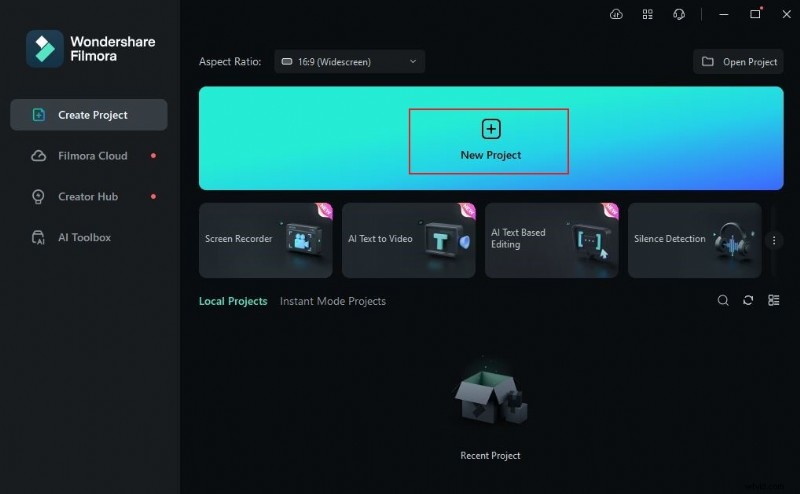
Paso 2: Inicie la aplicación y haga clic en Nuevo proyecto. desde el tablero.
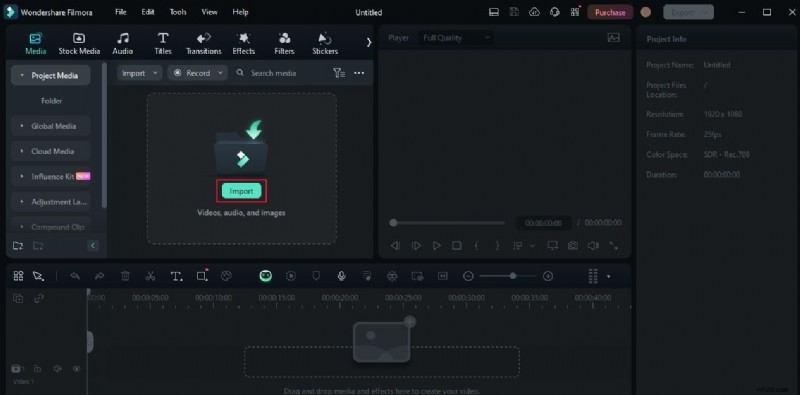
Paso 3: Importar medios a través de Importar en la pestaña Medios. Arrastre los archivos a la línea de tiempo cuando esté listo.
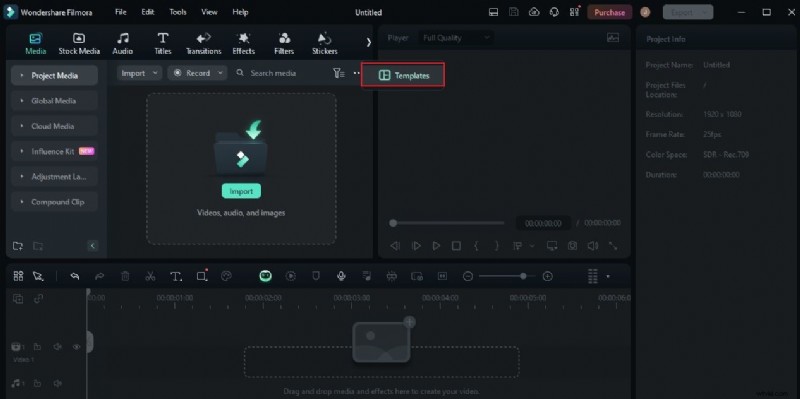
Paso 4: Acceda al panel Elementos, seleccione Plantillas> Más opciones> Plantillas , luego busca "Video de introducción". Elija una plantilla, descárguela y suéltela en la línea de tiempo.
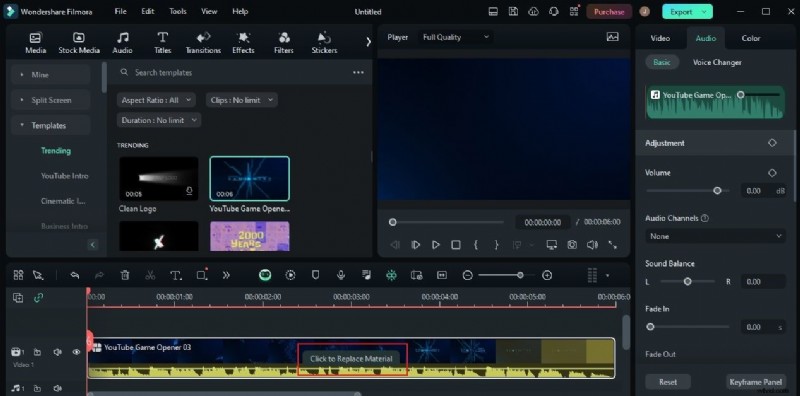
Paso 5: Personalice la plantilla:reemplace texto, intercambie clips y agregue efectos mediante Reemplazar material panel.
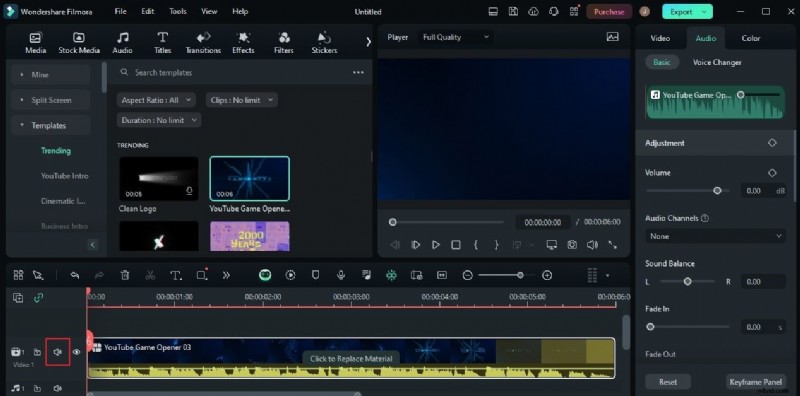
Paso 6: Ajusta el audio:usa la pista predeterminada o silenciala para agregar tu propia música.
Paso 7: Obtenga una vista previa y exporte la introducción terminada. Elija el formato, la resolución y la velocidad de cuadros que desee antes de renderizar.
Conclusión
Las introducciones son la primera impresión que recibe su audiencia. Con KineMaster, los usuarios de dispositivos móviles pueden aprovechar potentes herramientas de inteligencia artificial y una rica biblioteca de recursos para producir introducciones impresionantes rápidamente. Los usuarios de escritorio que prefieran un flujo de trabajo diferente encontrarán en Filmora igualmente capaz, ya que ofrece mejoras de inteligencia artificial, edición profesional y una extensa biblioteca de plantillas. Cualquiera que sea la plataforma que elijas, ambas ofrecen la libertad creativa y la excelencia técnica necesarias para crear introducciones de vídeo memorables.