

12 de mayo de 2025• Soluciones probadas
Ese momento incómodo en el que haces clic con entusiasmo en las imágenes de tu iPhone para capturar tus momentos perfectos y obtener las imágenes con esos molestos ojos rojos que brillan debido al flash. La fotografía parece torpe y ese entusiasmo se convierte en insatisfacción, lo que finalmente te obliga a hacer la pose y tomar la fotografía nuevamente.
Esto suele ocurrir cuando intentas tomar una fotografía con poca luz o en la oscuridad. En consecuencia, hemos llegado hasta aquí con esta publicación, después de leerla, te liberarás de esta desagradable situación y podrás eliminar los ojos rojos en el iPhone de forma gratuita con la aplicación Fotos . También ofreceremos algunas aplicaciones útiles para eliminar ojos rojos para iPhone .
- Parte 1:Elimina los ojos rojos en el iPhone con la aplicación Fotos GRATIS
- Parte 2:Las 5 mejores aplicaciones para eliminar ojos rojos para iPhone [opciones GRATUITAS incluidas]
Metraje de vídeo polaco con el editor de vídeo Filmora
El editor de video Filmora proporciona una interfaz mucho más intuitiva para ayudar a los creadores a potenciar la imaginación. Además de la edición básica de vídeo, ahora puedes realizar más ediciones de audio visual. Descargue la versión de prueba gratuita para probarlo.


Parte 1:Cómo eliminar los ojos rojos con la aplicación de fotos GRATUITA de tu iPhone
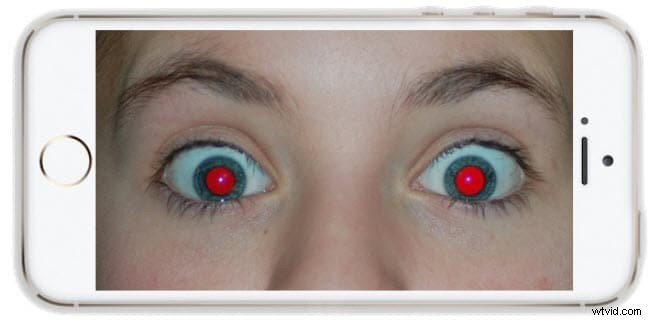
Recurso de imagen:OS X Daily
Esta sección le proporcionará los pasos para la corrección de ojos rojos en iPhone con la aplicación Fotos incorporada de forma gratuita. Tenga en cuenta que necesitará un iPhone con iOS 7 y posterior. Siga leyendo para conocer los pasos y solucionar los ojos rojos con el iPhone.
Paso 1:toca la aplicación "Fotos" en tu iPhone. Después de iniciar la aplicación, busque el ícono de rectángulos en capas ubicado en la esquina inferior derecha de la pantalla. Este icono es para "Álbumes". Tócalo y continúa con el siguiente paso.
Paso 2:ahora, toca "Todas las fotos" que aparece en la pantalla y luego elige la imagen que deseas editar.
Paso 3:elija la opción "Editar" en la pantalla y luego deberá tocar la opción "Corrección de ojos rojos". Este ícono de corrección ocular será la imagen de un ojo desde el cual una línea inclinada lo atraviesa.
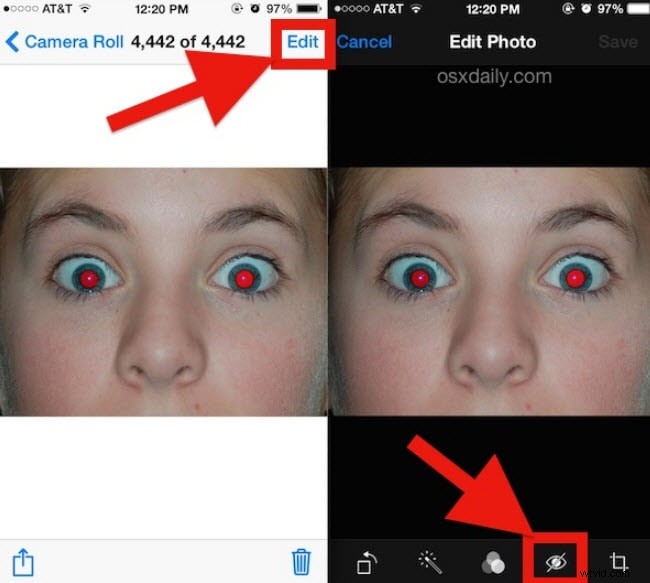
Recurso de imagen:OS X Daily
Nota:La opción "Corrección de ojos rojos" no aparecerá cuando la fotografía se capture sin el uso del flash. Sólo será visible en las fotos tomadas con flash y en las capturas de pantalla.
Paso 4:después de esto, toque los ojos rojos uno por uno y la función de corrección de ojos rojos cambiará los píxeles según sea necesario en el área tocada. Puedes tocar ojo una vez más si la edición no fue de tu preferencia.
Paso 5:por último, toque el ojo con el ícono de barra diagonal, es decir, el ícono de "Corrección de ojos rojos" para regresar a la pantalla de edición principal. Pulsa "Listo" una vez que estés satisfecho con los resultados.
Si cree que los cambios no se ajustan a lo que necesitaba, puede volver a ir a la pantalla de edición y presionar la opción "Revertir". Esto restaurará la imagen original.
Las 5 mejores aplicaciones para eliminar ojos rojos para iPhone
Después de informarte con el tutorial para eliminar los ojos rojos con la aplicación Fotos de iPhone, aquí tienes 5 aplicaciones para eliminar ojos rojos que te ayudarán con lo mismo.
1. Adobe Photoshop Express
Costo:Compras gratuitas y dentro de la aplicación $4,99 mensuales
Calificación del usuario:4.8
Haga clic para descargar esta aplicación
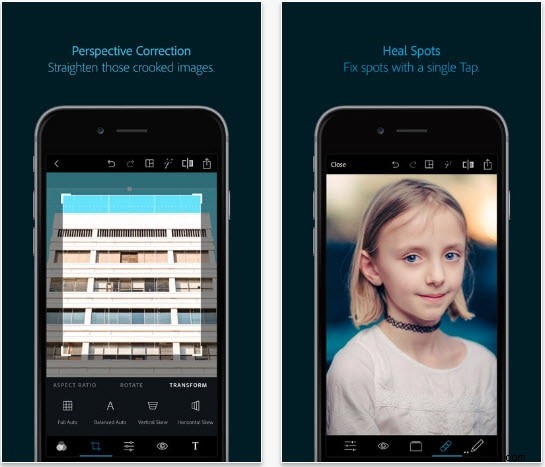
Adobe Photoshop Express se considera una de las aplicaciones de eliminación de ojos rojos más poderosas que brinda a los usuarios flexibilidad para realizar múltiples tareas. La aplicación puede:
- Crea collages hermosos y dignos de compartir con un solo toque
- Ayuda para cargar archivos desde varias plataformas
- Realice numerosas ediciones en las imágenes además de eliminar los ojos rojos, como recortar, rotar, eliminar imperfecciones y agregar efectos, bordes y más.
2. Facetune
Costo:$3.99
Calificación del usuario:4.9

Haga clic para descargar esta aplicación
Otra aplicación para eliminar ojos rojos de la lista es Facetune. La aplicación está disponible en la App Store y le exigirá un pequeño centavo. Además de eliminar los ojos rojos, descubre qué más puede hacer Facetune.
- ¿Quién no quiere una cara sonriente y qué pasa si su sonrisa se ve más realzada? Facetune también puede ayudarle a ampliar su sonrisa y a iluminar sus dientes.
- Puedes conseguir una piel hermosa en tus imágenes a través de Facetune eliminando granos o imperfecciones, etc.
- La aplicación también puede funcionar como peluquería, maquillador y ayudar a compartir archivos con amigos.
3. Pixelmator
Costo:$4.99
Calificación del usuario:3.8
Haga clic para descargar esta aplicación
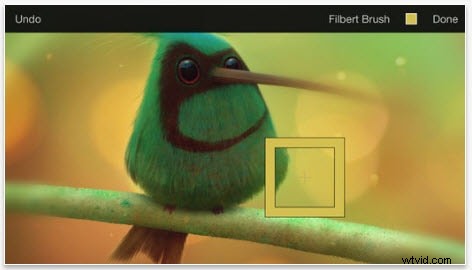
También puedes corregir los ojos rojos con la ayuda de Pixelmator, que es una aplicación con muchas funciones. Puede funcionar perfectamente con iOS 11 y con una computadora Mac. Las características son:
- Pixelmator ayuda a editar fotografías en diferentes aspectos como enfocar, desenfocar, agregar efectos, eliminar imperfecciones de la imagen, etc.
- Con esta aplicación, obtienes funciones completas de mejora de la pintura para darle un retoque a tus pinturas.
- Muestra una gran compatibilidad con varios formatos.
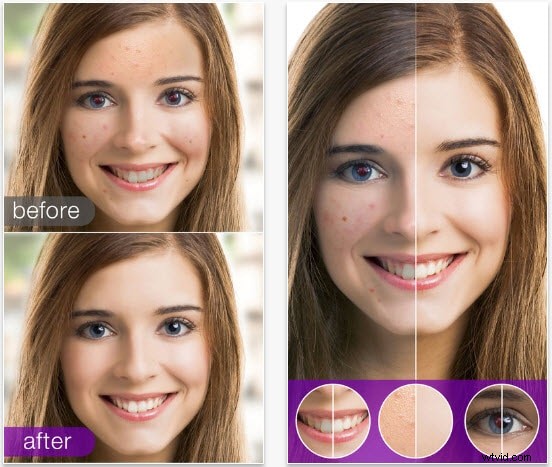
4. Visage:aplicación de ajuste facial perfecto
Costo:Compras gratuitas y dentro de la aplicación desde $1,19 - $5,99
Calificación de usuario:4
Haga clic para descargar esta aplicación
El cuarto en la lista es Visage:aplicación de ajuste facial perfecto que es gratuita y requiere iOS 9 y versiones posteriores. iPhone, iPad y iPod touch son totalmente compatibles con esta aplicación para eliminar los ojos rojos. No sólo para eliminar los ojos rojos, la aplicación se puede utilizar para:
- Mejora del rostro como maquillaje de ojos o piel, blanqueamiento dental, efectos artísticos, etc.
- Ocultar granos, manchas e incluso arrugas del rostro
- Comparar imágenes de antes y después para juzgar con claridad
5. Editor de fotos de Aviary
Costo:Gratis

Haga clic para descargar esta aplicación
La última aplicación que se puede utilizar para eliminar los ojos rojos de las fotografías es Photo Editor de Aviary, que promete una forma mágica de crear y compartir hermosas fotografías. Es simple y divertido de usar. Estas son las características más comentadas:
- Viene con una amplia gama de filtros, adhesivos, herramientas de retoque y marcos.
- Puedes modificar el brillo, las luces y más según tus necesidades a través de esta aplicación.
- Las fotos se pueden compartir fácilmente en Instagram, Twitter o Facebook.
Notas
Adobe suspendió esta aplicación el 10 de diciembre de 2018 y ahora no está disponible en App Store. Puedes probar otras aplicaciones de edición de fotos mencionadas anteriormente para eliminar los ojos rojos de las fotos en el iPhone.
El mejor software de edición de vídeo para hacer fotos con música
Después de eliminar los ojos rojos de las fotos de tu iPhone, es hora de llevar tus fotos al siguiente nivel convirtiéndolas en un video. Hacer videos a partir de las fotos que tomaste con el iPhone es fácil si estás usando Filmora, ya que admite la importación de fotos desde el iPhone directamente y tiene varias relaciones de aspecto diferentes para que elijas. Puedes agregar títulos, transiciones, filtros y superposiciones a las fotos y elegir música real gratuita de la biblioteca de sonidos.
Ollie Mattison
Ollie Mattison es escritor y amante de todo lo relacionado con los vídeos.
Sigue a @Ollie Mattison