
¿Alguna vez has compartido tus publicaciones de Instagram sin crédito, Historias grabadas en pantalla o Reels remezclados sin etiquetas? Aprende cómo poner marcas de agua en las fotos de Instagram , Historias, Reels y videos con marcas sutiles y profesionales, utilizando aplicaciones telefónicas fáciles de usar y métodos paso a paso que protegen su marca sin comprometer su estética.
En este artículo
- ¿Cómo poner marcas de agua en las fotos de Instagram?
- ¿Cómo agregar una marca de agua a las Historias de Instagram?
- ¿Cómo poner marcas de agua en carretes y vídeos de Instagram?
- Formato de guías:cómo poner una marca de agua en cada tipo de publicación de Instagram
- Conclusión
¿Cómo poner marcas de agua en las fotos de Instagram?
Si eres fotógrafo y quieres compartir tu trabajo en Instagram pero quieres evitar que tus imágenes sean robadas o reutilizadas, agregar una marca de agua a tus fotos de Instagram garantiza que tu trabajo siempre apunte a ti.
Puede utilizar las funciones integradas de Instagram para agregar una firma a una foto, agregar marcas de agua de texto o superponer una imagen de marca de agua a las fotos. Estos son los pasos para marcar de agua las fotos de Instagram con una marca de agua de texto.
- Abra la aplicación de Instagram en su teléfono, seleccione crear una nueva PUBLICACIÓN, elija una foto de su dispositivo y luego toque el ícono Aa Text.

- Escribe tu firma y colócala donde quieras. Luego, toque Siguiente y continúe con la publicación.
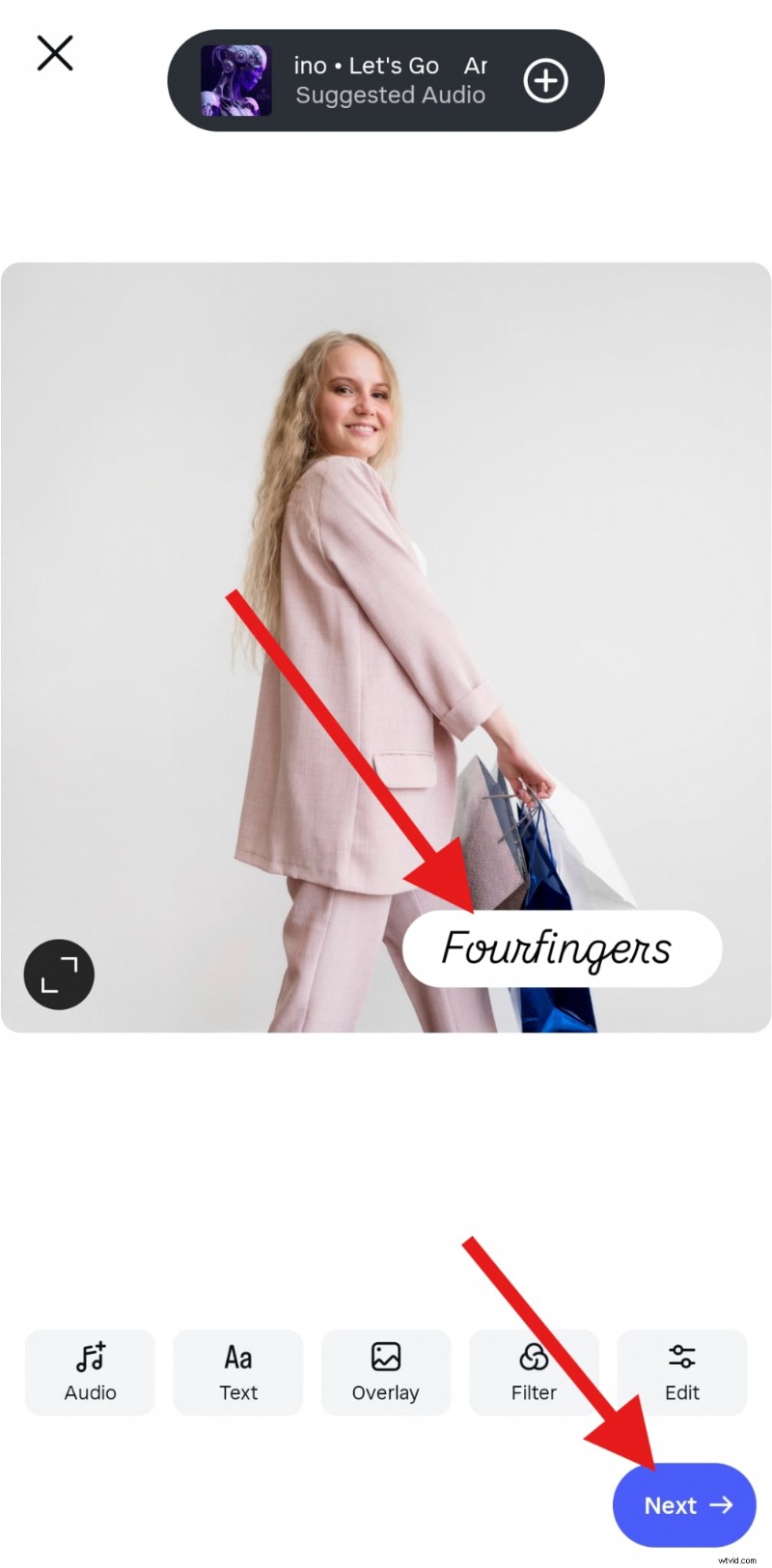
Eso es todo para agregar marcas de agua de texto a las fotos de Instagram; Sin embargo, si prefiere más personalizaciones para las marcas de agua, como opacidad, ubicación, animaciones y más, puede utilizar una aplicación de terceros más potente. Hoy presentaremos Wondershare Filmora, que no solo te permite marcar fotos con marcas de agua para publicaciones de Instagram. pero también permite editar fotografías, convertirlas en videos virales y más.
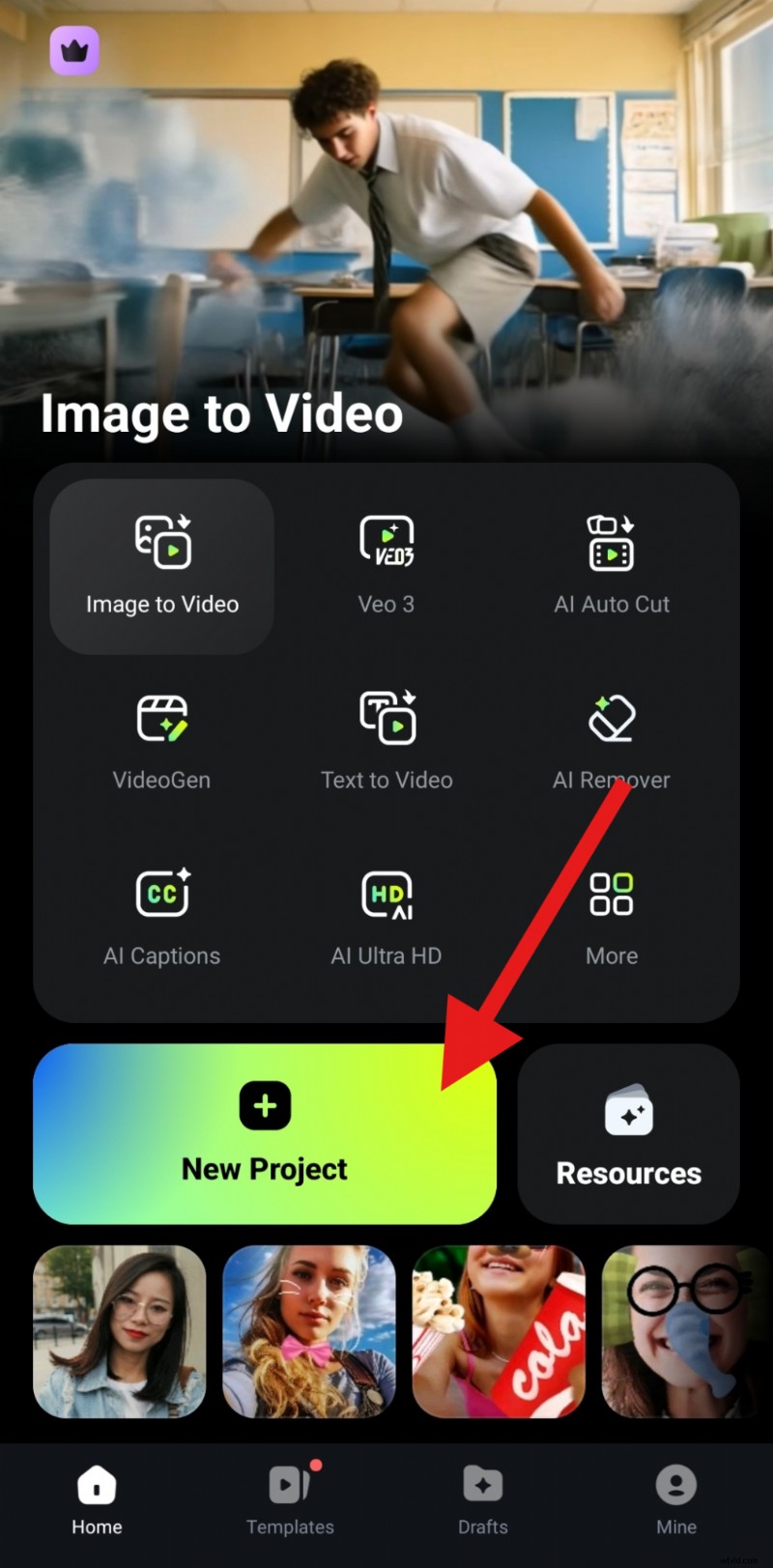
- Abre Filmora en tu iPhone, crea un nuevo proyecto e importa una foto donde quieras agregar la marca de agua.
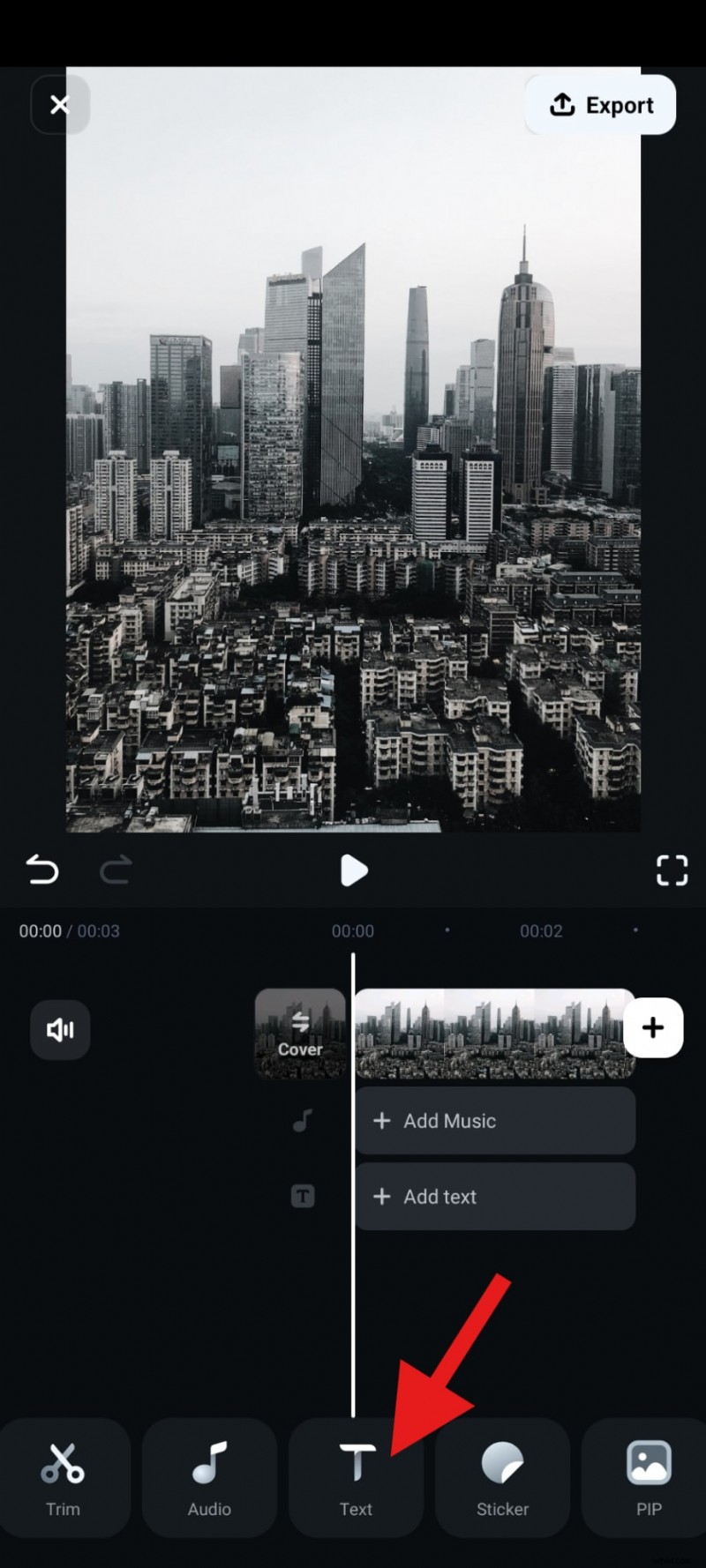
- Busque la función Texto en el menú inferior.
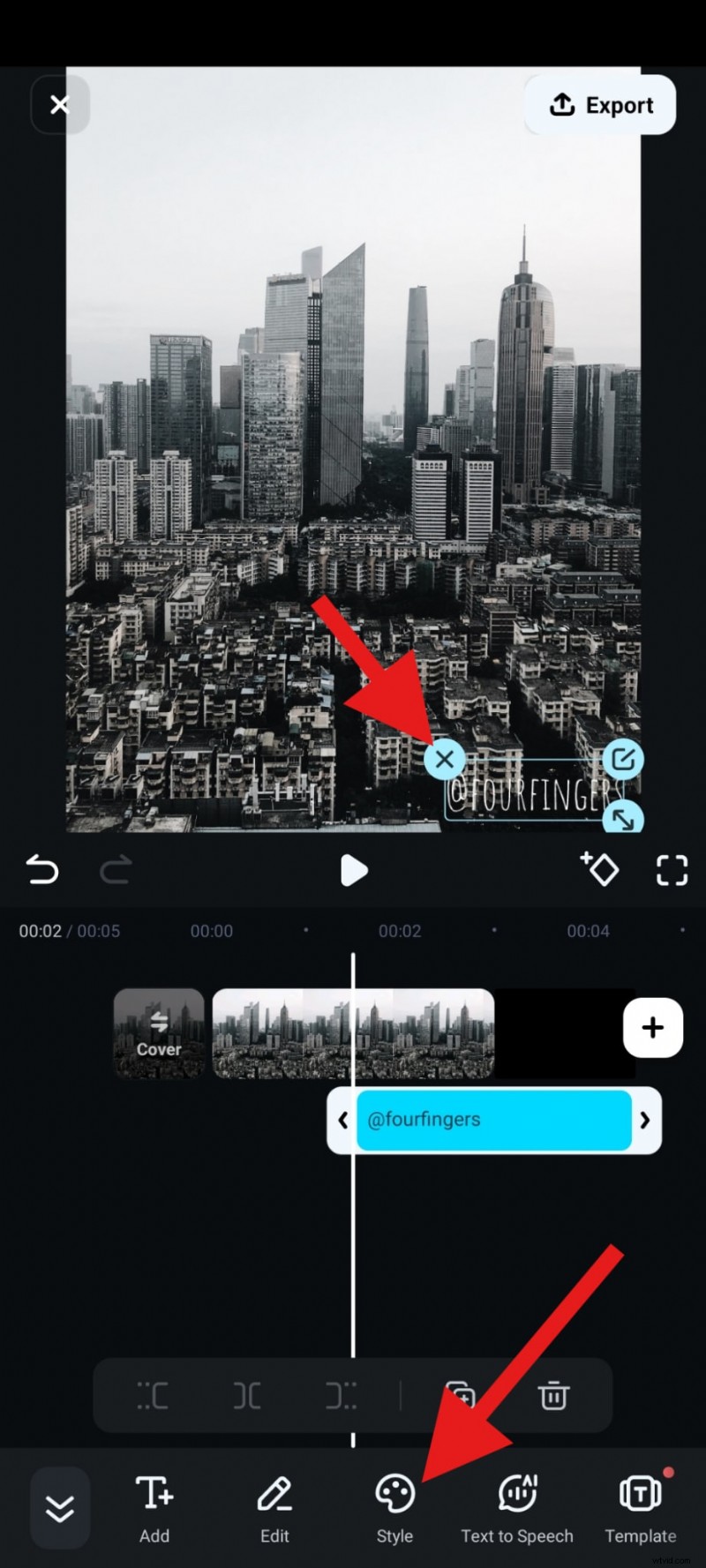
- Vaya a la sección Fuente y elija algo que le resuene. Escribe tu identificador de Instagram y acepta los cambios.

- Cambie la posición y el tamaño de su firma en la sección de vista previa y toque Estilo.
- Desplácese hasta la parte inferior para cambiar el control deslizante de Opacidad y acepte los cambios.

Así es como se ve.

¿Cómo agregar una marca de agua a las historias de Instagram?
Aunque no puedes cargar tu logotipo para usarlo como marca de agua en las historias de Instagram, puedes agregar algunas pegatinas y textos a las marcas de agua de las historias de Instagram. gratis en la aplicación de Instagram. A continuación te explicamos cómo hacerlo con pegatinas.
- Abre Instagram, toca para crear una nueva publicación, selecciona para crear una historia, toma una foto o graba un video y, antes de publicar, toca el ícono de la cara sonriente.

- Elige una pegatina que te guste y tócala.

- Ajuste el tamaño y la posición de la pegatina y continúe con el proceso de publicación.

Si realmente desea poner marcas de agua en las historias de Instagram, puede agregar marcas de agua a las fotos o videos que tomó antes de subirlos a Instagram. Estos son los pasos para marcar de agua las historias de Instagram con una marca de agua animada usando Filmora.
- Después de cargar tu foto en Filmora, busca la función PIP y tu logotipo transparente PNG para el proyecto.
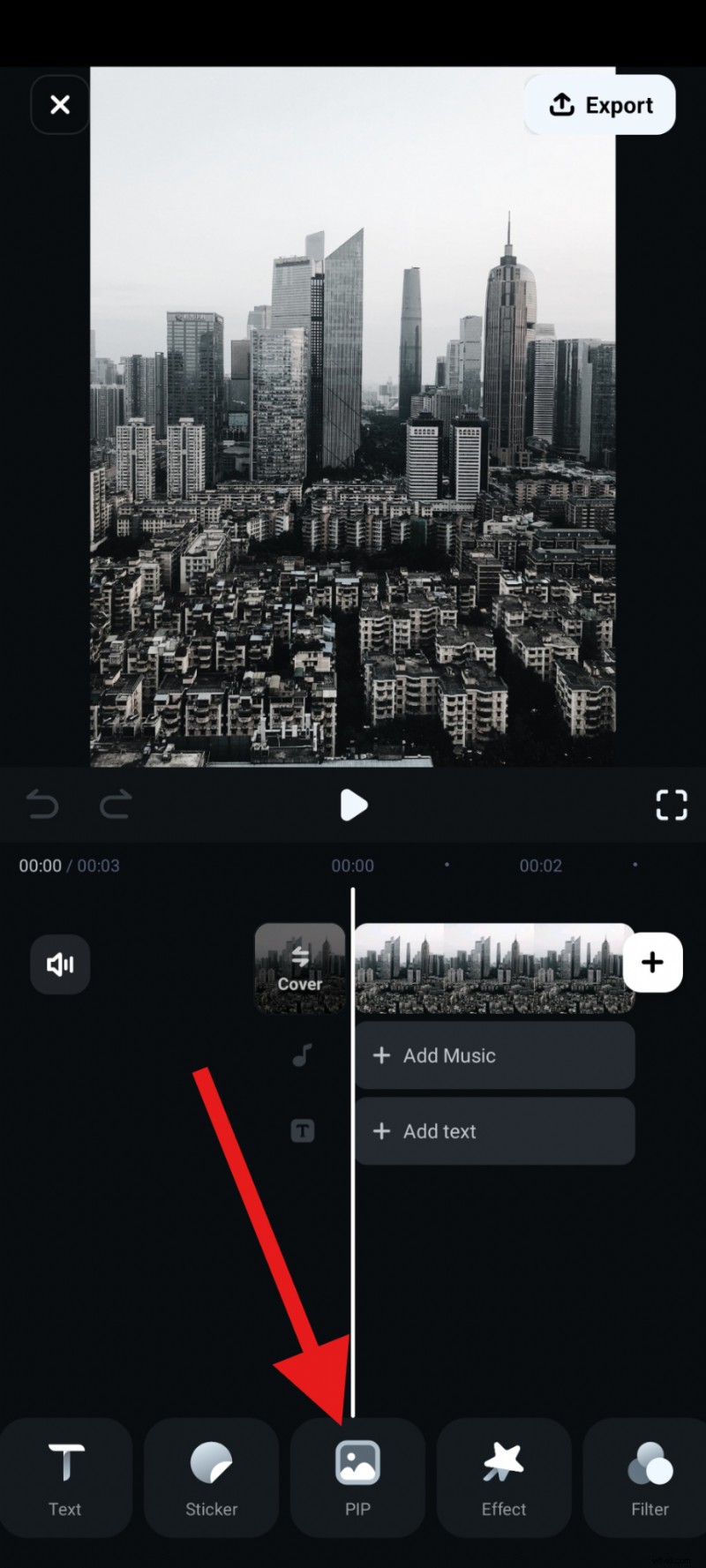
- Reposicione su marca de agua y active la función Movimiento en el submenú inferior.
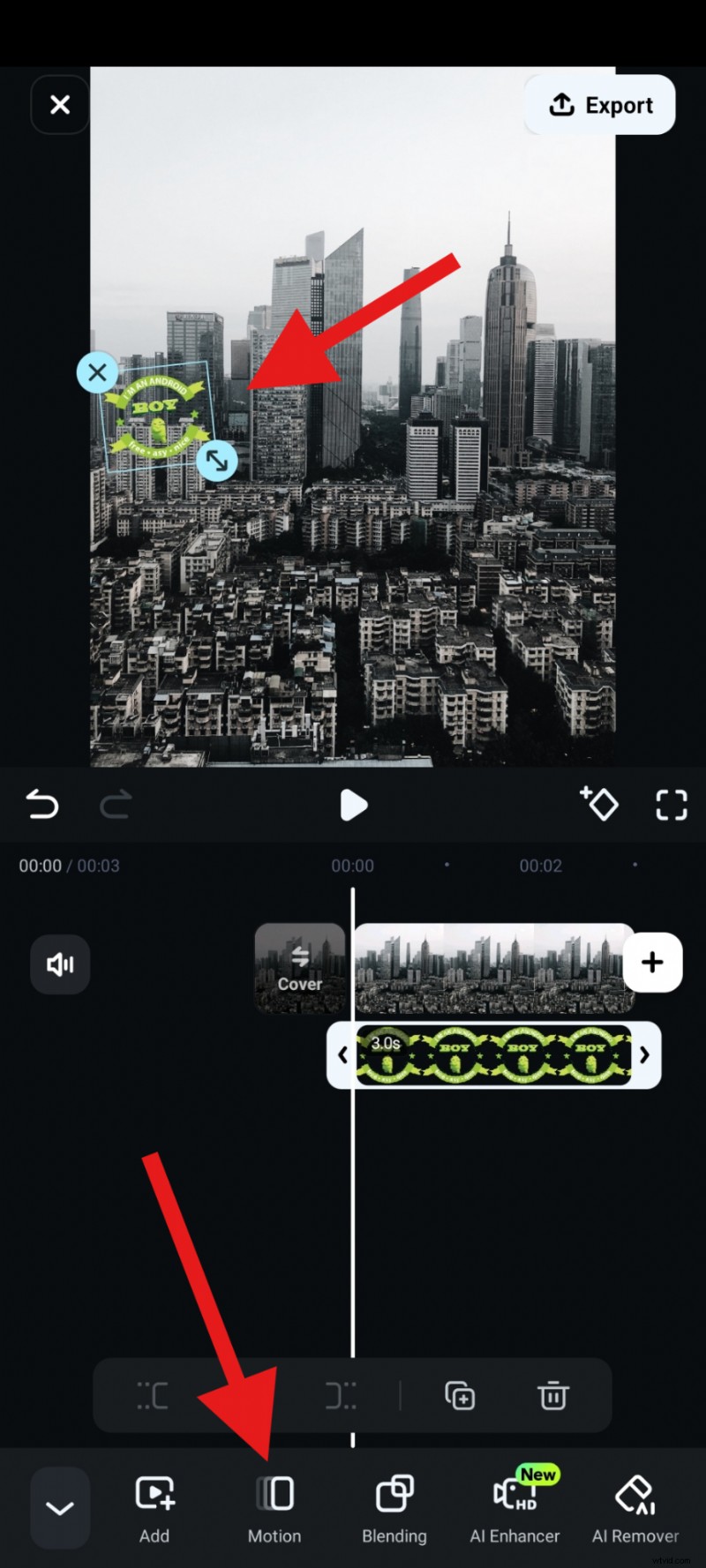
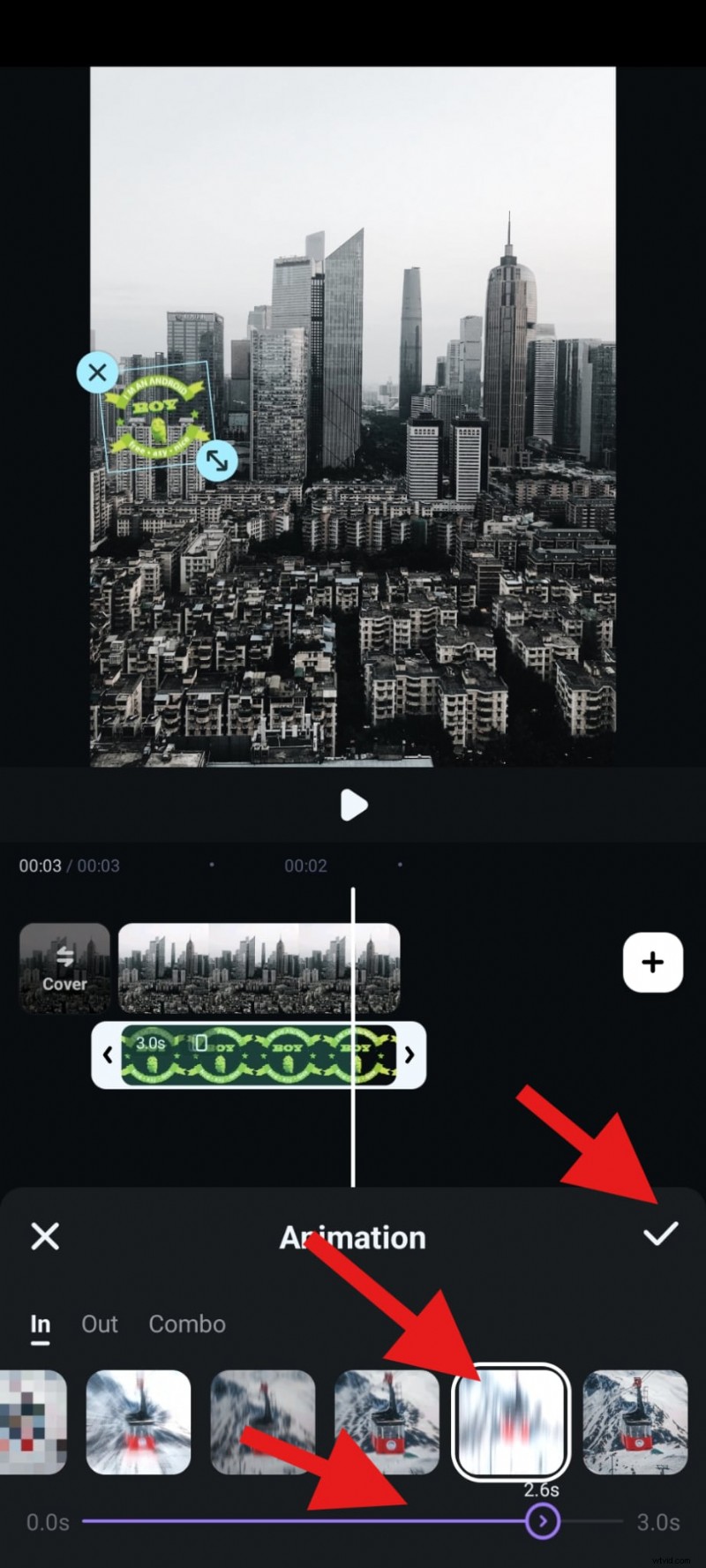
- Elija una animación, ajuste su duración y acepte los cambios.
- Ahora, vaya a la función Fusión.
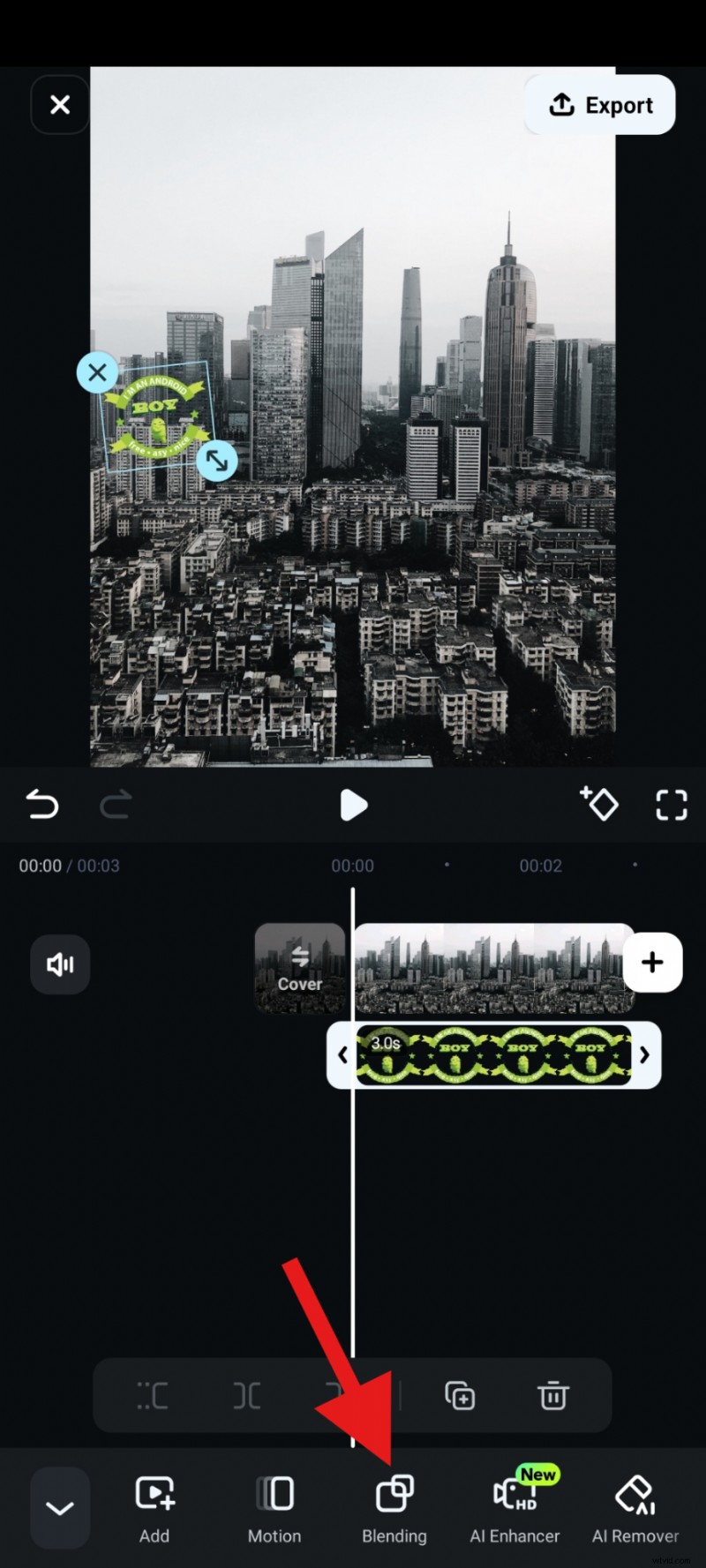
- Ajuste el control deslizante Opacidad y acepte los cambios.
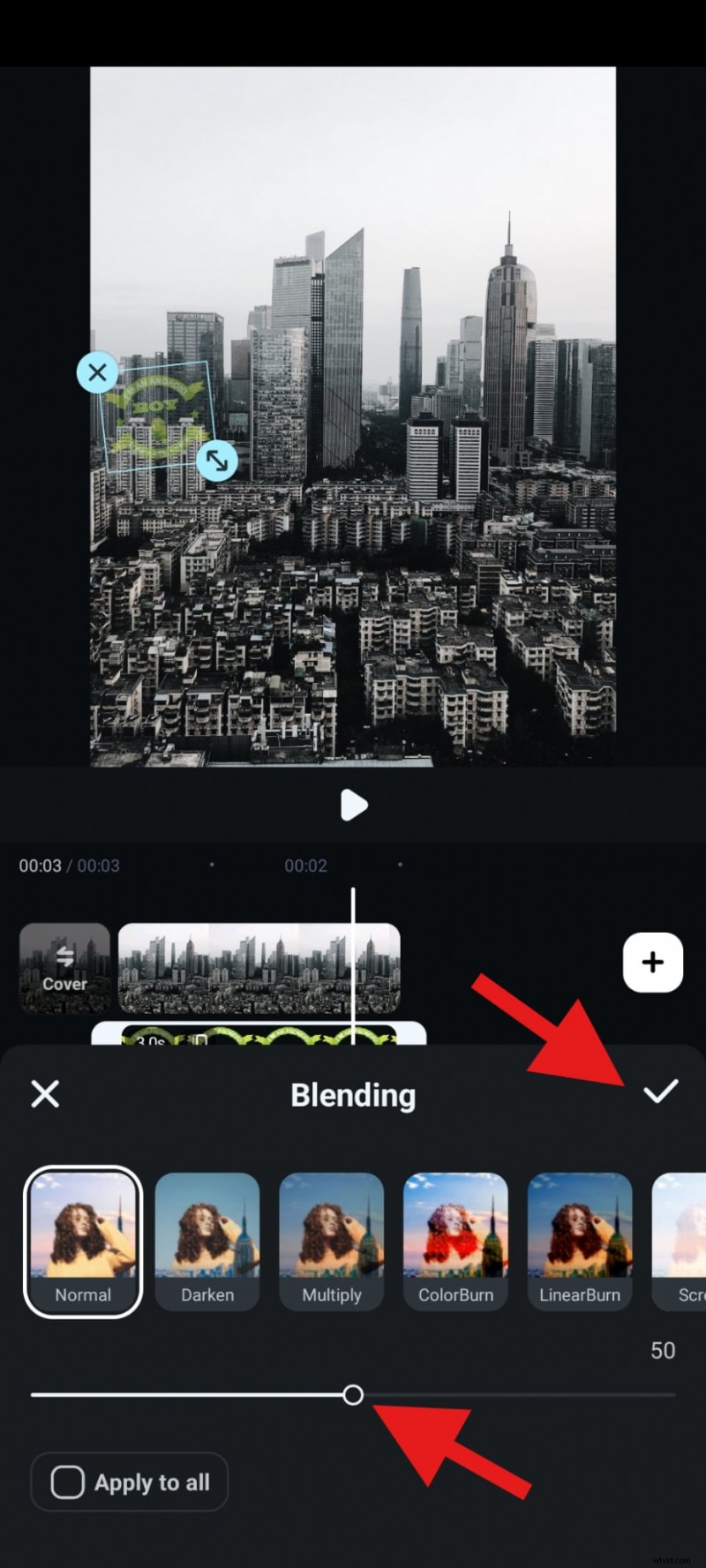
- Veamos el resultado.

¿Cómo poner marcas de agua en carretes y vídeos de Instagram?
Los reels y los vídeos son formatos que tienen más probabilidades de volverse virales, pero también son los más fáciles de descargar, recortar y utilizar en diversas remezclas.
Veamos cómo poner marcas de agua en Instagram Reels y vídeos. Comenzaremos con el método integrado de Instagram para agregar un tipo de marca de agua de texto a sus carretes. Esto es lo que debes hacer.
- Abre la aplicación de Instagram, comienza a crear una nueva publicación y continúa con la creación de un REEL. Agregue un video desde su dispositivo y deslice hacia arriba para abrir la interfaz de edición. Luego toque el botón Aa (o el botón de etiqueta si desea agregar una etiqueta). Luego, escribe tu etiqueta de creador.

- Ajuste el tamaño y la posición del elemento agregado y toque Siguiente para continuar con el proceso de publicación.

Como potente editor de video, Filmora ofrece muchas funciones de edición de video y excelentes opciones para agregar animaciones en movimiento a tus marcas de agua en videos y hacerlos más interesantes. He aquí cómo hacerlo.
- Después de importar un video y usar la función PIP para agregar una marca de agua PNG, ajústela y colóquela de manera no intrusiva, y vaya a Movimiento.

- Vaya a la sección Combo, elija una animación de movimiento y luego acepte los cambios.

Veamos el vídeo con una marca de agua animada.

Además de todo esto, la función de edición de elementos de video AI de Filmora te permite cargar un video y agregar otra imagen con la marca de agua que desees. Después de eso, simplemente puede agregar un mensaje de texto que explique que desea que la IA agregue la marca de agua al video de una manera específica.
- Inicie la aplicación y toque VideoGen> Elija Agregar.

- Importa tu video> importa un elemento que quieras agregar, luego puedes agregar las indicaciones si lo deseas. Después de eso, toque Generar para comenzar a generar el video.
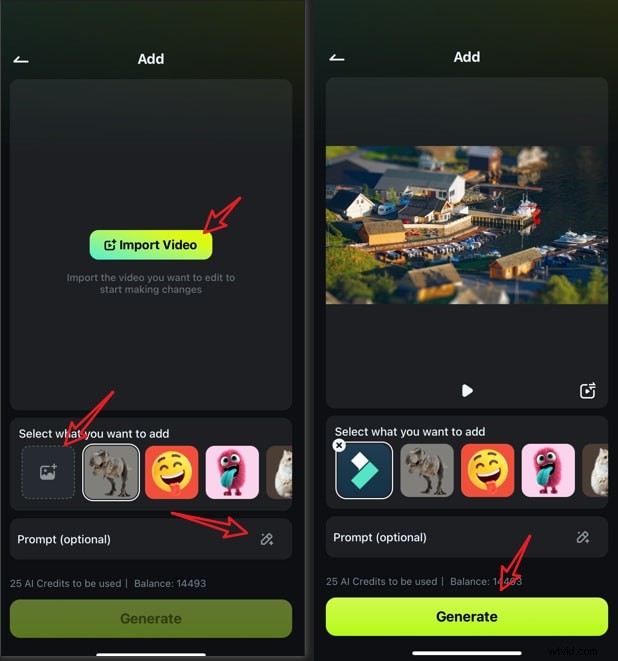
- Guarde el resultado directamente si está satisfecho.
Formato de guías:cómo poner una marca de agua en cada tipo de publicación de Instagram
Si deseas crear la marca de agua perfecta para tu tipo de publicación, debes saber que cada formato de publicación de Instagram tiene sus peculiaridades. Veamos los detalles.
- Fotos (publicaciones en noticias en tiempo real):asegúrese de que su marca de agua sea pequeña y semitransparente en la esquina inferior derecha. Si quieres ser creativo, incorpora tu marca de agua en la composición, como fusionar tu logotipo con una textura de fondo.
- Historias:utilice una marca de agua vertical en el lado izquierdo. Evite logotipos grandes que cubran pegatinas. Una buena idea sería diseñar una plantilla de Historia con su marca de agua incorporada para una publicación más rápida.
- Reels:si estás publicando un carrete, evita el área inferior donde puedes ver los subtítulos y los me gusta de Instagram. Coloque la marca de agua en la esquina superior izquierda o superior derecha. Animar la marca de agua para que se deslice o agregar algún tipo de movimiento es una opción sólida, pero asegúrese de que permanezca fija después.
- Vídeos (feed o anuncios):utilice una marca de agua permanente en una esquina a lo largo de todo el vídeo. Agrega una segunda marca de agua o nombre de usuario más grande al final del video como refuerzo. Una buena idea aquí sería utilizar un botón animado sutil "Suscribir" o "Seguir" como marca de agua.
Conclusión
Agregar una marca de agua a sus fotos, historias, carretes y videos de Instagram es una forma rápida de proteger su contenido y resaltar su marca. No espere hasta que sus publicaciones se compartan sin crédito:comience a agregar marcas de agua hoy con las herramientas que hemos cubierto y asegúrese de que su creatividad siempre obtenga el reconocimiento que merece.
Prueba Filmora hoy para ver qué flujo de trabajo se adapta mejor a tus necesidades y comienza a poner marcas de agua en tu contenido de Instagram como un profesional.

Filmora
⭐⭐⭐⭐⭐
El mejor software y aplicación de edición de vídeo con tecnología de IA