
Por qué es importante hacer zoom en Google Meet
Google Meet se ha convertido en la piedra angular de la colaboración remota, especialmente para equipos que dependen de Google Workspace o GSuite for Education. Ya sea que esté presentando una presentación de diapositivas, revisando una hoja de cálculo o simplemente compartiendo su pantalla, la capacidad de ajustar la vista puede marcar una diferencia significativa. Acercar le permite concentrarse en los detalles, mientras que alejar le brinda un contexto más amplio, lo que mejora la legibilidad para los participantes que pueden estar lejos de la pantalla o tener discapacidades visuales.
Cómo acercar y alejar la imagen en Google Meet
- Iniciar o unirse a una reunión
Abra meet.google.com , inicia la aplicación Google Meet en el móvil o selecciona una reunión programada desde Gmail o Google Calendar. - Usar métodos abreviados de teclado integrados
Durante una reunión, puede cambiar rápidamente el nivel de zoom con:- Ctrl + + (Windows/Linux) o Comando + + (macOS) para acercar.
- Ctrl + - (Windows/Linux) o Comando + - (macOS) para alejar.
- Ctrl + 0 (Windows/Linux) o Comando + 0 (macOS) para restablecer la vista predeterminada.
- Ajustar el zoom del navegador
Si prefiere un ajuste más amplio, utilice la función de zoom del navegador (Ctrl/Cmd +Desplazamiento o el menú del navegador). Esto cambia toda la página, incluida la interfaz de la reunión. - Modo de pantalla completa
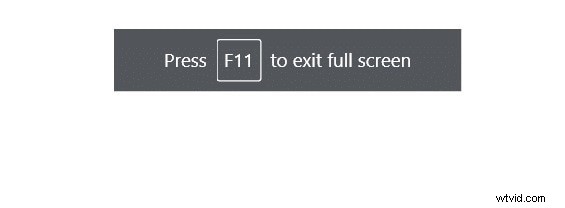
Presione F11 (o Ctrl + Mayús + F en Mac) para ingresar al modo de pantalla completa, eliminando elementos de la interfaz de usuario del navegador para una vista más limpia. - Usar la barra de herramientas de la reunión
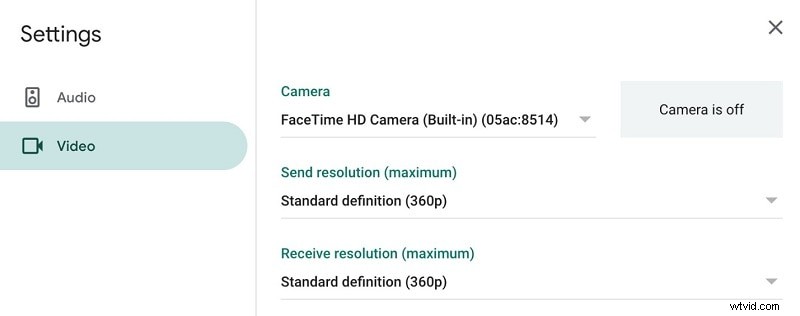
Haga clic en el menú de tres puntos en la parte inferior derecha de la pantalla y elija Configuración. → Vídeo . Aquí puede seleccionar el dispositivo de la cámara y ajustar el Control de la cámara control deslizante para ajustar la vista. - Fijar un participante para Focus
Si desea concentrarse en un orador, coloque el cursor sobre su video, haga clic en el ícono de chincheta y seleccione Enfocar. . Esto fija el altavoz en la fila superior y se puede combinar con atajos de zoom para una claridad óptima. - Utilizar el diseño "en mosaico"
Para llamadas de grupos grandes, cambie a Mosaico ver a través del menú de tres puntos. Ajuste el control deslizante para mostrar entre 6 y 49 participantes, asegurándose de que todos sean visibles. - Registrar y revisar
Para capturar la sesión, haga clic en Grabar en el menú de tres puntos. Las grabaciones se guardan en Google Drive para compartirlas fácilmente. - Habilitar subtítulos
Active los subtítulos en tiempo real haciendo clic en Activar subtítulos en la esquina inferior derecha. Los subtítulos están actualmente disponibles en inglés. - Transmitir a una segunda pantalla
Utilice el Reparto Opción de proyectar la reunión en un televisor o en un segundo monitor, ideal para audiencias o presentaciones más grandes. - Silenciar a otros si es necesario
Como anfitrión, puedes silenciar a los participantes haciendo clic en el icono de volumen junto a su nombre y seleccionando Silencio. .
Guía visual paso a paso
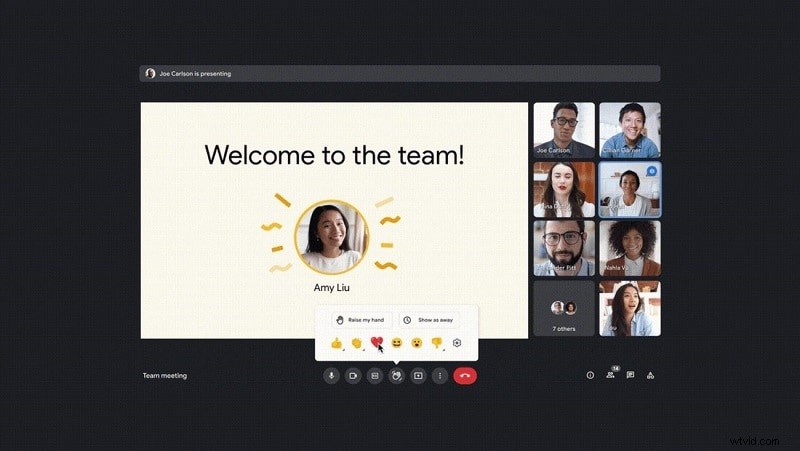
1. Abre la configuración de la cámara desde la barra de herramientas de la reunión para elegir su cámara web y ajustar el Control de cámara opciones.
2. Fijar la pantalla compartida colocando el cursor sobre el contenido compartido y haciendo clic en el ícono de pin. Luego ajuste el control deslizante de diseño según sea necesario.
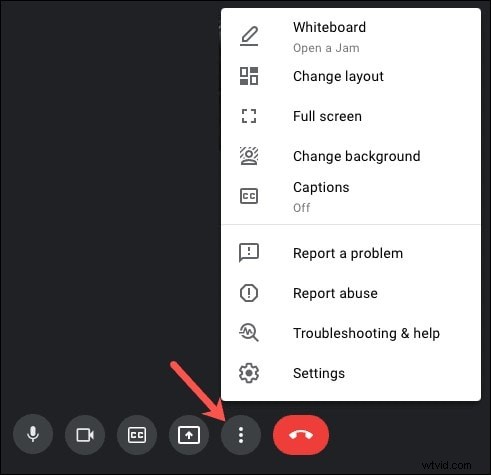
3. Cambiar al diseño de Enfoque a través del menú de tres puntos y use Ctrl + - para alejar. Pulsa Ctrl + 0 para revertir.
Consejos esenciales para una experiencia perfecta
- Pruebe audio y vídeo en la Sala Verde antes de unirse a una llamada para evitar sorpresas.
- Fija al orador principal para mantener la concentración y reducir la fatiga visual durante conversaciones densas.
- Usar la Grabación Función para archivar sesiones de compañeros de equipo ausentes.
- Habilitar cuadrícula/mosaico vista para ver a todos los participantes, especialmente en reuniones grandes.
- Usar subtítulos para accesibilidad y comunicación más clara.
- Aproveche Screen Casting para compartir reuniones con una audiencia más amplia.
Conclusión
Ajustar los niveles de zoom en Google Meet es sencillo pero poderoso. Al dominar los atajos de teclado, la configuración de la barra de herramientas y las opciones de diseño, puede adaptar la experiencia de la reunión a las necesidades de cada participante. Ya sea que esté presentando un diagrama detallado, revisando una hoja de cálculo o simplemente asegurándose de que todos puedan leer la pantalla compartida, el nivel de zoom adecuado mejora la claridad, la participación y la productividad general.