
¿Quieres transformar imágenes normales en cámara lenta cinematográfica en tu Android? Un vídeo en cámara lenta bien elaborado puede dramatizar la acción, resaltar detalles finos o simplemente agregar estilo visual.
Los últimos dispositivos Android ya incluyen potentes opciones de cámara lenta integradas y, para los usuarios que necesitan un control más preciso, aplicaciones de terceros como Filmora para Android ofrecen resultados de calidad de estudio. Esta guía te guía por ambos caminos, desde la configuración nativa de la cámara hasta la edición avanzada con Filmora, y muestra cómo mejorar tus clips con música, efectos y texto.
En este artículo
- Cómo crear un vídeo en cámara lenta en Android
- Cómo ralentizar un vídeo en Android usando una aplicación de terceros – Filmora para Android
- Mejora tus vídeos en cámara lenta
Parte 1. Cómo hacer un vídeo en cámara lenta en Android
Si eres nuevo en la edición en cámara lenta, comienza con las herramientas nativas de tu teléfono. Los modelos de Android más recientes, desde Samsung hasta Google Pixel y OnePlus, ofrecen un modo de cámara lenta dedicado o una función simple de ajuste de velocidad en la galería.
Método 1:uso del modo de cámara lenta incorporado
1. Abra la aplicación Cámara en su dispositivo.
2. Toca Más (o desliza) y selecciona Cámara lenta opción. En los teléfonos Samsung, es posible que veas Super Slow‑Mo o simplemente Cámara Lenta; en Pixel y OnePlus, la etiqueta suele ser Cámara lenta .
3. Si está disponible, elija una velocidad de fotogramas como 120 fps o 240 fps; las velocidades de fotogramas más altas producen una cámara lenta más fluida.
4. Pulsa el botón de grabación y captura tu metraje.
5. Cuando hayas terminado, obtén una vista previa del clip en la aplicación Galería.

Limitaciones:
- Las opciones de velocidad de fotogramas varían según el dispositivo y pueden influir en la calidad final.
- Es posible que los modelos de Android económicos o antiguos no incluyan un modo de cámara lenta nativo.
Método 2:Reducir la velocidad de un vídeo de velocidad normal mediante la edición integrada
1. Abra la aplicación Galería y toque el video que desea ralentizar.
2. Seleccione Editar (normalmente un icono de lápiz).
3. Encuentra la velocidad o Velocidad de reproducción configuración.
4. Reduzca la velocidad (las opciones comunes incluyen 0,5× o 0,25×) para lograr el efecto de cámara lenta deseado.
5. Vista previa y Guardar el nuevo clip de regreso a tu galería.
Limitaciones:
- Si el metraje original tiene una velocidad de fotogramas baja, reducir la velocidad puede provocar tartamudeo.
- Algunos dispositivos Android carecen de una herramienta de ajuste de velocidad en el editor predeterminado, lo que hace que este método no esté disponible.
Si su teléfono no admite la edición nativa en cámara lenta, puede recurrir a una aplicación dedicada. La siguiente sección explora Filmora para Android.
Parte 2. Cómo ralentizar un vídeo en Android usando una aplicación de terceros – Filmora para Android
Filmora para Android ofrece edición en cámara lenta de nivel profesional con control de velocidad preciso, renderizado fluido y un conjunto de extras creativos como música, transiciones y filtros.
¿Por qué Filmora?
- Ajustes de velocidad detallados más allá de las opciones integradas.
- Reproducción de alta calidad con un mínimo de tartamudeo.
- Biblioteca integrada de efectos, texto y música para un producto final pulido.
Cómo ralentizar un vídeo usando Filmora para Android
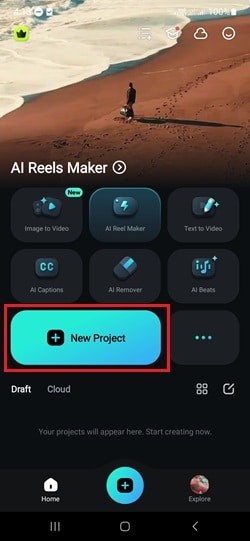
01de 05 Abre Filmora y comienza un nuevo proyecto
Inicie la aplicación Filmora, luego toque Nuevo proyecto desde el panel de acceso rápido.
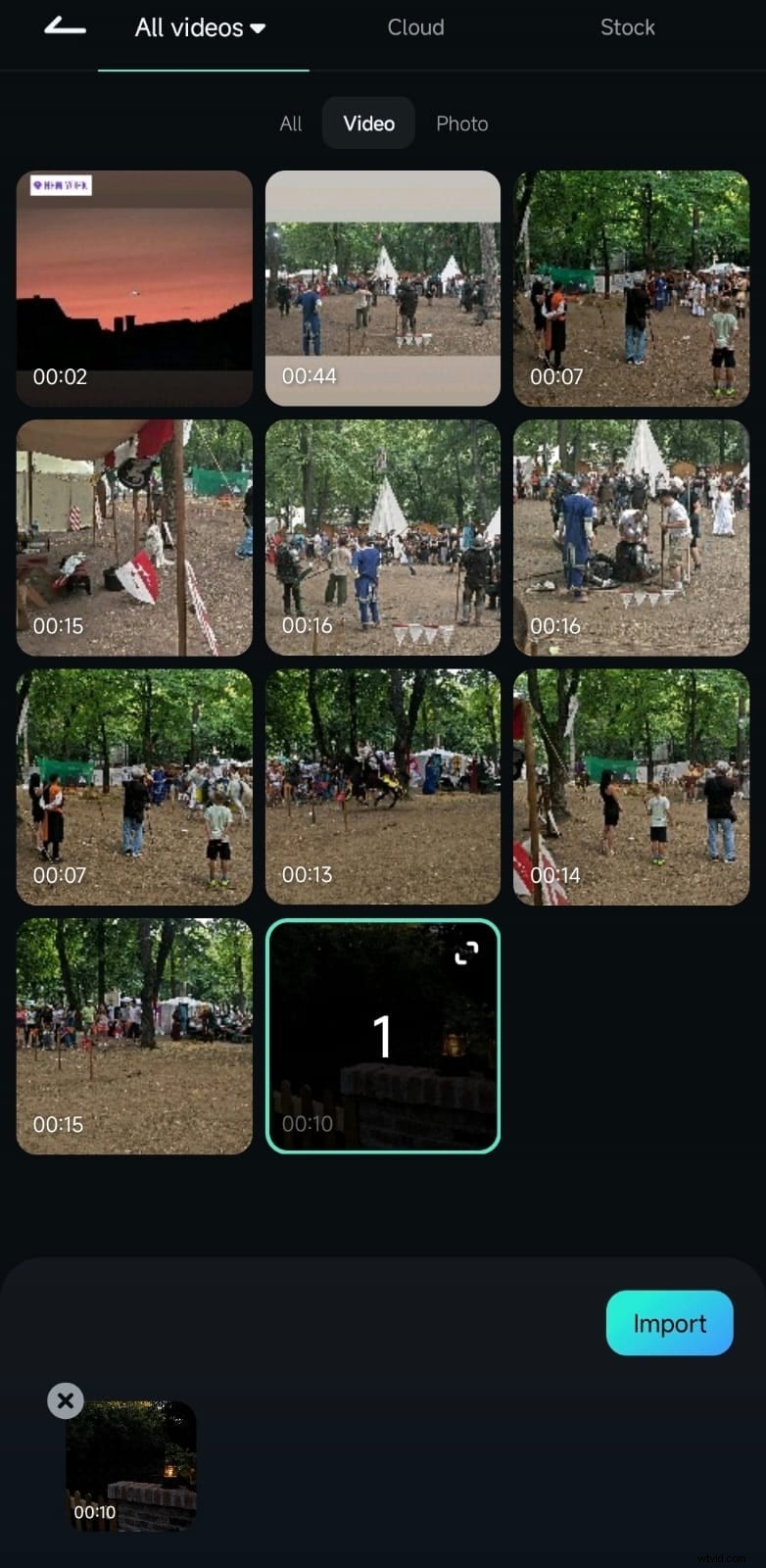
02de 05 Importa tu vídeo
Explora tu galería, selecciona el clip que deseas editar y toca Importar. para agregarlo a la línea de tiempo.
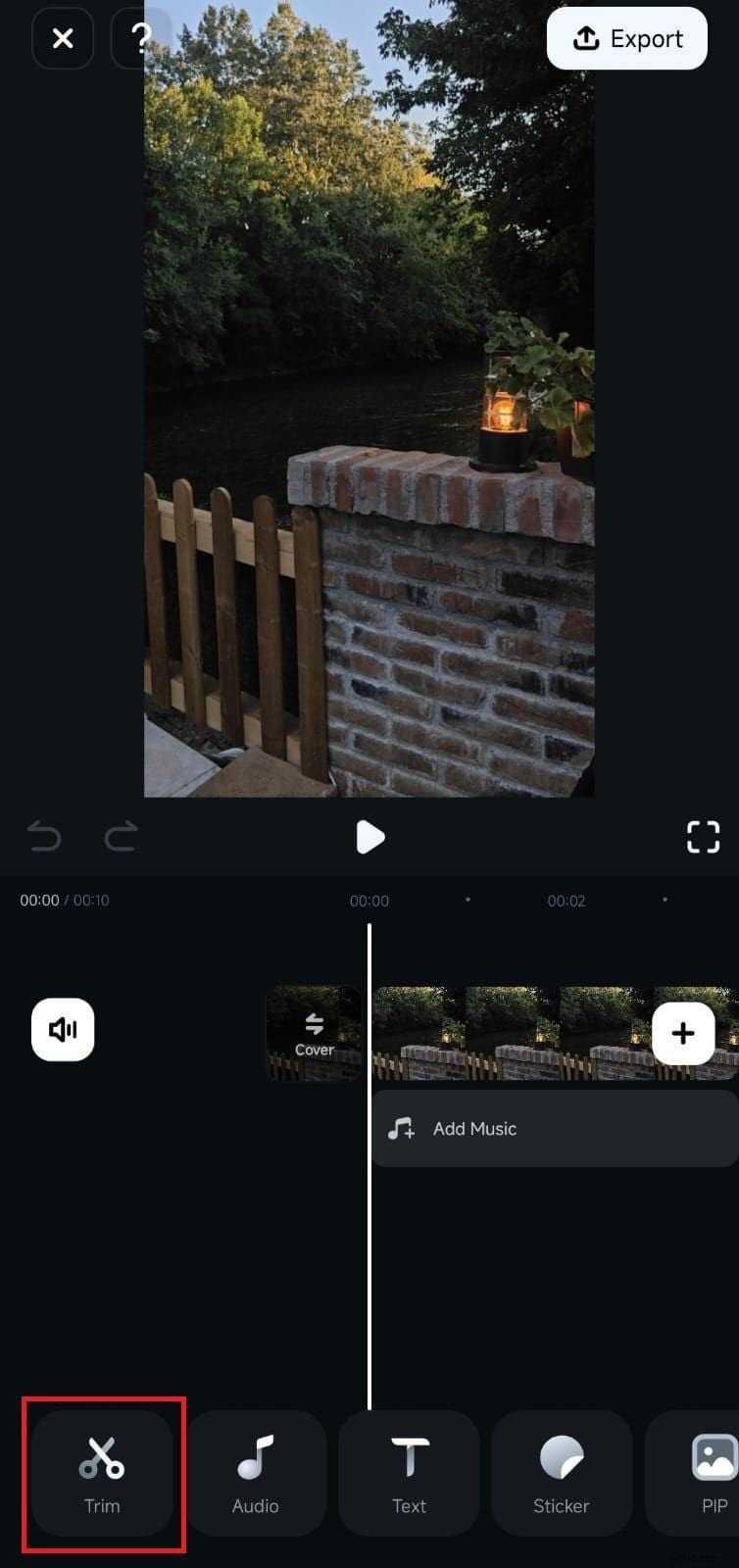
03de 05 Accede a los controles de velocidad
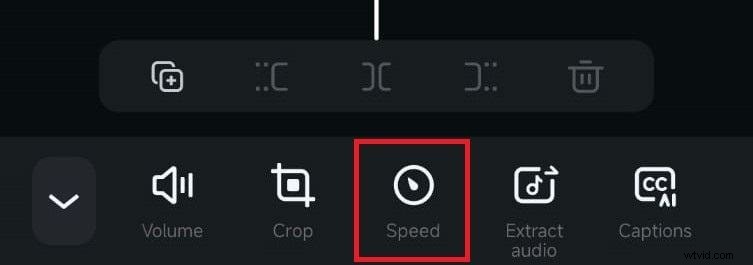
Toca el clip en la línea de tiempo y luego toca Recortar. icono de la barra de herramientas de edición. En el menú inferior, seleccione Velocidad .
04de 05 Ajustar la velocidad de reproducción
El panel de velocidad se abre con el botón Normal. pestaña seleccionada. Arrastre el control deslizante hacia abajo desde 1× hasta 0,1×. La duración se actualiza en tiempo real, para que puedas ajustar el efecto.

05de 05 Aplique y exporte su vídeo en cámara lenta
Una vez satisfecho, toque la marca de verificación para confirmar. Luego toque Exportar. para guardar el vídeo editado en tu galería.
Con Filmora, puedes mantener una alta calidad y una reproducción fluida mientras personalizas el aspecto para que coincida con tu visión creativa.
Parte 3. Mejora tus vídeos en cámara lenta
Después de haber ralentizado el metraje, agregue toques finales para elevar el impacto visual. La suite móvil de Filmora ofrece música, filtros, texto y más.
Otras funciones de Filmora para dispositivos móviles para mejorar videos en cámara lenta
- Música de fondo o efectos de sonido para complementar el ambiente.
- Filtros cinematográficos, corrección de color y desenfoque en cámara lenta para un énfasis dramático.
- Texto, subtítulos o pegatinas para proporcionar contexto o humor.
Paso a paso:Cómo mejorar tu vídeo en cámara lenta en Filmora
Siga estos cinco pasos para pulir su clip.
01de 05 Abre tu proyecto en cámara lenta en Filmora
Inicia Filmora y abre el proyecto que creaste anteriormente.
02de 05 Agregar música de fondo
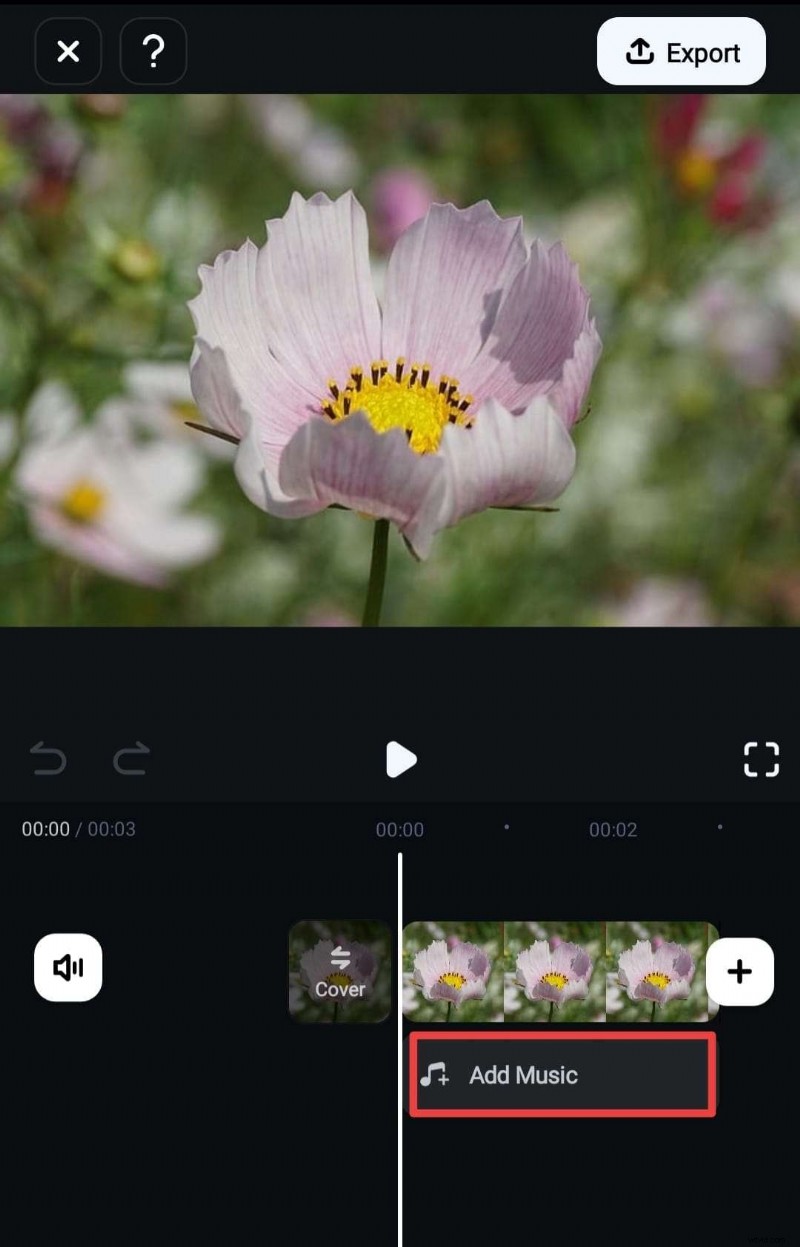
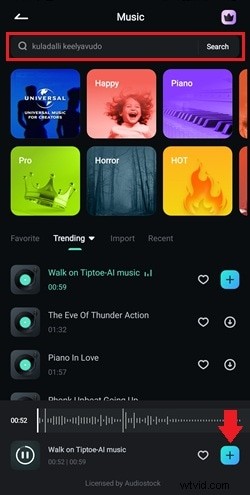
Toca Agregar música. en la línea de tiempo. Navega por la biblioteca de Filmora o busca por palabra clave. Obtenga una vista previa de las pistas y toque + para insertarlos.
03de 05 Aplicar efectos a tu vídeo
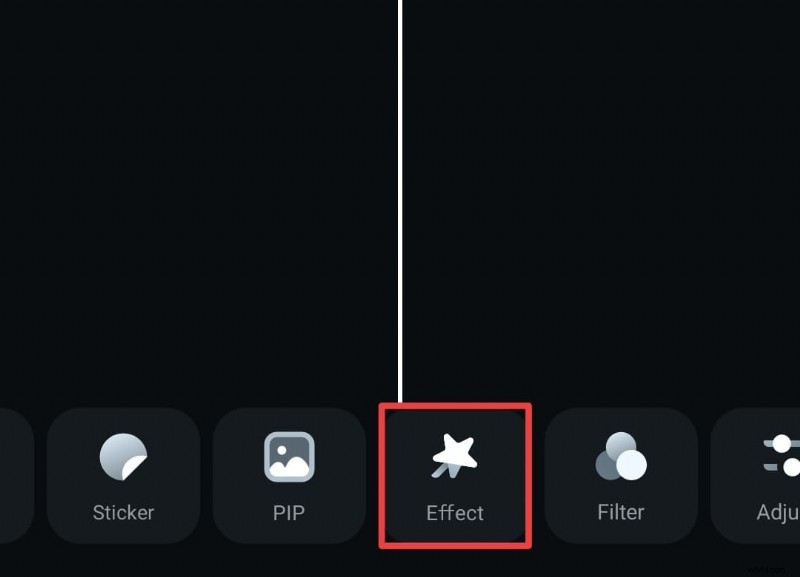
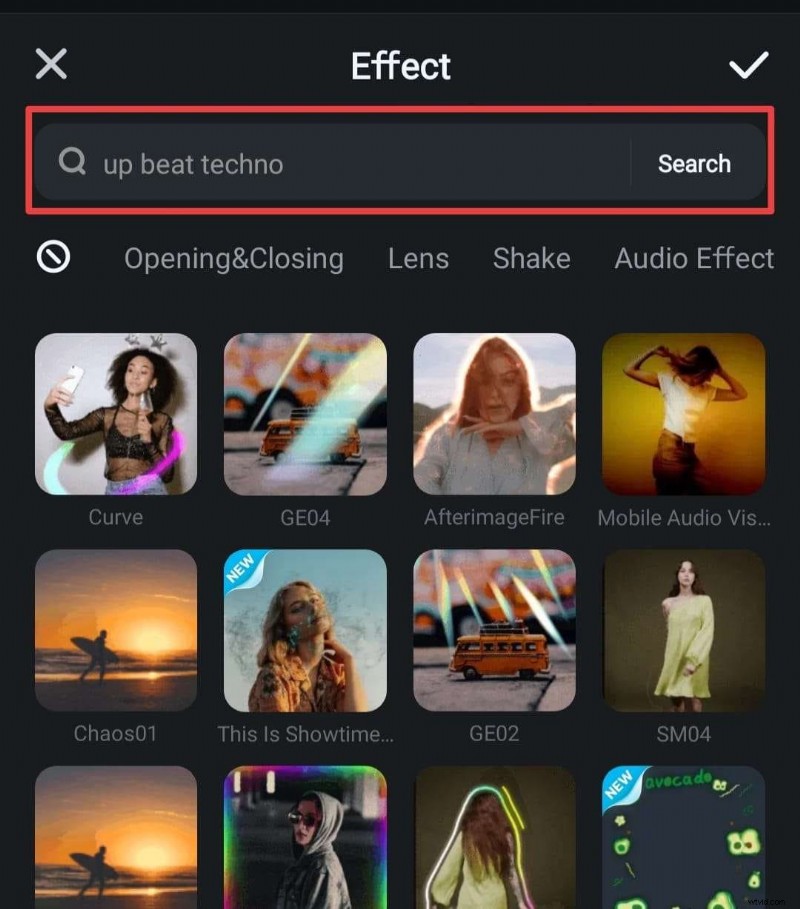
Toca Efectos en la barra de herramientas, explore o busque estilos visuales, obtenga una vista previa de ellos y toque Marca de verificación para aplicar.

04de 05 Añade texto a tu vídeo
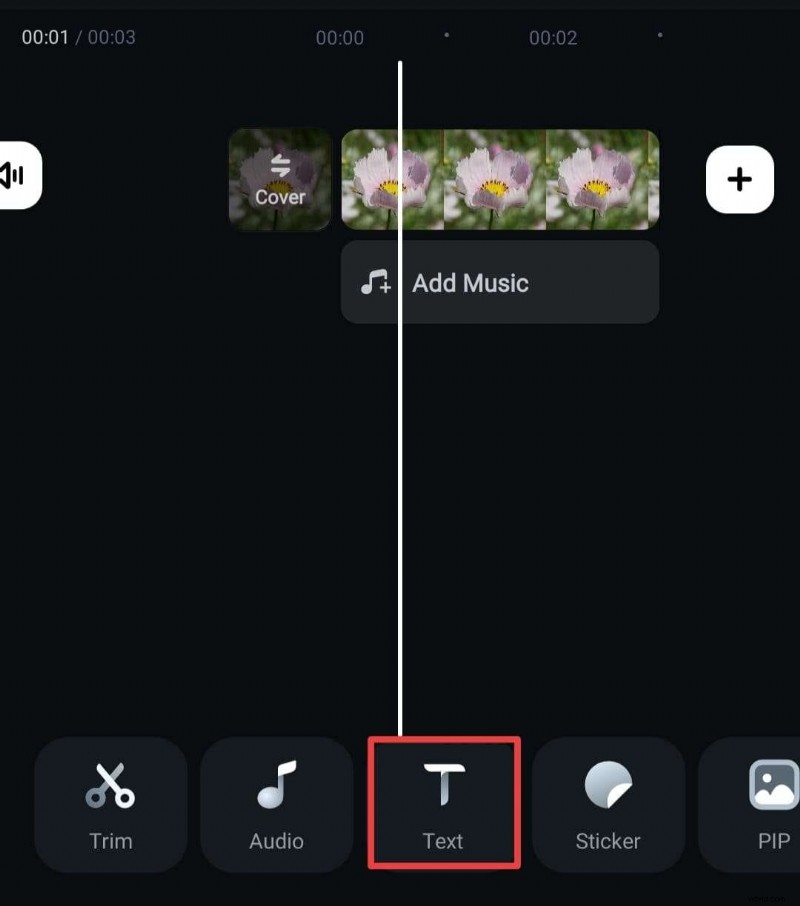
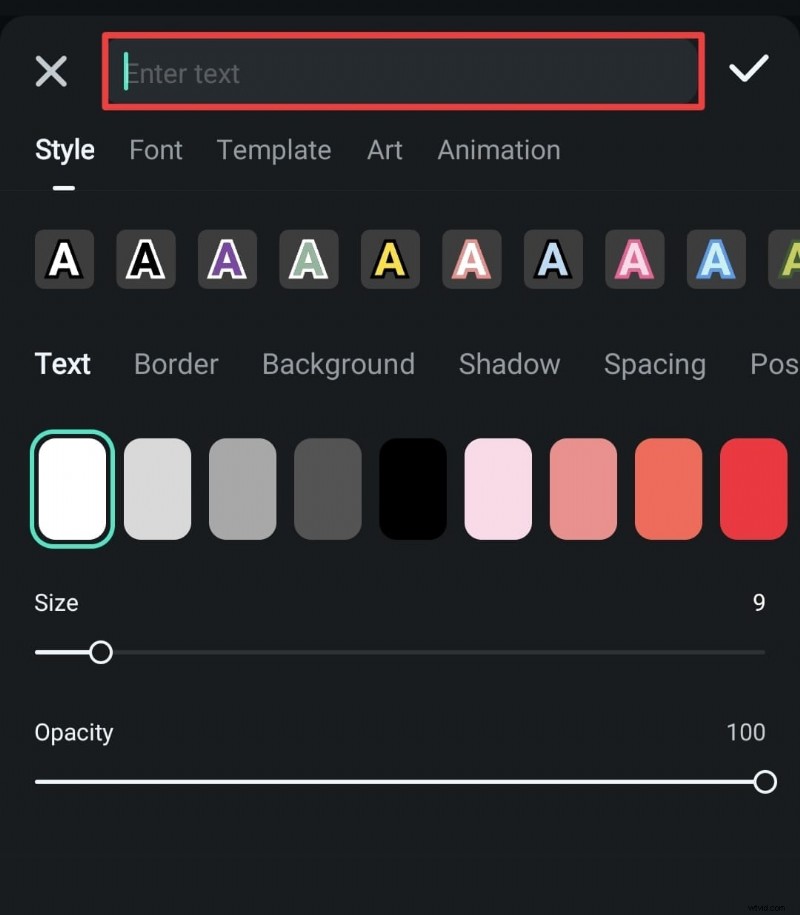
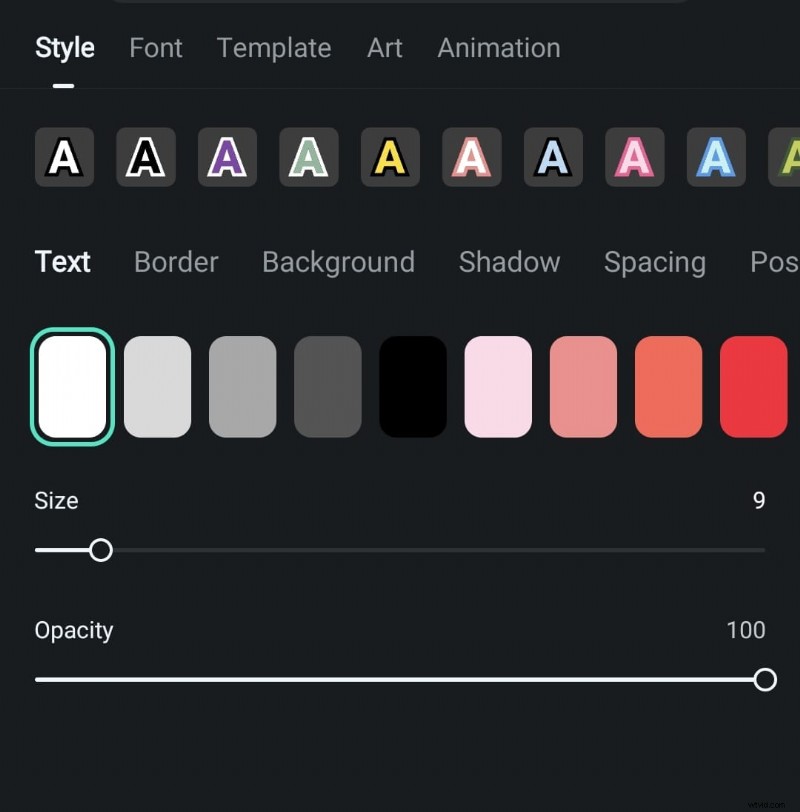
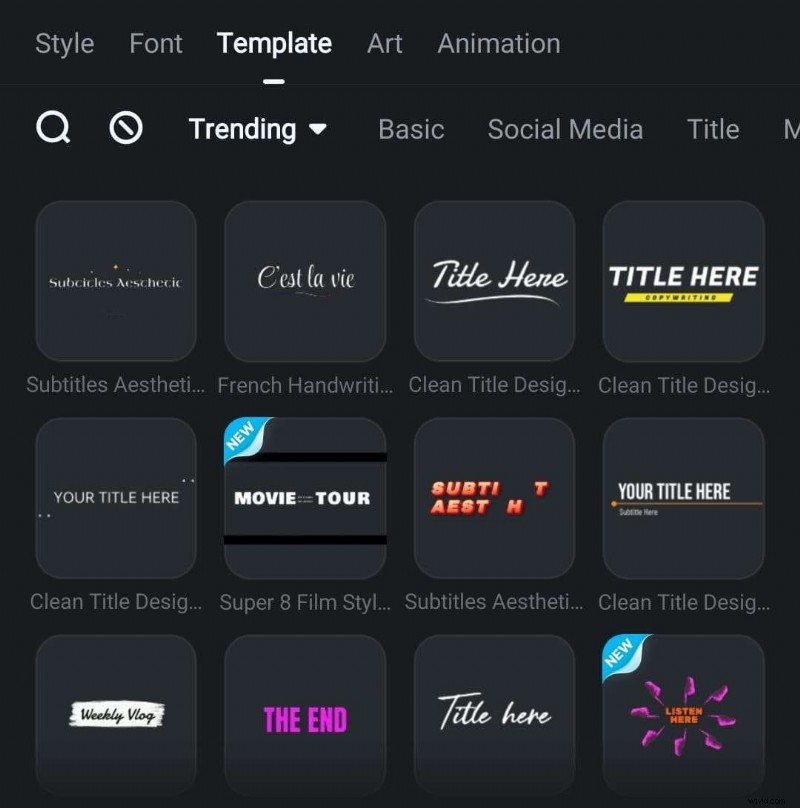
Ir a Texto → Agregar , escribe el título y luego ajusta el estilo, el color, el tamaño y la opacidad en el Estilo. pestaña. También puedes utilizar plantillas para formatear rápidamente.
05de 05 Exporta y comparte tu vídeo
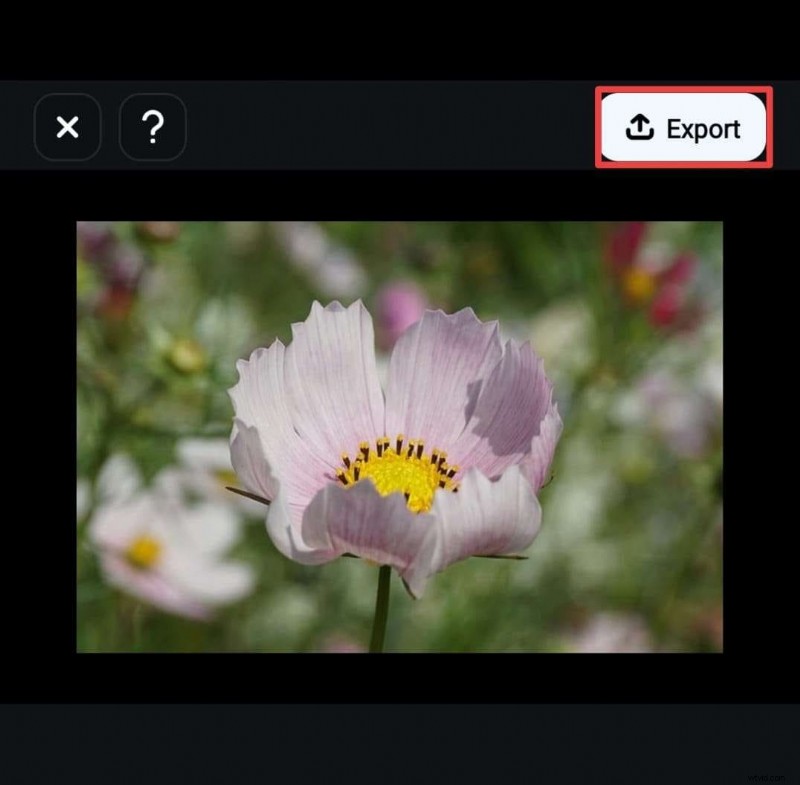
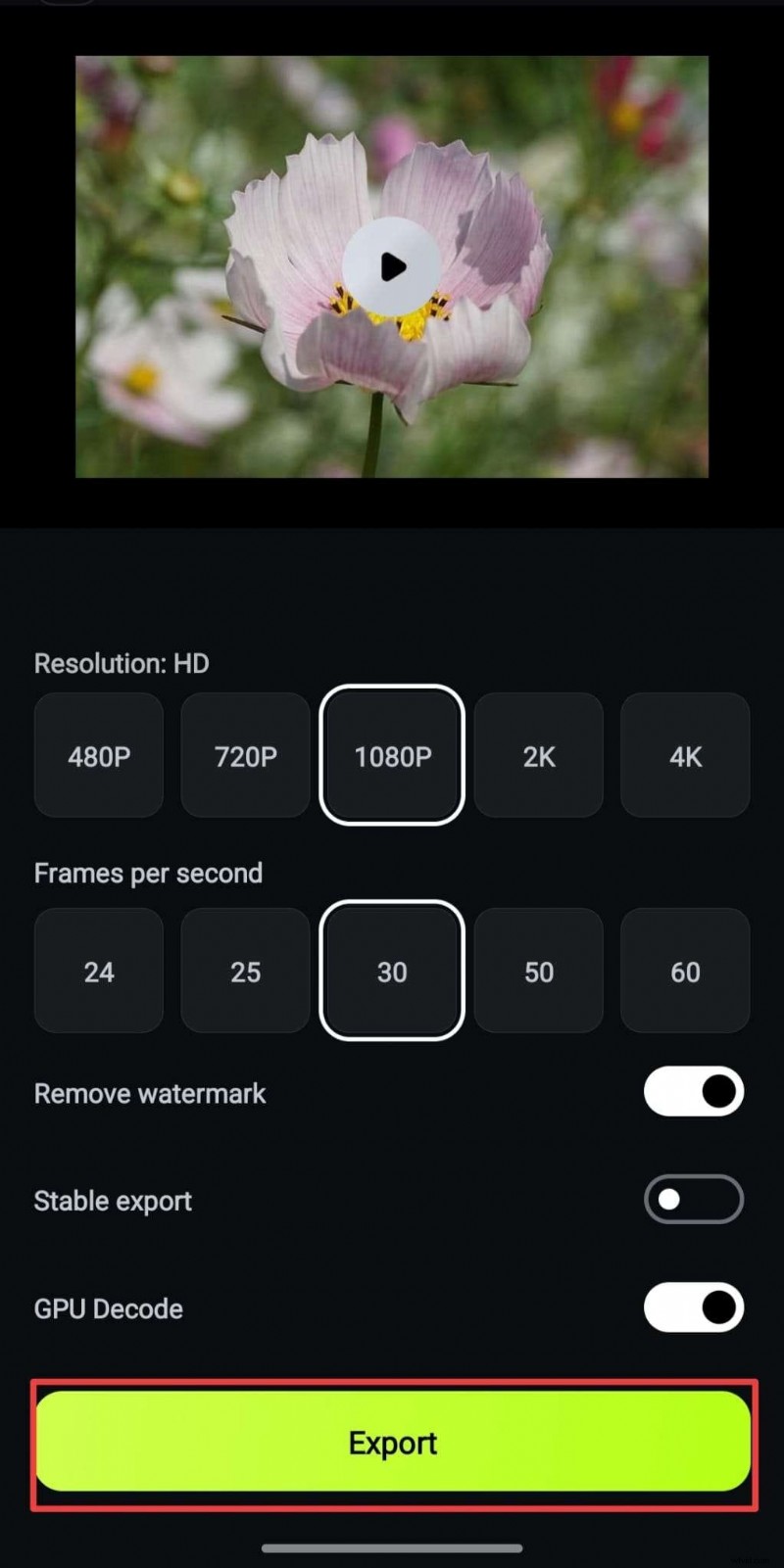
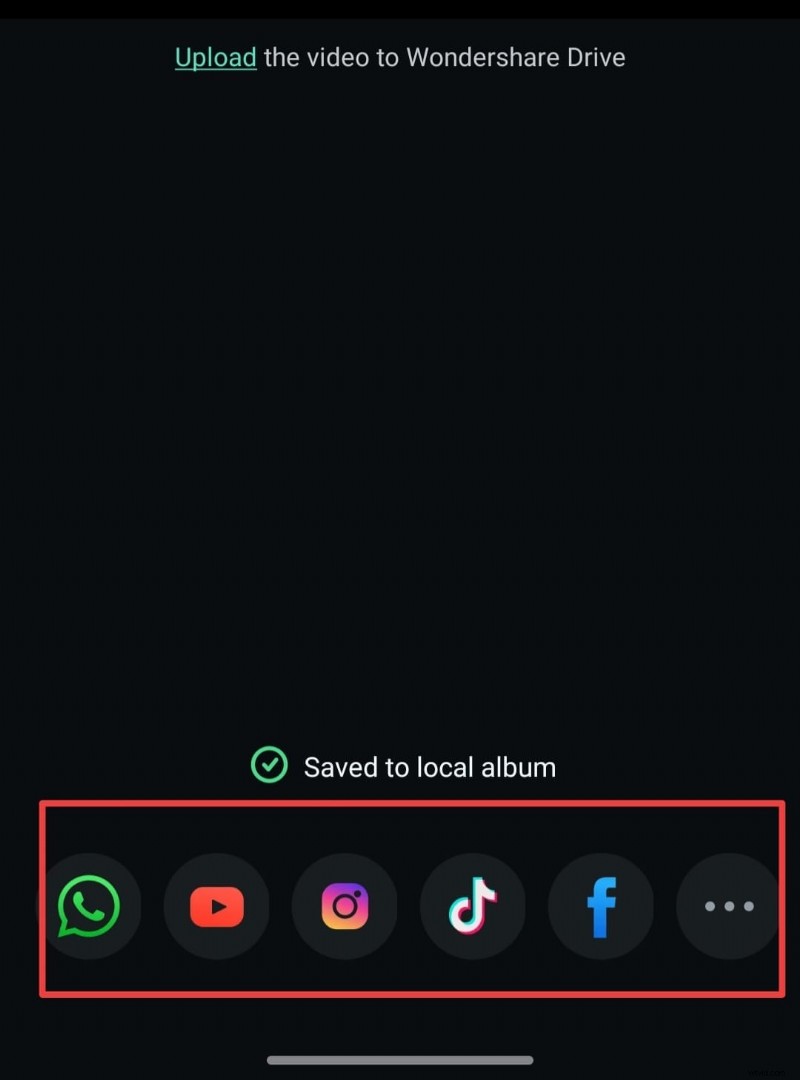
Toca Exportar en la esquina superior derecha, elige la resolución y pulsa Exportar. para guardar el clip final. Desde allí, puedes compartir directamente en las redes sociales.
Conclusión
Los dispositivos Android actuales incluyen en gran medida grabación nativa en cámara lenta y ajuste de velocidad básico, lo que le permite crear secuencias cautivadoras en cámara lenta mientras viaja. Si tu dispositivo carece de estas funciones, Filmora para Android es una alternativa confiable y rica en funciones que ofrece resultados de alta calidad con el mínimo esfuerzo.
Con estas herramientas, puedes ralentizar videos, aplicar capas de efectos y agregar música o texto, todo con unos pocos toques. Pruébalo ahora:descarga Filmora, comienza a editar y transforma tus videos cotidianos en impresionantes historias en cámara lenta.