
¡Bienvenido al mundo de la producción de vídeo! Ya seas un principiante o un creador de videos experimentado, una de las habilidades más importantes que debes dominar es fusionar audio y video sin problemas. En este artículo, nos centraremos en FFmpeg, una poderosa herramienta de línea de comandos que puede ayudarlo a fusionar audio y video fácilmente.
FFmpeg es un software de código abierto que le permite convertir, editar y transmitir archivos multimedia. Es ampliamente utilizado por profesionales y entusiastas y tiene muchas capacidades, incluida la combinación de archivos de audio y video. Esta guía lo guiará a través de la combinación de audio y video usando FFmpeg. Entonces, ya sea que estés creando un video de YouTube, un podcast o una película, tendrás las habilidades para lograr que suene y se vea genial.
En este artículo
- Preparación
- Puede interesarte:fusionar archivos de audio y vídeo con Filmora
- La gente también pregunta
Preparación
¿Estás listo para dominar el arte de fusionar audio y video? Entonces, sumergámonos en el mundo de FFmpeg, una herramienta poderosa y versátil que puede ayudarlo a lograr resultados profesionales.
Con FFmpeg, puedes grabar, convertir y transmitir archivos de audio y video en cualquier formato, lo que la convierte en una solución completa y multiplataforma. También es una gran herramienta para decodificar, codificar, transcodificar, mezclar, desmultiplexar, transmitir, filtrar y reproducir cualquier tipo de medio.
Pero antes de comenzar a fusionar archivos de video usando FFmpeg, es importante comprender los conceptos básicos de los formatos contenedores y códecs de video. Estos son los componentes básicos de sus videos y los tipos específicos con los que esté trabajando determinarán el método que utilizará para fusionarlos. Así que ¡abróchate el cinturón y comencemos!
Cómo combinar vídeo con dos audios usando FFmpeg
¿Estás buscando agregar varias pistas de audio a tu video? Con FFmpeg, puedes combinar fácilmente vídeo con dos transmisiones de audio. Ya sea creando una versión de su video en un idioma extranjero o agregando una pista de audio alternativa, este método lo ayudará a lograr resultados profesionales. Esta sección lo guiará a través de la combinación de video con dos transmisiones de audio usando la interfaz de línea de comandos de FFmpeg. Entonces, ¡comencemos!
Mezclar dos audios en un vídeo
Se pueden combinar múltiples pistas de audio en un video fácilmente con la interfaz de línea de comandos de FFmpeg. En este ejemplo, combinaremos dos pistas de audio en un video para que la voz en off se reproduzca sobre la música de fondo. Aquí está el proceso paso a paso:
Paso 1Abrir su símbolo del sistema o terminal y navegue hasta el directorio donde se encuentran sus archivos de video y audio.
Paso 2 Reemplazar "vídeo1.mp4 " y "audio1.mp3 " con los nombres de tus archivos de vídeo y audio reales.
ffmpeg\
-i vídeo1.mp4 -i audio1.mp3 \
Paso 3 La copia -c:v flag le dice a FFmpeg que copie la transmisión de video del archivo fuente sin volver a codificarlo. Esto ayuda a acelerar el proceso y evitar la pérdida de calidad.
-c:v copiar \
-filter_complex " \
Paso 4 El comando "amix=inputs=2:duration=longest " le dice a amix que acepte 2 entradas (0:a y 1:a ) y combinar en un flujo de salida llamado audio_out , con la duración de la entrada más larga.
[0:a][1:a] amix=entradas=2:duración=más larga [salida_audio] \
Paso 5Mapa la transmisión de vídeo (0:v) y la secuencia de audio mixta (audio_out) en el vídeo de salida final.
-map 0:v -map "[salida_audio]" \
Paso 6 La bandera -y le dice a FFmpeg que sobrescriba el archivo de salida si ya existe.
-y salida.mp4
Una vez completado, encontrará el archivo de vídeo recién creado con el audio mezclado en la ubicación de salida especificada.
Mezclar dos audios en un vídeo ajustando el volumen
Iremos un paso más allá y le mostraremos cómo fusionar dos pistas de audio en un video mientras ajustamos el volumen de una de las pistas de audio. Esto puede resultar útil cuando desea enfatizar una pista de audio sobre la otra, por ejemplo, para hacer que la voz en off sea más prominente en un vídeo.
Y aquí está el proceso paso a paso:
Paso 1Comenzar el comando especificando los archivos de entrada.
ffmpeg\
-i vídeo1.mp4 -i audio1.mp3 \
Paso 2Usar el complejo_filtro opción para especificar un gráfico de filtro.
-filter_complex " \
[0:a] volumen=0.5 [música];
Paso 3Usar la amix filtro para tomar la "música "transmisión y audio1.mp3 y mezclar ellos.
[música][1:a] amix=inputs=2:duration=longest [audio_out] \
"\
Paso 4Usar el mapa opción para especificar qué transmisiones de los archivos de entrada deben incluirse en el archivo de salida.
-map 0:v -map "[salida_audio]" \
Paso 5 Especificar el nombre del archivo de salida es "salida.mp4 " y la bandera -y para sobrescribir el archivo de salida sin pedir confirmación si ya existe.
-y salida.mp4
Mezclar dos audios en un vídeo con retraso
Al crear videos, a veces es necesario sincronizar el audio con el video o desea agregar un retraso a la pista de audio. Aquí se explica cómo agregar retraso a una pista de audio usando FFmpeg.
Paso 1Usar el filtro de retardo para agregar retraso a la pista de audio.
[1:a] adelay=2100|2100 [voz];
Paso 2 Mezclar la pista de audio retrasada con la pista de audio original
[0:a][voz] amix=inputs=2:duration=longest [audio_out]
Paso 3Mapa las pistas de vídeo y audio al archivo de salida
-map 0:v -map "[salida_audio]"
Paso 4 Usar la bandera -y para sobrescribir el archivo de salida
-y salida.mp4
El comando final se vería así:
ffmpeg\
-i vídeo1.mp4 -i audio1.mp3 \
-filter_complex " \
[1:a] adelay=2100|2100 [voz]; \
[0:a][voz] amix=inputs=2:duration=longest [audio_out] \
"\
-map 0:v -map "[salida_audio]" \
-y salida.mp4
Este comando retrasará la pista de audio 2100 milisegundos y luego la mezclará con la pista de audio original, lo que dará como resultado un nuevo archivo de vídeo con el audio retrasado.
Puede interesarte:fusionar archivos de audio y vídeo con Filmora
Si bien FFmpeg es una herramienta poderosa para fusionar archivos de audio y video, su curva de aprendizaje puede ser pronunciada para algunos usuarios. Si estás buscando una opción más sencilla, puedes considerar usar un software de edición de video como Filmora.
¿Qué es Filmora?
Wondershare Filmora es un software de edición de vídeo que permite a los usuarios crear vídeos de aspecto profesional fácilmente. Ofrece una interfaz fácil de usar, lo que la convierte en una excelente opción para quienes necesitan una experiencia de edición de vídeo más amplia.
Este software ofrece una interfaz intuitiva y una amplia gama de funciones que facilitan la combinación de archivos de audio y vídeo, incluso para principiantes. Además, Filmora ofrece varias opciones para editar y mejorar los archivos de audio y video, brindándote más control sobre el resultado final. Filmora es una excelente alternativa a FFmpeg para aquellos que desean fusionar archivos de audio y video de manera rápida y sencilla.
Cómo combinar archivos de audio y vídeo usando Filmora
Filmora es un software de edición de video fácil de usar que te permite combinar fácilmente archivos de audio y video para crear un producto final pulido y profesional. Así que aquí está el proceso paso a paso para combinar archivos de audio y video usando Filmora.
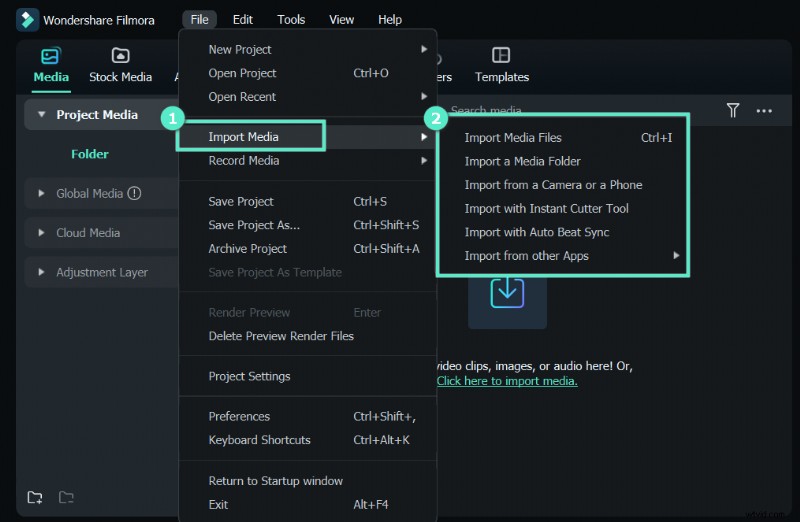
Paso 1 Importar archivos de audio y video en Filmora usando arrastrar y soltar o el botón "Importar medios botón ".
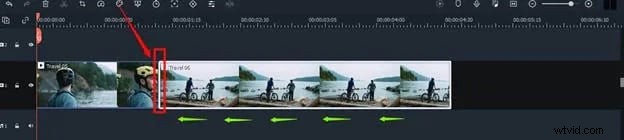
Paso 2 Lugar los archivos multimedia en la línea de tiempo y alinear el vídeo con el audio.
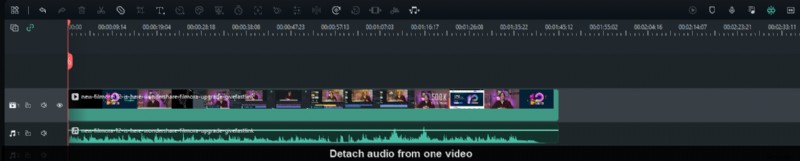
Paso 3 Reemplazar el audio original haciendo clic derecho el vídeo, seleccionando "Separar audio ," eliminando el audio original y reemplazando con nuevo audio.
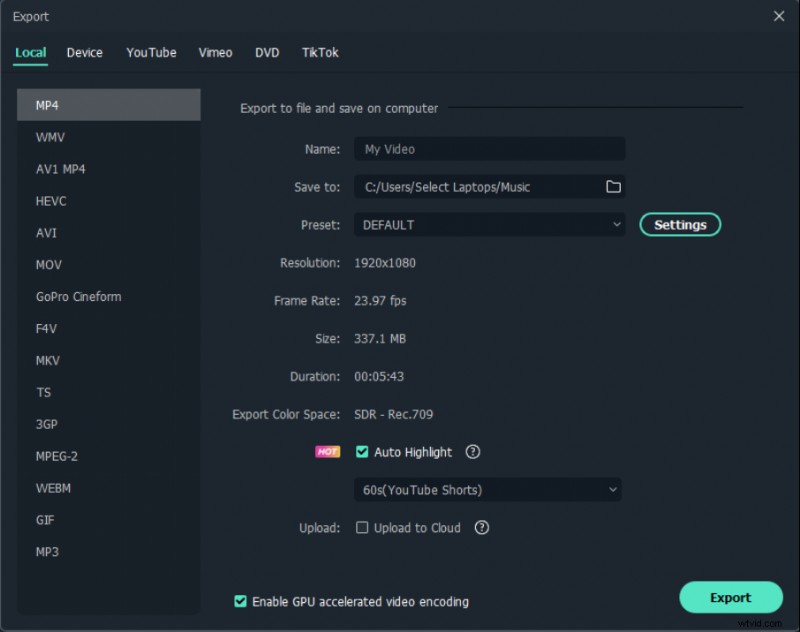
Paso 4 Exportar el vídeo final seleccionando un formato y haciendo clic "Exportar ," o publicar directamente en YouTube o grabar en DVD.
La gente también pregunta
Aquí hay algunas preguntas frecuentes sobre la función de fusión de FFmpeg y otros temas relacionados:
P1. ¿Cómo fusionar imágenes y vídeos en FFmpeg?
Para fusionar una imagen y un vídeo usando FFmpeg, primero use el -loop opción en la imagen para repetirla durante la duración del video, luego use el filtro de superposición para superponer la imagen en el video. El comando se vería así:
ffmpeg -i video.mp4 -i imagen.jpg -filter_complex "[0:v][1:v] overlay=0:0" -pix_fmt yuv420p -c:a copy output.mp4
Este comando toma el video y la imagen de entrada, aplica el filtro de superposición para superponer la imagen en el video comenzando en la esquina superior izquierda (0:0 ), y envía el resultado a output.mp4 . El -pix_fmt yuv420p y -c:una copia Las opciones garantizan la compatibilidad con la mayoría de los dispositivos.
P2. ¿Puedo fusionar 2 archivos MP4 en 1?
Sí, puedes fusionar dos archivos MP4 en uno usando Filmora. Para ello, sigue estos pasos:
Paso 1 Abrir Filmora e importación los archivos de vídeo
Paso 2 Arrastrar los vídeos a la línea de tiempo
Paso 3 Alinear el segundo vídeo con el primero sin dejar huecos
Paso 4Haga clic "Exportar " y seleccione configuración deseada
Paso 5Haga clic "Exportar " de nuevo para guardar el vídeo combinado en tu ordenador.
P3. ¿Cómo puedo fusionar el vídeo y el subtítulo?
Para fusionar vídeo y subtítulos en Filmora, sigue estos pasos:
Paso 1Abrir Filmora e importación su archivo de subtítulos SRT.
Paso 2 Lugar el archivo SRT en la línea de tiempo y haga clic derecho en ello. Seleccione "Edición avanzada " de las opciones.
Paso 3Ajustar el código de tiempo, el texto, el color, la fuente y otras configuraciones del subtítulo. Cuando termine, elija "Exportar archivo de subtítulos " para guardar los cambios.
¿Aún quieres aprender más trucos sobre cómo agregar subtítulos a tu video? Mira el vídeo a continuación:
Conclusión
Con FFmpeg y Filmora, puedes combinar fácilmente video con audio, fusionar múltiples archivos de video y agregar subtítulos a tus videos. Ambas herramientas ofrecen diferentes funciones y curvas de aprendizaje, por lo que es importante comprender lo que necesita antes de elegir una. Filmora es una excelente opción para principiantes y aquellos que desean una interfaz fácil de usar, mientras que FFmpeg es una poderosa herramienta de línea de comandos para usuarios avanzados.