
La superposición de videos es una técnica básica para agregar interés visual, marca o efectos de color dinámicos a su metraje. Ya sea que esté creando una introducción refinada, un toque cinematográfico de color o un clip para redes sociales que exige gráficos llamativos, las poderosas herramientas de capas de Premiere Pro hacen que el proceso sea eficiente y flexible.
Paso a paso:cómo agregar y superponer vídeos en Premiere Pro
A continuación se muestra un flujo de trabajo claro y aprobado por expertos que cubre todo, desde configurar un nuevo proyecto hasta ajustar el modo de fusión y la opacidad de la superposición.
Paso 1:inicie Premiere Pro y cree una nueva secuencia
Abra Premiere Pro, cree un nuevo proyecto e importe su metraje principal. Arrastre el clip a la línea de tiempo; la configuración de la secuencia coincidirá automáticamente con los parámetros del clip.
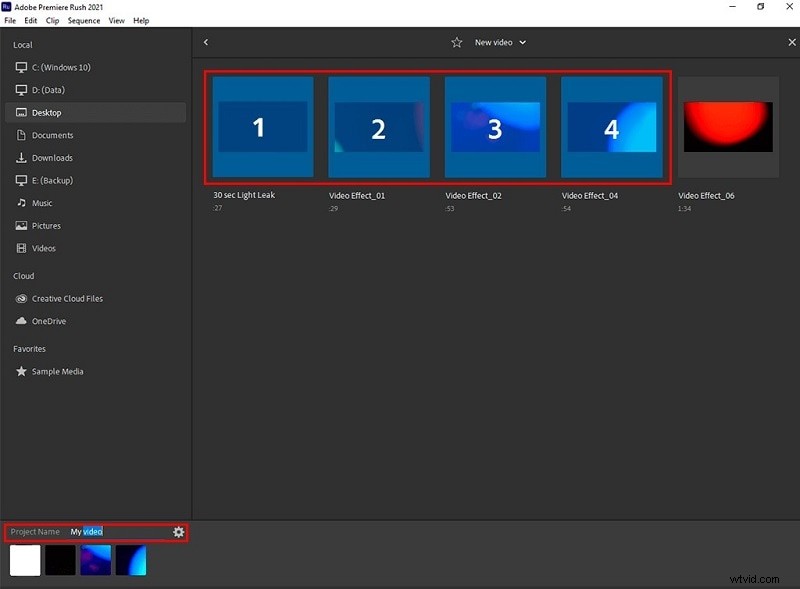
Paso 2:abra el espacio de trabajo de efectos
Vaya a Ventana> Espacios de trabajo> Efectos (o haga clic en el icono del espacio de trabajo Efectos). Esto garantiza que todas las herramientas necesarias sean accesibles de inmediato.
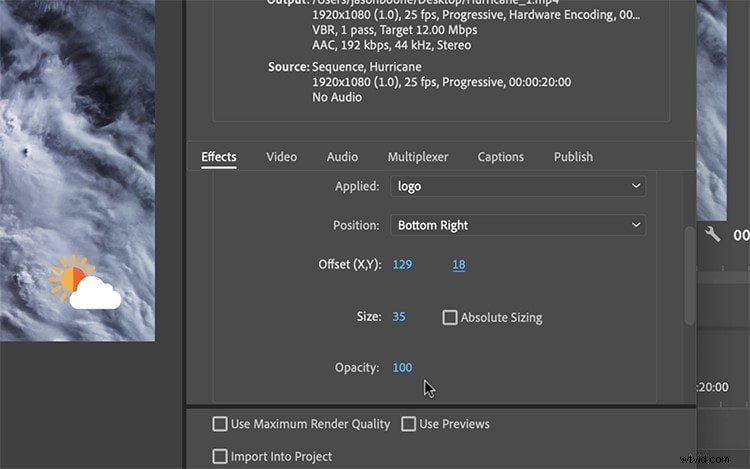
Paso 3:crear una capa de ajuste
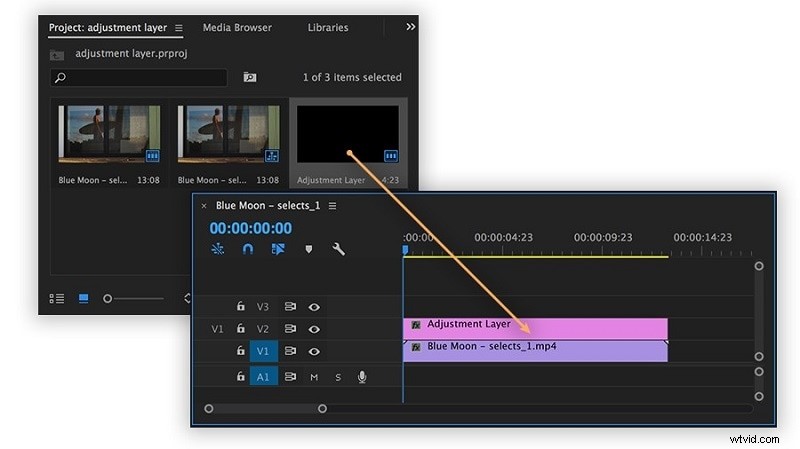
Vaya a Archivo> Nuevo> Capa de ajuste . Arrastre la nueva capa de ajuste a una pista encima de su clip principal. La capa cubrirá toda la secuencia.
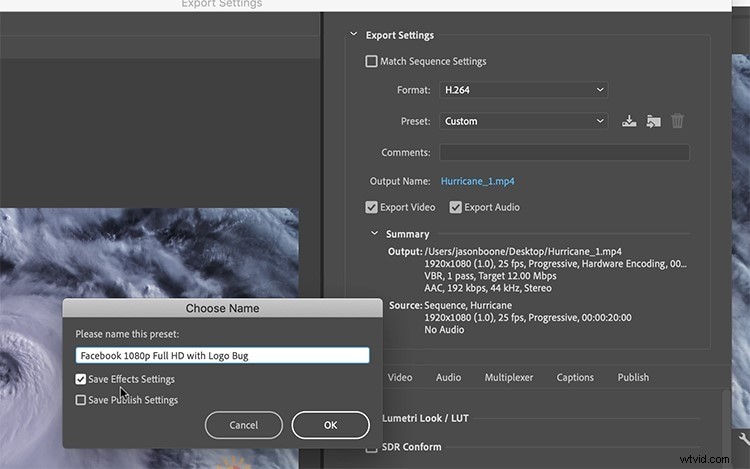
Paso 4:aplicar una superposición de degradado
En el panel Efectos, busque el Degradado de 4 colores en la carpeta "Generar". Arrástrelo a la capa de ajuste en la línea de tiempo.
Paso 5:Ajuste preciso de los controles de efectos
Seleccione la capa de ajuste y abra los Controles de efectos panel. Aquí puede ajustar el tamaño, la posición y la opacidad, y cambiar el modo de fusión a "Fusionar con original" para obtener una superposición sutil.
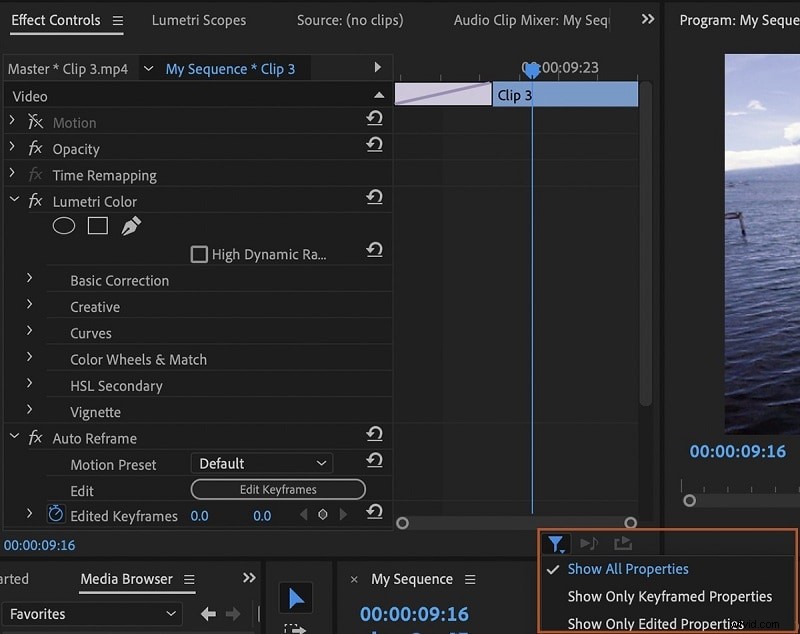
Alternar Mostrar todas las propiedades para comparar vistas de antes y después. Aumente el valor de fusión para fortalecer el efecto de superposición.
Paso 6:guardar y exportar
Una vez satisfecho, elija Guardar automáticamente. desde el menú desplegable Presets para conservar su configuración para proyectos futuros. Exporte la secuencia normalmente y la superposición de degradado se incorporará al renderizado final.
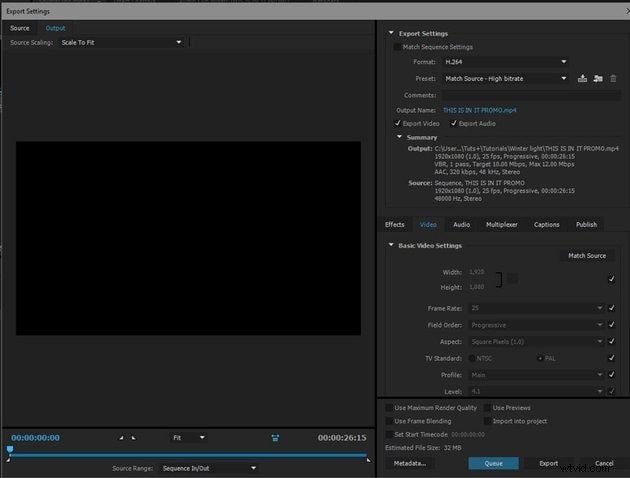
Premiere Pro vs. Filmora:alternativa de superposición rápida
Para los editores que prefieren una interfaz más intuitiva o tienen proyectos más pequeños, Filmora ofrece un flujo de trabajo de superposición sencillo. A continuación se muestra una comparación lado a lado.
| Característica | Filmora | Estreno Pro |
|---|---|---|
| Flujo de trabajo | Arrastrar y soltar directamente, icono PIP (móvil) | Capas de ajuste, espacio de trabajo Efectos |
| Facilidad de uso | Aplicación sencilla, fácil de usar y rápida | Varios pasos, requiere una comprensión más profunda del concepto |
| Fuentes de contenido superpuesto | Biblioteca integrada, activos generados por IA | Adobe Stock, importación externa |
| Mejor para | Principiantes, creadores ocasionales, proyectos rápidos pequeños y medianos | Editores profesionales, proyectos complejos que exigen un control preciso |
Usar Filmora para superponer vídeos
Sigue estos concisos pasos para agregar una superposición en Filmora, ya sea en una computadora de escritorio o en un dispositivo móvil.
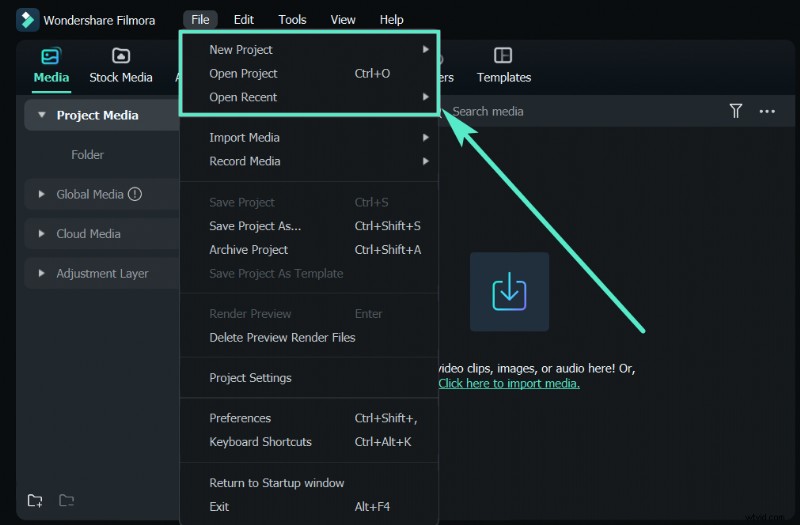
Paso 1:Inicia Filmora e importa medios
Abre Filmora, cambia al modo Editor de video e importa tu video principal a la línea de tiempo.
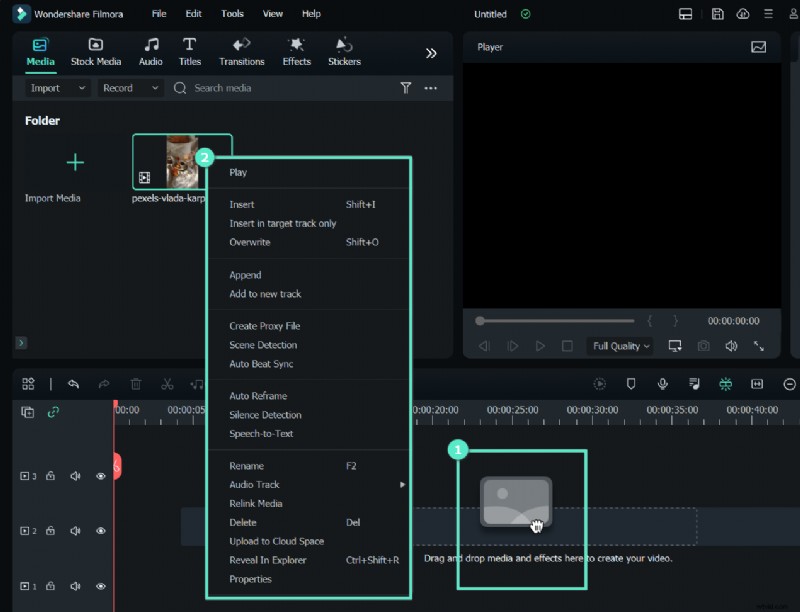
Paso 2:agregar medios superpuestos
Haga clic con el botón derecho en la imagen o el vídeo que desee en la biblioteca multimedia y luego cambie su tamaño o posición en la línea de tiempo.
Paso 3:mejorar con efectos
Utilice la pestaña Efectos para aplicar filtros adicionales o elija un fondo de pantalla verde si es necesario.

Paso 4:Finalizar y Exportar
Haga clic en Aceptar para aplicar los cambios, obtener una vista previa del resultado y exportar el vídeo terminado.
Superposición en Filmora Móvil
Para realizar ediciones rápidas sobre la marcha:
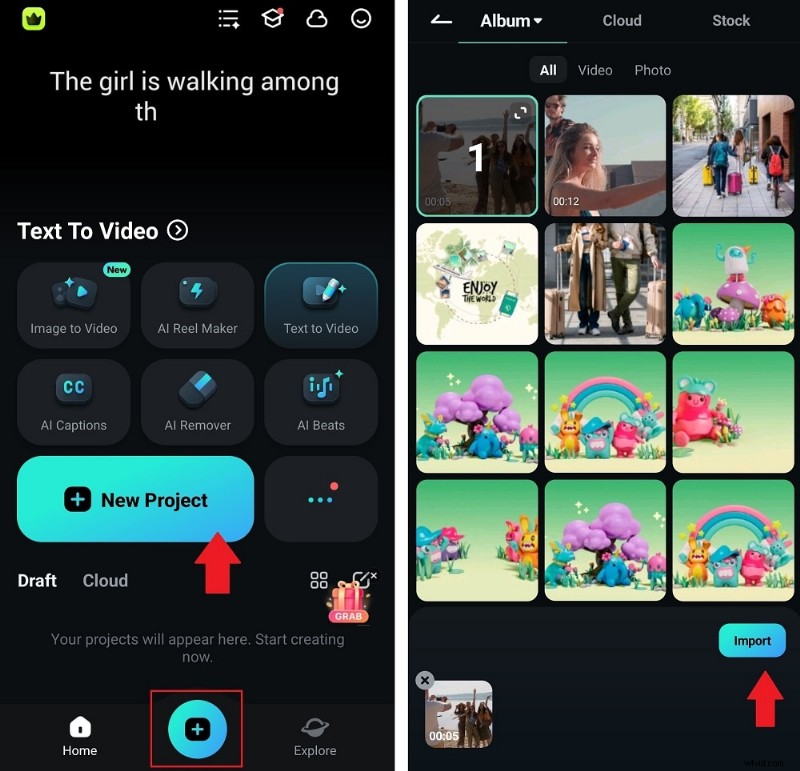
- Inicie un nuevo proyecto e importe el clip de fondo.
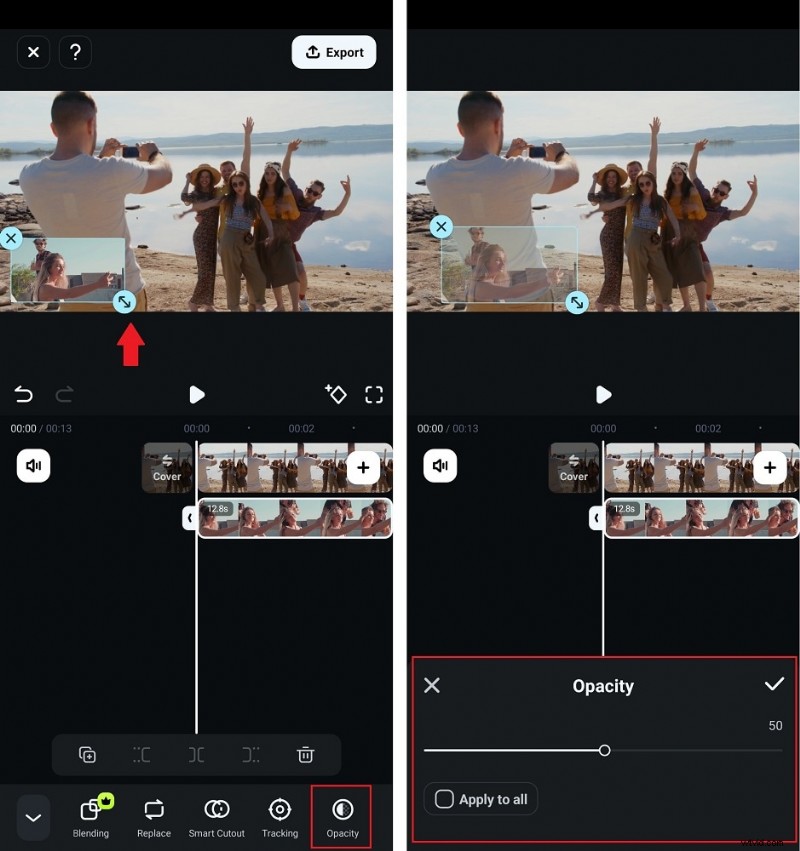
- Toque el icono PIP, seleccione el medio superpuesto y ajuste su tamaño y posición.
- Utilice controles deslizantes o filtros de opacidad para refinar el aspecto antes de exportar.

Conclusión
Ya sea que estés superponiendo un degradado en Premiere Pro o agregando un clip de imagen en imagen en Filmora, las superposiciones son una manera poderosa de mejorar la narración sin saturar el marco. Siga los pasos anteriores para aplicar superposiciones con confianza y recuerde ajustar los modos de fusión y la opacidad para lograr el impacto visual deseado.