
¿Has grabado un vídeo al revés y deseas ponerlo boca arriba? ¿Lo filmaste en tu iPhone con una cámara frontal reflejada antes de darte cuenta de que invirtió la impresión de tu camiseta o el texto del fondo? ¿Quieres voltear un vídeo para darle una perspectiva inusual y lograr un efecto llamativo?
Puedes probar iMovie en tu Mac o iPhone. ¿Puede iMovie voltear vídeos (espejo)? ? Depende de la versión de la aplicación. iMovie para macOS tiene más funciones que su contraparte de iOS, incluido voltear o duplicar. Sin embargo, ambos pueden rotar tus clips.
Veamos cómo voltear vídeos en iMovie en una Mac, gírelos en iMovie en su Mac y iPhone, y haga ambas cosas en una excelente alternativa de software.
En este artículo
- Cómo rotar y voltear un clip en iMovie en una Mac
- Cómo rotar un vídeo en iMovie en iOS
- La mejor alternativa para rotar y voltear un vídeo en una Mac
Parte 1:Cómo rotar y voltear un clip en iMovie en una Mac
iMovie para macOS te permite rotar y voltear videos. Girarlos se explica por sí mismo:puedes girarlos 90° en el sentido de las agujas del reloj y en el sentido contrario, intercambiando los ejes X e Y. Sin embargo, sólo puedes girarlos verticalmente, no horizontalmente. Eso significa crear un efecto de espejo girándolos 180° en el eje Y.
A continuación te explicamos cómo rotar y voltear un vídeo en iMovie en tu Mac:
Paso 1:Inicie iMovie y haga clic en Crear nuevo .
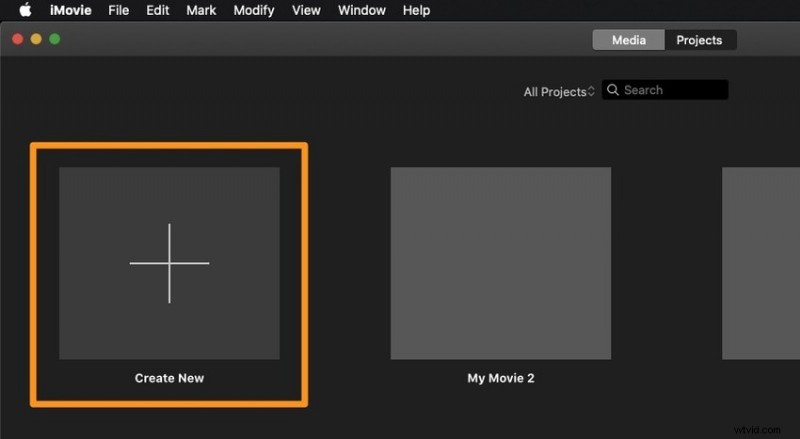
Paso 2:Elija la Película opción.
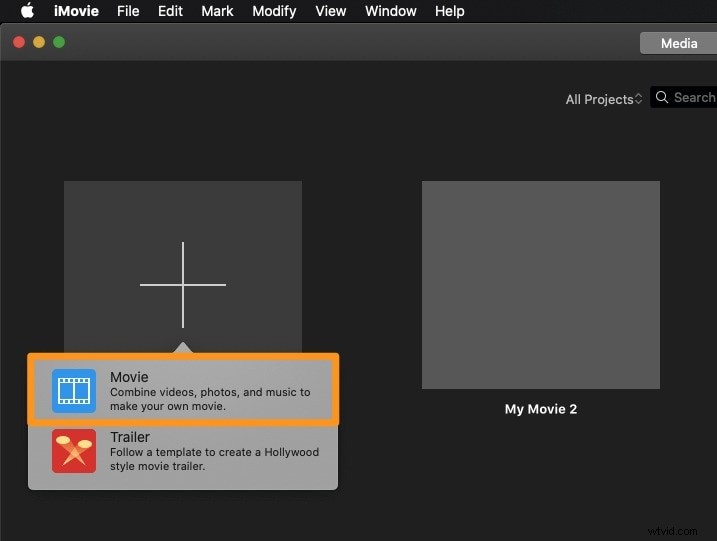
Paso 3:haz clic en Importar medios y selecciona tu clip.
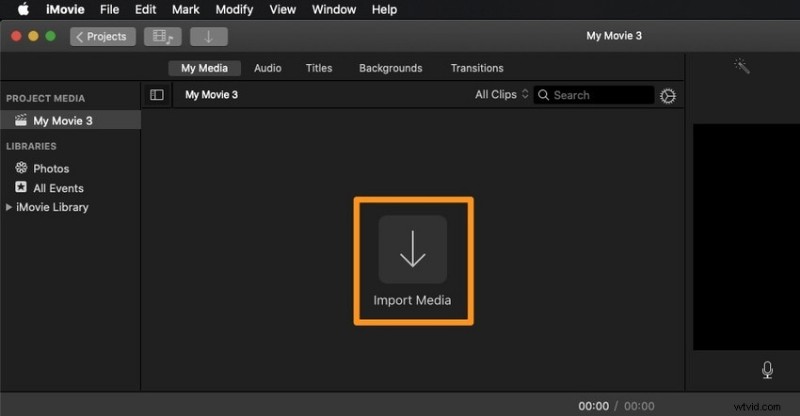
Paso 4:Arrastra y suelta el vídeo en la línea de tiempo.
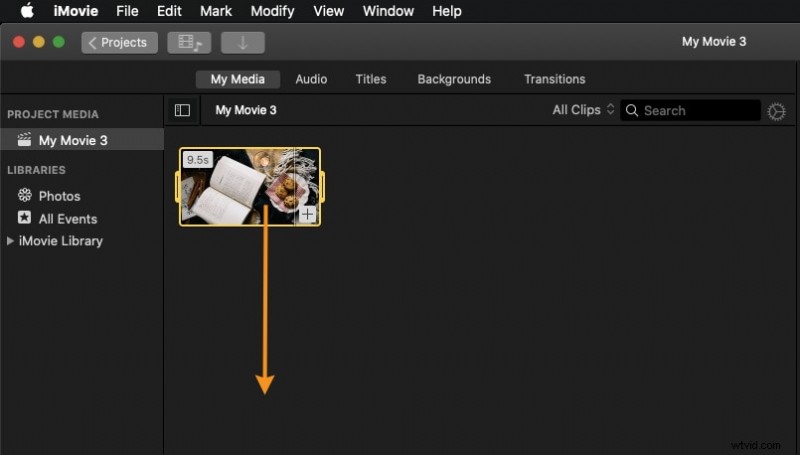
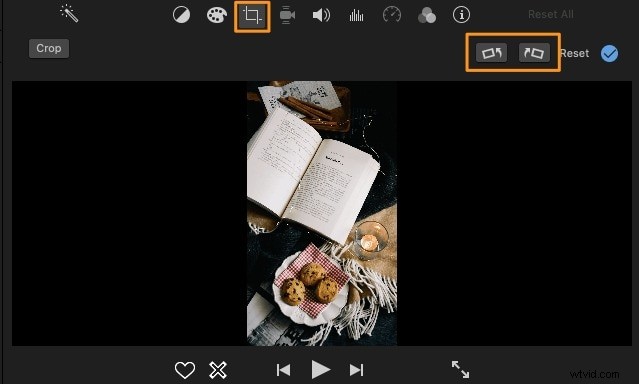
Paso 5:Selecciónalo y pulsa Recortar herramienta.
Haz clic en el vídeo en la línea de tiempo para seleccionarlo y presiona Recortar. herramienta en la Vista previa panel. Luego, usa el botón Girar en el sentido de las agujas del reloj. y Girar en sentido antihorario botones. Una vez que obtenga el resultado deseado, haga clic en Aplicar. (la marca de verificación azul).
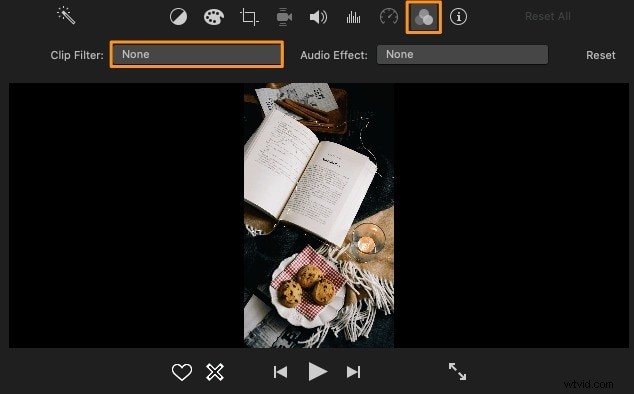
Paso 6:Haga clic en Filtro de clip y efectos de audio botón.
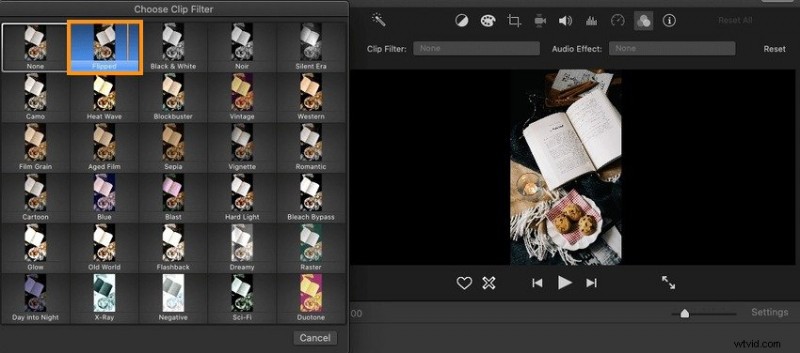
Paso 7:Elija el Invertido filtro para reflejar tu vídeo.
Paso 8Exportar los archivos
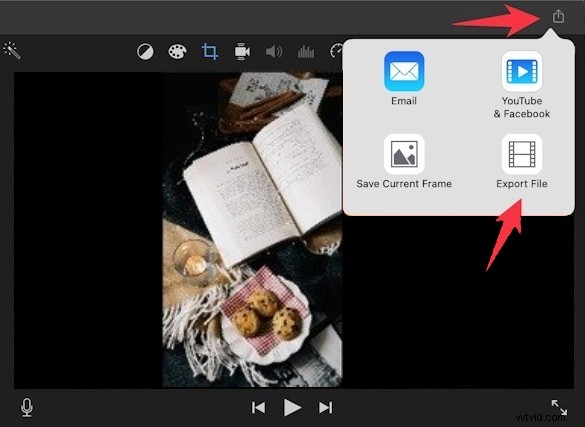
Pulsa Exportar en la esquina superior derecha y elija una opción. Puedes enviar el vídeo por correo electrónico, compartirlo en YouTube o Facebook, o guardarlo en tu Mac.
Parte 2:Cómo rotar un vídeo en iMovie en iOS
iMovie no puede reflejar vídeos en iOS; solo puede girarlos 90° en el sentido de las agujas del reloj y en el sentido contrario a las agujas del reloj. Esa es una deficiencia notable, pero puedes voltear videos en la aplicación Fotos, por lo que no es un factor decisivo.
A continuación te explicamos cómo rotar un vídeo en iMovie en tu iPhone:
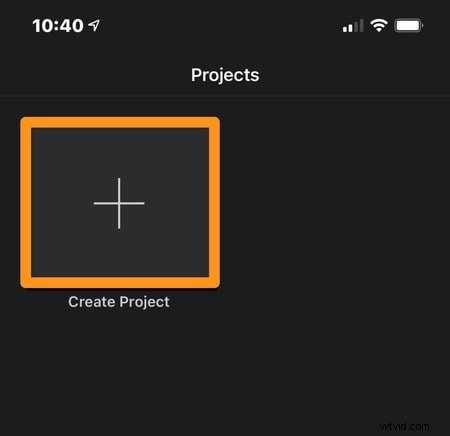
Paso 1:Iniciar iMovie y toca Crear proyecto .
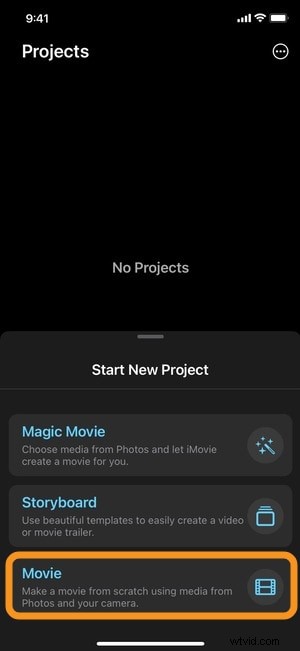
Paso 2:Elija la Película opción.
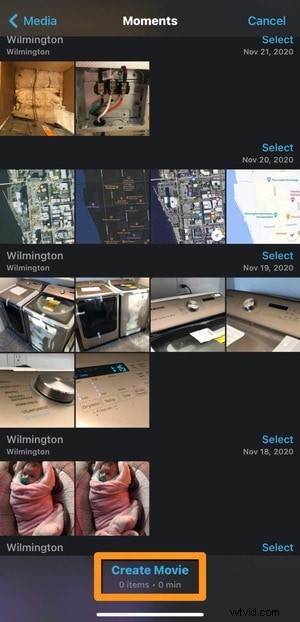
Paso 3:Toca Crear película .
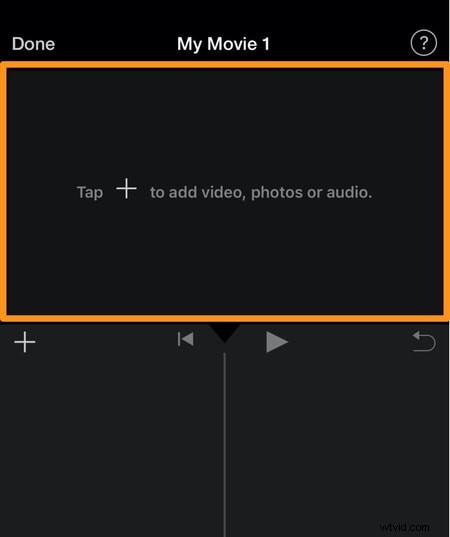
Paso 4:Toque la Vista previa vacía panel para agregar un vídeo.
Paso 5Abre el vídeo carpeta.

Paso 6:Elija la carpeta deseada.
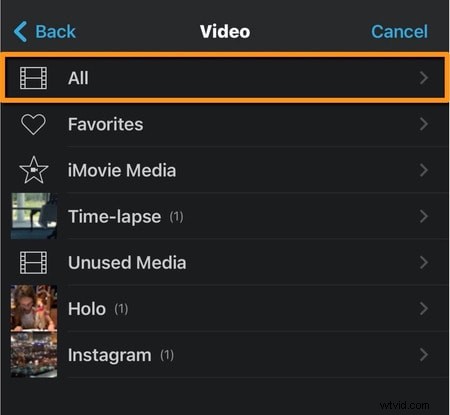
Paso 7Selecciona tu vídeo y toca Agregar. Botón (más) para importarlo a iMovie.
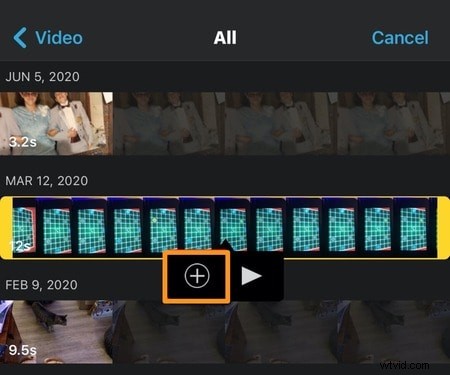
Paso 8:Girar el vídeo
Girar el vídeo en la Vista previa panel haciendo un movimiento giratorio en el sentido de las agujas del reloj o en el sentido contrario a las agujas del reloj con dos dedos. iMovie mostrará una flecha y girará el clip 90° en la dirección especificada con cada giro. Toca Listo una vez que llegues a la meta.
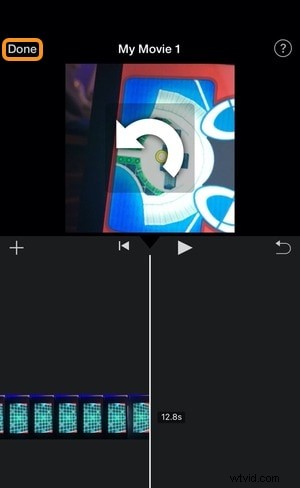
Paso 9:Toca Exportar botón.
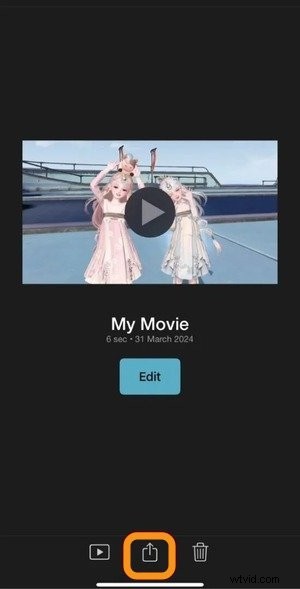
Paso 10Comparte tu vídeo
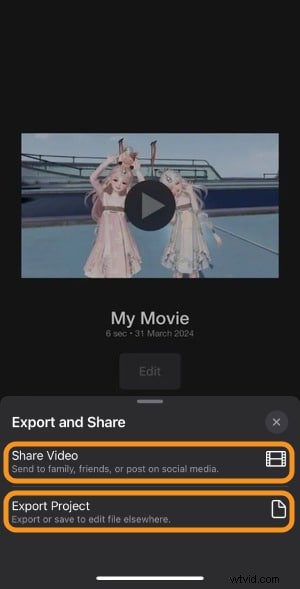
Toca Compartir vídeo. para enviarlo por correo, mensajes o una aplicación de mensajería instantánea (por ejemplo, Messenger) o publicarlo en las redes sociales. Alternativamente, toque Exportar proyecto. para guardarlo en su iPhone, envíelo a otro dispositivo mediante AirDrop, expórtelo a su iCloud Drive o agréguelo a un álbum compartido.
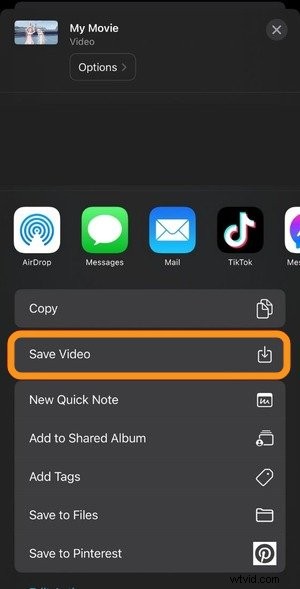
Elija la opción deseada. Tocando Guardar vídeo lo exportará a tus Fotos aplicación.
Parte 3:La mejor alternativa para rotar y voltear un vídeo en una Mac
Como puedes ver, la aplicación iMovie tiene limitaciones. No puede voltear videos horizontalmente en una Mac, mientras que no puede voltearlos en absoluto en un iPhone. Sus otras opciones de edición de video también son limitadas.
Wondershare Filmora no tiene tales limitaciones. Este intuitivo editor de vídeo puede rotar y voltear clips horizontal y verticalmente (duplicación), ayudándote a ajustarlos a tu gusto. También te permite dividir, cortar, recortar, desplazar, hacer zoom, recortar, invertir videos y usar muchas otras funcionalidades como la aceleración de velocidad.
¿La mejor parte? Filmora tiene abundantes funciones impulsadas por IA para una edición optimizada. Algunos incluyen edición basada en texto, reencuadre automático, recortes de retratos, seguimiento de movimiento, estabilización de video, interpolación de cuadros y eliminación de objetos. También puedes ajustar el audio, corregir colores, agregar leyendas y subtítulos, crear una voz en off y convertir voz en texto.
No olvidemos la extensa biblioteca de recursos creativos, que incluyen plantillas, títulos, SFX, música libre de derechos, efectos de video, filtros, LUT, transiciones, animaciones y stickers dinámicos. Es un editor de vídeo todo en uno para principiantes y semiprofesionales que buscan más libertad creativa.
Por lo tanto, descarga Filmora en tu Mac y experimenta con todas las funciones para abrir un nuevo mundo de posibilidades.
Mientras tanto, mira cómo rotar y voltear un video en Filmora:
Paso 1: Lanzar Filmora y haga clic en Crear proyecto> Nuevo proyecto .


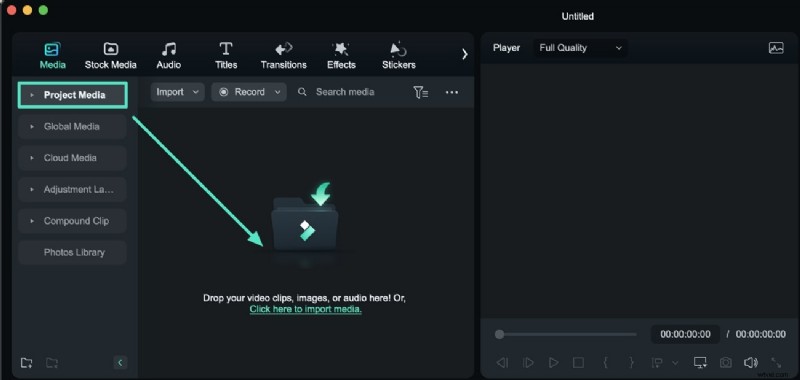
Paso 2: Suelta tu vídeo en los Medios panel y arrástrelo a la línea de tiempo.
Paso 3: Haz clic en el vídeo en la línea de tiempo para seleccionarlo y ve a Vídeo> Básico. en las Propiedades panel. Luego, voltea la Transformación cambiar.
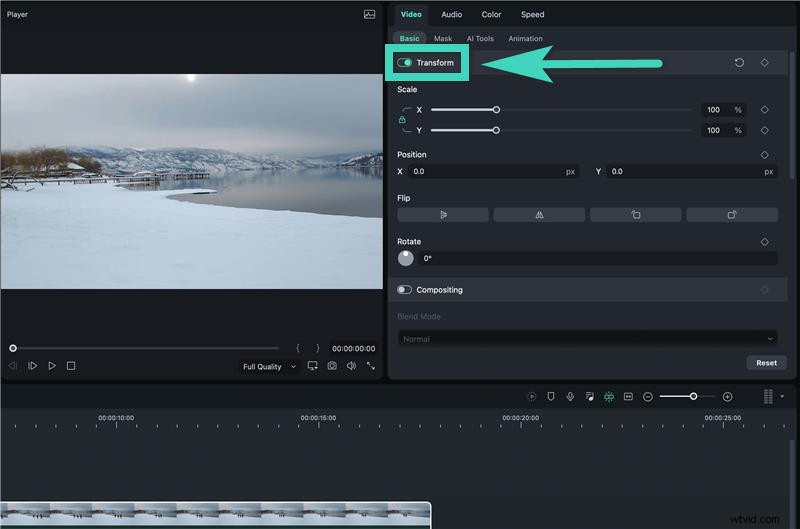
Paso 4: Haga clic en Voltear horizontalmente o Voltear verticalmente botones (los dos primeros debajo de Flip ) para invertir el vídeo o reflejarlo (respectivamente). También puedes utilizar el botón Girar en el sentido de las agujas del reloj. y Girar en sentido antihorario botones (los otros dos en la fila). Alternativamente, especifique un valor porcentual en Rotar o arrastre el punto blanco en el círculo gris para ajustar el ángulo.
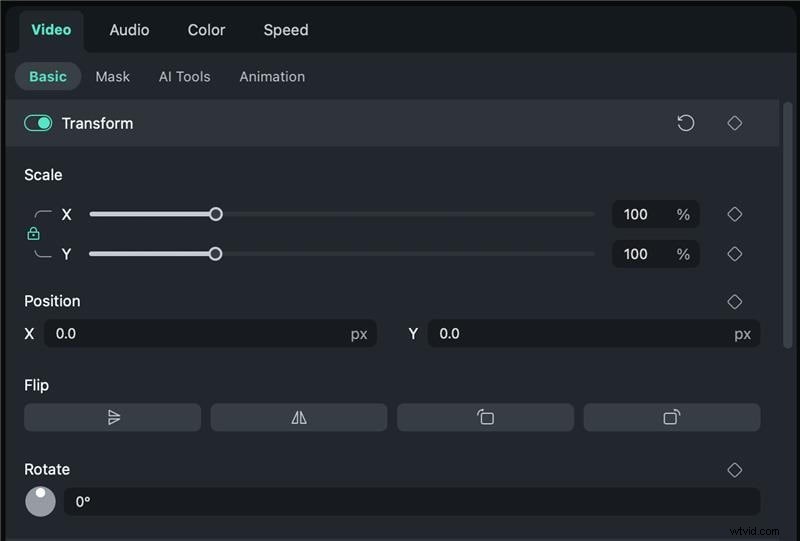
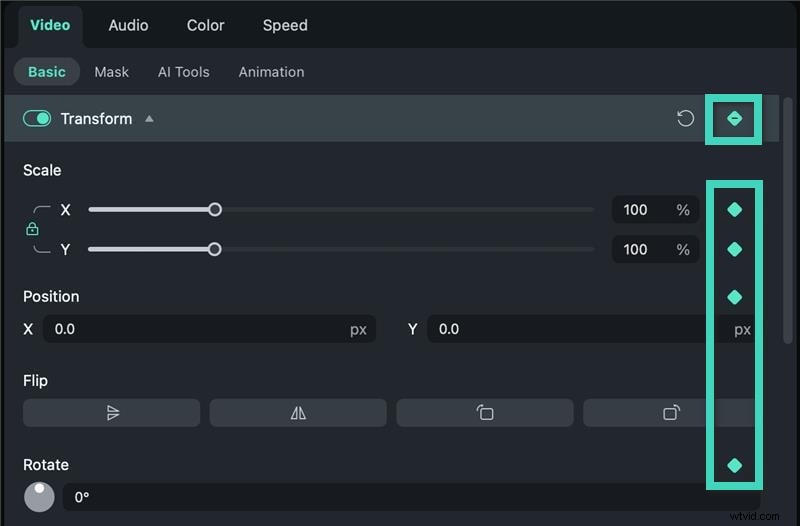
Paso 5: Para rotar, escalar, reposicionar o voltear su video en un punto específico, mueva el cabezal de reproducción al cuadro deseado y realice el ajuste deseado. Luego, haga clic en el fotograma clave correspondiente. Botón (diamante) a la derecha. Repita el paso para el marco donde finalizará el cambio. Puedes agregar tantos fotogramas clave como desees.
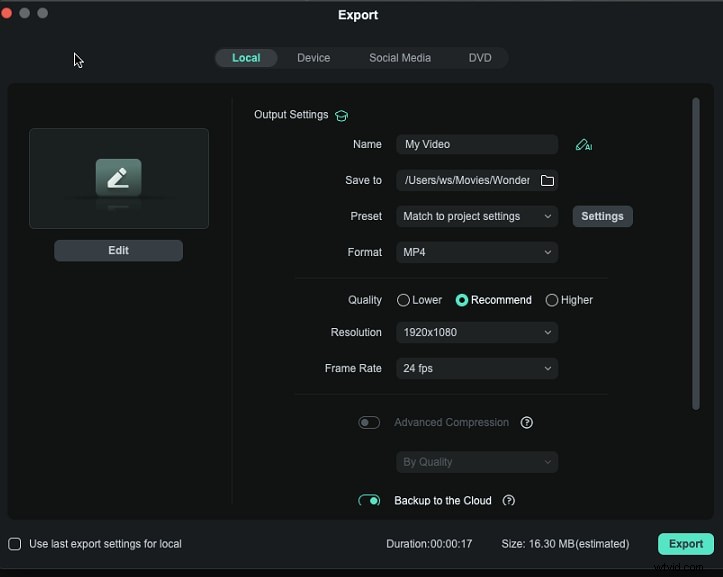
Paso 6: Después de editar, haga clic en Exportar. en la esquina superior derecha y personalice la configuración de salida. Elija una ubicación, formato, resolución, velocidad de fotogramas y otras configuraciones y presione Exportar. . Puedes guardar el vídeo en tu Mac u otro dispositivo o compartirlo directamente en YouTube, TikTok o Vimeo.
Conclusión
Ahora que sabes cómo voltear un clip en iMovie en tu Mac o rotarlo en tu iPhone, es hora de probar las funciones y crear videos más llamativos.
Sin embargo, Filmora es el software ideal para ir mucho más allá de las limitaciones de iMovie. Le dará a tus videos un impulso creativo como ningún otro. No te limitará al formato MOV ni a varias funciones. Desbloqueará un universo vasto y en constante expansión de edición de video innovadora, que lo llevará a una odisea emocionante hacia una narración inolvidable.