
La creación de vídeos no se trata sólo de editar. Otro paso crucial que no debe darse por sentado es renderizar . Para muchas personas, es sólo un paso rápido para exportar el resultado a sus dispositivos y sí, ese es su propósito principal. Sin embargo, este procedimiento debe tomarse en serio para lograr el mejor resultado. No te preocupes. Cuando renderizas un vídeo en Adobe Premiere Pro, tienes acceso a varias opciones de ajuste. Simplemente familiarícese con cada uno e implemente los cambios deseados en consecuencia.
En este artículo, analizaremos el proceso de renderizado en Adobe Premiere Pro. e introduzca una alternativa poderosa:Wondershare Filmora V15. Continúe leyendo para obtener más información.
En este artículo
- La función de renderizado de Adobe Premiere Pro
- Cómo renderizar un vídeo en Adobe Premiere Pro
- El proceso de renderizado de video en Wondershare Filmora V15
- Conclusión
- Preguntas frecuentes
La función de renderizado de Adobe Premiere Pro
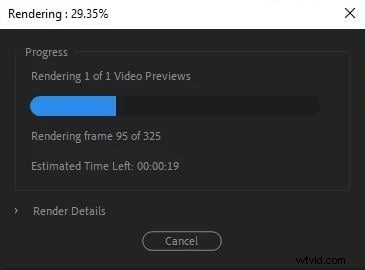
Como se mencionó anteriormente, el proceso de renderizado en Adobe Premiere Pro no es solo exportar y guardar el resultado. Se trata de optimizar el contenido de vídeo para obtener una mejor calidad y experiencia de reproducción. Durante la edición, puedes prerenderizar clips en Premiere Pro, combinando recursos en un formato de reproducción más fluido para que puedas obtener una vista previa de tu progreso con precisión. Al exportar, los activos prerenderizados hacen que la exportación final sea más rápida y eficiente.
¿Deberías renderizar tu vídeo en Premiere Pro? Definitivamente vale la pena intentarlo:mejora el rendimiento de edición y ahorra tiempo durante la exportación.
Pros
La función de renderizado de Premiere Pro se encuentra entre las más avanzadas del software de vídeo profesional. Estas son sus principales ventajas:
- Optimiza tu línea de tiempo para una vista previa fluida durante la edición.
- Le permite comprobar efectos y gráficos pesados sin exportar el proyecto completo.
- Maneja de forma eficiente proyectos de vídeo con múltiples capas de clips de alta resolución.
- Ahorra tiempo renderizando para reproducción en lugar de reexportar repetidamente.
- Garantiza una vista previa precisa y en tiempo real de su salida de vídeo.
Desventajas
Si bien es útil, algunos usuarios consideran que el proceso de renderizado en Premiere Pro es complejo o requiere muchos recursos. A continuación se detallan algunos de sus inconvenientes:
- La configuración de renderizado puede resultar confusa para los principiantes.
- La renderización previa consume mucho espacio en disco, especialmente para material de archivo 4K y de alta resolución.
- El proceso de renderizado puede llevar tiempo dependiendo del rendimiento del sistema.
- Requiere aprender sobre la configuración de renderizado específica de Premiere para obtener un resultado óptimo.
- Necesita un Adobe Creative Cloud activo suscripción, que puede resultar costosa.
Cómo renderizar un vídeo en Adobe Premiere Pro
Si desea renderizar un vídeo en Premiere Pro, siga estos sencillos pasos:
- Abre tu línea de tiempo y selecciona los recursos que deseas renderizar.
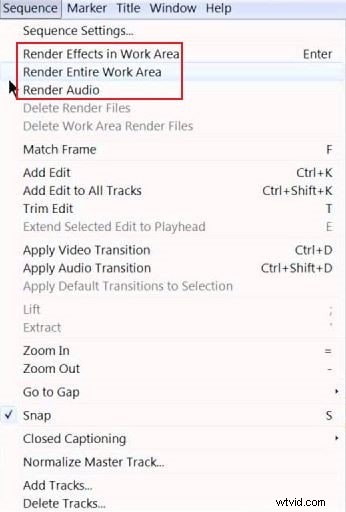
- Vaya al menú superior y haga clic en Secuencia.
- Elija una de las opciones de renderizado:
- Renderizar efectos de dentro a fuera:solo renderiza efectos.
- Renderizar de dentro a fuera:renderiza toda el área seleccionada.
- Renderizar selección:renderiza clips específicos.
- Renderizar audio:procesa solo pistas de audio.

Nota:Los pasos anteriores son para renderizado previo dentro de Premiere Pro. Para completar el renderizado final, aún necesitas exportar tu secuencia como resultado final.
El proceso de renderizado de vídeo en Wondershare Filmora V15
Mientras Premiere Pro es poderoso, puede que no siempre sea la opción más fácil. Algunos usuarios lo encuentran demasiado técnico o caro. En tales casos, Wondershare Filmora V15 ofrece una excelente alternativa. Este software de edición de video todo en uno maneja flujos de trabajo básicos y profesionales de manera eficiente. Al igual que Premiere, Filmora también admite opciones de renderizado avanzadas, pero con un enfoque más simple y automatizado.
¿Por qué elegir Wondershare Filmora V15?
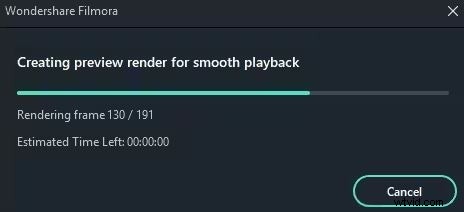
- Proceso de renderizado automático:Filmora optimiza automáticamente tu línea de tiempo e inicia el renderizado previo tan pronto como importas los medios.
- Reproducción de vídeo fluida:proporciona una vista previa perfecta incluso cuando se trabaja con efectos intensos, transiciones o gráficos en movimiento.
- Compatibilidad con aceleración de GPU:acelera el procesamiento utilizando la GPU de su sistema.
- Configuración de renderizado editable:ofrece opciones de exportación totalmente personalizables con solo unos pocos clics.
- Gestión de recursos:gestiona eficientemente los archivos de vista previa para garantizar un rendimiento fluido.
Otras funciones para explorar en Wondershare Filmora V15
El renderizado es sólo una de las muchas funciones sólidas disponibles en Wondershare Filmora . El software ofrece varias herramientas adicionales que mejoran tanto la productividad como la creatividad. Echa un vistazo a algunos de los más populares a continuación.
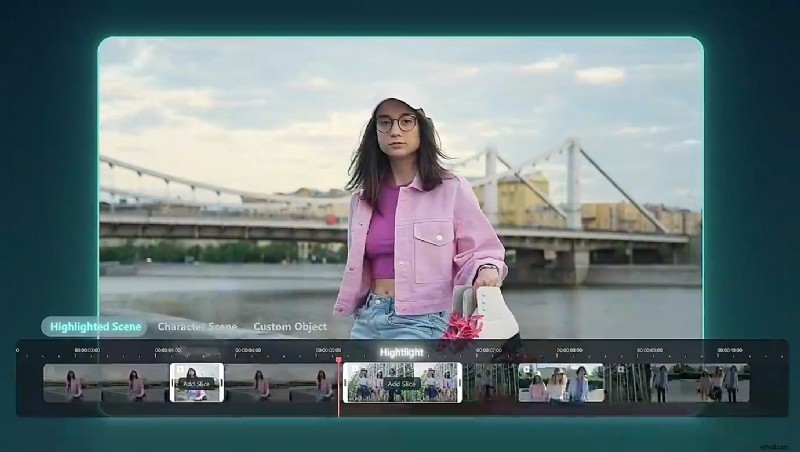
- Corte de escena inteligente:detecta y extrae automáticamente los momentos destacados de tu metraje.
- Traducción de vídeos con IA:traduce tu vídeo a varios idiomas al instante.
- Generador de pegatinas AI:convierte indicaciones de texto en pegatinas animadas para efectos creativos.
- Generador de música AI:crea música de fondo automáticamente según el estado de ánimo y el estilo.
- AI Mate Editing:actúa como su asistente de IA para optimizar el flujo de trabajo y mejorar la productividad.
Nota:Wondershare Filmora publica periódicamente nuevas actualizaciones. Mantenga su aplicación actualizada para disfrutar de nuevas funciones, mejoras de estabilidad y mejoras de rendimiento.
Conclusión
Representación es una parte esencial del proceso de creación de videos. Garantiza una reproducción fluida, vistas previas precisas y exportaciones de calidad profesional. La función de renderizado en Adobe Premiere Pro es potente y confiable, brindando a los editores un gran control sobre el rendimiento y la calidad. Sin embargo, para los usuarios que buscan una alternativa más sencilla y asequible, Wondershare Filmora V15 es la elección perfecta. Automatiza el renderizado, mejora la reproducción y proporciona una experiencia optimizada para todos los niveles. Descarga Wondershare Filmora V15 hoy y lleva tu flujo de trabajo de edición al siguiente nivel.
Preguntas frecuentes
-
P1. ¿Por qué Premiere Pro no se procesa correctamente?
Hay varias razones, incluidas especificaciones del sistema insuficientes, poco almacenamiento o controladores de GPU obsoletos. Garantizar las actualizaciones adecuadas de hardware y software normalmente resuelve el problema.
-
P2. ¿Qué significa una línea roja en la línea de tiempo en Premiere Pro?
Una línea roja indica que el vídeo no se puede reproducir sin problemas. Deberá renderizar la sección para obtener un rendimiento de vista previa adecuado.
-
P3. ¿Cuáles son los tipos de funciones de renderizado en Premiere Pro?
Premiere Pro ofrece múltiples opciones de renderizado:
- Renderizar de dentro a fuera:renderiza la secuencia completa de principio a fin.
- Renderizar efectos de dentro a fuera:solo renderiza efectos.
- Renderizar selección:renderiza secciones seleccionadas de la línea de tiempo.
- Renderizar toda el área de trabajo:renderiza el espacio de trabajo completo del proyecto.