
La transición de diapositivas es un efecto común que se utiliza en la edición de videos para producir un movimiento fluido y fluido entre clips. Es una excelente opción para presentaciones, videos de viajes y narrativas dinámicas. Esta transición añade un toque pulido y profesional a las ediciones al guiar la mirada del espectador de forma natural de una escena a la siguiente.
Tanto Adobe Premiere Pro como Wondershare Filmora ofrecen formas de agregar este efecto. El primero ofrece personalizaciones avanzadas, lo que le permite ajustar el movimiento, el ritmo y la dirección para producir un acabado profesional.
Sin embargo, para los principiantes o aquellos que buscan una solución rápida, Filmora agiliza el proceso con transiciones integradas que se pueden usar con solo unos pocos clics.
En esta guía, te guiaremos a través del proceso de agregar una transición de diapositiva tanto en Premiere Pro como en Filmora. Independientemente de tu nivel de experiencia, si sigues nuestras instrucciones paso a paso, podrás agregar transiciones suaves a tus videos.
En este artículo
-
- Recorte inteligente con IA
- Reducción de ruido de audio mediante IA
- Reencuadre automático de IA
Una guía paso a paso para agregar la transición de diapositiva en Premiere Pro
En Adobe Premiere Pro, agregar una transición de diapositivas ayuda a proporcionar un movimiento impecable y fluido entre clips, proporcionando un efecto dinámico en sus videos. Le brinda una personalización completa, permitiéndole controlar la velocidad, la dirección y el estilo del efecto.
Aquí se explica cómo agregar y personalizar transiciones de diapositivas para lograr una edición final pulida y atractiva.
Paso 1:añade vídeos a la línea de tiempo.
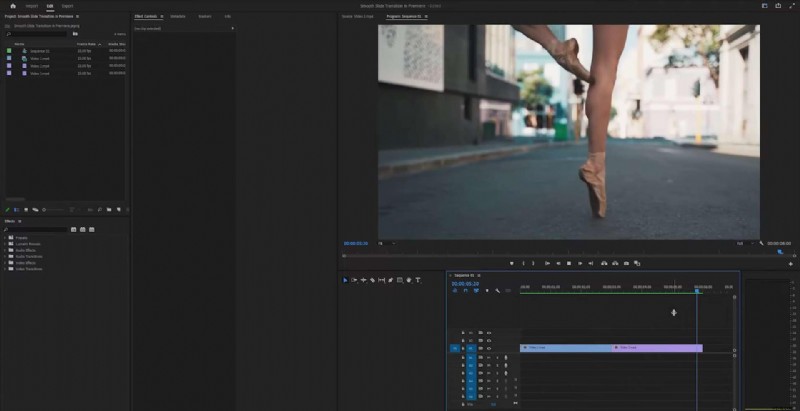
Paso 2:navegue hasta el centro presionando Mayús + tecla de flecha hacia abajo.

Paso 3:Vaya 5 cuadros hacia la izquierda manteniendo presionada la tecla Mayús y presionando la tecla de flecha izquierda una vez, y arrastre el segundo clip encima del primero.
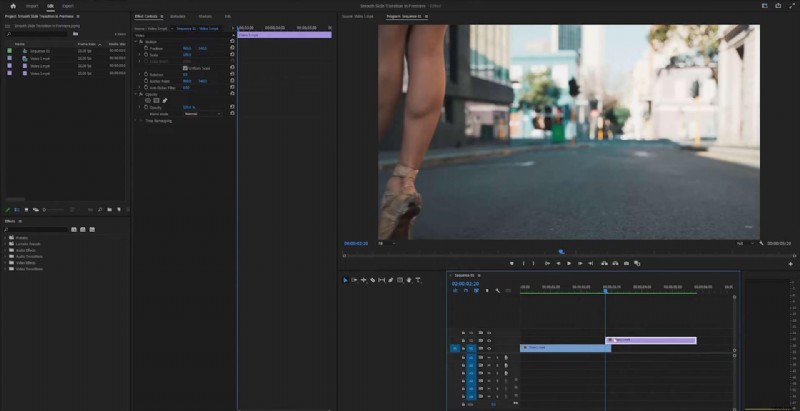
Paso 4:seleccione su video principal, navegue hasta la configuración de posición, presione el fotograma clave y establezca la posición en .960 a la izquierda, haciendo que su video salga del cuadro.
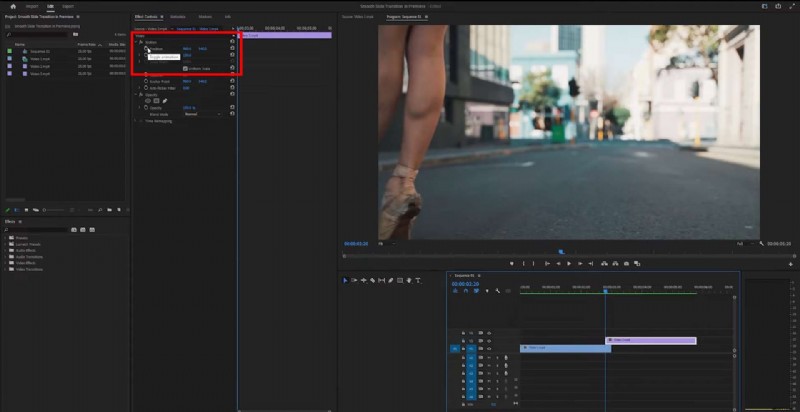
Paso 5:selecciona tu video principal y avanza 15 fotogramas a la derecha. Puede hacerlo manteniendo presionada la tecla Mayús y presionando la tecla de flecha derecha 3 veces. Presione Restablecer en el menú de posición.
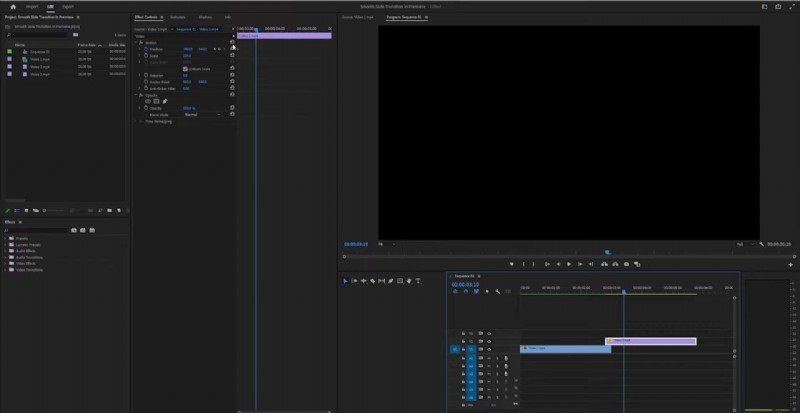
Paso 6:arrastra el clip inferior a la misma posición de 15 fotogramas que estableciste anteriormente.
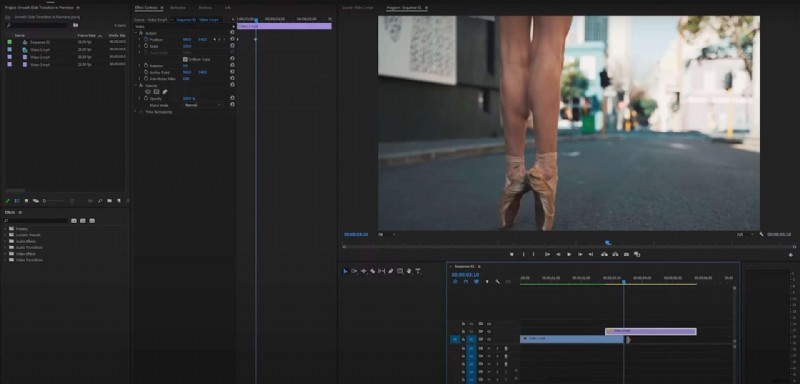
Paso 7:seleccione el segundo clip y llegue a la posición donde se unen los dos clips. Establece el fotograma clave al inicio del clip y avanza 15 fotogramas hacia la derecha. Establezca la posición en 1880 a la izquierda.
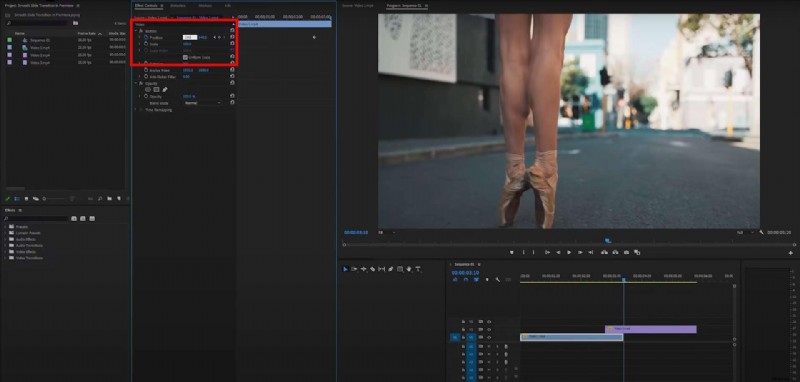
Paso 8:Para que la transición sea aún más fluida, puedes hacer clic derecho en el fotograma clave inicial y seleccionar Ease Out.
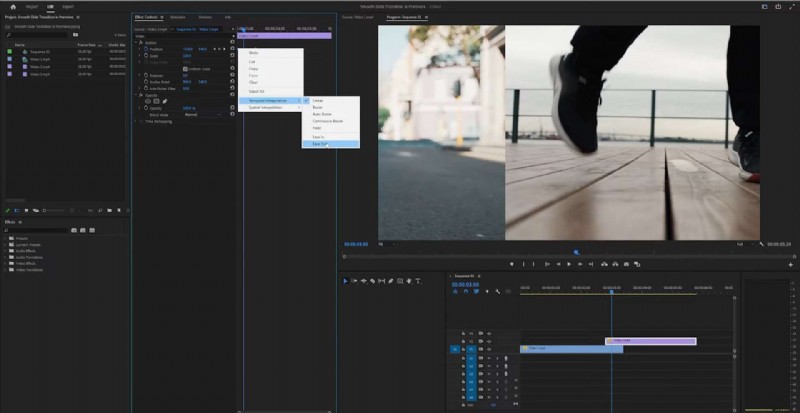
Paso 9:haga clic derecho en el fotograma clave final y seleccione Facilitar entrada. Repita el mismo proceso para el otro clip también.
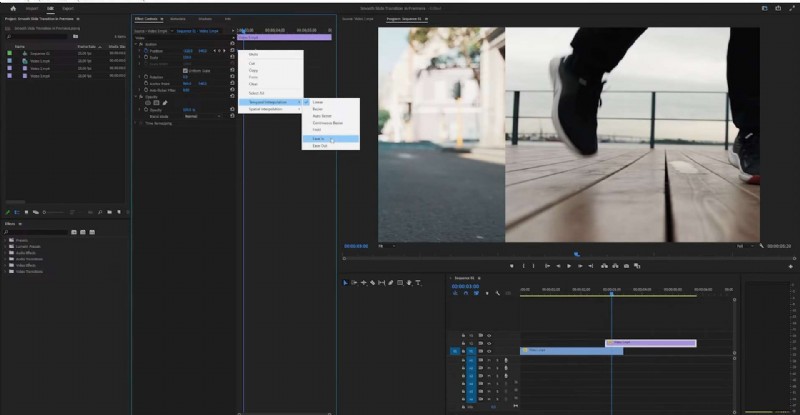
Paso 10:haga clic derecho en los elementos del proyecto y agregue una capa de ajuste.
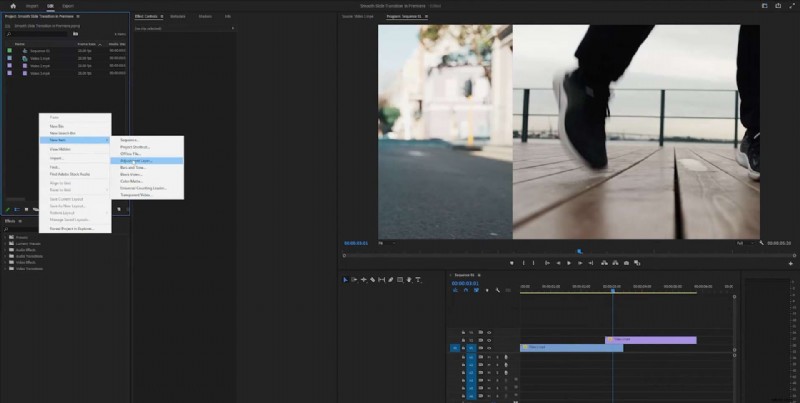
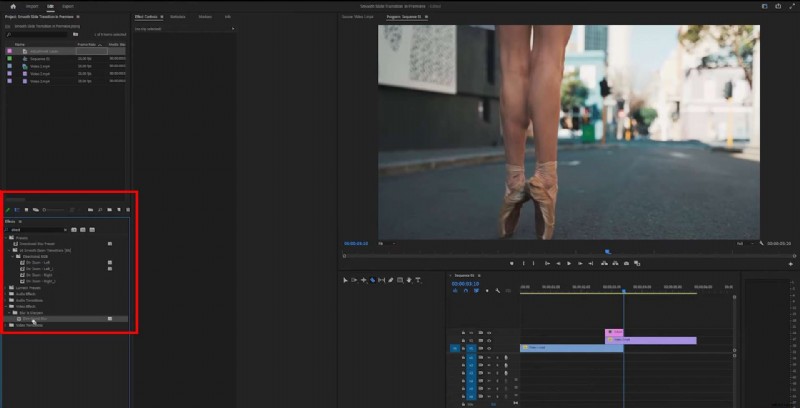
Paso 11:agréguelo encima de su segundo clip y córtelo a la longitud de la transición, que es de 15 fotogramas en este ejemplo. Asegúrese de que la posición sea exactamente donde le gustaría hacer la transición. Seleccione la capa de ajuste y busque un desenfoque direccional en el menú de la izquierda.
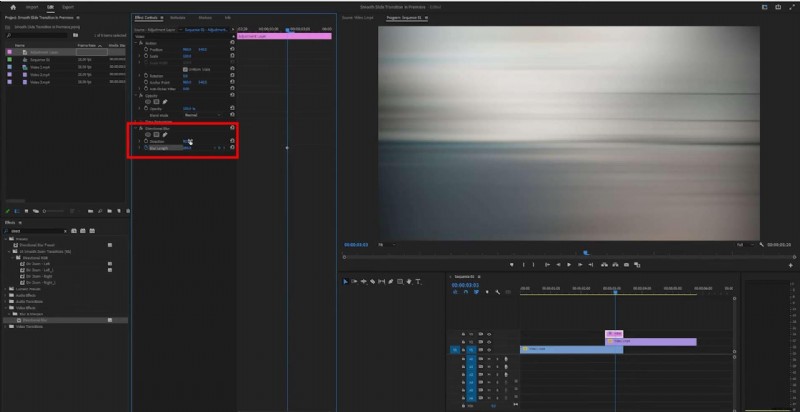
Paso 12:Para personalizar aún más el efecto de desenfoque, puedes ajustar la longitud y la dirección. Simplemente haga clic en el medio de su capa de ajuste y navegue hasta las opciones de la izquierda. En este ejemplo, hemos ajustado la longitud a 250 y la dirección a 90 grados.
Una guía paso a paso para agregar el efecto de transición de diapositiva en Filmora
Un enfoque simple y rápido para producir cambios de escena perfectos en tus videos es agregar una transición de diapositivas en Filmora. La interfaz de arrastrar y soltar de Filmora te permite aplicar y editar rápidamente el efecto con unos pocos clics. Estas instrucciones paso a paso te guiarán a través del proceso de agregar esta transición a tus videos.
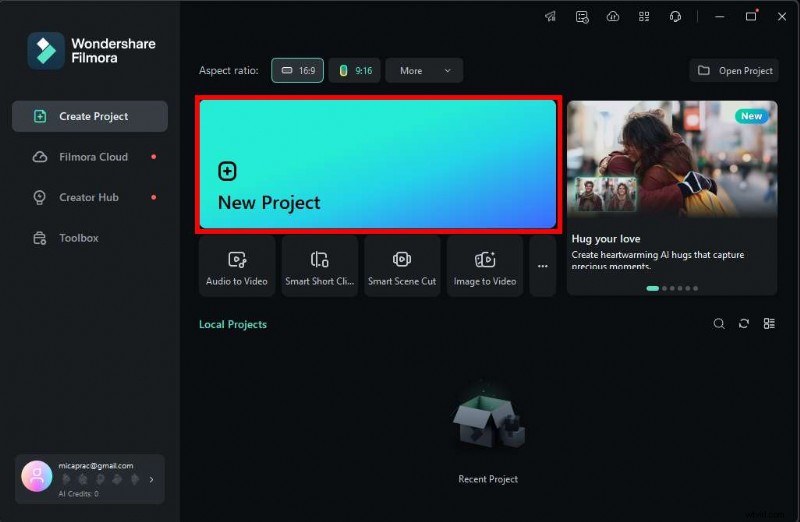
Paso 1:abre tu Filmora y comienza un nuevo proyecto.
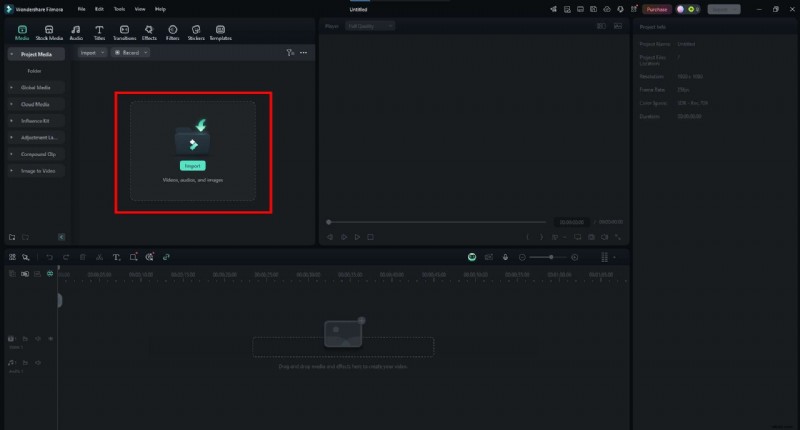
Paso 2:importa los vídeos que quieras editar.
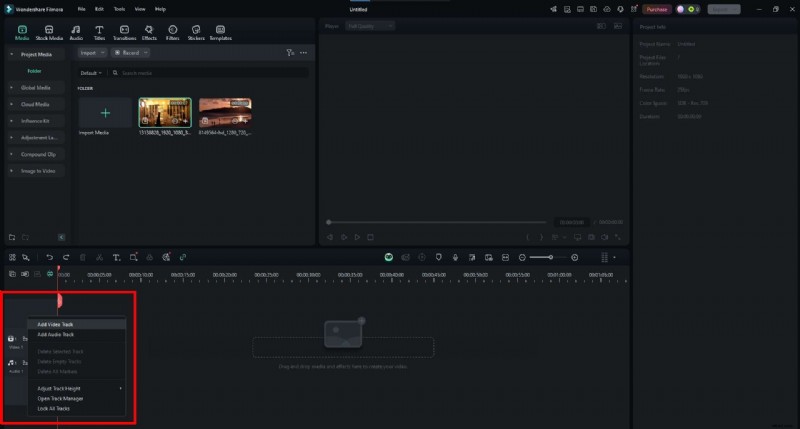
Paso 3:añade una pista de vídeo adicional.
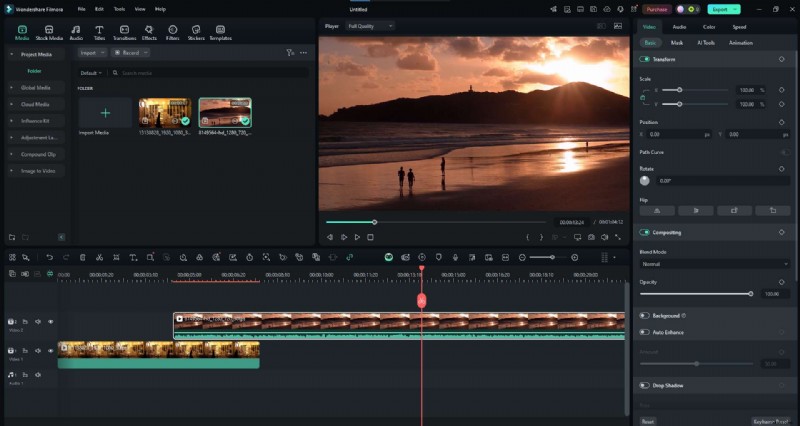
Paso 4:arrastra y suelta tus clips uno encima del otro. Haz que se superpongan durante la transición de diapositivas.
Paso 5:Dirígete al menú Transiciones en el encabezado y elige la que quieras usar.
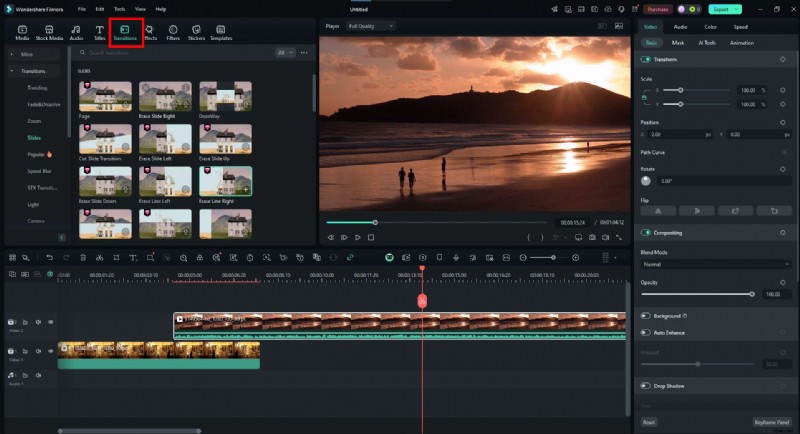
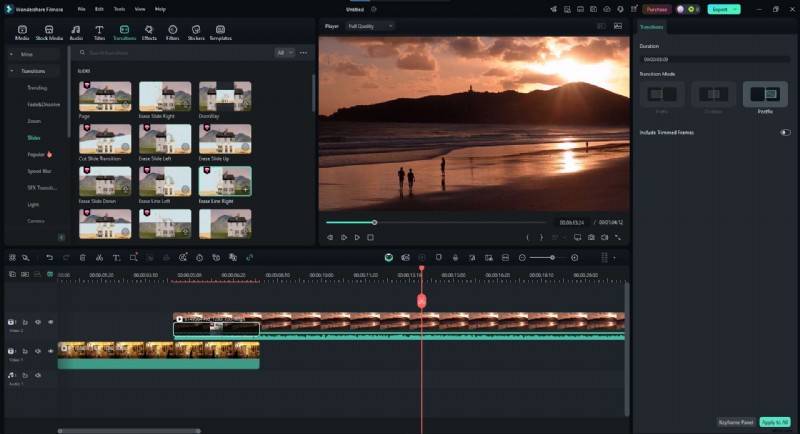
Paso 6:Arrástralo y suéltalo en tu segundo video. Puedes ajustar la duración haciendo clic en el borde del efecto de transición y arrastrándolo.
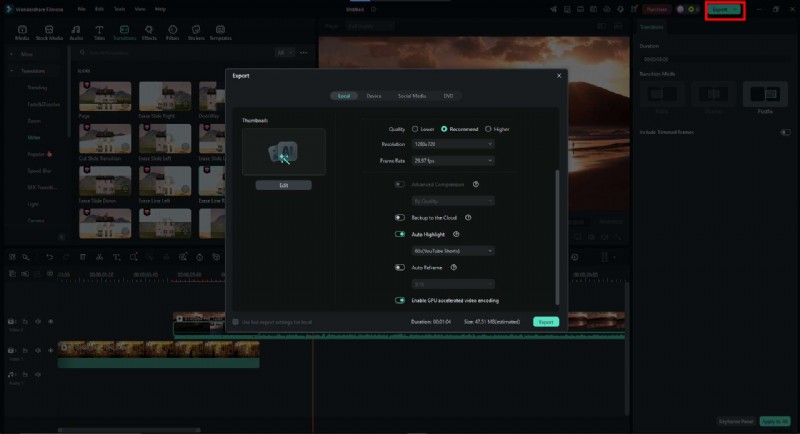
Paso 7:Si estás satisfecho con los resultados, exporta el vídeo y ¡listo!
Mejora tu vídeo con la amplia biblioteca de herramientas de edición de vídeo de Filmora
Filmora ofrece poderosas herramientas diseñadas para hacer que tus proyectos se destaquen. Al agregar efectos personalizados, pegatinas, títulos o filtros profesionales, harás que tus videos sean más divertidos y atractivos. Gracias a su interfaz fácil de usar, puedes hacerlo fácilmente con solo unos pocos clics. Repasemos el proceso.
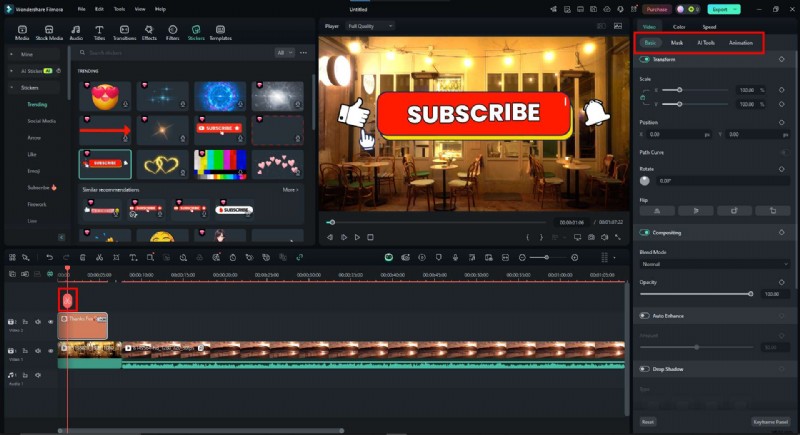
Paso 1:Encontrarás opciones para agregar elementos personalizados en el encabezado.
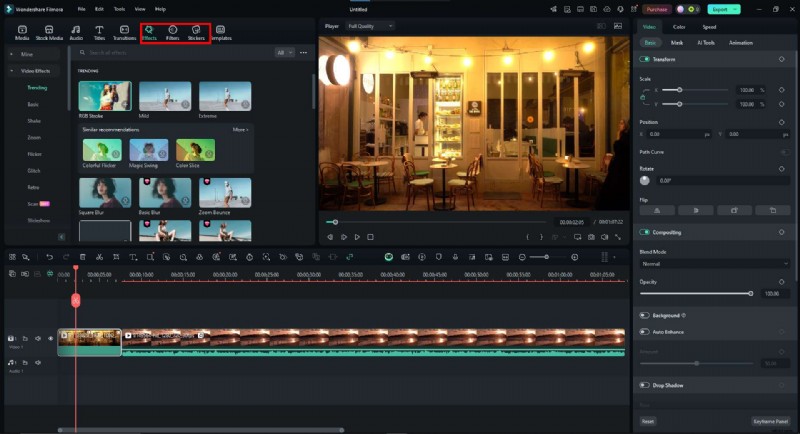
Paso 2:Puedes elegir tu efecto favorito entre una amplia gama de opciones. Simplemente descárgalo y podrás usarlo.

Paso 3:arrastra y suelta el elemento donde quieras. Para personalizarlo aún más, dirígete al menú de opciones a la derecha.
Prueba algunas de las funciones de IA de Filmora mientras lo haces
Filmora ofrece una amplia gama de herramientas impulsadas por IA que funcionan de la mano con efectos de diapositivas. Al utilizar AI Smart Cutout, AI Audio Denoise o AI Auto Reframe, puedes aislar sujetos, eliminar el ruido de fondo o mantener el enfoque centrado.
Estas herramientas garantizan mejorar sus ediciones al trabajar sin esfuerzo con el efecto deslizante para proporcionar un cambio limpio y estéticamente agradable entre clips.
Recorte inteligente con IA
AI Smart Cutout de Filmora no requiere una pantalla verde. Puede eliminar fácilmente el fondo o temas separados, y funciona bien con la transición de diapositivas al hacer que los elementos se destaquen mientras se mueven sin problemas entre escenas. Te permite aislar a una persona de un clip y hacer que se deslice al siguiente.
Eliminación de ruido de audio AI
El ruido de fondo puede hacer que una transición pierda su suavidad, reduciendo la sensación de pulido entre los segmentos. A medida que su video se desliza de un clip al siguiente, AI Audio Denoise encuentra y elimina de manera inteligente ruidos no deseados, garantizando un audio consistente. Combinar esta función con la transición de diapositivas proporcionará un acabado más pulido.
Reencuadre automático de IA
AI Auto Reframe garantiza que los elementos clave permanezcan centrados y correctamente encuadrados si sus vídeos tienen diferentes relaciones de aspecto. Combinada con la transición de diapositivas, esta función mantendrá al sujeto principal centrado mientras se produce la transición. Se utiliza para evitar que los sujetos se pierdan cuando los clips chocan.
Conclusión
Aunque Premier Pro proporciona potentes herramientas para diseñar transiciones únicas, aprender sus funciones puede llevar algo de tiempo y trabajo. Filmora ofrece un sustituto fácil de usar si eres nuevo en la edición de videos o simplemente buscas un enfoque más rápido para obtener transiciones de diapositivas pulidas y de apariencia profesional.
Su interfaz de arrastrar y soltar y sus herramientas impulsadas por IA le permiten crear efectos potentes con solo unos pocos clics sin necesidad de conocimientos previos de edición.
Filmora está disponible en Windows, Mac, Android e iOS, lo que lo hace accesible en todos tus dispositivos.