
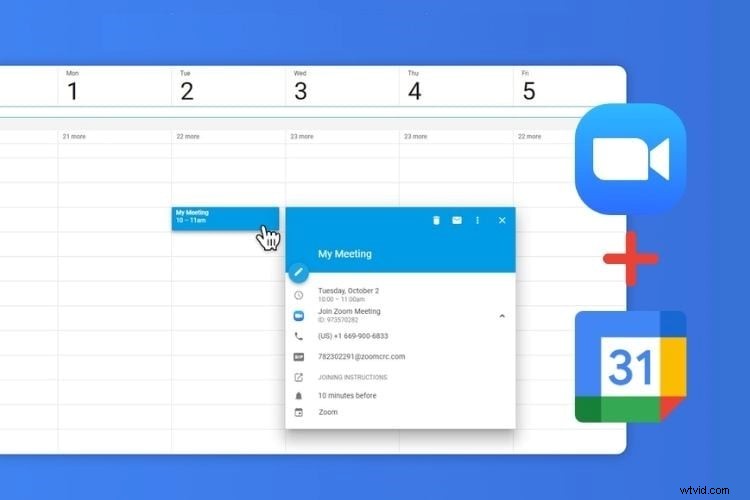
El sólido conjunto de funciones de Zoom (reuniones remotas, capacitación y videochats personales) se ha convertido en un elemento básico tanto para profesionales como para familias. Con el nuevo Zoom para Gmail complemento, puede programar, unirse y administrar reuniones de Zoom directamente desde Gmail y Google Calendar en dispositivos móviles y de escritorio.
Ya sea que prefiera Google Meet o Zoom, la integración le permite agregar un enlace de reunión de Zoom a cualquier invitación del calendario con un solo clic. Después de instalar el complemento gratuito de Google Workspace Marketplace, el ícono de Zoom aparece en la barra lateral de Gmail y el botón "Agregar conferencias" en Calendario, lo que hace que la programación sea sencilla y confiable.
En esta guía
- Instala el complemento de Zoom para tu cuenta de Google
- Iniciar una reunión de Zoom desde Gmail
- Funciones avanzadas
- Insertar enlaces de Zoom en eventos del Calendario manualmente
- Graba tu llamada de Zoom
- Crear una plantilla de reunión recurrente
Parte 1:Instalar el complemento Zoom para Google
El Zoom para Gmail El complemento conecta su cuenta de Gmail con Zoom, permitiéndole iniciar y administrar sesiones de Zoom directamente desde el cliente web.
Pasos para instalar:
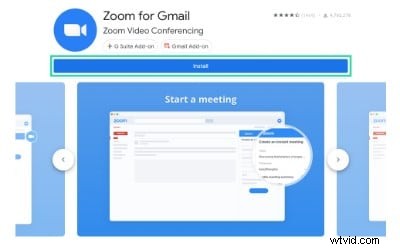
Paso 1:visita Google Workspace Marketplace
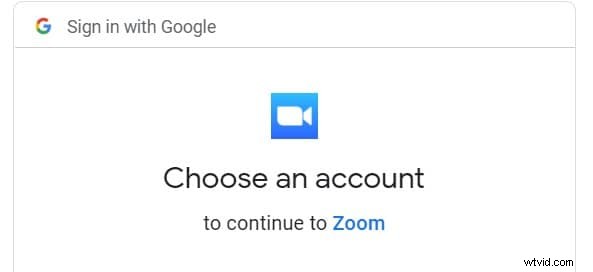
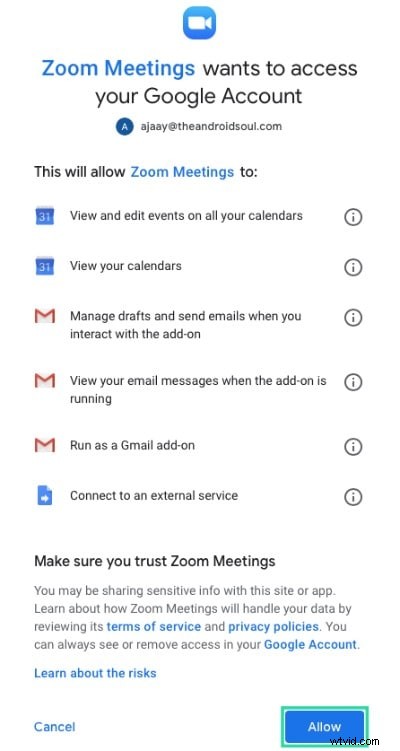
Busque “Zoom para Gmail” y haga clic en Instalar . Sigue las indicaciones para autorizar el acceso a tu cuenta de Google.
Paso 2:Confirmar la instalación
Una ventana emergente confirmará que se ha agregado el complemento. No es necesario iniciar sesión en Zoom por separado en este momento.
Paso 3:Inicia sesión en Gmail
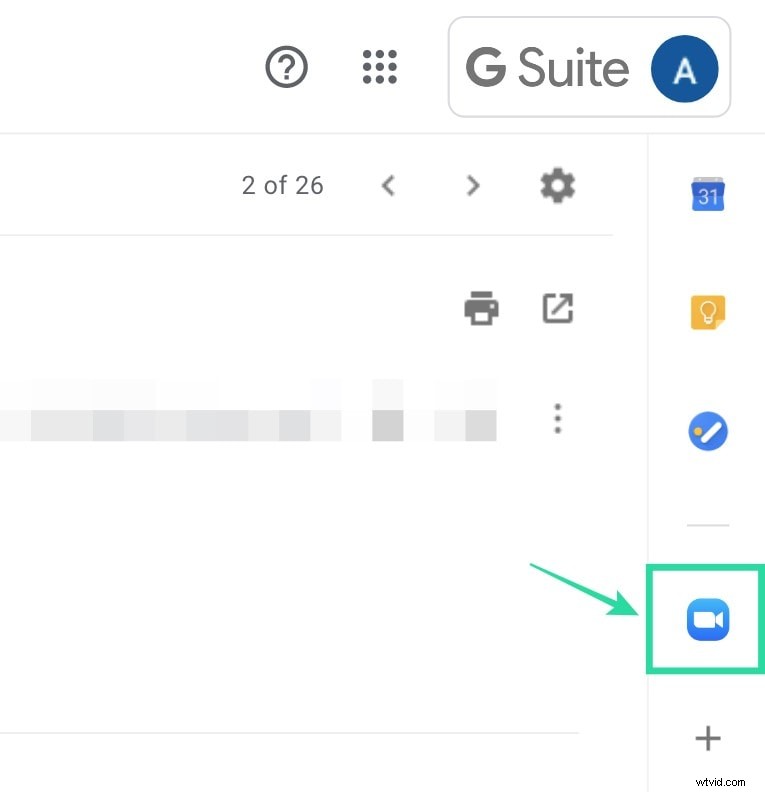
Abre Gmail. Aparece un nuevo icono de Zoom en la barra lateral derecha. Haga clic en él, luego inicie sesión en su cuenta de Zoom y haga clic en Autorizar. para conceder permiso a Gmail.
Paso 4:otorgar aprobación administrativa (si es necesario)
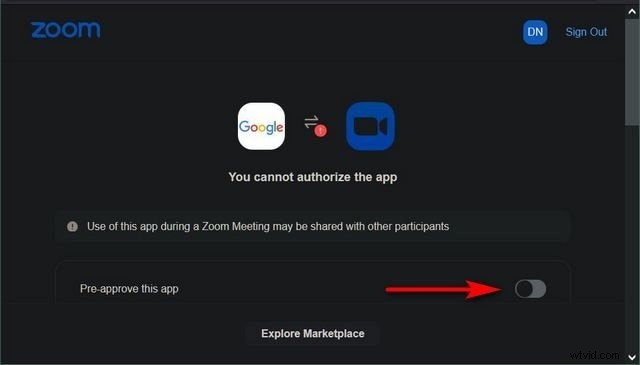
Los usuarios de G‑suite pueden necesitar la aprobación de su administrador. Haga clic en Solicitar aprobación previa. y siga las instrucciones que aparecen en pantalla.
Parte 2:Iniciar una reunión desde Zoom para Gmail
Una vez instalado el complemento, puede programar una reunión de Zoom directamente desde Gmail o Calendario. El título de la reunión se completará automáticamente a partir de la línea de asunto del correo electrónico o del nombre del evento del Calendario.
Pasos para utilizar el complemento:
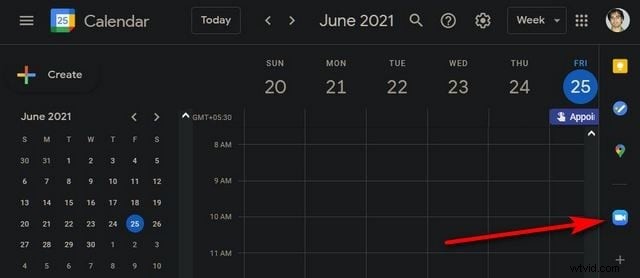
- Abre Google Calendar y localiza el icono de Zoom en el panel derecho. Haga clic para iniciar sesión en su cuenta de Zoom.
- Habilitar Aprobación previa y otorga al complemento acceso a tus datos de Google.
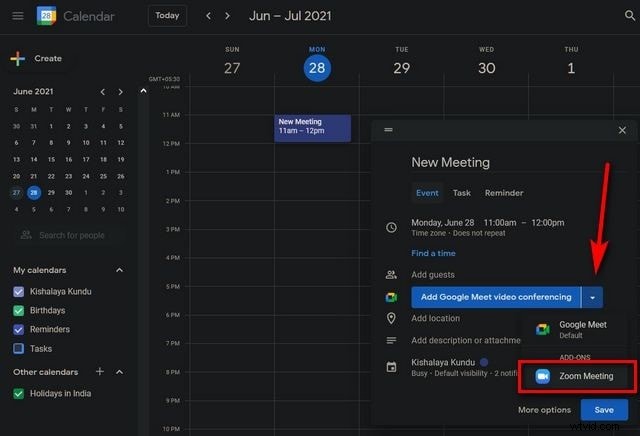
- Crear un nuevo evento de calendario. Marque Agregar conferencia y elija Reunión de Zoom de la lista desplegable. Haga clic en Guardar para preservar la selección.
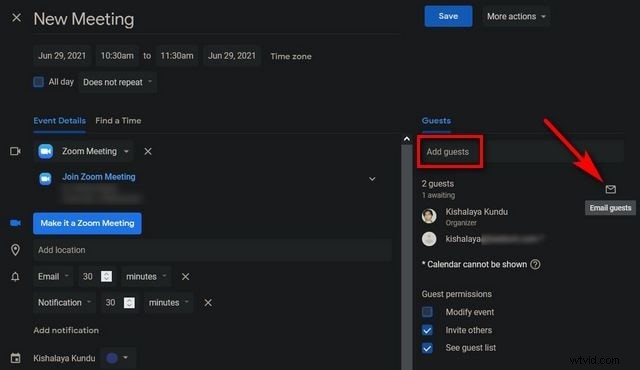
- El evento se completará automáticamente con el ID de la reunión, la contraseña y el enlace para unirse. Invite a los asistentes a través de Agregar invitados sección y envíe la invitación haciendo clic en el icono del sobre.
Parte 3:Consejos avanzados para Zoom en Gmail
Incluso sin el complemento, aún puedes agregar enlaces de Zoom a los eventos del Calendario manualmente. Sin embargo, el complemento ofrece la experiencia más fluida y protege la privacidad limitando los permisos.
Adición de enlaces al calendario (método manual)
Si prefiere no utilizar el complemento, copie la invitación de Zoom desde el cliente de Zoom y pegue los detalles en la sección de notas del evento del Calendario.
- Inicie una reunión de Zoom y haga clic en Copiar invitación .
- Abre Google Calendar, pega la invitación en las Notas área y haga clic en Guardar .
- Enviar la invitación a los invitados; verán el enlace de Zoom en su calendario y podrán unirse con un solo clic.
Graba tu llamada de Zoom
Zoom le permite grabar reuniones localmente o en la nube. Las grabaciones locales almacenan el archivo de vídeo en su dispositivo, mientras que las grabaciones en la nube se guardan en su cuenta de Zoom para compartirlas fácilmente.
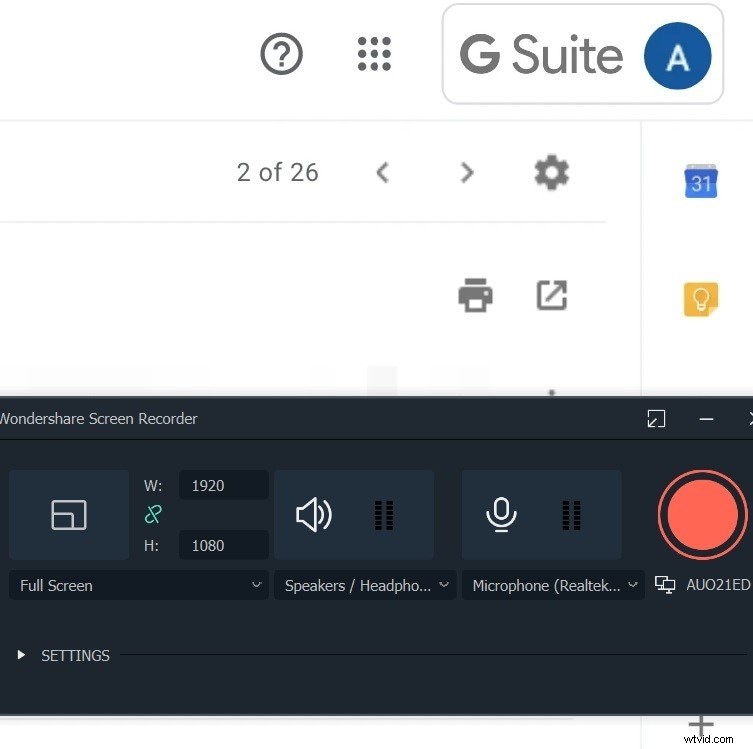
Para una experiencia optimizada, puedes combinar la grabación de Zoom con herramientas de captura de pantalla como Filmora. Filmora graba tu pantalla, cámara y audio simultáneamente y proporciona funciones de edición integradas para refinar el video final.
Crear una plantilla de reunión periódica
Configure una reunión de Zoom recurrente guardando una única URL y configuración de reunión. Los eventos posteriores reutilizarán el mismo enlace y configuración, eliminando la necesidad de volver a ingresar los detalles cada vez.
Conclusión
Con el complemento Zoom para Gmail, agregar una reunión de Zoom a Google Calendar es instantáneo y seguro. Los participantes reciben un enlace directo y usted puede administrar la configuración de la reunión desde Gmail o Calendario. Para las grabaciones, Filmora ofrece una cómoda solución todo en uno para capturar y editar tus sesiones de Zoom.